WiFi Password · 3 min read · Oct 15, 2025
Comment trouver le mot de passe WiFi sur Windows 11 ? Également le changer !
Vous voulez savoir comment trouver et changer le mot de passe WiFi sur un PC Windows 11 ? Voici un guide détaillé qui couvre ce sujet pour vous. Les mots de passe sont des éléments compliqués composés de combinaisons alphanumériques. Parfois, vous pouvez l’oublier en cas de besoin de partager le WiFi avec quelqu’un d’autre pour accéder à Internet. De plus, si le mot de passe WiFi actuel est difficile à retenir, vous pouvez le changer et définir un mot de passe qui est pratique à mémoriser.
Dans le cas où vous avez ce sentiment désagréable que votre mot de passe WiFi a été compromis et qu’il est nécessaire de le changer, vous ne pouvez le faire que si vous connaissez le mot de passe. Votre PC doit être préalablement connecté au réseau Wi-Fi. De cette façon, le système d’exploitation Windows enregistrera le mot de passe WiFi dans les paramètres réseau. Enregistrer le mot de passe permet une connexion plus fluide chaque fois que vous utilisez le WiFi. Cela vous fait gagner du temps et des efforts en évitant de saisir le mot de passe chaque fois que vous souhaitez utiliser le WiFi.
Comment trouver le mot de passe WiFi sur un PC Windows 11 ?
Vous pouvez localiser le mot de passe WiFi sous les paramètres réseau présents dans le Panneau de configuration.
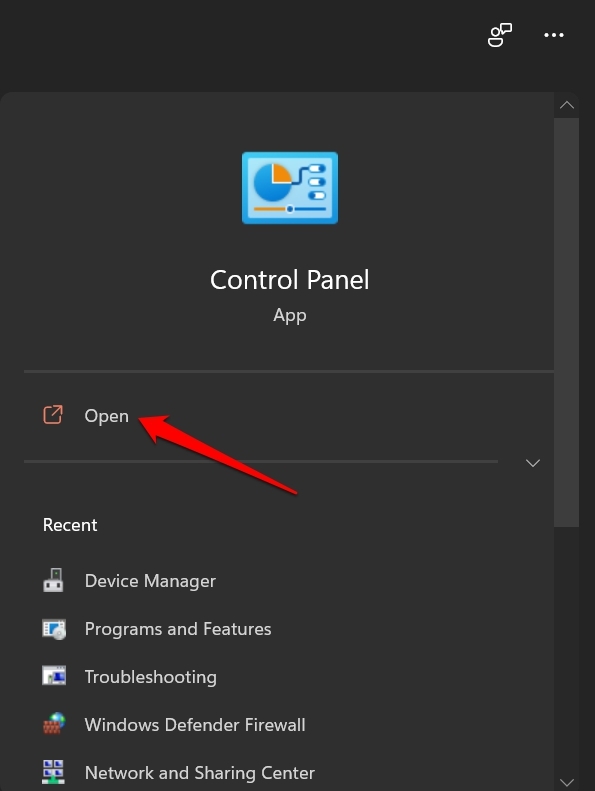
- Lancez le Panneau de configuration.
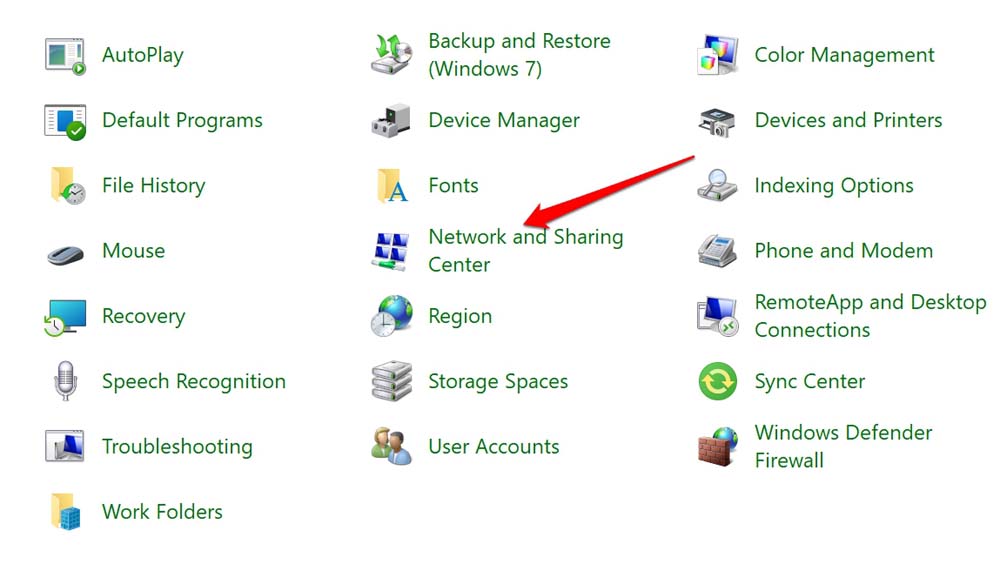
- Cliquez sur l’option Centre Réseau et partage sous le Panneau de configuration.
- Sous l’onglet Afficher vos réseaux actifs, cliquez sur le nom du réseau WiFi.
- Dans la boîte de dialogue de statut WiFi, cliquez sur le bouton Propriétés sans fil.
- Une seconde boîte de dialogue avec les propriétés du réseau WiFi actif apparaîtra.
- Cliquez sur l’onglet Sécurité.
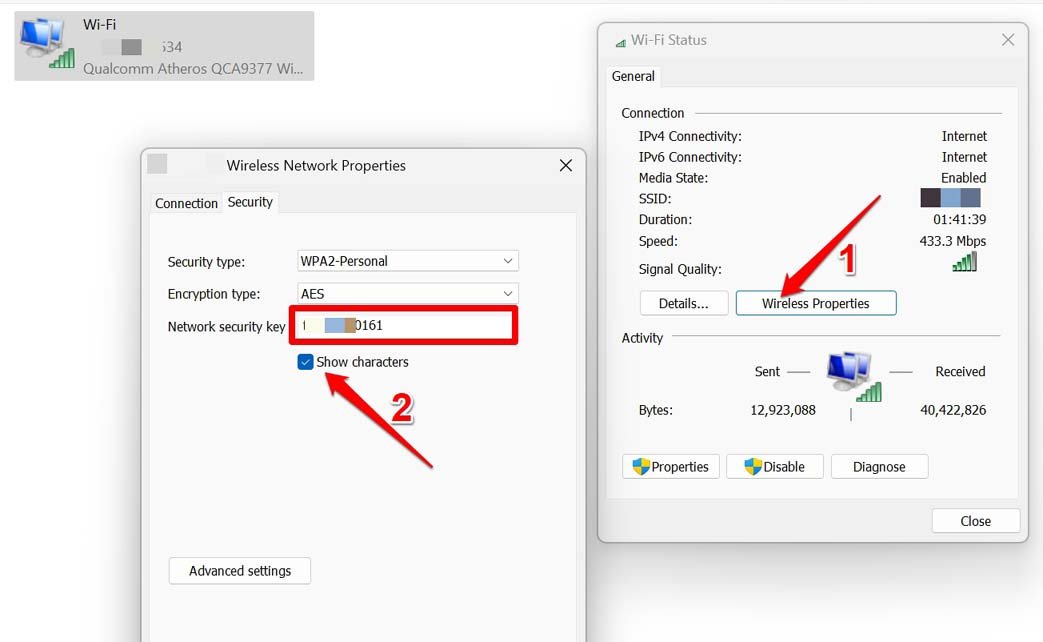
- Maintenant, cochez la case Afficher les caractères, et cela rendra les caractères de mot de passe cachés de votre réseau WiFi visibles.
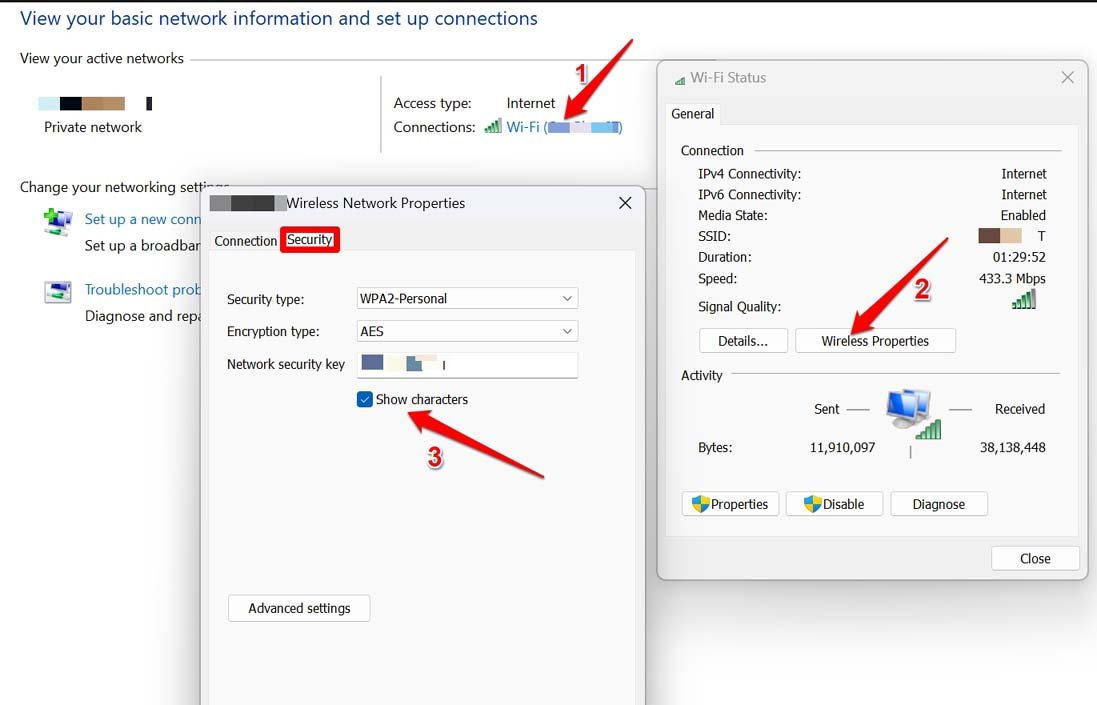
Oui, ces caractères cachés dans la clé de sécurité du réseau sont le mot de passe WiFi du réseau auquel votre PC est connecté.
Étapes pour changer le mot de passe WiFi sur Windows 11
Maintenant, vous savez comment localiser et voir le mot de passe WiFi sur Windows 11. Voyons les étapes pour changer le mot de passe.
- Allez dans les paramètres de Windows OS en appuyant sur Windows + I.
- Cliquez sur Réseau et Internet > cliquez sur Paramètres réseau avancés.
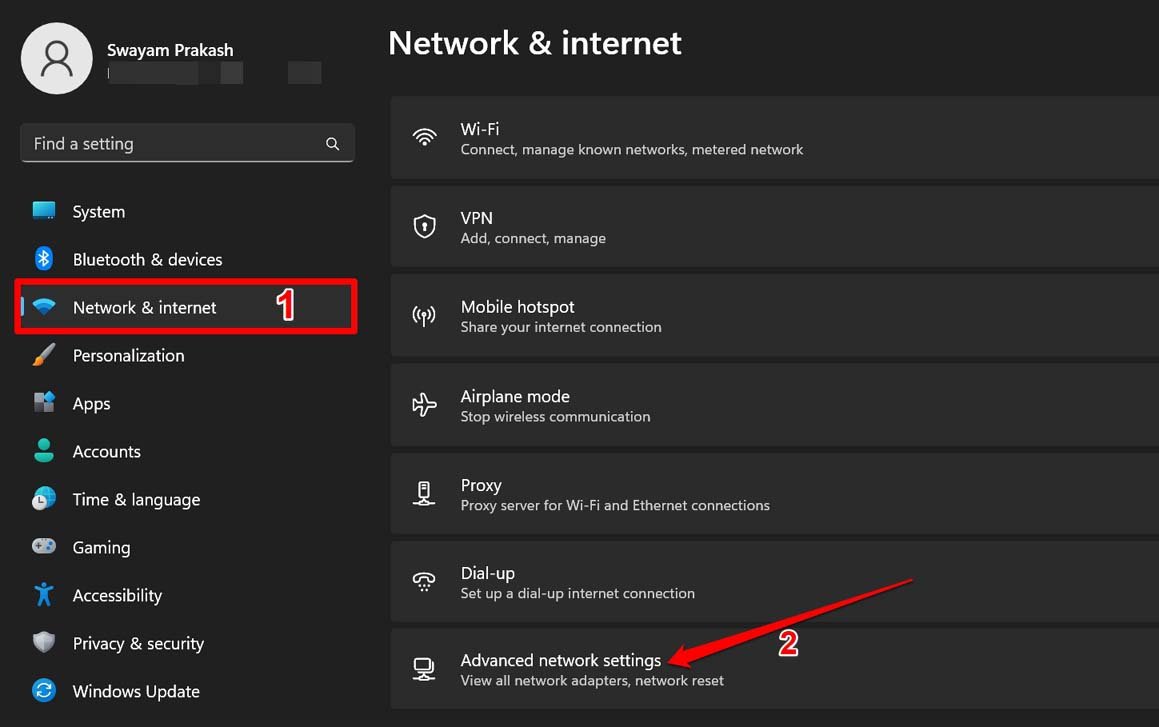
- Sous cela, naviguez vers Plus d’options d’adaptateur réseau et cliquez dessus.
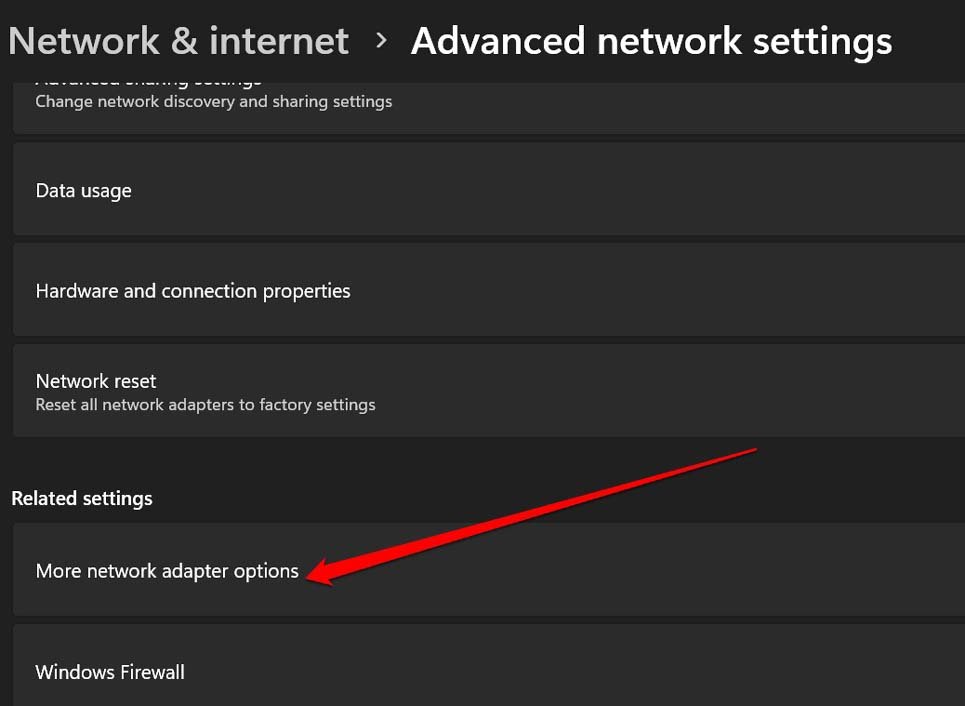
- Vous serez redirigé vers la fenêtre Connexions réseau.
- Cliquez avec le bouton droit sur le réseau WiFi qui est actuellement connecté à votre ordinateur.
- Dans le menu qui s’ouvre, sélectionnez l’option État pour vérifier l’état du réseau WiFi.
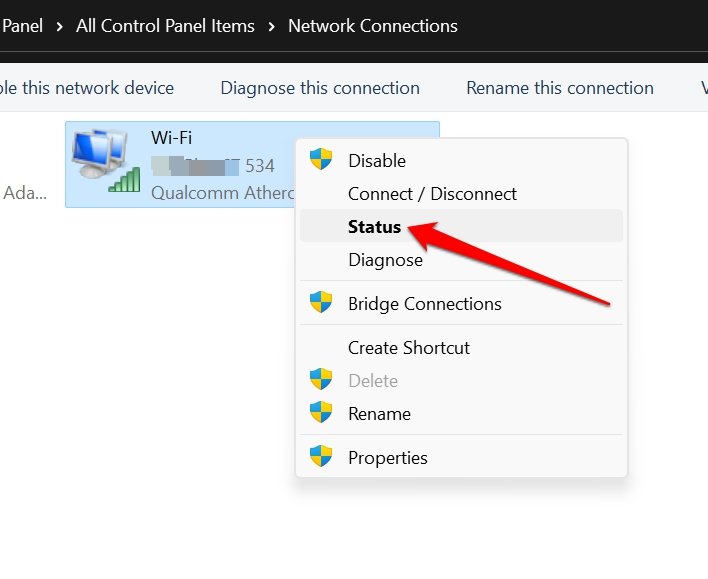
- Dans la boîte de dialogue de statut WiFi, cliquez sur Propriétés sans fil.
- Une seconde fenêtre contextuelle avec les propriétés du réseau WiFi apparaîtra.
- Le mot de passe se trouve dans la case Clé de sécurité du réseau. Modifiez-le et entrez le nouveau mot de passe.
- Pour enregistrer le nouveau mot de passe, cliquez sur OK.
C’est tout. Maintenant, vous devez entrer le nouveau mot de passe WiFi que vous avez défini récemment. Vous devez faire cela pour tous les appareils que vous allez connecter au réseau WiFi. Le profil de connexion ancien du WiFi sur ces appareils sera supprimé, et une nouvelle connectivité sera établie.
Il peut souvent arriver qu’en accédant à des sites Web non sécurisés sur Internet, quelqu’un puisse pirater votre WiFi. Il est donc judicieux de changer régulièrement le mot de passe WiFi. De plus, lors de la réinitialisation ou du changement de mot de passe, définissez-le sur une valeur alphanumérique qui est pratique pour vous à retenir.
Conclusion
C’est tout pour ce guide sur comment trouver et changer les mots de passe WiFi sur un PC Windows 11. Visez toujours une navigation sécurisée via WiFi. Chaque fois que vous savez avec certitude que le mot de passe de votre réseau WiFi a été compromis ou que vous avez du mal à vous en souvenir, changez-le immédiatement.
Si vous avez des réflexions sur Comment trouver le mot de passe WiFi sur Windows 11 ? Également le changer !, n’hésitez pas à les laisser dans la boîte de commentaire ci-dessous. De plus, veuillez vous abonner à notre chaîne YouTube DigitBin pour des tutoriels vidéo. Cheers !
Recevez de nouveaux articles dans votre boîte de réception.
Aucun spam. Désabonnez-vous à tout moment.