Dépannage · 2 min read · Dec 08, 2025
Comment corriger l'erreur 0x00000002 "Le système ne peut pas trouver le fichier spécifié"

Si vous utilisez le système d’exploitation Windows, vous avez peut-être vu l’erreur qui indique : “Le système ne peut pas trouver le fichier spécifié” et cela porte le code d’erreur 0x00000002. L’erreur est très courante dans Windows 10 et il est important de corriger l’erreur 0x00000002, “Le système ne peut pas trouver le fichier spécifié”.
Les causes potentielles de cette erreur sont des fichiers de pilote manquants, des problèmes de connexion, des clés de registre corrompues, des erreurs de disque et d’autres encore.
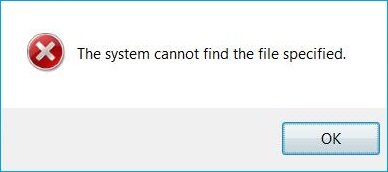
Dans cet article, nous allons vous montrer quelques méthodes par lesquelles vous pouvez corriger l’erreur 0x00000002, “Le système ne peut pas trouver le fichier spécifié”.
Comment corriger l’erreur 0x00000002 “Le système ne peut pas trouver le fichier spécifié”
Maintenir votre Windows à jour
C’est l’une des meilleures solutions qui ne nécessite aucun tracas et fonctionne pour beaucoup. Les mises à jour de Windows sont importantes pour des performances optimales et une expérience fluide. Il est donc toujours recommandé de garder votre Windows à jour avec la dernière version.
Il suffit d’appuyer sur “Windows+I” et d’aller dans ‘Mise à jour et sécurité’ et de cliquer sur ‘Vérifier les mises à jour’. Installez les mises à jour et vous serez bon.
Réinstaller les pilotes
Étape 1 : Allez dans le Panneau de configuration et cliquez sur ‘Gestionnaire de périphériques’
Étape 2 : Double-cliquez sur une catégorie pour l’étendre.
Étape 3 : Sélectionnez l’élément que vous souhaitez désinstaller, faites un clic droit dessus et sélectionnez ‘Désinstaller’ dans le menu.
Étape 4 : Dans la boîte de dialogue de confirmation, cochez ‘Supprimer le logiciel du pilote pour cet appareil’ et cliquez sur OK.
Étape 5 : Maintenant, vous allez réinstaller le pilote.
Vérifier les fichiers journaux système
Étape 1 : Allez dans C:\Windows\INF.
Étape 2 : Ouvrez le dossier ‘INF’ et recherchez ‘setupapi.dev.log’ et double-cliquez dessus pour ouvrir le fichier.
Étape 3 : Appuyez sur “ctrl+F” et dans la barre de recherche, tapez “ne peut pas trouver le fichier”, appuyez sur entrée.
Étape 4 : Collez le fichier manquant dans le dossier C:\Windows\INF, réinstallez le pilote et redémarrez votre ordinateur.
Vérifier RTHDCPL dans la clé de registre
Étape 1 : Appuyez sur la touche “Windows+R” pour ouvrir l’invite Exécuter.
Étape 2 : Tapez ‘Regedit’ et appuyez sur entrée.
Étape 3 : Maintenant, localisez la clé de registre et vérifiez RTHDCPL dans HKLM\Software\Microsoft\Windows\CurrentVersion\Run\
Étape 4 : Maintenant, vérifiez s’il est ici ou non, vérifiez la propriété ‘Exécuter’.
Étape 5 : Définissez la ‘permission utilisateur Admin’ sur ‘Contrôle total’ et appuyez sur OK.
Utiliser sfc/scannow
Étape 1 : Allez dans la barre de recherche Windows et tapez ‘Invite de commandes’ et faites un clic droit dessus pour ‘Exécuter en tant qu’administrateur’
Étape 2 : Tapez la commande “sfc/scannow” et appuyez sur entrée.
Laissez le processus se terminer, redémarrez votre ordinateur et vous devriez être bon.
Donc, voici quelques-unes des méthodes par lesquelles vous pouvez corriger l’erreur 0x00000002, “Le système ne peut pas trouver le fichier spécifié”. Essayez ces méthodes et faites-nous savoir.
En savoir plus sur
- Comment corriger l’erreur 7 dans TWRP lors du flashage de tout ROM personnalisé ?
- Comment corriger l’erreur “Le pilote installé n’est pas validé pour cet ordinateur” dans Windows 10
Recevez de nouveaux articles dans votre boîte de réception.
Aucun spam. Désabonnez-vous à tout moment.