Dépannage Windows · 3 min read · Jan 02, 2026
Comment réparer l'erreur d'écran bleu 0x0000007f dans Windows 10
En général, le code d’erreur 0x0000007f signifie que le programme ou le processus spécifique ne peut pas être trouvé et le code d’erreur suivant 0x00000008 indique souvent que l’ordinateur n’a pas assez d’espace. Ainsi, l’ensemble des problèmes d’écran bleu liés au code d’erreur pourrait être causé par de nombreuses raisons, telles que :
- Problème de matériel/logiciel incompatible avec l’ordinateur
- Problèmes de mémoire faible de l’ordinateur
- Problèmes de système d’exploitation de l’ordinateur
Nous avons listé quelques méthodes pour vous aider à résoudre l’erreur. Suivez chaque méthode jusqu’à ce que vous la résolviez finalement.
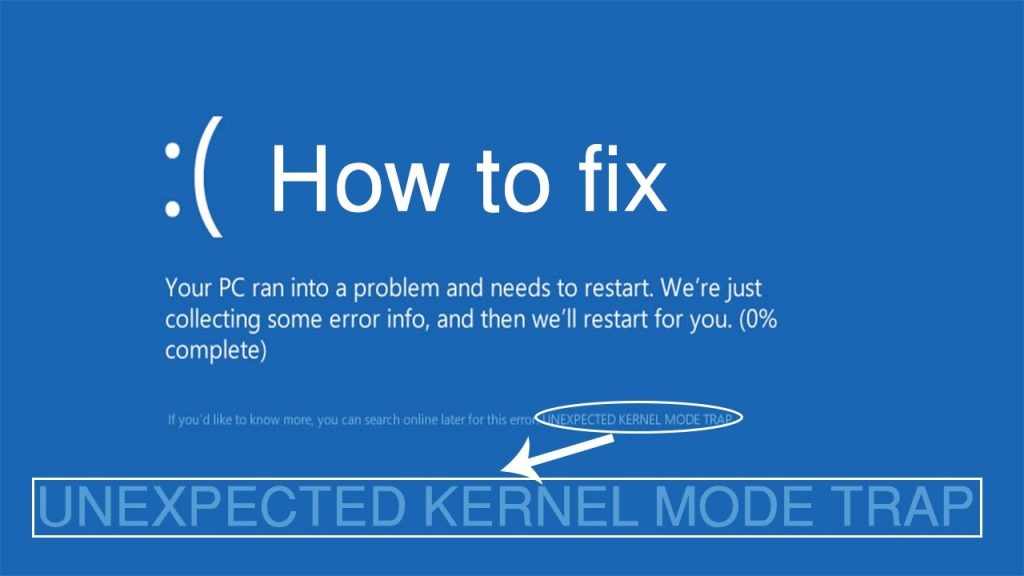
Méthodes pour réparer les problèmes de code d’erreur 0x0000007f BSOD dans Windows
Peu importe pourquoi l’erreur 0x0000007f de piège inattendu en mode noyau se produit pour vous, vous pouvez utiliser ces solutions pour résoudre les problèmes BSOD 0x0000007f :
Méthode #1 Redémarrer l’ordinateur
Lorsque vous recevez pour la première fois un message d’erreur 0x0000007f sur l’écran bleu, vous pouvez facilement redémarrer l’ordinateur pour vérifier si les problèmes de l’ordinateur peuvent être automatiquement corrigés/réparés. Si ce n’est pas le cas, passez à la deuxième méthode.
Méthode #2 Fermer ou supprimer les applications, disques durs ou matériels nouvellement installés.
Dans le cas où une application, un disque dur, un matériel ou un logiciel nouvellement installé est incompatible avec votre PC, essayez simplement de les fermer ou de les supprimer un par un pour tenter votre chance.
Veuillez noter : Sauvegardez toujours les données de l’ordinateur sur d’autres dispositifs de stockage, éteignez l’ordinateur en toute sécurité et retirez le disque dur ou le matériel cible pour éviter de perdre ou de supprimer accidentellement des fichiers sur le disque de l’ordinateur.
Méthode #3 Mettre à jour ou changer les pilotes de l’ordinateur
Mettez à jour ou changez les pilotes de l’ordinateur obsolètes, incompatibles ou corrompus pour voir si l’erreur 0x0000007f est causée par des problèmes de pilotes.
Méthode #4 Changer ou réinstaller Windows
Si vous n’utilisez pas le système d’exploitation Windows proposé par des entreprises ou des sites autorisés, il est préférable d’utiliser un nouveau téléchargé depuis des sites autorisés, comme le site officiel de Microsoft, et de réinstaller votre système d’exploitation PC.
Méthode #5 Libérer ou étendre l’espace disque dur de l’ordinateur
Lorsque votre PC a peu d’espace disque, essayez de libérer ou d’étendre l’espace disque dur de l’ordinateur pour résoudre les problèmes d’erreur d’arrêt 0x0000007f. Pour libérer beaucoup plus de mémoire de l’ordinateur, vous pouvez essayer de supprimer tous les fichiers, applications, vidéos, jeux et autres données inutiles, de défragmenter votre disque dur, ou même de formater directement le disque dur, etc.
Pour étendre l’espace de l’ordinateur, ajoutez un deuxième ou un troisième disque dur interne ou changez pour un disque dur interne plus grand.
Méthode #6 Changer le disque dur interne de l’ordinateur défaillant/corrompu/malfonctionnant
Lorsque le disque dur interne de votre ordinateur est défaillant, corrompu ou mal fonctionnant (comme donner des messages d’erreur de système de fichiers brut, disque non formaté ou non initialisé, etc.), testez-le patiemment pour voir s’il est nécessaire d’en acheter un nouveau ou non. Cela peut résoudre votre problème.
Méthode #7 Consulter des magasins de réparation PC professionnels
Enfin, après avoir essayé toutes ces méthodes et ne pas avoir pu résoudre les problèmes d’erreur d’arrêt d’écran bleu 0x0000007f, vous pouvez l’emmener dans des magasins de réparation d’ordinateurs professionnels locaux pour obtenir de l’aide. Bien sûr, certains experts en informatique ou enseignants pourraient également être vos choix.
Lire la suite :
- Comment réparer l’erreur 0xC004f074 dans Windows 10
- Comment réparer l’erreur 0xC1900101 dans Windows 10
- Comment réparer l’erreur 0x8007025D dans Windows 10
Recevez de nouveaux articles dans votre boîte de réception.
Aucun spam. Désabonnez-vous à tout moment.