Dépannage Windows · 6 min read · Nov 25, 2025
Comment réparer l'erreur 0x8000FFFF dans Windows 10 en utilisant des méthodes simples
Le code d’erreur 0x8000ffff signifie que votre Windows 10 rencontre des problèmes de mise à jour. Cette erreur apparaît généralement après les mises à jour de Windows et bloque le Windows Store. De plus, elle peut survenir après avoir effectué la restauration du système ou lorsque vous essayez d’installer une application nouvellement téléchargée.
Voici quelques raisons courantes pour lesquelles le code d’erreur 0x8000ffff apparaît :
- Infection par un logiciel malveillant
- Pilotes défectueux ou obsolètes
- Paramètres de date et d’heure incorrects
- Pilotes ou processus inutiles
- Cache du Windows Store corrompu
- Application Windows Store problématique
- Fichiers système manquants ou corrompus
- Accès limité
- Entrées de registre corrompues
Suivez l’une des 5 méthodes ci-dessous pour résoudre votre problème :
Méthode #1 Ajustez vos pilotes pour résoudre l’erreur 0x8000FFFF
Des pilotes corrompus ou obsolètes pourraient être l’une des raisons pour lesquelles l’erreur 0x8000FFFF apparaît sur votre écran.
Utilisez la mise à jour des pilotes
Mettre à jour vos pilotes peut résoudre le problème. Utilisez l’option de mise à jour des pilotes, Windows 10 peut rechercher des logiciels de pilotes mis à jour :
- Démarrer > Paramètres > Mise à jour et sécurité > Vérifier les mises à jour
- Choisissez le pilote dont vous avez besoin dans la liste et cliquez sur Installer.
Utilisez le vérificateur de pilotes et le gestionnaire de périphériques
Vous pouvez résoudre les problèmes de pilotes manuellement en utilisant le vérificateur de pilotes intégré de Windows : Menu Démarrer > Tapez verifier > Entrée
Le vérificateur de pilotes peut détecter le périphérique qui cause l’erreur 0x8000ffff de Windows 10.
Ensuite, utilisez le gestionnaire de périphériques pour résoudre ce problème :
- Win + X > Gestionnaire de périphériques > Développez les entrées de périphériques
- Recherchez le pilote problématique > Clic droit > Mettre à jour le logiciel du pilote
Méthode #2 Définissez la date et l’heure correctes pour résoudre l’erreur 0x8000FFFF
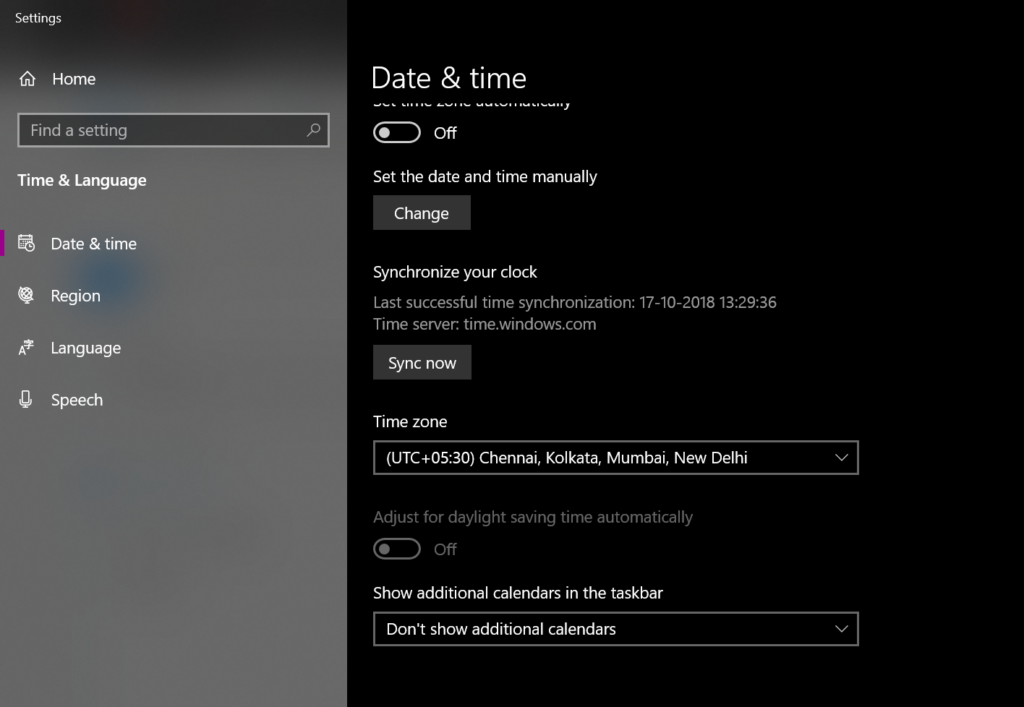
Une date et une heure incorrectes peuvent causer l’erreur 0x8000ffff et bloquer le Windows Store. Définissez une date et une heure valides pour résoudre les problèmes de mise à jour de Windows 10 :
Date et heure sur la barre des tâches > Paramètres de date et d'heure > Activez 'Définir l'heure automatiquement'
Méthode #3 Effacez le cache du Windows Store pour résoudre l’erreur 0x8000FFFF
Le cache du Windows Store peut devenir corrompu et donc plutôt problématique, il peut entraîner divers problèmes de mise à jour, par exemple, 0x8000ffff.
Pour le réparer, essayez d’effacer le cache de votre Windows Store : Touche Windows + R > Tapez WSReset.exe > Entrée ou vous pouvez utiliser la méthode ci-dessous
Touche Windows + S > Tapez wsreset > Clic droit 'wsreset' > sélectionnez Exécuter en tant qu'administrateur > Oui Maintenant, essayez de rouvrir le Windows Store et de télécharger les applications dont vous avez besoin.
Si l’erreur 0x8000ffff n’a pas été supprimée, faites ce qui suit :
- Touche Windows + R > Collez ‘%localappdata%\Packages\Microsoft.WindowsStore_8wekyb3d8bbwe\LocalState’ > OK
- Trouvez le dossier Cache > Clic droit > Renommer > Tapez Cache.old
- S’il n’y a pas de tel dossier sur votre ordinateur, créez un nouveau dossier et nommez-le Cache > fermez l’Explorateur de fichiers
- Touche Windows + I > Mises à jour et sécurité > Dépanner > cliquez sur l’application Windows Store > Exécutez une analyse
Méthode #4 Ajustez le Windows Store pour résoudre l’erreur 0x8000FFFF
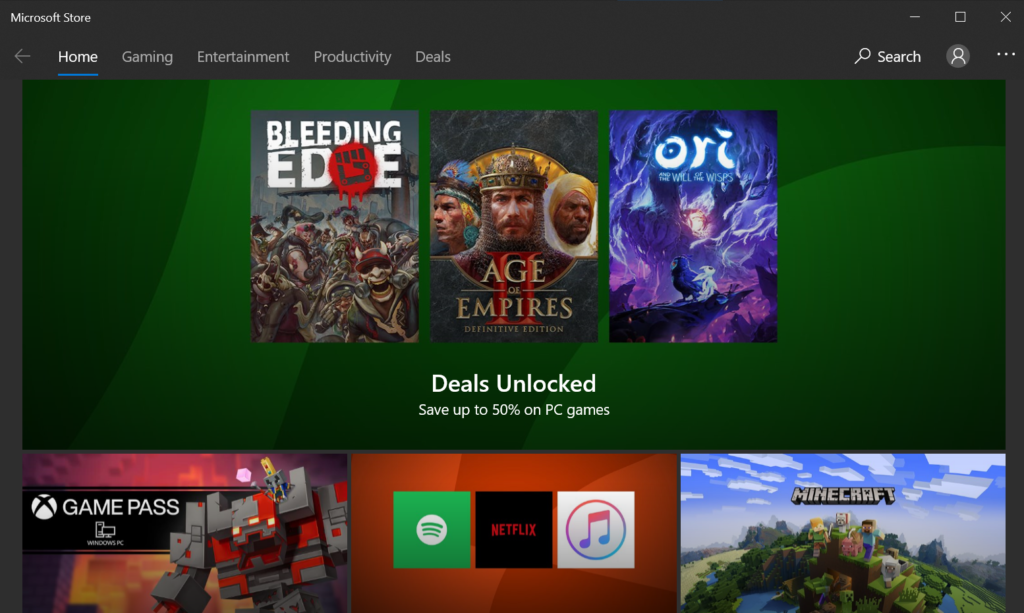
Reconfigurer le Windows Store
Parfois, le Windows Store lui-même cause l’erreur 0x8000ffff et cesse de fonctionner correctement.
Pour résoudre ce problème, essayez de reconfigurer l’application capricieuse :
- Menu Démarrer > Tapez PowerShell > Clic droit sur le résultat > Sélectionnez ‘Exécuter en tant qu’administrateur’
- Tapez powershell-ExecutionPolicy Unrestricted Add-AppxPackage-DisableDevelopmentMode-Register
- Env:SystemRoot\WinStore\AppxManifest.xml > Redémarrez votre ordinateur.
Si cela ne fonctionne pas, essayez la méthode ci-dessous.
Réinstaller le Windows Store
La réinstallation du Windows Store peut vous aider à corriger l’erreur 0x8000ffff. Gardez à l’esprit que le Windows Store est une application intégrée de Windows. Pour le réinstaller, vous devez suivre ces instructions :
- Touche Windows + R > Tapez PowerShell > Entrée
- Clic droit sur les résultats de recherche > Sélectionnez Exécuter en tant qu’administrateur
- Tapez Get-Appxpackage –Allusers > Entrée
- Entrée Windows Store > copiez le nom du package (Ctrl + C)
- Tapez Add-AppxPackage -register “C:\Program Files\WindowsApps\” –DisableDevelopmentMode
- Insérez le nom du package Windows Store (Ctrl + V) à la place de PackageFullName
- Changez C: avec la lettre de votre lecteur racine
- Touche Windows + R > Tapez PowerShell > Entrée > Clic droit sur les résultats et sélectionnez Exécuter en tant qu’administrateur
- Collez Add-AppxPackage -register “C:\Program Files\WindowsApps\” –DisableDevelopmentMode > Entrée
- Remplacez PackageFullName et C:
- Redémarrez votre ordinateur
Méthode #5 Réparez vos fichiers système pour résoudre l’erreur 0x8000FFFF
Les fichiers système manquants ou corrompus peuvent être la raison du code d’erreur 0x8000ffff. Suivez les conseils ci-dessous pour le faire :
Exécutez le vérificateur de fichiers système
- Démarrer > Entrez l’invite de commandes > clic droit sur l’invite de commandes > sélectionnez Exécuter en tant qu’administrateur > Entrez DISM.exe /Online /Cleanup-image /Restorehealth > Entrez sfc /scannow
- Attendez que l’analyse du système se termine > Redémarrez votre ordinateur
Exécutez l’utilitaire de vérification des disques
- Disque local > Propriétés > Outils > Vérification des erreurs > Vérifiez OU bouton Windows (clic droit) > Invite de commandes (Admin) > Tapez CHKDSK /f /r > Entrée > Tapez Y > Entrée
- Attendez que le processus se termine > Redémarrez votre ordinateur
Méthode #6 Désactivez un serveur proxy pour résoudre l’erreur 0x8000FFFF
Essayez de désactiver votre proxy afin de résoudre le problème 0x8000ffff :
- Windows + R > Tapez inetcpl.cpl > Entrée > Onglet Connexions > Paramètres LAN
- Décochez ‘Utiliser un serveur proxy pour votre LAN’ > Ok > Appliquer > Ok
Testez votre Windows Store pour vérifier s’il fonctionne ou non.
Méthode #7 Créez un nouvel utilisateur pour résoudre l’erreur 0x8000FFFF
Si les choses ne se sont pas bien passées, envisagez de créer un nouveau compte utilisateur sur votre ordinateur :
- Touche Windows + X > Invite de commandes (Admin) > tapez les commandes suivantes :
net user /add [nom_utilisateur] [mot_de_passe]
net localgroup administrators [nom_utilisateur] /add
Remarque : Choisissez un nouveau nom d’utilisateur pour [nom_utilisateur] et un nouveau mot de passe pour [mot_de_passe]. - Redémarrez votre ordinateur et connectez-vous en tant que nouvel utilisateur.
- Récupérez vos données utilisateur précédentes depuis c:\users\nom-utilisateur-précédent.
- Touche Windows + X > Invite de commandes (Admin) > Tapez shutdown /l /f c> Entrée.
Tout d’abord, vous serez déconnecté. Connectez-vous en tant que nouvel utilisateur et accédez à votre application Windows Store. Il peut vous demander d’utiliser un compte Microsoft. Utilisez une nouvelle adresse e-mail pour vous connecter.
Méthode #8 Exécutez l’utilitaire de dépannage de Windows Update pour résoudre l’erreur 0x8000FFFF
Si l’erreur 0x8000ffff continue d’interférer avec vos mises à jour, utilisez l’utilitaire de dépannage de Windows Update.
- Appuyez sur la touche Windows, puis tapez ‘dépanner’ et appuyez sur Entrée.
- Sélectionnez Afficher tout dans le panneau de gauche et exécutez l’utilitaire de dépannage Applications du Windows Store dans la liste et voyez si cela fonctionne.
Lire la suite :
- Microsoft harcèle les utilisateurs avec l’invite de configuration en plein écran de Windows 10
- Comment réparer l’erreur 0x8024001E sur Windows 10 en utilisant ces étapes simples
- Comment désactiver cette copie de Windows n’est pas authentique
Recevez de nouveaux articles dans votre boîte de réception.
Aucun spam. Désabonnez-vous à tout moment.