Dépannage Windows · 3 min read · Oct 04, 2025
Comment réparer l'erreur 0x80070020 dans Windows 10

Windows 10 est un système d’exploitation étrange en ce qui concerne les mises à jour, les mises à jour sont trop fréquentes, et vous n’avez pas le choix de les arrêter vous-même. Eh bien, l’erreur 0x80070020 est une erreur de mise à jour que vous pourriez rencontrer, et il devient important de réparer l’erreur 0x80070020 dans Windows 10 pour une expérience sans faille.
Eh bien, vous verrez probablement cette erreur chaque fois que Microsoft déploie une nouvelle mise à jour de Windows 10. Et vous pouvez facilement réparer l’erreur 0x80070020 dans Windows 10 en suivant ces méthodes.
Comment réparer l’erreur 0x80070020 dans Windows 10
Eh bien, il existe certaines méthodes que vous pouvez utiliser pour réparer l’erreur 0x80070020 dans Windows 10 et nous les avons listées ici. Vous pouvez essayer celles-ci pour résoudre votre problème.
Désactiver l’antivirus
L’antivirus tiers est le point délicat. Ce ne sont pas les meilleures choses à installer sur votre ordinateur Windows. Le Windows Defender avec des mises à jour régulières et des règles de sécurité Internet est plus que suffisant. Donc, vous devez essayer de désactiver votre logiciel antivirus tiers car il pourrait entraver les mises à jour de Windows.
Redémarrer les BITS
C’est également une solution potentielle pour réparer l’erreur 0x80070020. Le processus de Services de transfert intelligent en arrière-plan (BITS) est celui qui livre les mises à jour de Windows à l’ordinateur. Donc, il est vraiment essentiel de redémarrer le processus si vous rencontrez un tel problème. Pour ce faire, suivez ces étapes :
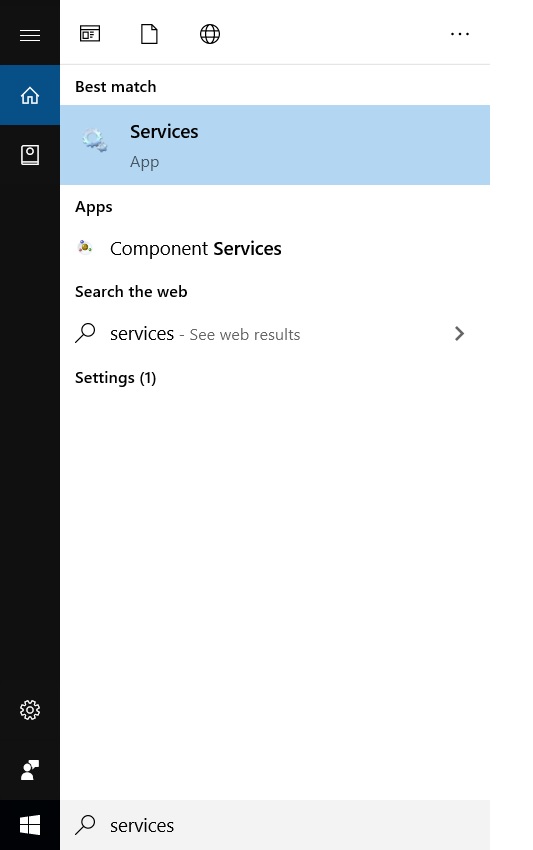
Étape 1 : Tapez ‘Services’ dans la barre de recherche Windows.
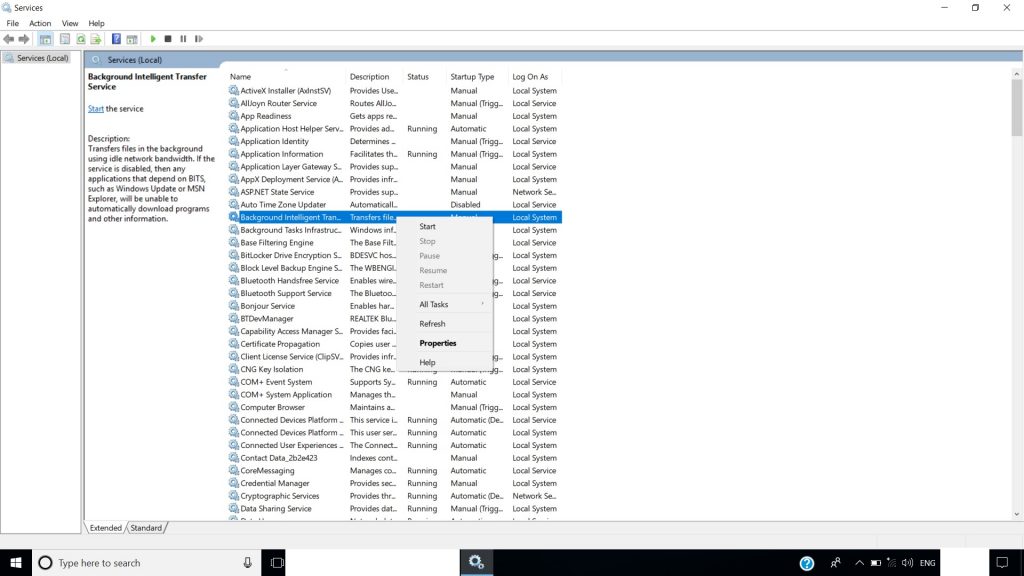
Étape 2 : Dans les services, naviguez jusqu’à Services de transfert intelligent en arrière-plan et faites un clic droit dessus, puis cliquez sur ‘Propriétés’.
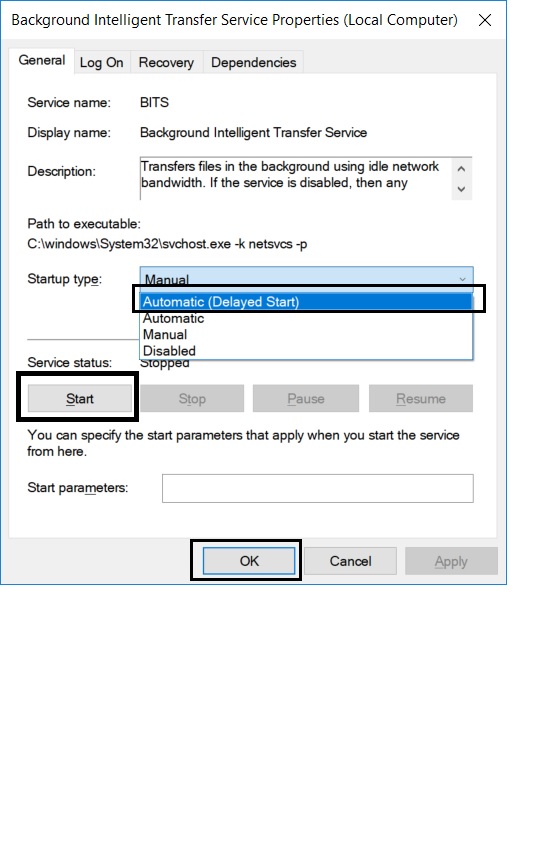
Étape 3 : Dans l’onglet ‘Général’, vous verrez ‘Type de démarrage :’, assurez-vous qu’il est ‘Automatique (Démarrage différé)’, et vérifiez l’état du service et s’il indique ‘En cours d’exécution’, c’est bon sinon cliquez sur ‘Démarrer’ et appuyez sur ‘OK’.
C’est tout et cela devrait probablement résoudre votre problème.
Fichiers système Windows corrompus
Si vous rencontrez une performance très lente et des erreurs de pilote, un écran bleu, un écran noir, et d’autres choses stupides et irritantes, alors il y a des chances que vous ayez des fichiers corrompus sur votre système et que ces fichiers causent la lenteur du système.
Vous pouvez résoudre ce problème très facilement, il suffit de suivre ces étapes :
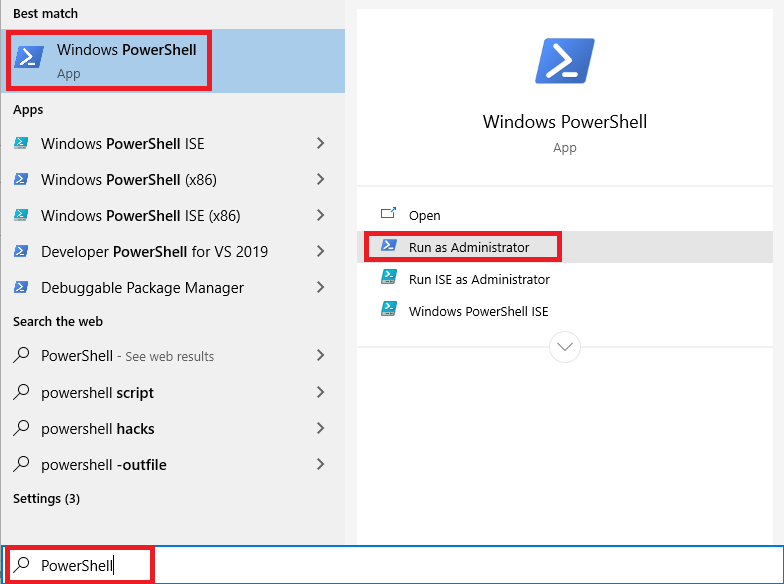
Étape 1 : Allez dans la barre de recherche Windows et tapez ‘PowerShell’, faites un clic droit dessus et cliquez sur ‘Exécuter en tant qu’administrateur’.
Étape 2 : Vous verrez une ligne de commande où vous devez taper le code,
dism.exe/Online/Cleanup-image/Restorehealthet appuyez sur entrer.
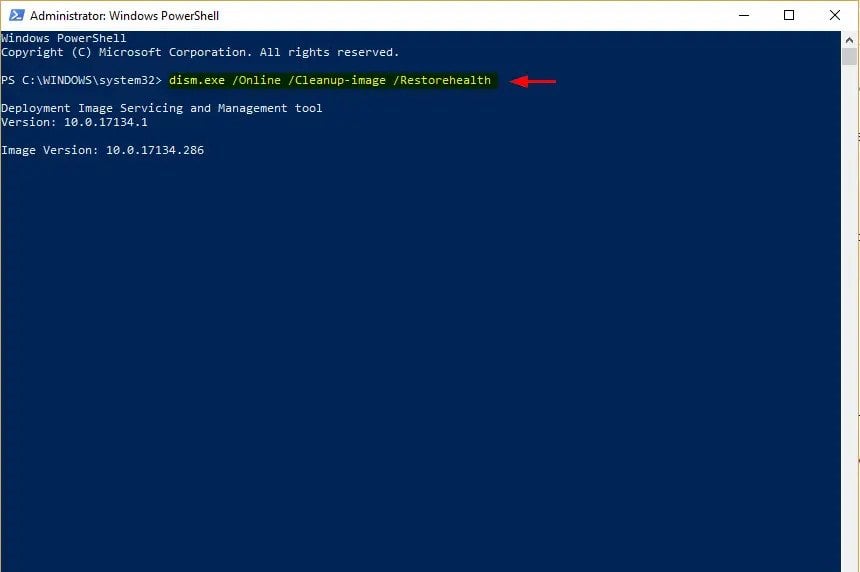
C’est tout, l’outil DISM trouvera les fichiers corrompus et les réparera pour vous.
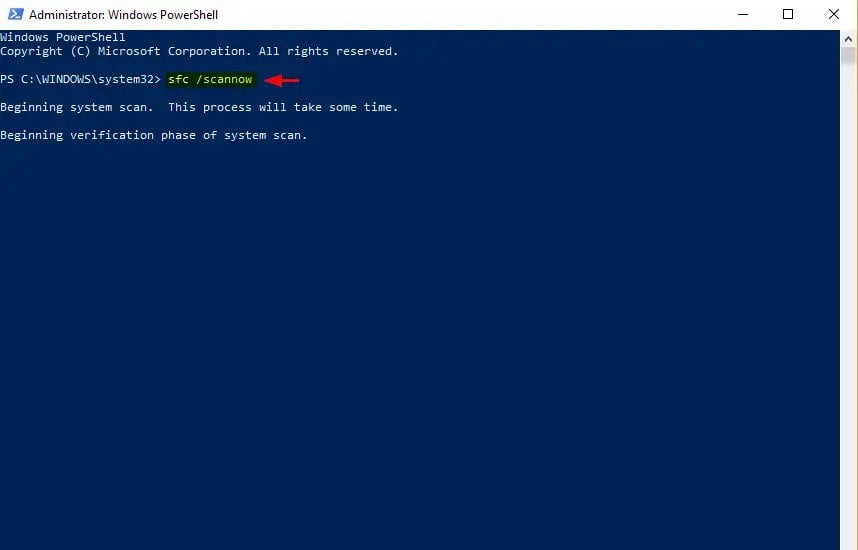
Vous pouvez également essayer l’outil SFC, ouvrez simplement PowerShell comme vous l’avez fait à l’Étape 1 ci-dessus et tapez
sfc/scannowet appuyez sur entrer. L’outil trouvera les fichiers corrompus et les réparera et après la fin, vous devez redémarrer votre appareil. Et vous êtes prêt.
Dépannage
Donc, si ces solutions ne fonctionnent pas et que vous rencontrez toujours l’erreur, vous devriez essayer le dépannage pour cela, vous pouvez utiliser l’outil de dépannage des mises à jour Windows. Suivez ces étapes simples :
Étape 1 : Téléchargez l’outil de dépannage des mises à jour Windows depuis Microsoft.
Étape 2 : Lancez l’outil, suivez les instructions, et mettez à jour Windows à nouveau.
Donc, voici quelques-unes des méthodes par lesquelles vous pouvez réparer l’erreur 0x80070020 dans Windows 10. Suivez l’une de ces étapes et faites-nous savoir si cela a fonctionné. Je sais qu’il est ennuyeux de recevoir des mises à jour si fréquemment, mais c’est bon pour la performance optimale de votre système et cela maintient également l’ensemble du système en bonne santé. Donc, vous devriez toujours essayer de garder votre système à jour.
Plus comme ça
Comment réparer les problèmes de performance lente de Windows 10
Comment réparer l’erreur d’écran bleu 0x0000007f dans Windows 10
Comment réparer l’erreur ‘Fichier trop volumineux pour le système de fichiers de destination’ dans Windows 10
Comment réparer ‘Votre PC a rencontré un problème et doit redémarrer’ dans Windows 10
Recevez de nouveaux articles dans votre boîte de réception.
Aucun spam. Désabonnez-vous à tout moment.