Dépannage Windows · 6 min read · Nov 27, 2025
Comment corriger l'erreur 0x80070020 sur un PC Windows 10 ?
Le système d’exploitation Windows est sujet à des erreurs de temps en temps et l’erreur 0x80070020 sur un PC Windows est un problème courant. Nous allons aborder l’erreur 0x80070020 et appliquer des solutions officielles pour la résoudre. Nous n’allons pas inclure de solutions tierces car cela n’est pas nécessaire dans ce cas et vous n’avez pas à dépenser un centime pour cela.
Qu’est-ce que l’erreur 0x80070020 sur un PC Windows ?
Microsoft a introduit des mises à jour de pilotes et des mises à jour système dans le service Windows Update. La machine n’a pas besoin de télécharger les derniers correctifs de sécurité depuis le site web car elle est mise à jour automatiquement via le service Windows Update. Il arrive que les services intégrés ne fonctionnent pas normalement, et c’est à ce moment-là que l’erreur 0x80070020 apparaît à l’écran. C’est une erreur de Windows Update, et elle peut être résolue en utilisant des méthodes officielles.
La version de build
Microsoft fait beaucoup d’erreurs dans la dernière version de build, ce qui les a forcés à sortir la nouvelle édition plus tôt. Vous pouvez prendre la version de build Windows 10 2004, qui avait de nombreux problèmes de performance et de stabilité. Les utilisateurs de PC Windows existants ont peut-être mis à jour la version de build vers une édition instable et boguée, ce qui a déclenché l’erreur.
Une recherche Google suffit pour découvrir les dernières nouvelles concernant les bogues et les glitches trouvés dans la dernière version de build. C’est une bonne habitude de se renseigner sur les dernières erreurs dans l’environnement pour économiser du temps et de l’énergie.
Façons de corriger l’erreur 0x80070020 sur Windows
Voici quelques méthodes potentielles pour corriger l’erreur 0x80070020 sur votre PC Windows
Corriger le système de fichiers corrompu
Un PC Windows vieux d’une semaine avait un système de fichiers corrompu, et cela suffit amplement pour envisager de scanner les fichiers corrompus. Heureusement, Microsoft a ajouté des outils intégrés pour rechercher des fichiers corrompus dans l’environnement et les corriger. Permettez-nous de guider les lecteurs à travers le processus et de résoudre la plupart des erreurs liées aux logiciels.
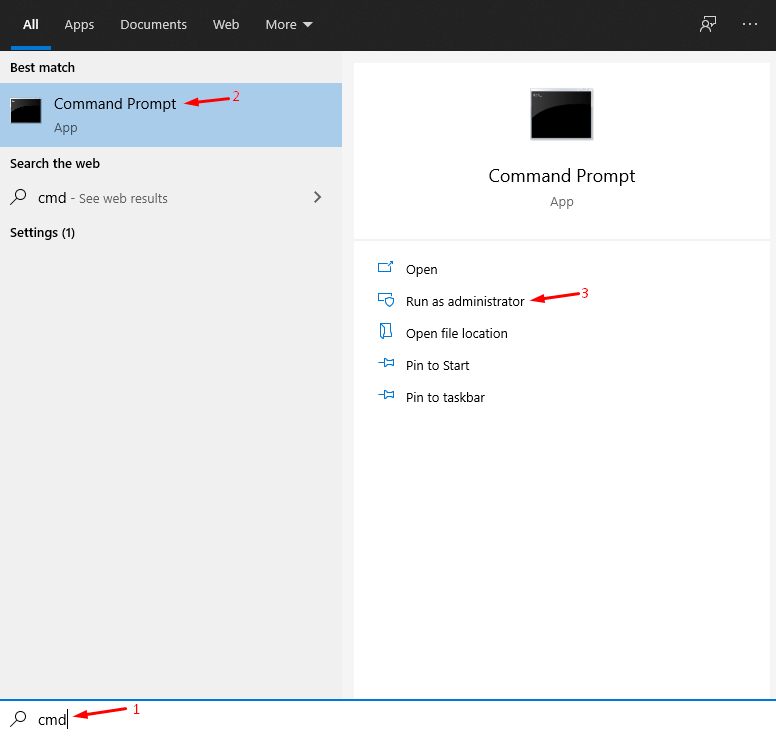
Étape 1 : Appuyez sur Windows Key + S et recherchez “ CMD “ ou Invite de commandes pour l’ouvrir en tant qu’administrateur.
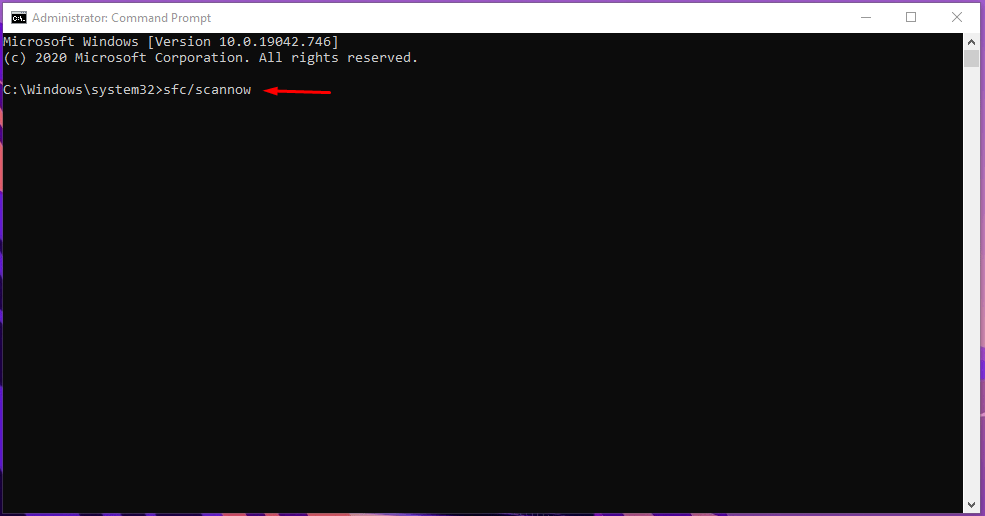
Étape 2 : Tapez “ sfc/scannow “ puis appuyez sur Entrée pour commencer le processus de scan.
Note : Fermez tous les programmes en arrière-plan comme Notepad, document Word, navigateur, etc. Ne travaillez pas en arrière-plan et laissez le scan se dérouler sur le PC.
Étape 3 : Vous pouvez suivre la progression de 0 % à 100 % à l’écran.
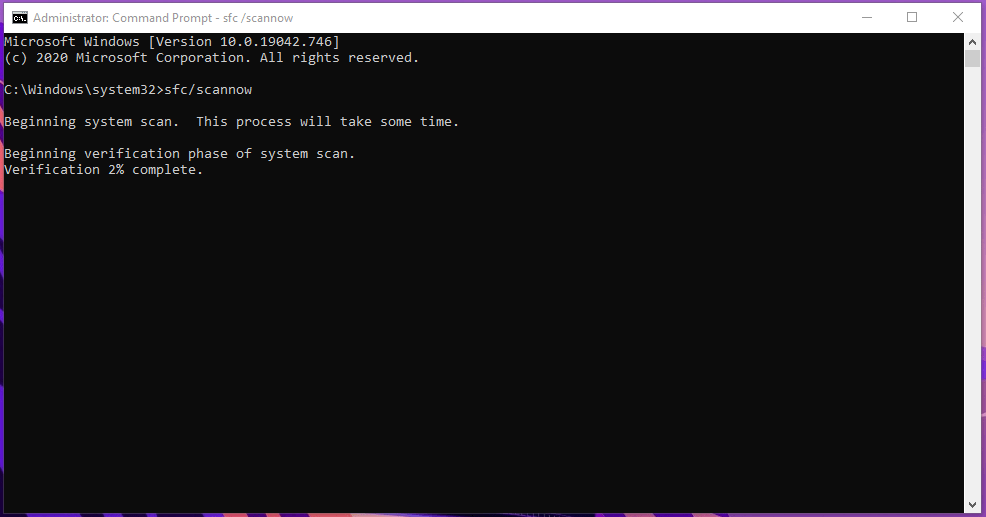
Étape 4 : Le processus de scan prend moins de 20 minutes selon le matériel comme la vitesse du CPU et du SSD/HDD.
Étape 5 : À la dernière étape, le scan SFC corrigera les fichiers corrompus, s’ils sont trouvés.
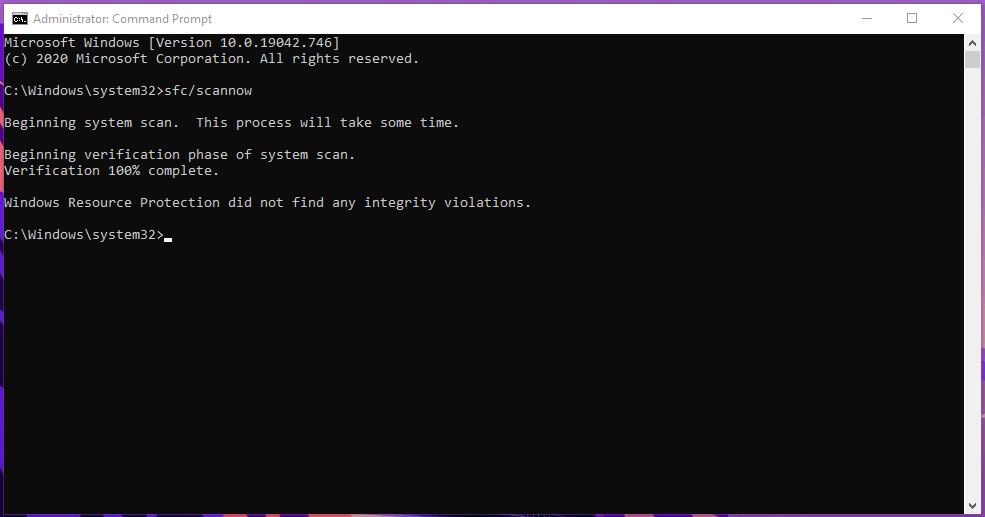
Il arrive que le scan SFC ne puisse pas corriger certains fichiers en raison du niveau de corruption des fichiers. Dans de tels cas graves, vous pouvez réinstaller un nouveau système d’exploitation Windows sur le PC et c’est ainsi que nous avons résolu le problème.
Corriger les erreurs matérielles
Des millions d’ordinateurs dans le monde fonctionnent avec des disques durs mécaniques et sont sujets à des secteurs défectueux en raison d’une utilisation prolongée. Vous devez vous débarrasser des secteurs défectueux du HDD afin qu’il puisse fonctionner normalement. L’erreur 0x80070020 est également causée par un mauvais HDD, il est donc important de rectifier le problème.
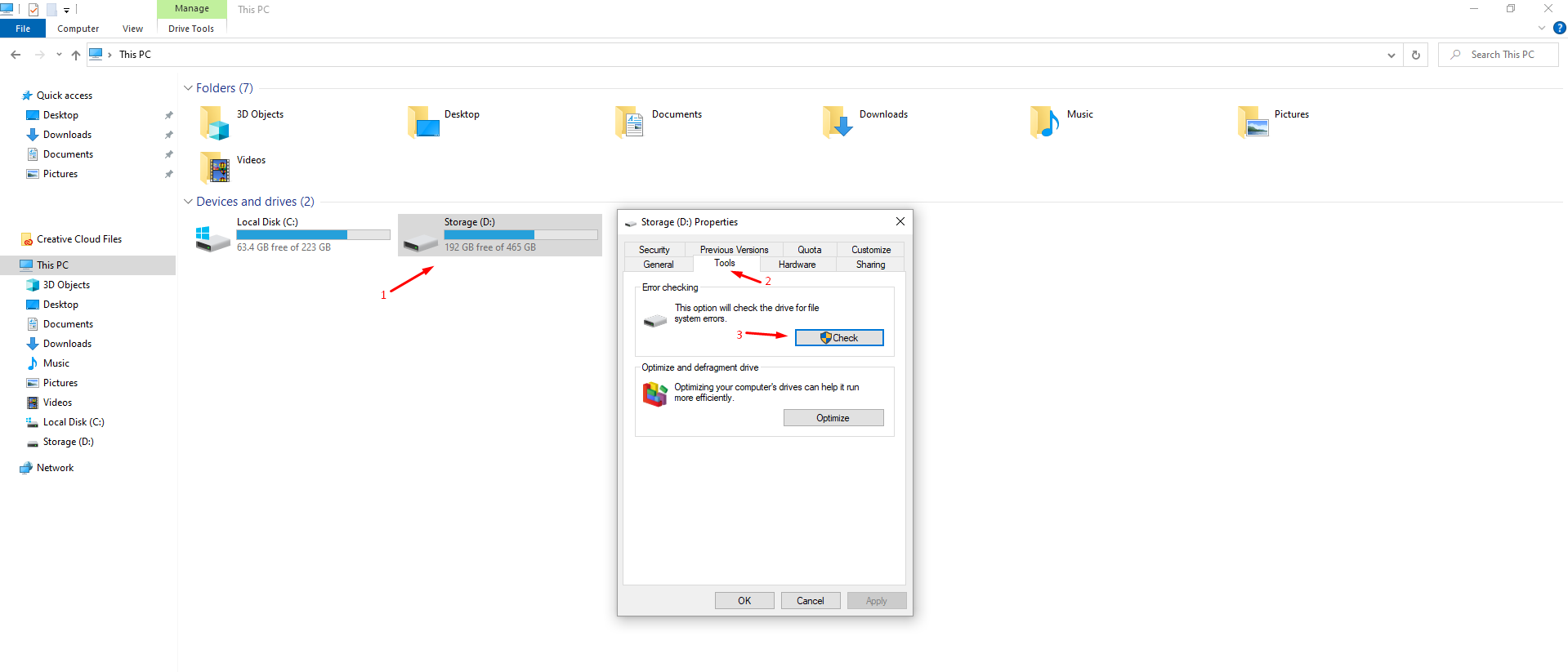
Étape 1 : Ouvrez l’Explorateur de fichiers, puis cliquez sur le HDD pour le sélectionner.
Étape 2 : Cliquez avec le bouton droit de la souris sur le HDD pour voir plus d’options, puis choisissez “ Propriétés “ situé en bas.
Étape 3 : Cliquez sur “ Outils “ puis cliquez sur “ Vérifier “ pour commencer le processus de scan.
Étape 4 : Une nouvelle fenêtre apparaîtra à l’écran, puis cliquez sur “ Scanner le lecteur “ pour commencer le processus de scan.
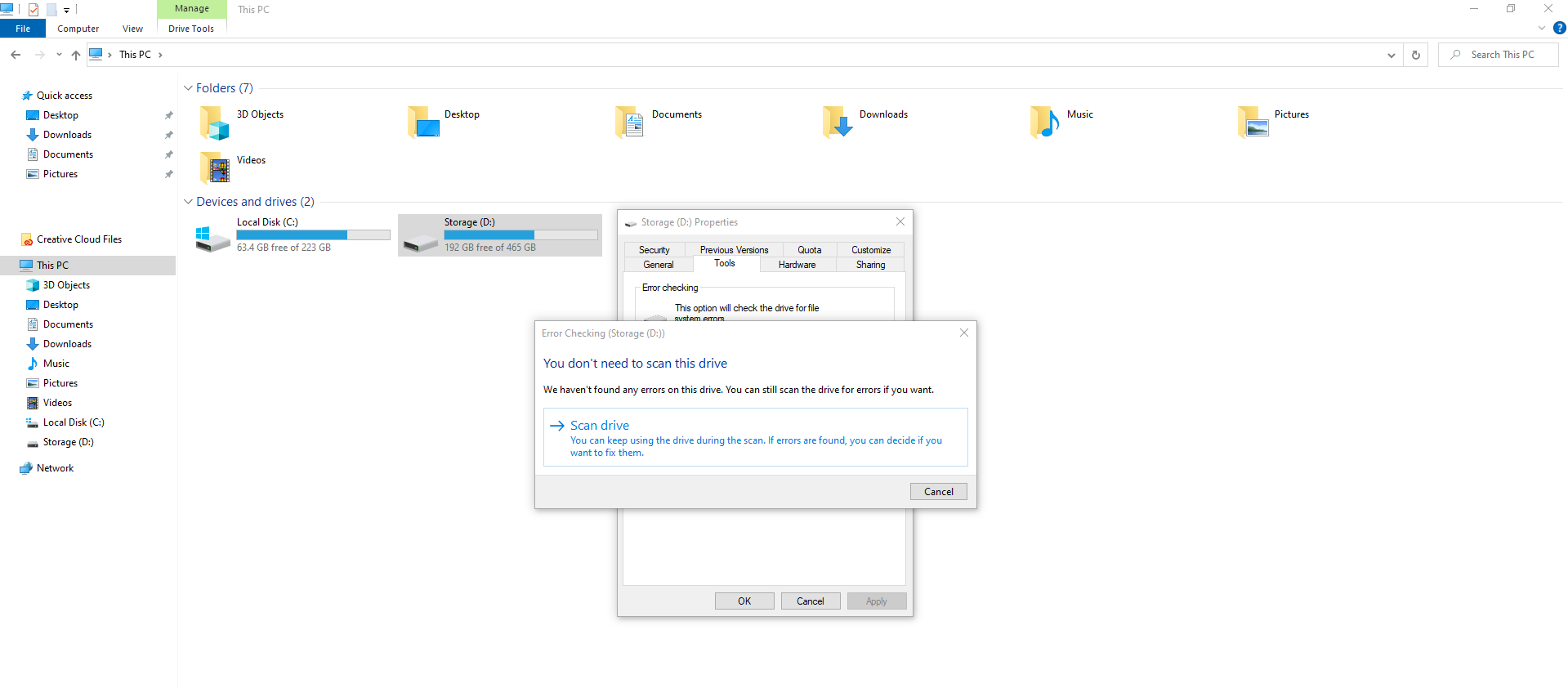
Étape 5 : Le scan du HDD commencera et prendra moins de dix minutes pour terminer le processus.
Étape 6 : Ne pas interrompre le processus car il sera terminé dans quelques minutes et corrigera les erreurs si elles sont trouvées.
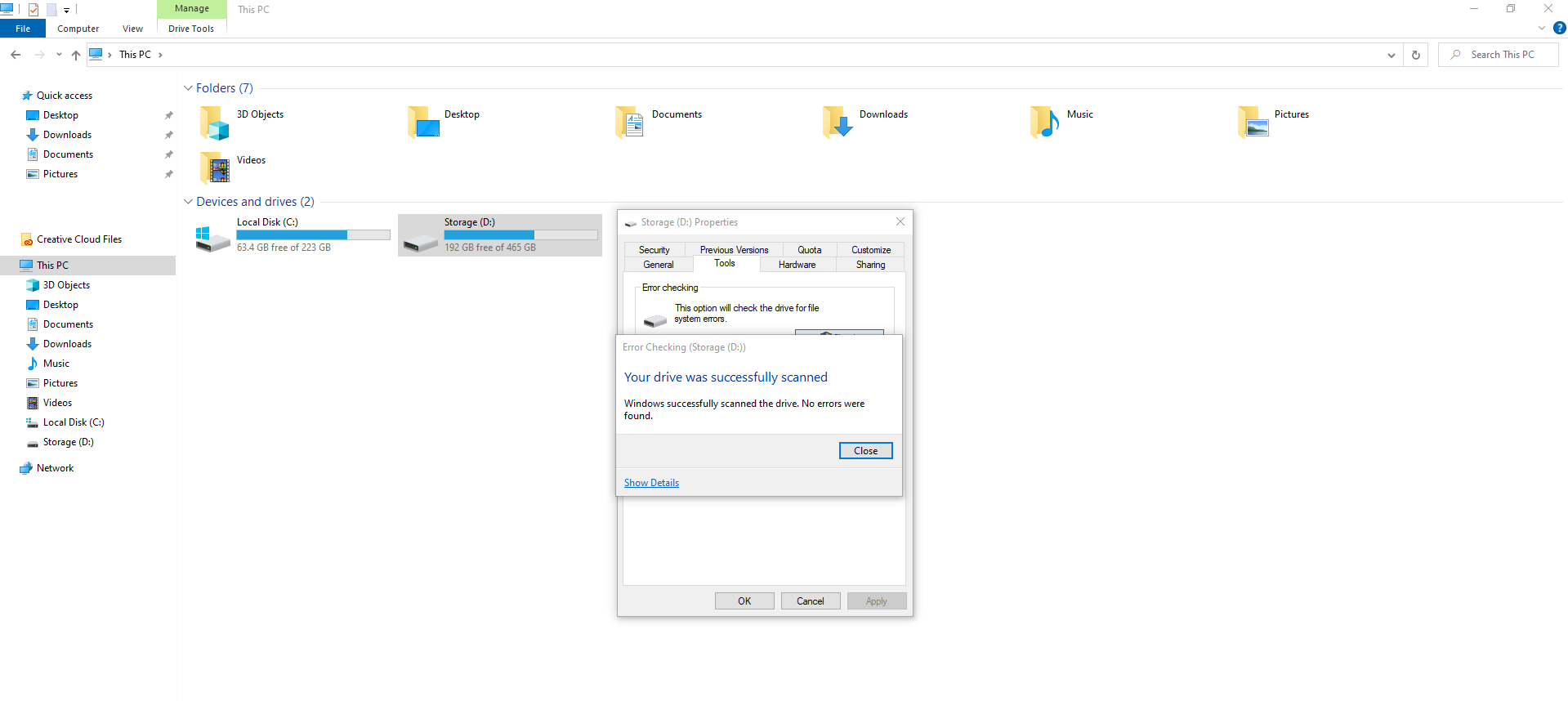
Nous avons un HDD de 500 Go (5200 tr/min), et cela a pris environ une minute pour terminer le processus de scan. Le disque dur mécanique est relativement nouveau et c’est l’une des raisons contribuant à l’absence de secteurs défectueux jusqu’à présent.
Désactiver la solution de sécurité
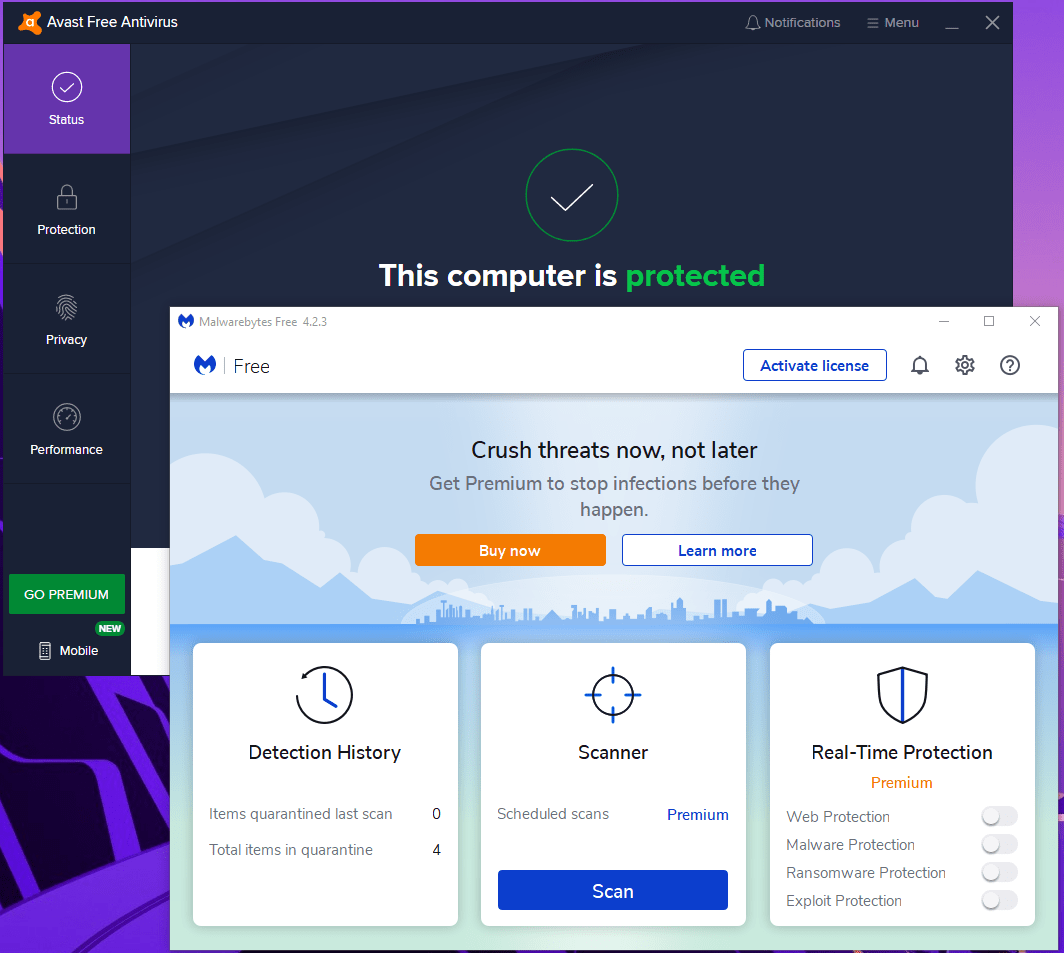
Les systèmes antivirus modernes ont gagné en puissance au fil des ans et contrôlent de nombreux aspects de l’ordinateur. Votre système antivirus contrôle le pare-feu pour masquer l’adresse IP via un VPN intégré.
Cependant, la solution de sécurité tierce pourrait interférer avec les mises à jour de Windows. Ce n’est plus une spéculation car de nombreuses solutions de sécurité ont été interrompues avec des programmes installés et des services Windows. Désactivez les programmes de sécurité tiers comme les systèmes antivirus.
Activer la fonction de dépannage
Windows 10 est livré avec une fonction de dépannage qui permet aux utilisateurs de corriger les services non réactifs sur le PC. Vous devez l’activer manuellement dans les paramètres car Microsoft la désactive par défaut.
Étape 1 : Appuyez sur Windows Key + I pour ouvrir l’onglet “ Paramètres “.
Étape 2 : Cliquez sur “ Mise à jour et sécurité “ pour commencer le processus.
Étape 3 : Cliquez sur “ Dépanner “ puis cliquez sur “ Ne pas exécuter de dépanneurs “ pour révéler un menu déroulant.
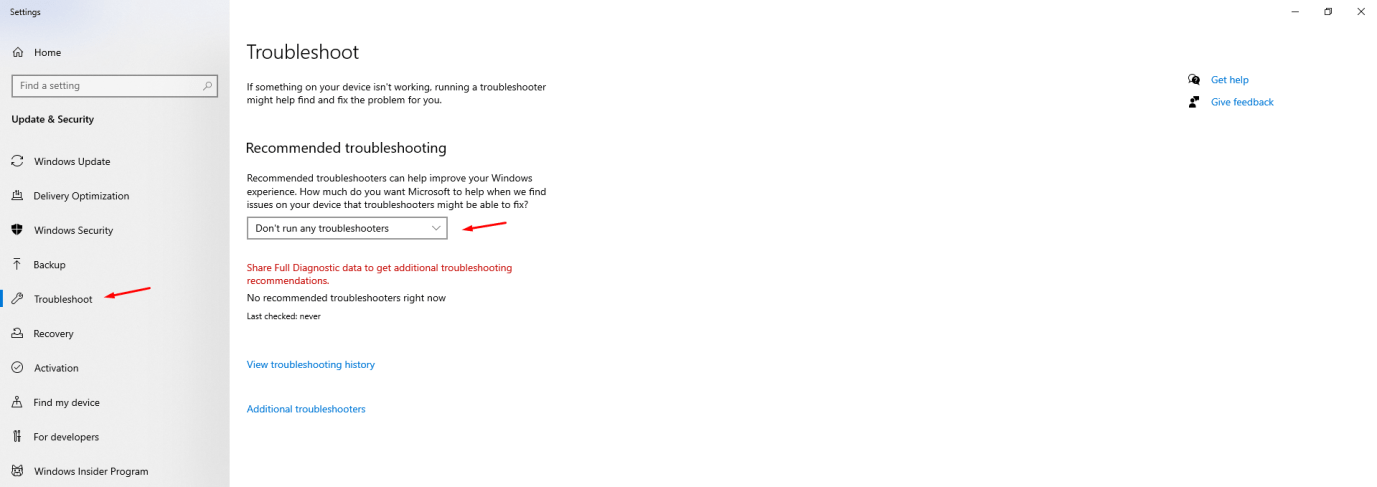
Étape 4 : Choisissez une option de dépannage qui répond à vos besoins.
- Exécuter les dépanneurs automatiquement, ne pas me notifier
- Exécuter les dépanneurs automatiquement, puis me notifier
- Demander avant d’exécuter le dépanneur
- Ne pas exécuter de dépanneurs
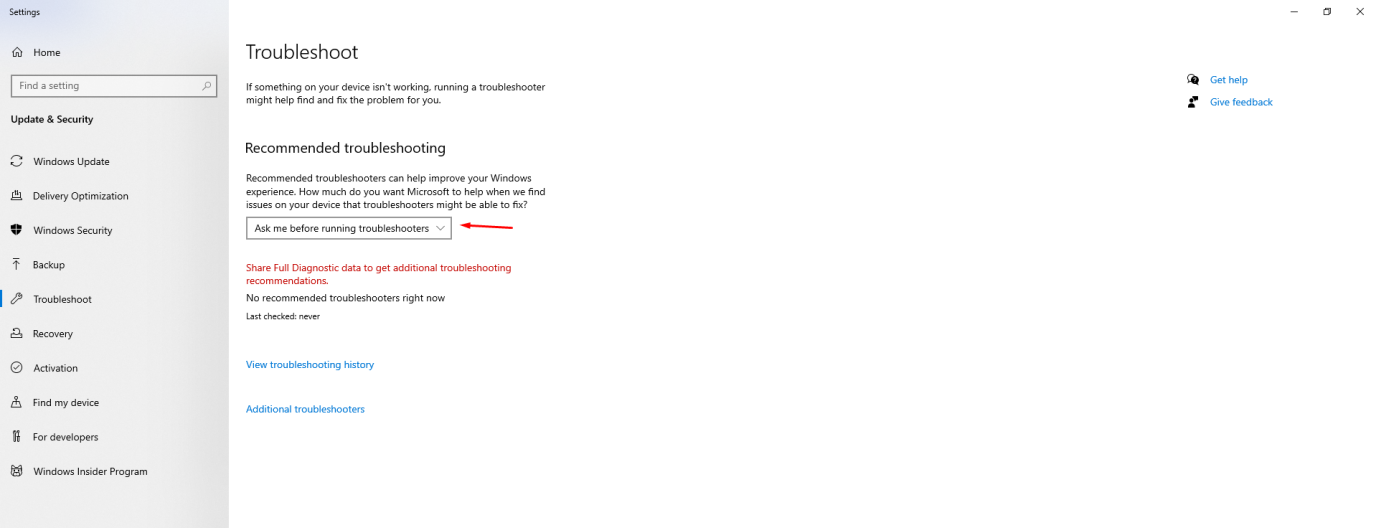
Nous avons sélectionné “Demander avant d’exécuter les dépanneurs” car Microsoft envoie l’activité de l’ordinateur aux serveurs. Microsoft a fait un mauvais choix car c’était une fonction fiable dans les éditions précédentes, et ils ont dégradé la fonction de dépannage dans la version de build 20H2.
Supprimer le contenu du dossier de distribution de logiciels
Microsoft a créé le dossier “SoftwareDistribution” pour stocker les fichiers temporaires de mise à jour de Windows. Vous pouvez tous les supprimer pour corriger l’erreur 0x80070020 sur le PC, et cela ne nuira en rien à la machine. Le pire scénario serait de devoir télécharger à nouveau les mises à jour.
Étape 1 : Ouvrez l’Explorateur de fichiers.
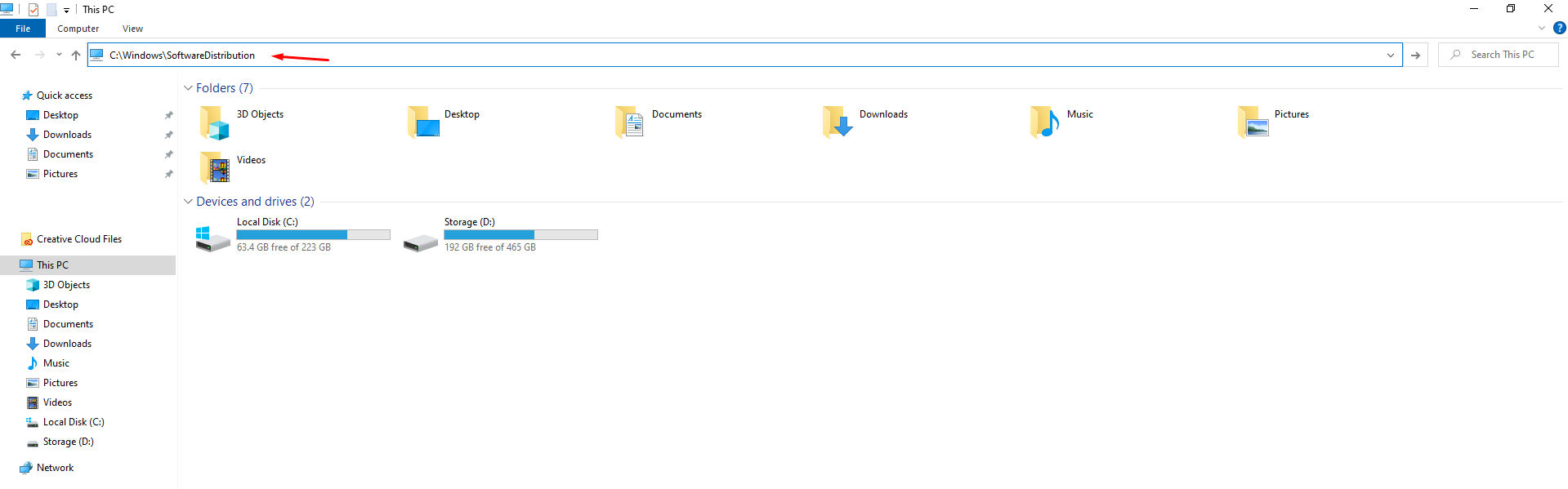
Étape 2 : Copiez et collez l’emplacement ( C:\Windows\SoftwareDistribution) dans le presse-papiers.
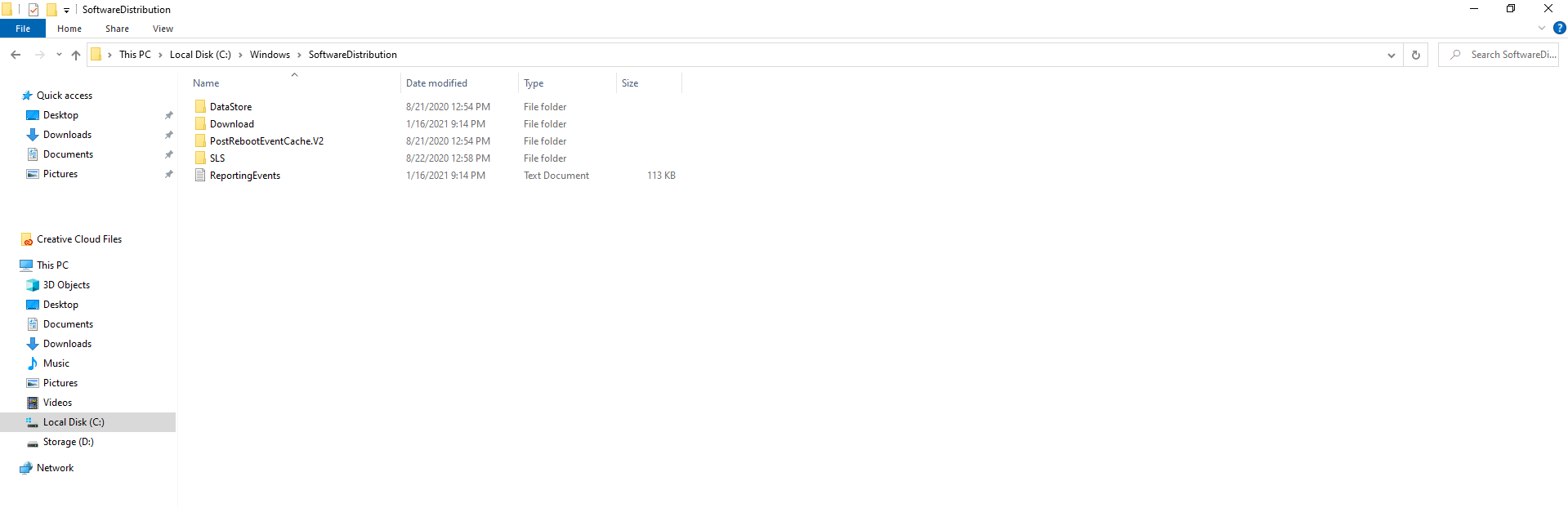
Étape 3 : Supprimez tous les dossiers et fichiers dans le dossier de distribution de logiciels.
Redémarrez le PC Windows pour terminer la session et commencer une nouvelle session.
Vous pouvez déplacer les dossiers et fichiers du dossier de distribution de logiciels vers un autre emplacement pour le moment. Au cas où les choses ne fonctionneraient pas comme elles le devraient, vous pouvez restaurer les fichiers à l’emplacement d’origine.
Conclusion
Appliquez les solutions pour corriger l’erreur 0x80070020 sur Windows 10 et si aucune des solutions ne fonctionne, envisagez une nouvelle installation du système d’exploitation Windows. De nombreux problèmes liés aux logiciels intégrés ne disparaissent pas car le niveau de corruption a atteint les racines. Une nouvelle installation du système d’exploitation Windows résout tous les problèmes instantanément, et cela devrait corriger l’erreur 0x80070020.
Si vous avez des réflexions sur Comment corriger l’erreur 0x80070020 sur un PC Windows 10 ?, n’hésitez pas à les laisser dans la boîte de commentaires ci-dessous. De plus, veuillez vous abonner à notre chaîne YouTube DigitBin pour des tutoriels vidéo. Cheers !
Recevez de nouveaux articles dans votre boîte de réception.
Aucun spam. Désabonnez-vous à tout moment.