Dépannage Windows · 6 min read · Dec 05, 2025
Comment corriger l'erreur 0x80070032 dans Windows 10 facilement
Malgré un grand nombre d’utilisateurs que Windows 10 attire grâce à son interface graphique incroyable et ses fonctionnalités remarquables, il ne fait aucun doute que, en ce qui concerne sa popularité, ce n’est pas sa meilleure version. Cette version présente différents types de défauts, comme l’erreur 0x80070032, qui mérite d’être notée par Microsoft. Selon les affirmations de Microsoft, Windows 10 va révolutionner le monde des systèmes d’exploitation. Cependant, la plupart des utilisateurs ne peuvent pas compter sur cela en raison des problèmes d’expérience utilisateur avec Windows 10 d’une manière ou d’une autre.
Ce code d’erreur est déclenché lorsque vous essayez de définir un disque dur externe comme votre emplacement de sauvegarde. Le problème peut également survenir lorsque vous essayez d’installer une mise à jour majeure de votre Windows 10. La mise à jour dépend de fichiers qui peuvent être accessibles par un téléchargement direct depuis Microsoft ou une mise à jour automatique via Windows Update. Le code d’erreur 0x80070032 apparaît lorsque vous essayez d’activer le paramètre de sauvegarde automatique des fichiers. Cette option se trouve dans le menu des paramètres sous l’option de sauvegarde. Lorsque vous redémarrez votre PC pour accepter les modifications apportées, la mise à jour échoue à s’activer, d’où l’apparition du code d’erreur 0x80070032.
Les serveurs de Microsoft sont considérés comme la principale raison de l’initiation de ce problème avec l’application Mail. Ici, les comptes des utilisateurs ne se synchronisent pas correctement avec les serveurs.
Méthode #1 Supprimer le contenu du dossier NGC pour éliminer l’erreur 0x80070032
Si vous ne parvenez pas à vous connecter à Windows 10 en utilisant votre code PIN, essayez de vous connecter à votre compte et de supprimer le contenu du dossier NGC. Avant cela, vous devez prendre possession du dossier. Pour ce faire, suivez les étapes ci-dessous
- Tout d’abord, vous devez vous connecter à Windows 10 avec votre mot de passe.
- Appuyez sur les touches Windows + X et choisissez ‘Explorateur de fichiers.’
- Allez au chemin C:\Windows\ServiceProfiles\LocalService\AppData\Local\Microsoft.
- Ensuite, faites un clic droit sur le dossier NGC et choisissez ‘Propriétés.’
- Accédez à l’onglet ‘Sécurité‘ et sélectionnez ‘Avancé‘ puis recherchez la section ‘Propriétaire.’
- Cliquez sur le lien ‘Modifier‘ et tapez le nom de l’utilisateur ou de l’administrateur et nom de l’objet.
- Choisissez ‘Vérifier les noms‘ et appuyez sur ‘O.K.‘
- Cochez l’option ‘Remplacer le propriétaire sur les sous-conteneurs et objets,’ puis sélectionnez ‘Appliquer‘ et appuyez sur O.K. pour enregistrer les modifications.
- Ensuite, vérifiez si vous pouvez accéder à ce dossier NGC. Marquez tous les fichiers stockés dans le dossier si vous le pouvez et supprimez ces fichiers.
- Appuyez sur Windows + I pour ouvrir Paramètres.
- Maintenant, ouvrez l’onglet ‘Paramètres du compte‘ et choisissez ‘Options de connexion.’
- Sélectionnez ‘Ajouter un code PIN‘ pour définir un code PIN en suivant les instructions à l’écran.
Méthode #2 Résoudre l’erreur 0x80070032 avec ‘J’ai oublié mon code PIN.’
Une autre méthode pour éliminer l’erreur 0x80070032 est de choisir l’option ‘J’ai oublié mon code PIN.’ Pour effectuer cette action, vous devez suivre la procédure suivante.
- Appuyez sur Windows + I pour ouvrir Paramètres sur votre système.
- Sélectionnez la section ‘Comptes‘ puis choisissez ‘Options de connexion.’
- Trouvez l’onglet ‘Code PIN Windows Hello‘ et appuyez sur ‘J’ai oublié mon code PIN.’
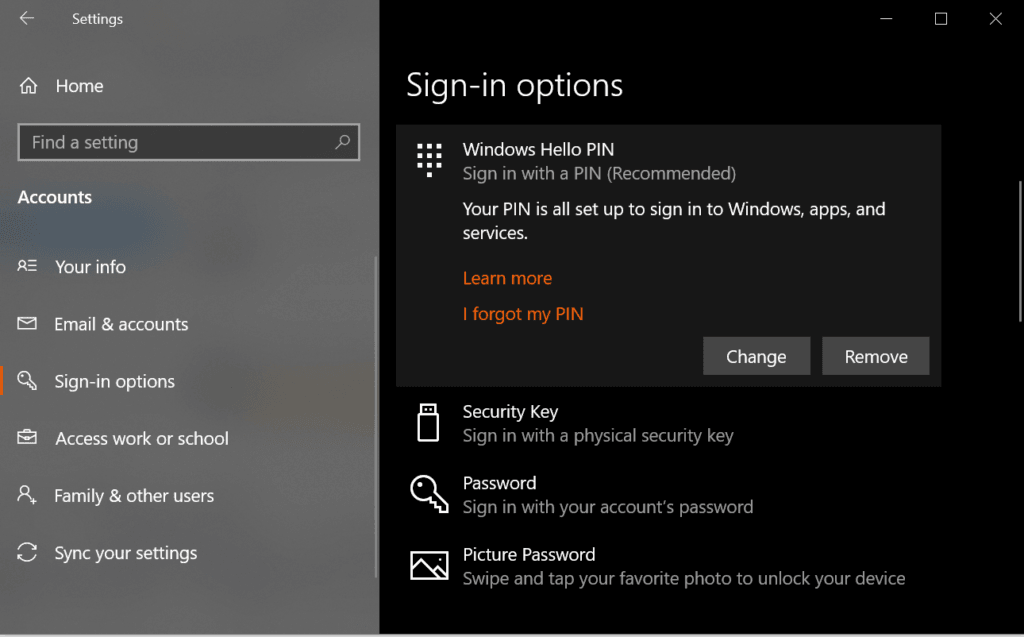
- Appuyez sur ‘Continuer‘ pour confirmer votre action.
- Maintenant, vous devez taper un nouveau code PIN. Une fois que vous avez entré le code, appuyez sur O.K.
- Ici, il se peut que l’on vous demande de taper le mot de passe de votre compte Microsoft. Dans ce cas, changez le type de compte de Microsoft à Local et essayez toutes les étapes à nouveau.
Méthode #3 Résoudre l’erreur 0x80070032 par la recréation du code PIN
C’est une autre façon efficace de se débarrasser du code d’erreur 0x80070032. Cela se fait en recréant le code PIN.
- Appuyez sur Windows + I pour ouvrir Paramètres.
- Allez à la section ‘Comptes‘ puis ‘Options de connexion.’
- Accédez à la section ‘Code PIN‘ et choisissez ‘Supprimer.’
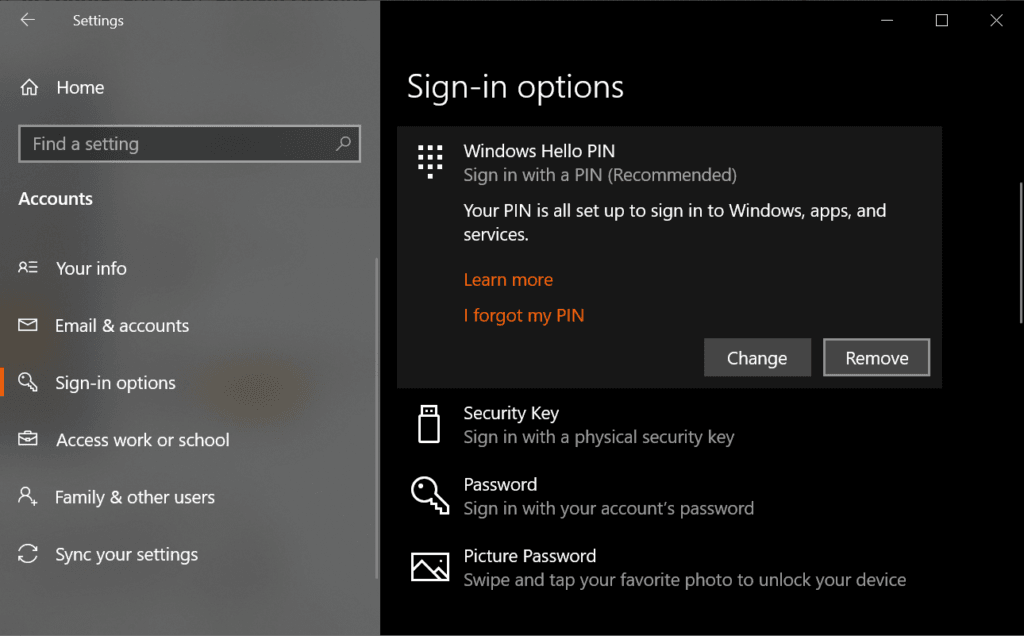
- Appuyez sur ‘Supprimer‘ pour confirmer votre action.
- Tapez le mot de passe de votre compte et appuyez sur O.K.
- Une fois terminé, appuyez sur ‘Ajouter‘ et entrez un nouveau code PIN.
- Appuyez sur O.K. pour l’enregistrer et vérifiez si le problème persiste ou non;
Remarque: Si vous êtes un utilisateur de Dell et que vous rencontrez l’erreur 0x80070032 sur votre système, essayez de supprimer les outils de sécurité de Dell Data Protection. Supprimez également leurs restes ou fichiers temporaires via le Registre Windows ou utilisez Reimage.
Solutions pour corriger l’erreur 0x80070032 sur Mail
Nous avons listé diverses solutions qui peuvent vous aider à résoudre le problème avec l’application Mail sur les systèmes Windows 10.
Méthode #1 Passer de Microsoft à un compte local
Cette méthode est excellente pour résoudre le problème de code d’erreur sur Windows. Suivez les instructions pour vous débarrasser de cette erreur ennuyeuse.
- Tout d’abord, vous devez passer d’un compte Microsoft à un compte local. Pour ce faire, visitez ‘Paramètres‘ avec l’aide de Cortana. Dans l’onglet ‘Paramètres‘, recherchez ‘Comptes‘ pour ouvrir les paramètres associés aux comptes utilisateurs.
- Ensuite, vous devez choisir ‘Email et comptes,’ que vous trouverez sous la fenêtre du panneau gauche du compte. Après cela, cliquez sur Ajouter un compte.
- Tapez les détails du compte local, tels que nom d’utilisateur et mot de passe. Ensuite, appuyez sur l’onglet ‘Suivant‘ à nouveau. Dans l’onglet suivant, vous rencontrerez un bouton marqué ‘Déconnexion et terminer.’ Sélectionnez ce bouton pour vous déconnecter de votre compte Microsoft.
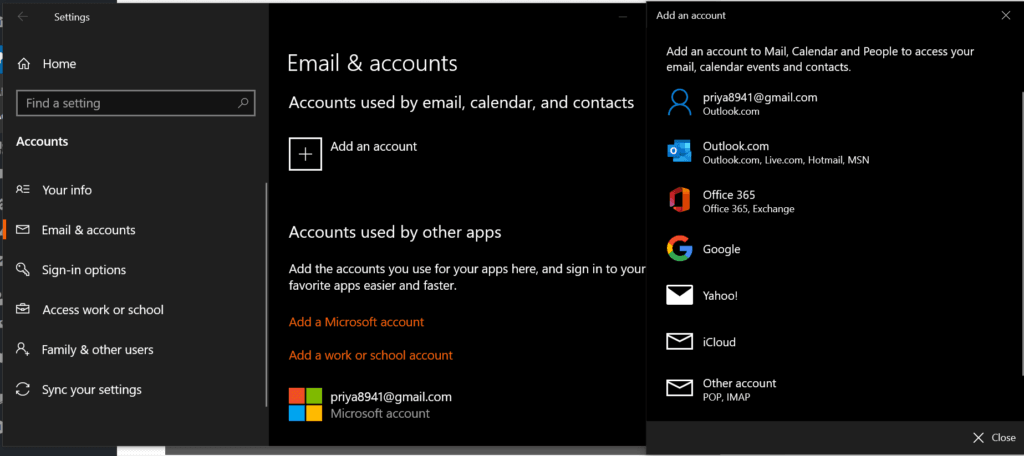
- Ensuite, répétez les étapes. Visitez Paramètres et choisissez ‘Comptes.’ Ensuite, sélectionnez ‘Se connecter avec un compte Microsoft à la place.’ Tapez le mot de passe du compte local, ainsi que le nom d’utilisateur et le mot de passe du compte Microsoft pour vous reconnecter. Vérifiez si vous pouvez consulter Mail en synchronisant le compte.
Méthode 2: Réinstaller Mail
Si la première méthode n’a pas résolu le problème de code d’erreur, essayez celle-ci. Ici, vous devez réinstaller Mail pour corriger le problème de synchronisation. Pour effectuer cette action, suivez quelques étapes simples énumérées ci-dessous.
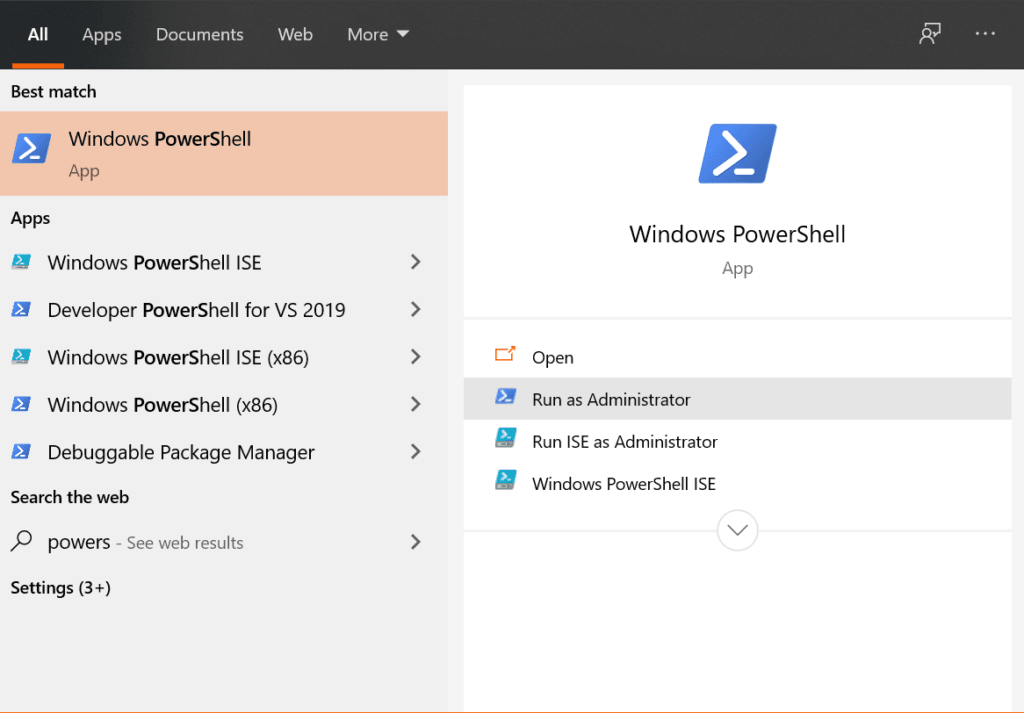
- Visitez PowerShell à partir des résultats de recherche une fois que vous l’avez recherché. Faites un clic droit sur cet onglet et choisissez ‘Exécuter en tant qu’administrateur.’ Veuillez noter qu’il est important d’ouvrir cet onglet en tant qu’administrateur, sinon vous rencontrerez une erreur.
- Dans l’onglet PowerShell, tapez la commande.
Get-appxprovisionedpackage – online | where-object {$ .packagename – like “*windowscommunicationsapps*”} |remove – appxprovisionedpackage – onlineUne fois que vous avez exécuté cette commande, fermez PowerShell et installez à nouveau l’application Mail depuis le Windows Store. Après avoir installé cette application, exécutez-la et vérifiez si l’erreur 0x80070032 a été résolue ou non.
Plus comme ça
Comment corriger l’erreur d’écran bleu 0x0000007f dans Windows 10
Comment corriger l’erreur 0xC004f074 dans Windows 10
Comment corriger l’erreur 0xC1900101 dans Windows 10
Comment corriger l’erreur 0x8007025D dans Windows 10
Comment corriger l’erreur 0x8000FFFF dans Windows 10 en utilisant des méthodes simples
Recevez de nouveaux articles dans votre boîte de réception.
Aucun spam. Désabonnez-vous à tout moment.