Dépannage Windows · 3 min read · Oct 04, 2025
Comment corriger le code d'erreur 0x80070422 dans Windows facilement
Il est courant que les gens rencontrent ce code d’erreur lors de la mise à jour de Windows. Dans de nombreux cas, l’erreur 0x80070422 se produira en raison d’un pilote de réseau défectueux. Cela signifie que si le pilote de votre appareil réseau est manquant, obsolète ou hors service, 0x80070422 peut apparaître. Dans ce cas, la meilleure approche serait de mettre à jour le pilote de la carte réseau concernée. Pour de nombreux utilisateurs, cette méthode fonctionne bien, comme nous le savons. Avant de faire cela, essayez les méthodes données ci-dessous pour résoudre votre erreur 0x80070422.
Méthode #1 Redémarrez le service de mise à jour Windows pour corriger l’erreur 0x80070422
Pour effectuer cette méthode, vous devez vous connecter au PC avec un compte Administrateur. Le redémarrage du service de mise à jour Windows nécessite des privilèges administratifs pour fonctionner.
- Appuyez sur Windows+R pour ouvrir la commande Exécuter.
- Dans le champ de recherche de cette boîte, tapez services.msc. Appuyez sur Entrée ou sur OK.
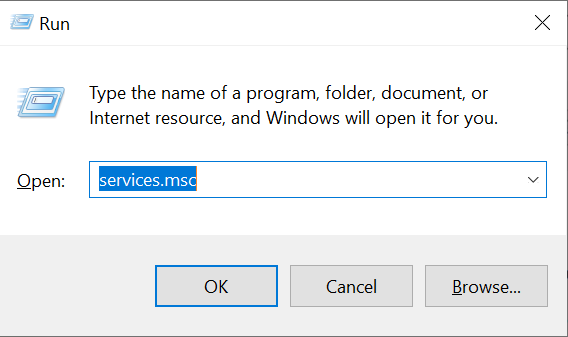
- Appuyez sur “W” et naviguez jusqu’à l’option “ Mise à jour Windows “.
- Après avoir localisé l’option “Mise à jour Windows”, vous devez cliquer avec le bouton droit dessus et choisir l’option “Propriétés”.
- Maintenant, vous devez vous assurer que vous avez sélectionné Automatique pour le type de démarrage.
- De plus, assurez-vous que l’état du service est défini sur “En cours d’exécution”. Sinon, vous pouvez cliquer sur le bouton Démarrer pour le lancer. Ensuite, vous devez cliquer sur Appliquer et appuyer sur OK pour que les modifications que vous avez apportées soient enregistrées.
- Vérifiez également l’état des services suivants.
Si ces services sont arrêtés, vous devez cliquer avec le bouton droit sur eux un par un et sélectionner l’option “ Démarrer “.
Vous devriez maintenant voir que l’erreur 0x80070422 est corrigée.
Méthode #2 Allez au Centre Réseau et désactivez IPv6 pour corriger l’erreur 0x80070422
La méthode précédente que nous avons mentionnée devrait fonctionner pour la plupart des utilisateurs de PC Windows. Cependant, si cela n’a pas fonctionné pour vous, essayons de désactiver IPv6 dans le Centre Réseau. Les étapes sont mentionnées ci-dessous pour votre commodité.
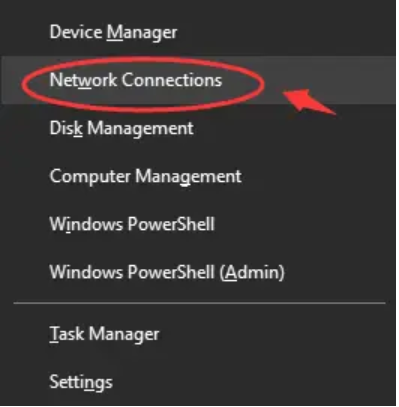
- Appuyez sur la touche Windows+X et sélectionnez l’option “ Connexions réseau “.
- Allez au Centre Réseau et partage qui est situé sur le côté droit de la fenêtre.
- Vous pouvez ensuite trouver la connexion qui est activée en ce moment. Ensuite, cliquez sur l’option pour voir les informations détaillées de la même connexion.
- Vous pouvez maintenant cliquer sur l’option “ Propriétés “.
- Assurez-vous de localiser TCP/IPv6 (Internet Protocol Version 6) parmi les options disponibles. Ensuite, vous devez cliquer sur la case, la décocher. Vous pouvez ensuite cliquer sur “ OK “ pour enregistrer toutes les modifications que vous avez apportées.
Cela devrait suffire. Vous pouvez maintenant redémarrer l’ordinateur et voir si le problème persiste.
Méthode #3 Désactivez le service de liste de réseau pour corriger l’erreur 0x80070422
Si vous ne parvenez toujours pas à surmonter le problème, vous pouvez également essayer notre 3ème méthode. Selon cette méthode, nous allons désactiver le service de liste de réseau et vérifier si cela corrige l’erreur 0x80070422.
- Appuyez sur Windows+R, vous devriez alors voir la commande Exécuter apparaître à l’écran. Dans la boîte de recherche de cette commande, tapez services.msc. Ensuite, vous devez appuyer sur la touche Entrée.
- Vous verrez une longue liste d’options dans la fenêtre qui apparaît. Maintenant, vous devrez localiser le service “ Service de liste de réseau “. Après avoir localisé “Service de liste de réseau” dans la liste, vous devez cliquer avec le bouton droit dessus. Ensuite, vous pouvez sélectionner l’option Propriétés.
- Vous pouvez maintenant aller à l’option Démarrage et choisir l’option Désactiver dans le menu déroulant.
- Vous devez ensuite vous assurer que l’état du service n’est pas en statut “ En cours d’exécution “. S’il fonctionne en ce moment, vous devez cliquer sur le bouton “ Arrêter “ pour l’arrêter. Ensuite, vous devrez cliquer sur les options “ Appliquer “ et “ OK “ respectivement pour que les modifications soient enregistrées.
Plus comme ça
Comment corriger l’erreur 0x80070020 dans Windows 10
Comment corriger l’erreur 0x800705b4 dans Windows 10 facilement
Comment corriger l’erreur 0xC004C4AE dans Windows 10 facilement
Recevez de nouveaux articles dans votre boîte de réception.
Aucun spam. Désabonnez-vous à tout moment.