Dépannage Windows · 6 min read · Sep 25, 2025
Comment corriger l'erreur 0x800705b4 dans Windows 10 facilement
Les mises à jour sont cruciales pour tout système d’exploitation. Avec chaque mise à jour, de nouvelles avancées et fonctionnalités sont introduites, et la plupart des bugs potentiels sont corrigés. De plus, chaque mise à jour du système d’exploitation renforce la sécurité globale de l’environnement. Microsoft Windows propose des mises à jour fréquentes pour assurer une meilleure expérience utilisateur. En général, la plupart des mises à jour de Windows se déroulent sans problème. Mais certains utilisateurs affirment qu’ils rencontrent l’erreur de mise à jour Windows 0x800705b4 lorsqu’ils choisissent d’obtenir cette mise à jour.
Nous allons apprendre 6 méthodes faciles pour résoudre l’erreur 0x800705b4 dans ce guide. Suivez l’une des méthodes que vous trouvez faciles, si l’une d’elles ne fonctionne pas, essayez l’autre.
Méthode #1 Utiliser l’outil de résolution des problèmes de mise à jour Windows
Pour l’erreur 0x800705b4 de mise à jour Windows, pensez à l’outil de résolution des problèmes de mise à jour Windows. C’est un outil intégré qui vient avec votre système Windows 10, donc il ne devrait y avoir aucun doute. Les outils de dépannage peuvent identifier le problème automatiquement et le traiter en conséquence.
- Allez dans Paramètres > Mise à jour et sécurité > Résoudre les problèmes > Mise à jour Windows.
- Cliquez sur Exécuter l’outil de dépannage.
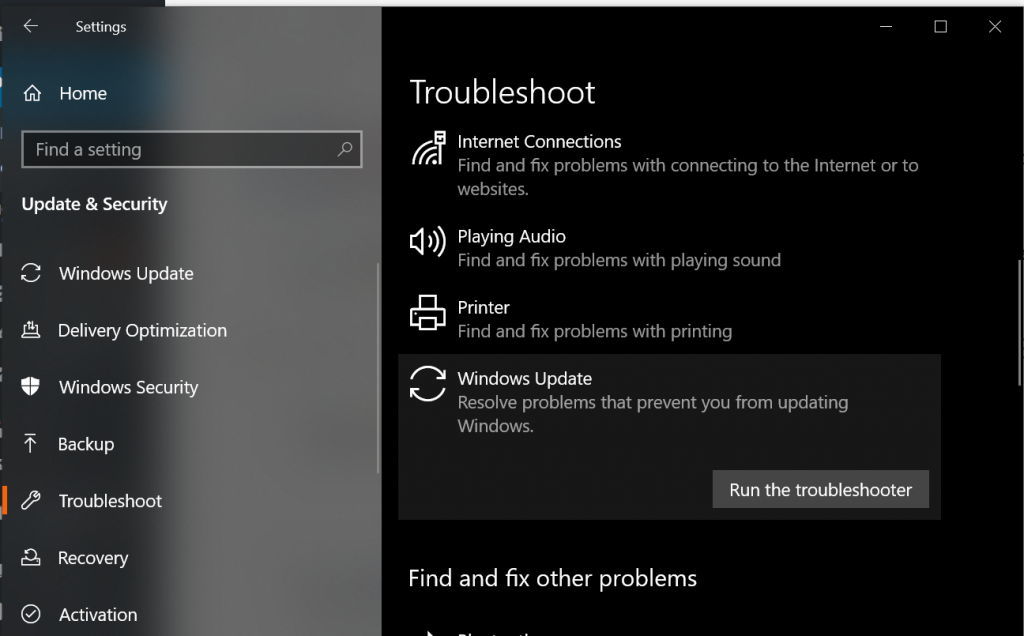
Cliquez sur ‘Suivant‘, et l’outil de dépannage détectera le problème ainsi que la solution.
Maintenant, vous devriez revenir à la mise à jour Windows et voir si l’erreur respective est résolue.
Méthode #2 Reconfigurer les paramètres de mise à jour de Windows pour corriger l’erreur de mise à jour Windows 0x800705b4
L’erreur de mise à jour Windows 0x800705b4 peut apparaître s’il y a quelque chose qui ne va pas avec la mise à jour Windows. Dans ce cas, la solution serait de changer les paramètres de mise à jour et de les faire fonctionner. Voici comment procéder.
Allez à Cortana une fois de plus et tapez le texte ‘Mise à jour Windows‘. Parmi les options qu’il propose, vous devez sélectionner l’option appelée ‘Vérifier les mises à jour‘.
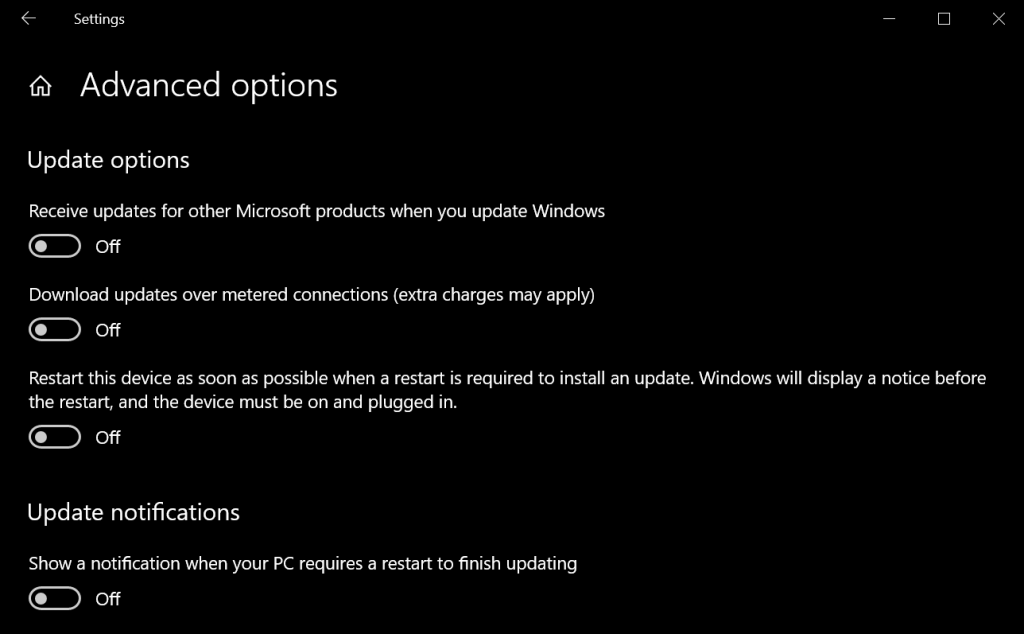
Vous verrez un autre panneau dans cela. Vous devriez trouver l’option appelée ‘Options avancées‘ et cliquer dessus.
Maintenant, vous devez décocher l’option appelée ‘Recevoir pour d’autres produits Microsoft lorsque je mets à jour Windows.’
- Maintenant, vous verrez que l’ordinateur vous invite à le redémarrer. Il suffit de redémarrer pour appliquer ces changements.
- Maintenant, vous devriez aller dans les paramètres de mise à jour Windows une dernière fois et cliquer sur ‘Vérifier les mises à jour.’ Cependant, parfois, vous devrez faire la même chose plusieurs fois. Ce processus est nécessaire pour que les mises à jour soient complètement effectuées. Une fois que l’ordinateur a installé toutes les mises à jour, vous recevrez une notification indiquant que le système est à jour.
- Maintenant, cochez la case qui dit ‘Donnez-moi des mises à jour pour d’autres produits Microsoft lorsque je mets à jour Windows.’
- Allez à l’option ‘Vérifier les mises à jour’ une fois de plus. Cette fois, les mises à jour devraient être installées sans problème.
Méthode #3 Se débarrasser des fichiers corrompus pour corriger l’erreur de mise à jour Windows 0x800705b4
Une autre option que vous pouvez essayer est de supprimer les fichiers associés qui sont corrompus. Par conséquent, la suppression de ces fichiers pourrait être la solution pour corriger l’erreur de mise à jour Windows 0x800705b4. Voici les étapes à suivre.
Allez dans ‘Services‘ en le recherchant dans la zone de recherche.
Vérifiez le Service de transfert intelligent en arrière-plan. Ensuite, vous devez faire un clic droit sur celui-ci et choisir ‘Arrêter.’
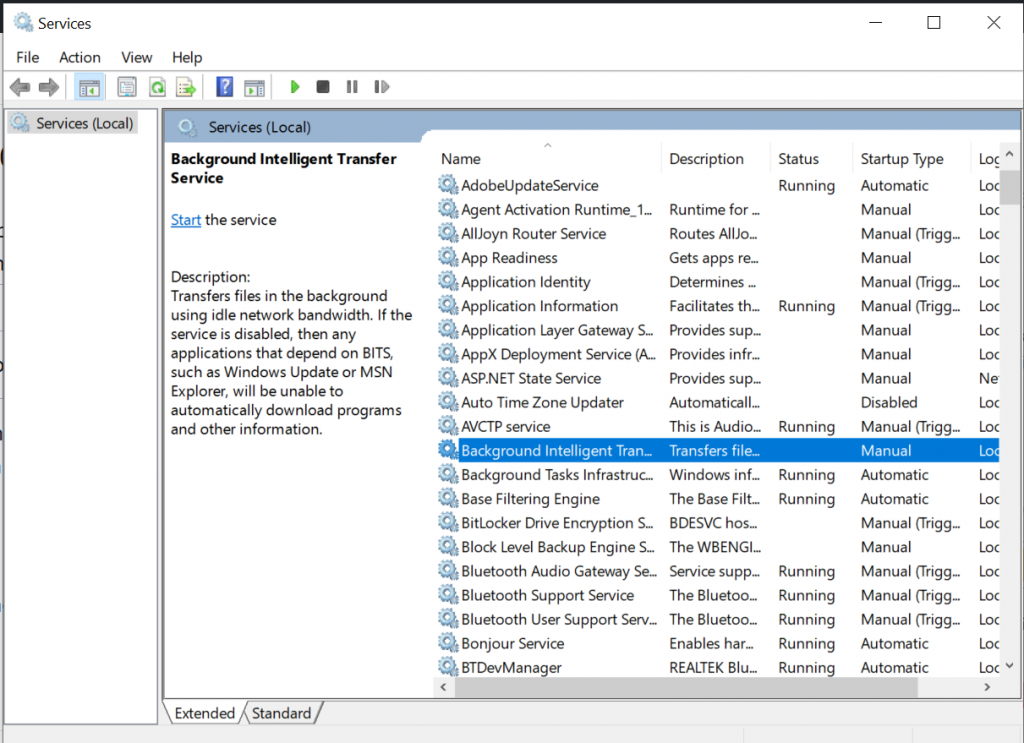
Ensuite, faites un clic droit sur l’option appelée ‘Mise à jour Windows‘ et sélectionnez ‘Arrêter.’
Maintenant, vous devez ouvrir l’Explorateur Windows et naviguer vers C:\Windows\SoftwareDistribution.
Maintenant, vous verrez plusieurs fichiers dans le dossier. Vous devrez tous les supprimer.
C’est tout. Vous pouvez vérifier si la mise à jour fonctionne maintenant.
Méthode #4 Effectuer des analyses SFC et DISM pour corriger l’erreur de mise à jour Windows 0x800705b4
L’erreur de mise à jour Windows 0x800705b4 peut également apparaître en raison de fichiers corrompus. Pour corriger ce problème, vous devrez effectuer des analyses SFC et DISM. Voyons comment procéder.
- Appuyez simultanément sur la touche Windows et la touche X de votre clavier. Vous devez ensuite choisir l’option Invite de commandes (Admin).
- Beaucoup de personnes ne sont pas très familières avec CMD (invite de commandes), cependant. Mais vous pouvez simplement taper le texte ‘sfc/scannow‘ (sans les guillemets).
- Ensuite, appuyez sur la touche Entrée du clavier pour que l’ordinateur l’exécute.
- Vous devez permettre à votre ordinateur d’effectuer l’analyse et cela prendra un certain temps. Vous verrez une notification une fois le problème résolu.
- Si l’analyse SFC ne résout pas le problème, vous devriez essayer l’option d’analyse DISM. Pour ce faire, ouvrez à nouveau le CMD. Ensuite, tapez le chemin DISM /Online /Cleanup-Image /RestoreHealth. Appuyez sur Entrée pour que l’ordinateur exécute la commande.
Méthode #5 Activer le service Windows Defender
Il existe certains services qui aident à télécharger les mises à jour. Le service Windows Defender est un tel service. Si ce service ne fonctionne pas, l’erreur de mise à jour Windows 0x800705b4 se produira. La solution consiste à l’activer.
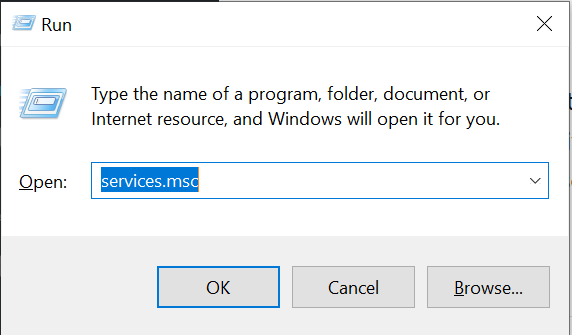
- Ouvrez la commande d’exécution en appuyant simultanément sur la touche Windows et la touche R du clavier. Ensuite, vous devez taper services.msc et appuyer sur Entrée.
- Cela ouvrira la fenêtre ‘Services‘. Recherchez l’option appelée ‘Service Antivirus Windows Defender‘ et ‘Pare-feu Windows Defender.’ Double-cliquez sur chacune de ces options et vérifiez si elles fonctionnent actuellement.
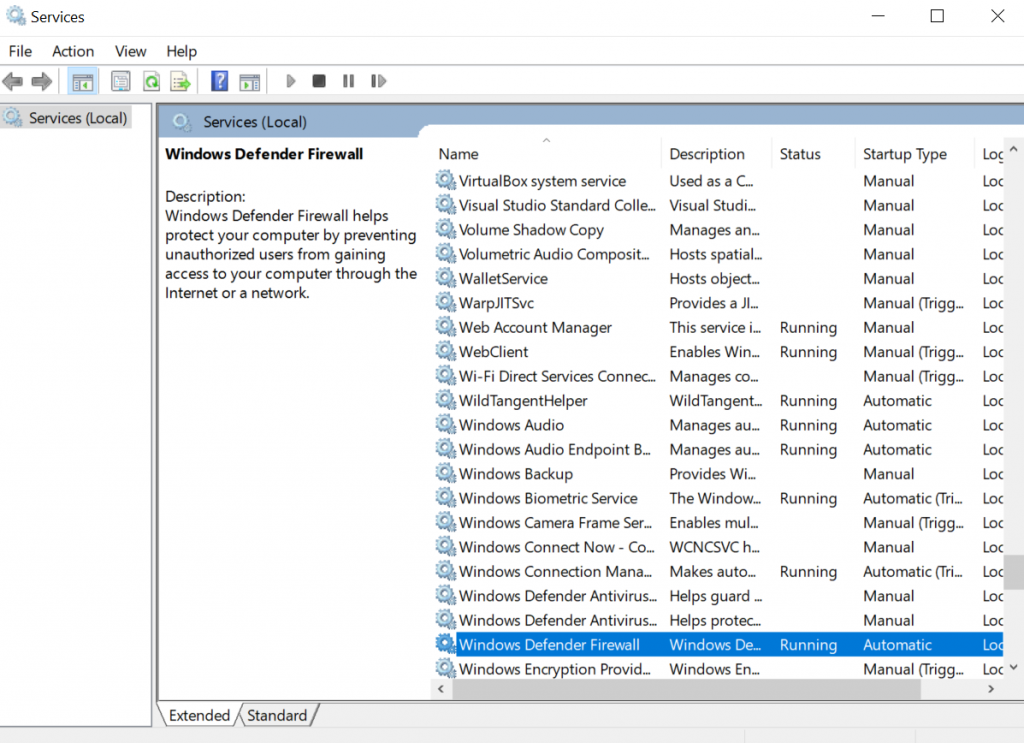
- Si vous ne voyez pas ces services en cours d’exécution, vous devez cliquer sur le bouton ‘Démarrer‘. Sélectionnez ‘Automatique‘ dans le ‘Type de démarrage.’
- Cliquez sur ‘OK‘ pour appliquer les paramètres.

Méthode #6 Effectuer une réinitialisation des composants de mise à jour Windows pour corriger l’erreur de mise à jour Windows 0x800705b4
L’erreur de mise à jour Windows 0x800705b4 peut également se produire en raison d’une mise à jour corrompue. Donc, vous pouvez essayer de réinitialiser les composants de mise à jour et voir si le problème est résolu.
- Allez dans le menu Démarrer et choisissez l’invite de commandes en tant qu’administrateur.
- Vous devez taper les commandes suivantes dans l’invite de commandes et appuyer sur Entrée.
onet stop bits
onet stop wuauserv
onet stop appidsvc
onet stop cryptsvc.- Ce processus arrêtera leurs services respectifs. Ensuite, vous devrez effacer certains fichiers une fois cela fait.
- Pour ce faire, vous devez entrer la commande suivante.
Del "%ALLUSERSPROFILE%\ApplicationData\Microsoft\Network\Downloader\qmgr*.dat"- Ensuite, tapez également la commande suivante.
cd /d %windir%\system32- Vous devez maintenant redémarrer les fichiers BITS en entrant les commandes que nous avons mentionnées ci-dessous.
oregsvr32.exe oleaut32.dll
oregsvr32.exe ole32.dll
oregsvr32.exe shell32.dll
oregsvr32.exe initpki.dll
oregsvr32.exe wuapi.dll
oregsvr32.exe wuaueng.dll
oregsvr32.exe wuaueng1.dll
oregsvr32.exe wucltui.dll
oregsvr32.exe wups.dll
oregsvr32.exe wups2.dll
oregsvr32.exe wuweb.dll
oregsvr32.exe qmgr.dll
oregsvr32.exe qmgrprxy.dll
oregsvr32.exe wucltux.dll
oregsvr32.exe muweb.dll
oregsvr32.exe wuwebv.dll
oregsvr32.exe atl.dll
oregsvr32.exe urlmon.dll
oregsvr32.exe mshtml.dll
oregsvr32.exe shdocvw.dll
oregsvr32.exe browseui.dll
oregsvr32.exe jscript.dll
oregsvr32.exe vbscript.dll
oregsvr32.exe scrrun.dll
oregsvr32.exe msxml.dll
oregsvr32.exe msxml3.dll
oregsvr32.exe msxml6.dll
oregsvr32.exe actxprxy.dll
oregsvr32.exe softpub.dll
oregsvr32.exe wintrust.dll
oregsvr32.exe dssenh.dll
oregsvr32.exe rsaenh.dll
oregsvr32.exe gpkcsp.dll
oregsvr32.exe sccbase.dll
oregsvr32.exe slbcsp.dll
oregsvr32.exe cryptdlg.dll- Maintenant, redémarrez Winsock en entrant netsh Winsock.
- Entrez les commandes suivantes et démarrez les commandes qui sont arrêtées.
onet start bits
onet start wuauserv
onet start appidsvc
onet start cryptsvc- Quittez l’invite de commandes et redémarrez l’ordinateur.
Plus comme ça
Comment corriger l’erreur 0x80070032 dans Windows 10 facilement
Comment corriger l’erreur d’écran bleu 0x0000007f dans Windows 10
Comment corriger l’erreur 0xC004f074 dans Windows 10
Comment corriger l’erreur ERR_CERT_DATE_INVALID dans Google Chrome
Recevez de nouveaux articles dans votre boîte de réception.
Aucun spam. Désabonnez-vous à tout moment.