Dépannage Windows · 2 min read · Nov 26, 2025
Comment corriger l'erreur 0xC004F213 dans Windows 10 facilement
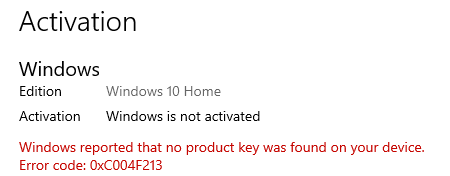
Code d’erreur d’activation Windows 0xc004f213 – L’activation de Windows vous permet de vérifier que votre copie de Windows est authentique. Windows fait partie de Microsoft qui propose toujours les dernières versions. Pour bénéficier des fonctionnalités incroyables de la nouvelle version de Windows, un utilisateur doit la mettre à jour. Lors de la mise à jour, de nombreux utilisateurs rencontrent des erreurs Windows courantes.
Méthode #1 Acheter la clé de produit pour corriger l’erreur 0xC004F213
C’est la méthode la plus efficace pour résoudre votre code d’erreur d’activation Windows 0xc004f213.
- La première chose à faire est de cliquer sur le bouton Démarrer et d’ouvrir les Paramètres.
- Ensuite, cliquez sur Mise à jour et sécurité et allez à Activation.
- Sélectionnez “Aller au Microsoft Office Store”.
- Après cela, vous aurez l’option d’une nouvelle licence Windows.
- Cliquez dessus et remplissez les détails demandés.
- Après avoir obtenu votre nouvelle licence, retournez à Mise à jour et sécurité.
- Maintenant, vous devez appuyer sur Activation puis cliquer sur “Modifier la clé de produit”.
- Enfin, vous n’avez qu’à mettre à jour avec une nouvelle clé.
Méthode #2 Restaurer le jeton d’activation pour corriger l’erreur 0xC004F213
Il est assez essentiel de reconstruire le fichier de jeton d’activation et d’essayer à nouveau.
- Tout d’abord, cliquez sur mon ordinateur puis allez sur le disque local C.
- Ensuite, sur le disque local C, allez dans Windows.
- Choisissez System32 et sélectionnez SPP.
- Allez dans le Store lorsque vous voyez PP puis cliquez sur 2.0. C est le lecteur système où vous avez installé Windows. Si vous l’avez installé sur un autre lecteur, allez-y.
Méthode #3 Activer Windows en donnant une commande pour corriger l’erreur 0xC004F213
Dans ce processus, vous pouvez essayer d’activer Windows en utilisant la commande.
- Tout d’abord, cliquez sur le bouton Démarrer et allez dans Cmd.
- Ensuite, faites un clic droit sur l’invite de commande et choisissez Exécuter en tant qu’administrateur.
- Maintenant, vous devez entrer les commandes mentionnées ci-dessous - slmgr.vbs.ipk
- slmgr.vbs/ato
Méthode #4 Exécuter la commande de vérification des fichiers système pour corriger l’erreur 0xC004F213
Le code d’erreur d’activation Windows 0xc004f213 se produit en raison d’une erreur interne sur votre ordinateur. Dans cette situation, restaurer les fichiers système problématiques peut entraîner une erreur sur votre ordinateur.
- Tout d’abord, cliquez sur le bouton Démarrer
- Ensuite, dans la barre de recherche, tapez cmd.
- Faites un clic droit sur Cmd et choisissez d’exécuter en tant qu’administrateur.
- Après cela, tapez sfc/scannow et appuyez sur le bouton entrer. Attendez un moment jusqu’à ce que le processus soit terminé.
Plus comme ça
Comment corriger l’erreur 0x80070020 dans Windows 10
Comment corriger le code d’erreur 0x80070422 dans Windows facilement
Comment corriger l’erreur 0xC004C4AE dans Windows 10 facilement
Comment corriger ‘Votre PC a rencontré un problème et doit redémarrer’ dans Windows 10
Recevez de nouveaux articles dans votre boîte de réception.
Aucun spam. Désabonnez-vous à tout moment.