Assistance technique · 12 min read · Dec 19, 2025
Comment résoudre l'erreur « Un service Ubisoft est actuellement indisponible » ?

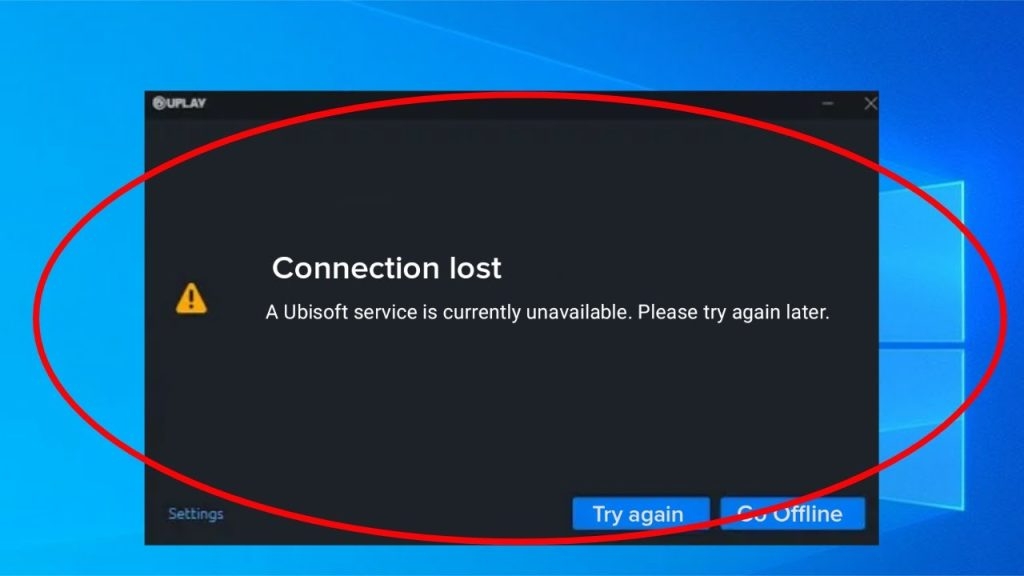
Lorsque vous ouvrez Ubisoft pour jouer à votre jeu préféré et que vous voyez le message d’erreur disant « Un service Ubisoft est actuellement indisponible », vous ne pourrez pas jouer à votre jeu préféré.
Uplay, la connexion multiplateforme d’Ubisoft, affiche généralement le problème. Donc, si vous ouvrez Ubisoft ou n’importe quel jeu Ubisoft sur votre PC, le problème se pose.
Plusieurs utilisateurs ont rencontré ce problème, et il n’y a rien d’inquiétant. Heureusement, nous avons couvert les solutions les plus efficaces et les plus rapides pour l’erreur. Vous pouvez les suivre attentivement pour jouer à nouveau à vos jeux Ubisoft préférés.
Cependant, il est essentiel de savoir quels problèmes mènent à l’erreur. Connaître le problème qui conduit à l’erreur peut vous aider à résoudre rapidement et à l’éviter à l’avenir.
Les causes de l’erreur « Un service Ubisoft est actuellement indisponible » sont les suivantes :
- Date ou heure inexacte : Si votre date, votre heure ou les deux sont inexactes sur votre PC, alors le problème se produit. Vous pouvez les mettre à jour pour vous débarrasser du problème. Même des paramètres de date et d’heure inexactes interfèrent avec votre connectivité Internet, donc il est essentiel de s’en débarrasser.
- Un fichier corrompu ou un utilitaire en cours d’exécution : Souvent, des fichiers Ubisoft corrompus s’exécutent en arrière-plan, causant le problème. Vous pouvez mettre fin à ces processus depuis le Gestionnaire des tâches pour éviter les problèmes.
- Installation de Hamachi : Les utilisateurs de Hamachi rencontrent souvent le problème. Il a également été constaté que lorsque les utilisateurs désinstallent Hamachi, cela résout le problème de service Ubisoft indisponible.
- IPv6 : Si vous utilisez le protocole Internet version 6 pour vous connecter à Ubisoft, le problème d’indisponibilité se produit. Cependant, vous pouvez passer à IPv4 pour le corriger, et cela n’affectera aucun de vos autres services Internet.
- Connectivité réseau : Plusieurs configurations réseau sur votre PC conduisent au problème. Donc, vous pouvez réinitialiser vos DNS et adresses IP, effectuer une réinitialisation réseau ou réinitialiser vos fichiers hôtes pour le corriger.
Comment résoudre l’erreur « Un service Ubisoft est actuellement indisponible » ?
Les méthodes suivantes résoudront rapidement le problème de service Ubisoft actuellement indisponible de Uplay :
Méthode 1 : Mettre à jour la date et l’heure sur votre PC
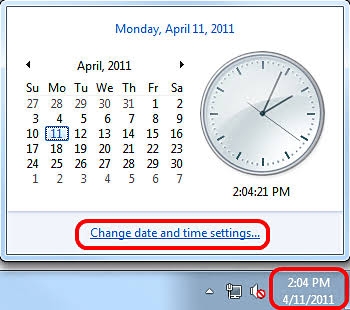
L’erreur « Un service Ubisoft est actuellement indisponible » se produit souvent en raison de paramètres inexactes comme la date et l’heure. Par conséquent, pour résoudre le problème, vous devez corriger les paramètres sur votre système. Une telle étape consiste à corriger les paramètres de date ou d’heure inexactes.
Mettre à jour la date et l’heure aide à éliminer les messages d’erreur de sécurité. De plus, ces paramètres sont faciles à réaliser, et vous n’avez pas besoin d’aide professionnelle pour cela !
Suivez les étapes ci-dessous pour mettre à jour la date et l’heure sur votre système :
- Appuyez sur la touche Windows pour lancer le menu Démarrer
- En bas à gauche du menu Démarrer, cliquez sur l’option Paramètres
- Accédez à Heure et langue
- Allez à l’onglet Date et heure situé sur le côté gauche du menu
De plus, vous pouvez même utiliser Windows et la touche I simultanément pour lancer les paramètres sans tracas. Si la date et l’heure de votre système sont inexactes, vous pouvez utiliser l’option Définir la date et l’heure automatiquement. Si ce n’est pas le cas, suivez les étapes ci-dessous pour mettre à jour :
- Allez à Date
- Dans l’option Date, cliquez sur la flèche pour ouvrir le menu déroulant et sélectionnez le mois en cours
- Allez à l’option Heure
- Cliquez sur l’heure pour la changer en termes d’heures, minutes et secondes au format HH:MM:SS
- Définissez l’heure souhaitée selon le fuseau horaire applicable
- Ensuite, appuyez sur la touche Entrée pour enregistrer et mettre à jour les paramètres de l’utilisateur.
Si vous trouvez cela difficile, vous pouvez mettre à jour la date et l’heure en utilisant le Panneau de configuration donné sur la barre des tâches. Modifier ici synchroniserait la date et l’heure selon Internet.
- Appuyez sur la touche Win pour lancer le menu Démarrer
- Recherchez Panneau de configuration
- Cliquez sur la première option pour ouvrir le Panneau de configuration
- Faites défiler vers le bas jusqu’à ce que vous voyiez l’option Date et heure
- Cliquez sur l’option Date et heure pour la changer
- Maintenant, appuyez sur le bouton OK pour confirmer vos paramètres
Si le problème était causé par une date ou une heure inexacte, alors le problème doit avoir été résolu.
Méthode 2 : Mettre fin à un processus défectueux depuis le Gestionnaire des tâches
Souvent, un processus défectueux ou des fichiers corrompus s’exécutent en arrière-plan. Ce sont généralement des fichiers Ubisoft ; cependant, ils deviennent corrompus et vous obstruent lorsque vous essayez d’ouvrir un service dans Uplay.
Cependant, vous ne les trouverez pas facilement. Le nom du fichier diffère pour chaque utilisateur et ne tourne pas autour de noms spécifiques ou n’a pas de raison logique, donc vous devez les trouver. Le nom du fichier serait une combinaison de lettres, de chiffres ou des deux sans rapport.
Pour mettre fin à de tels fichiers corrompus, lancez le Gestionnaire des tâches en suivant les étapes ci-dessous :
- Lancez le jeu Ubisoft ou ouvrez Uplay
- Attendez que le message d’erreur « Un service Ubisoft est actuellement indisponible » apparaisse
- Appuyez simultanément sur les touches Ctrl, Shift et Esc pour lancer le Gestionnaire des tâches
Si vous ne souhaitez pas procéder via Ubisoft, vous devez appuyer simultanément sur les touches Ctrl, Alt et Del. Un écran bleu apparaîtra avec plusieurs options ; choisissez Gestionnaire des tâches à partir de l’écran. De plus, vous pouvez également ouvrir le menu Démarrer, rechercher le menu des tâches et naviguer à partir de celui-ci.
Maintenant, suivez les étapes ci-dessous pour mettre fin aux fichiers corrompus :
- Sur l’écran, sélectionnez l’option Plus de détails située en bas à gauche du Gestionnaire des tâches pour l’étendre
- Faites défiler vers le bas à partir des processus jusqu’à ce que vous voyiez Processus en arrière-plan. Maintenant, recherchez le fichier corrompu avec un nom sans rapport.
- Sélectionnez le processus et cliquez sur Terminer la tâche en bas de votre écran.
Vous pourriez obtenir certaines boîtes de dialogue pendant que vous essayez de mettre fin aux processus et après que votre problème soit résolu.
Méthode 3 : Désinstaller Hamachi
Hamachi est souvent utilisé pour étendre des réseaux LAN sécurisés. Donc, si vous utilisez Hamachi pour jouer à des jeux, vous êtes plus susceptible de rencontrer une erreur « Un service Ubisoft est actuellement indisponible ». Cela est dû au fait que parfois, l’utilisation de Hamachi provoque des erreurs. Vous devriez alors désinstaller Hamachi pour vérifier si l’erreur est corrigée ou non.
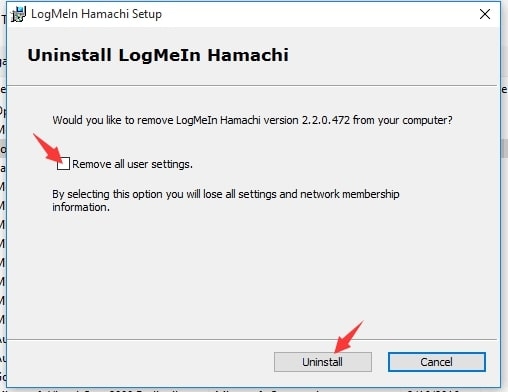
Suivez les étapes ci-dessous pour désinstaller Hamachi :
- Ouvrez le menu Démarrer
- Allez dans le Panneau de configuration
- Maintenant, sélectionnez Afficher comme « Catégorie » dans le Panneau de configuration
- En haut à droite, sous Programmes, sélectionnez l’option Désinstaller un programme
- Naviguez jusqu’à Hamachi, et son assistant de désinstallation s’ouvre
- Vous serez invité à compléter l’assistant pour confirmer votre action
- Appuyez sur la touche Entrée après que l’assistant soit terminé
- Maintenant, redémarrez votre PC pour vérifier si le problème est corrigé ou non
Alternativement, vous pouvez également parcourir les paramètres de Windows OS et plonger dans la section Applications, et une liste d’elles s’ouvrirait. Cliquez sur Hamachi puis désinstallez-le pour compléter votre processus.
Méthode 4 : Désactiver IPv6
IPv6 est également connu sous le nom de protocole Internet version 6. Sa connectivité est parfois désactivée pour corriger de nombreuses erreurs, y compris l’erreur « Un service Ubisoft est actuellement indisponible ». Par conséquent, vous devriez le désactiver pour résoudre cette erreur.
Suivez les étapes ci-dessous pour désactiver IPv6 :
- Appuyez simultanément sur les touches Win et R pour lancer la boîte de dialogue Exécuter
- Saisissez « ncpa.cpl » et appuyez sur la touche Entrée
- Les paramètres de connexion Internet s’ouvrent dans le Panneau de configuration
- En haut à droite de la fenêtre, cliquez pour changer la vue en Catégorie
- Maintenant, sélectionnez l’option Réseau et Internet en haut
- Naviguez jusqu’à la section Centre Réseau et partage
- Allez au bouton Modifier les paramètres de l’adaptateur sur le côté gauche du menu et cliquez pour l’ouvrir
- La configuration de la connexion Internet s’ouvrirait
- Allez dans Propriétés
- Naviguez jusqu’à IPv6 ou protocole Internet version 6
- L’entrée du protocole Internet version 6 contient une case à cocher ; décochez-la pour désactiver IPv6
- Redémarrez votre PC, et cela appliquera vos paramètres actuels configurés
Le problème serait très probablement résolu ; sinon, suivez la méthode mentionnée ci-dessous !
Méthode 5 : Utiliser des DNS et des adresses IP statiques
L’IP de votre système est configurée pour changer automatiquement son DNS, et les adresses IP sont correctes. Il n’y a pas de mal à cela. Cependant, il doit être noté que cela résout le problème de service Ubisoft actuellement indisponible.
Donc, les utilisateurs de Windows suivent les étapes ci-dessous pour utiliser des DNS et des adresses IP statiques à la place :
- Appuyez sur la touche Win pour ouvrir le menu Démarrer
- Recherchez cmd ou Invite de commandes dans la boîte de recherche
- Dans l’invite de commandes, entrez la commande suivante :
ipconfig /all- Maintenant, faites défiler jusqu’à ce que vous obteniez l’adaptateur réseau qui affiche les détails de votre connexion
- Notez le DNS, le MAC, le masque, le sous-réseau et la passerelle par défaut
- Appuyez simultanément sur les touches Win et R pour lancer la boîte de dialogue Exécuter
- Vous obtiendrez une boîte, tapez ce qui suit dedans, et appuyez sur la touche Entrée
ncpa.cpl- Le Panneau de configuration Joe ouvre automatiquement les paramètres de connexion Internet
- Maintenant, à partir de l’adaptateur réseau actif, cliquez dessus avec le bouton gauche
- Un menu déroulant apparaît ; sélectionnez Propriétés à partir de celui-ci
- Maintenant, naviguez jusqu’à Protocole Internet version 4 (TCP/IPv4), sélectionnez l’option et appuyez sur le bouton Propriétés donné autour
- Allez à l’onglet Général
- Cliquez sur le bouton radio Utiliser les adresses de serveur DNS suivantes et utilisez 8.8.8 et 8.8.4.4 pour cela
- Maintenant, cliquez sur Utiliser les adresses IP suivantes et entrez la passerelle par défaut que vous avez notée au départ. Assurez-vous de la modifier en ajoutant un point et quelque chose après son dernier chiffre.
- De plus, saisissez également d’autres détails comme le DNS, le masque, le sous-réseau et d’autres similaires que vous avez notés.
Ainsi, votre système utiliserait maintenant des DNS et des adresses IP statiques.
Méthode 6 : Réinitialiser complètement votre fichier hôtes
Lors de la résolution des erreurs réseau, le fichier hôtes de votre PC joue un rôle crucial. Vous pouvez également réinitialiser le fichier hôtes pour corriger l’erreur « Un service Ubisoft est actuellement indisponible ». Cela est dû au fait que souvent votre fichier hôtes devient corrompu ou pour des raisons XYZ, cela provoque d’autres erreurs connexes. Par conséquent, vous pouvez réinitialiser votre fichier hôtes pour le corriger.
Méthode 7 : Scanner les fichiers manquants ou corrompus à l’aide de SFC
De nombreuses fois, les paramètres ou problèmes liés au système créent des problèmes dans le fonctionnement de votre PC. Par conséquent, évaluer vos fichiers système comme ceux du lecteur C aide à éliminer le problème. Un moyen simple de le faire est d’utiliser SFC, également connu sous le nom de Vérificateur de fichiers système. Vous pouvez diagnostiquer des erreurs et même des fichiers manquants qui vous permettent de résoudre les problèmes.
Suivez les étapes mentionnées ci-dessous pour scanner les fichiers manquants à l’aide de SFC :
- Appuyez sur la touche Win pour ouvrir le menu Démarrer
- Dans la boîte de recherche, tapez cmd et appuyez sur la touche Entrée
- Cliquez avec le bouton droit sur la première option affichée pour ouvrir l’invite de commandes
- Un menu déroulant apparaît ; cliquez sur l’option Exécuter en tant qu’administrateur
Ou vous pouvez également utiliser les touches Win et R pour ouvrir la boîte de dialogue Exécuter. Entrez cmd dedans et appuyez ensuite simultanément sur les touches Ctrl, Shift et Entrée pour ouvrir l’invite de commandes en tant qu’administrateur.
- Maintenant, donnez la commande mentionnée ci-dessous
sfc /scannow- Appuyez sur la touche Entrée par la suite jusqu’à ce que vous obteniez la notification Opération terminée avec succès
Ensuite, redémarrez votre PC pour vérifier si l’erreur « Un service Ubisoft est actuellement indisponible » est corrigée ou non.
Méthode 8 : Effectuer une réinitialisation réseau
Vous pouvez effectuer une réinitialisation réseau pour corriger le problème Uplay ou Ubisoft. La plupart des utilisateurs ont bénéficié de la résolution des problèmes, donc si vous ne parvenez pas à corriger, alors c’est votre solution ultime.
Suivez les étapes ci-dessous pour corriger l’erreur Uplay :
- Appuyez simultanément sur les touches Windows et R pour lancer la boîte de dialogue Exécuter
- Entrez ce qui suit puis appuyez sur la touche Entrée.
- ms-settings:
- Maintenant, les paramètres s’ouvriraient.
Sinon, vous pouvez également aller au menu Démarrer et sélectionner l’option Paramètres. De plus, appuyer simultanément sur les touches Windows et I aiderait également.
- Maintenant, allez dans Réseau et Internet
- Cliquez sur l’onglet État donné sur le côté gauche de l’écran d’affichage
- Faites défiler vers le bas jusqu’à ce que vous voyiez l’option Réinitialisation réseau soulignée en bleu et cliquez dessus
- Vous serez invité à suivre les instructions à l’écran et à les suivre correctement
Redémarrez votre système pour vérifier si le problème Uplay est corrigé ou persiste.
Questions Fréquemment Posées
Ubisoft Connect est-il le même que Uplay ?
Uplay fait partie de la communauté Ubisoft. Uplay a été créé pour unir les joueurs de jeux Ubisoft sur différentes plateformes et est une connexion multiplateforme pour les relier.
Pourquoi mon compte Ubisoft ne fonctionne-t-il pas ?
Lorsque votre Ubisoft Connect est souvent configuré en mode hors ligne, votre compte Ubisoft ne fonctionne pas. Cela se produit également s’il y a un problème de connectivité avec Ubisoft Connect et votre PC.
Comment puis-je jouer à Assassin’s Creed sans Ubisoft Connect ?
Activez Assassin’s Creed en utilisant votre Ubisoft Connect. Configurez le jeu, déconnectez-vous de votre compte Ubisoft, et vous pouvez jouer sans lui.
Comment puis-je corriger l’erreur de service en ligne Ubisoft ?
L’erreur de service en ligne Ubisoft se produit généralement lorsque votre compte a un problème d’authentification. Réinitialiser le mot de passe de votre compte corrigerait le problème. Cependant, déliez et reliez votre compte de console Ubisoft pour résoudre le problème si vous utilisez une console de jeu.
Conclusion
Eh bien, les méthodes ci-dessus doivent avoir résolu le problème « un service Ubisoft est actuellement indisponible ». La méthode qui résout votre problème dépend de la cause du problème. Si l’erreur persiste, contactez votre FAI (fournisseur d’accès Internet). Pour toute question, faites-le nous savoir dans la section des commentaires ci-dessous !
Recevez de nouveaux articles dans votre boîte de réception.
Aucun spam. Désabonnez-vous à tout moment.