App Store · 8 min read · Nov 19, 2025
Comment réparer l'erreur ‘Compte non dans ce magasin’ de l'App Store ?
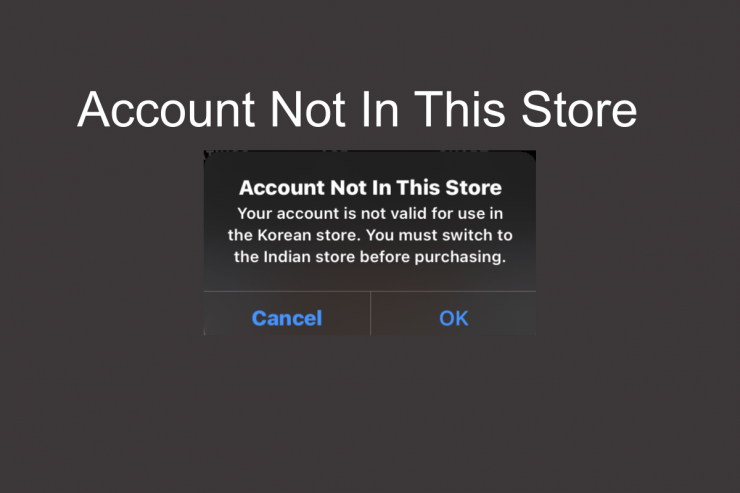
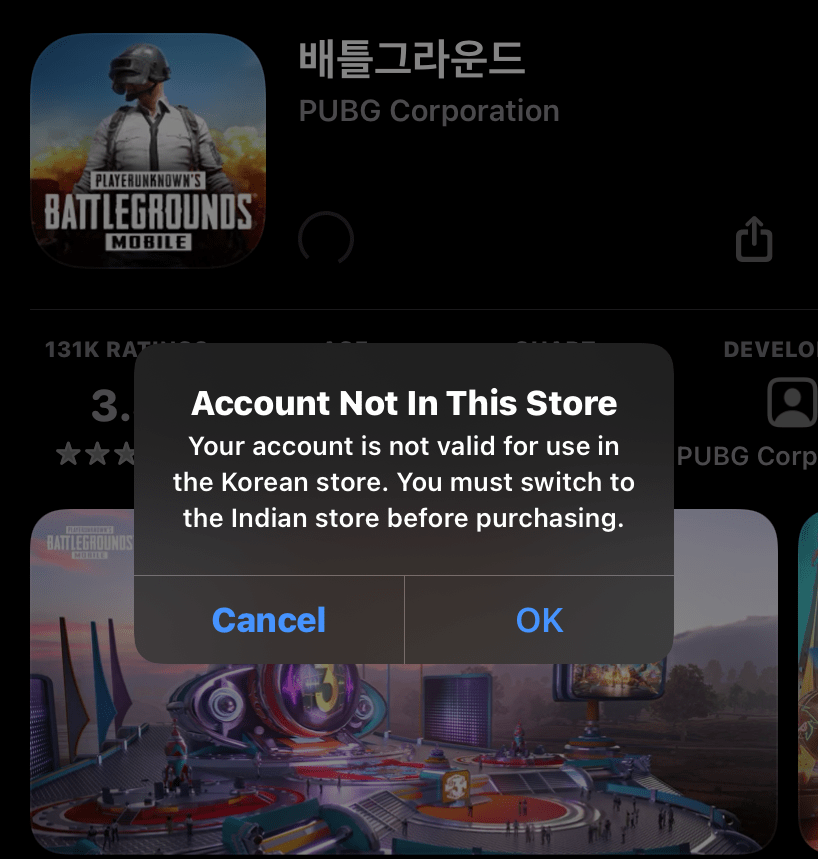
Au cours des derniers jours, il y a eu des rapports constants d’utilisateurs d’iPhone, d’iPad et de Mac OS rencontrant un message pop-up disant ‘Compte non dans ce magasin’. Les utilisateurs d’iOS ont constamment des problèmes pour télécharger/mettre à jour ou acheter des applications, car chaque fois qu’ils essaient de le faire, ils rencontrent la même erreur. Ce qui est encore plus ennuyeux, c’est que la plupart des utilisateurs ne peuvent même pas trouver une cause valable au problème ou le résoudre.
Dans ce cas, nous allons essayer de comprendre ce problème et de trouver une solution également. Donc, si vous traversez une situation similaire, nous sommes là pour vous aider. Cet article a discuté de quelques astuces rapides et de quelques solutions permanentes qui vous aideront à résoudre le problème.
Qu’est-ce qui cause l’erreur ‘Compte non dans ce magasin’ ?
Avant de plonger directement dans les astuces, comprenons d’abord la cause standard de ce problème.
Pourquoi rencontrons-nous l’erreur ‘ Compte non dans ce magasin ‘ ? L’erreur de l’App Store s’est produite sur tous les appareils iOS ou Mac, peu importe quelle version du logiciel ils utilisent. En général, ce message pop-up apparaît lorsque nous sommes dans un pays ou une région différente. De plus, parfois les utilisateurs changent constamment leur App Store pour exécuter certaines applications qui pourraient être bloquées dans leur région géographique.
On peut supposer que changer l’adresse ou les données de l’App Store trop fréquemment pourrait confondre l’application elle-même et afficher de telles erreurs parfois. Donc, si c’est votre cas, suivez les conseils rapides mentionnés ci-dessous pour vous débarrasser de cette erreur pop-up.
Essayez quelques corrections de base listées ci-dessous avant de passer à une méthode sérieuse
Éteignez/Rallumez votre Wi-Fi
Avant de passer à des étapes sérieuses, essayez de basculer votre Wi-Fi une fois. De nombreux utilisateurs ont précédemment signalé que l’erreur était très courante, ils ont mentionné que simplement éteindre le Wi-Fi et le rallumer après une pause de 20 à 30 secondes résolvait le problème. Et si cela ne fonctionne pas, vous pouvez également essayer de redémarrer votre appareil entre ce processus de basculement.
Vérifiez les restrictions
L’iPhone est livré avec une gestion spéciale des restrictions afin que les utilisateurs puissent minimiser leur utilisation d’internet. Mais dans certains scénarios, ces restrictions peuvent laisser les utilisateurs dans une telle situation où ils ne peuvent pas utiliser internet et rencontrent des problèmes de compte de l’App Store.
Étapes pour vérifier si votre identifiant Apple a des restrictions sur votre appareil.
- Allez dans les Réglages de votre appareil.
- Cliquez sur Temps d’écran.
- Sélectionnez Restrictions de contenu et de confidentialité.
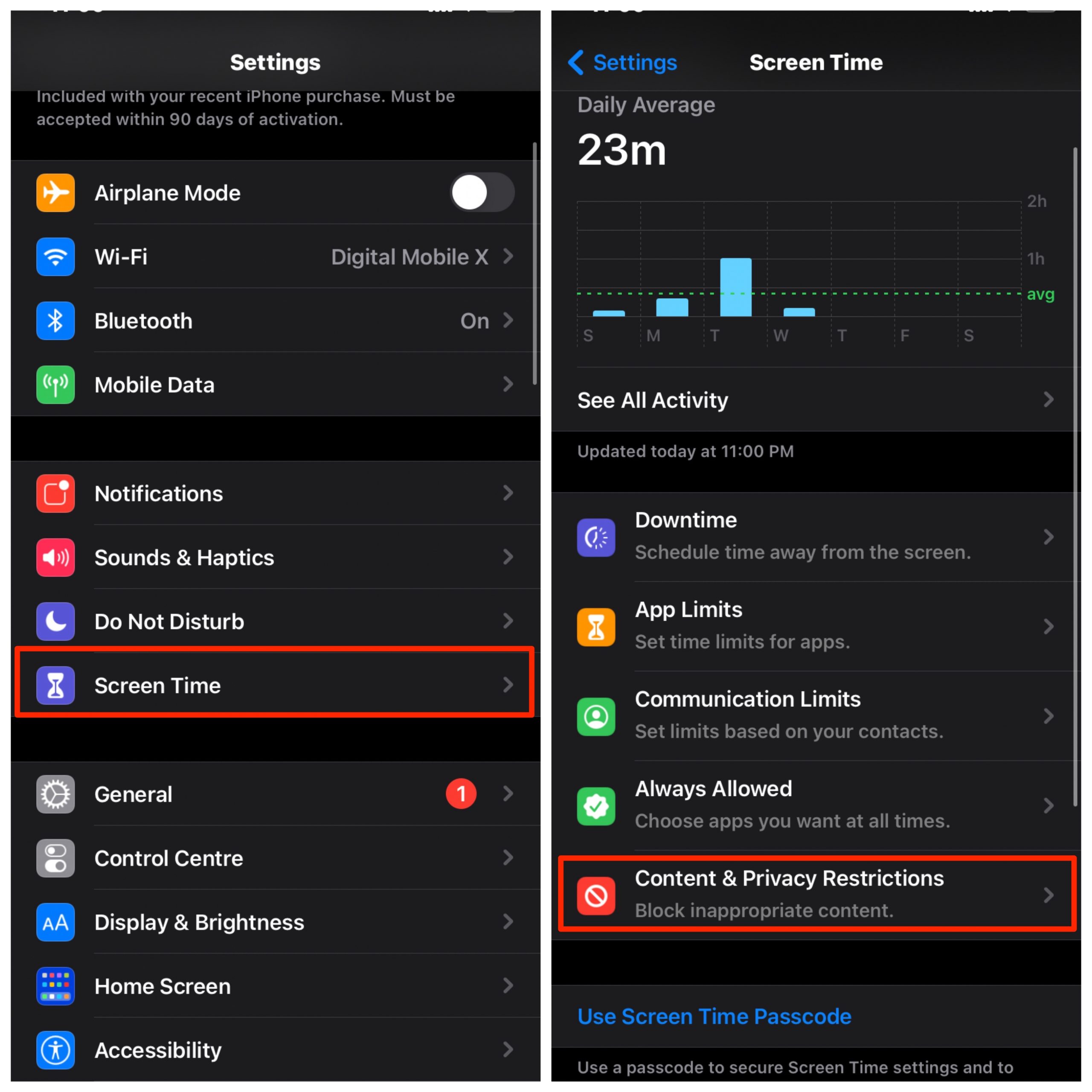
- Mettez toute restriction dans les réglages sur non restreint.
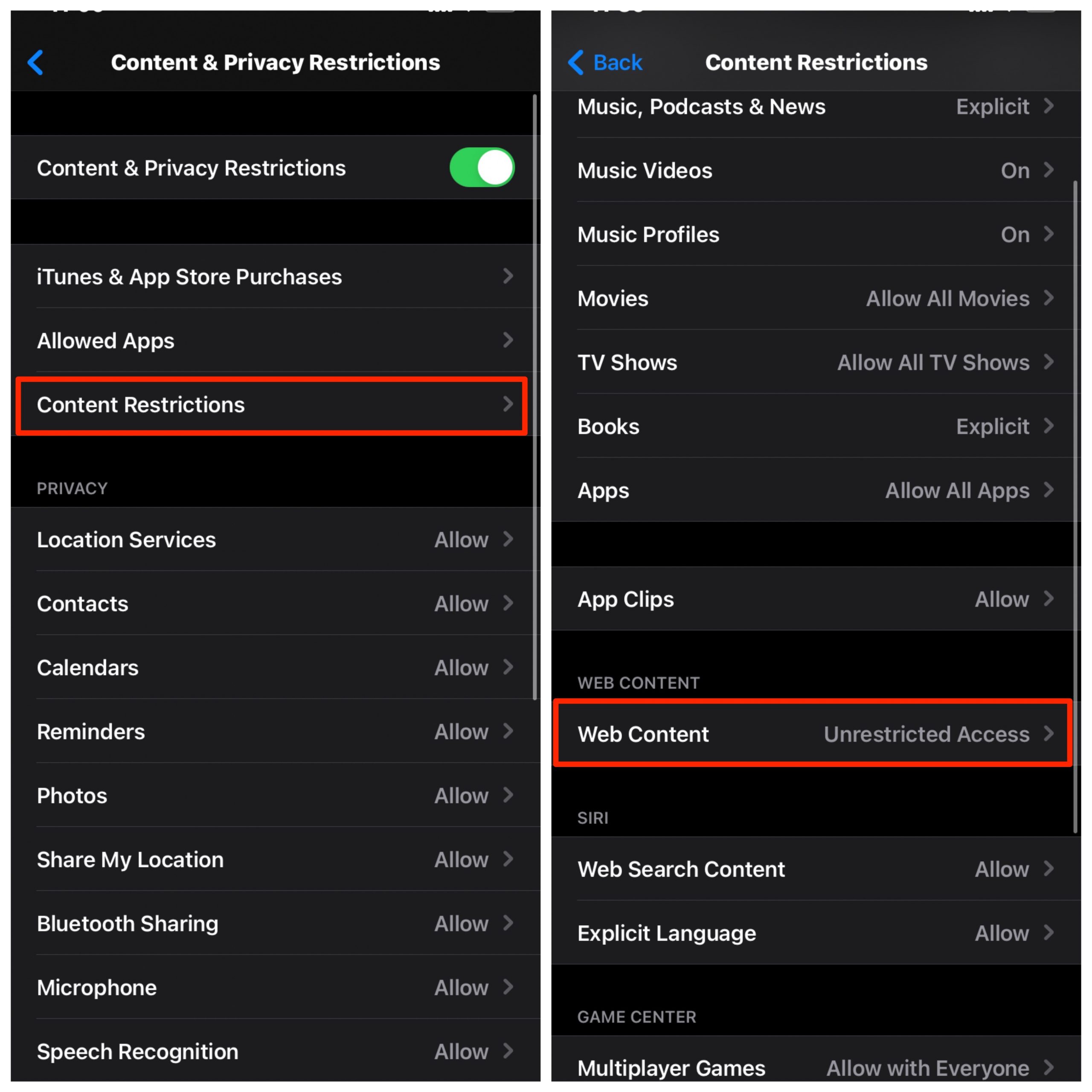
Note : Si vous utilisez une version plus ancienne d’iOS, cliquez sur Général et sélectionnez Restrictions dans votre application Réglages.
Si ce qui précède ne fonctionne pas, essayez les méthodes listées ci-dessous
Méthode 1 : Changer de localisation dans l’App Store
Les problèmes de synchronisation de compte peuvent entraîner l’erreur de l’App Store ‘Compte non dans ce magasin’, et dans cette situation, la meilleure et la plus simple solution est de se déconnecter et de se reconnecter. Cela entraînera un temps d’arrêt temporaire de vos services iTunes, Facetime ou iMessage, mais ils se rétabliront une fois que vous vous reconnecterez.
Note : Si vous avez intentionnellement changé la localisation de l’App Store pour télécharger une application restreinte par pays et que vous obtenez l’erreur sur l’App Store. Alors les étapes ci-dessous corrigeront l’erreur, assurez-vous simplement de vous déconnecter de l’App Store et de vous reconnecter puis de changer la localisation pour le pays souhaité dans l’identifiant Apple.
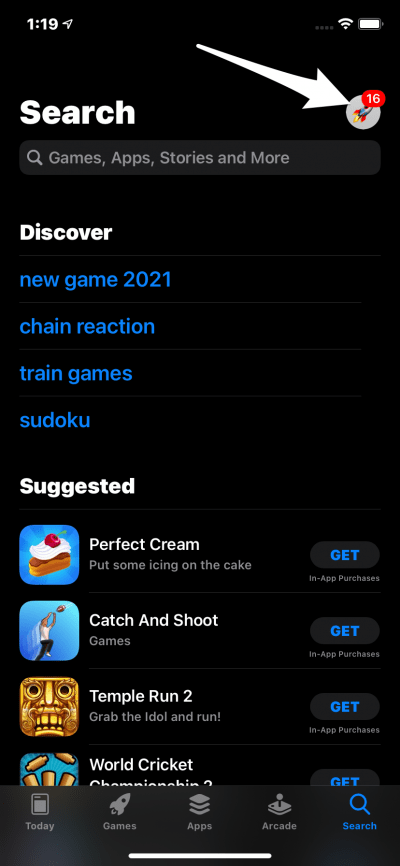
Étape 1. Ouvrez l’App Store et appuyez sur l’icône de compte dans le coin supérieur droit.
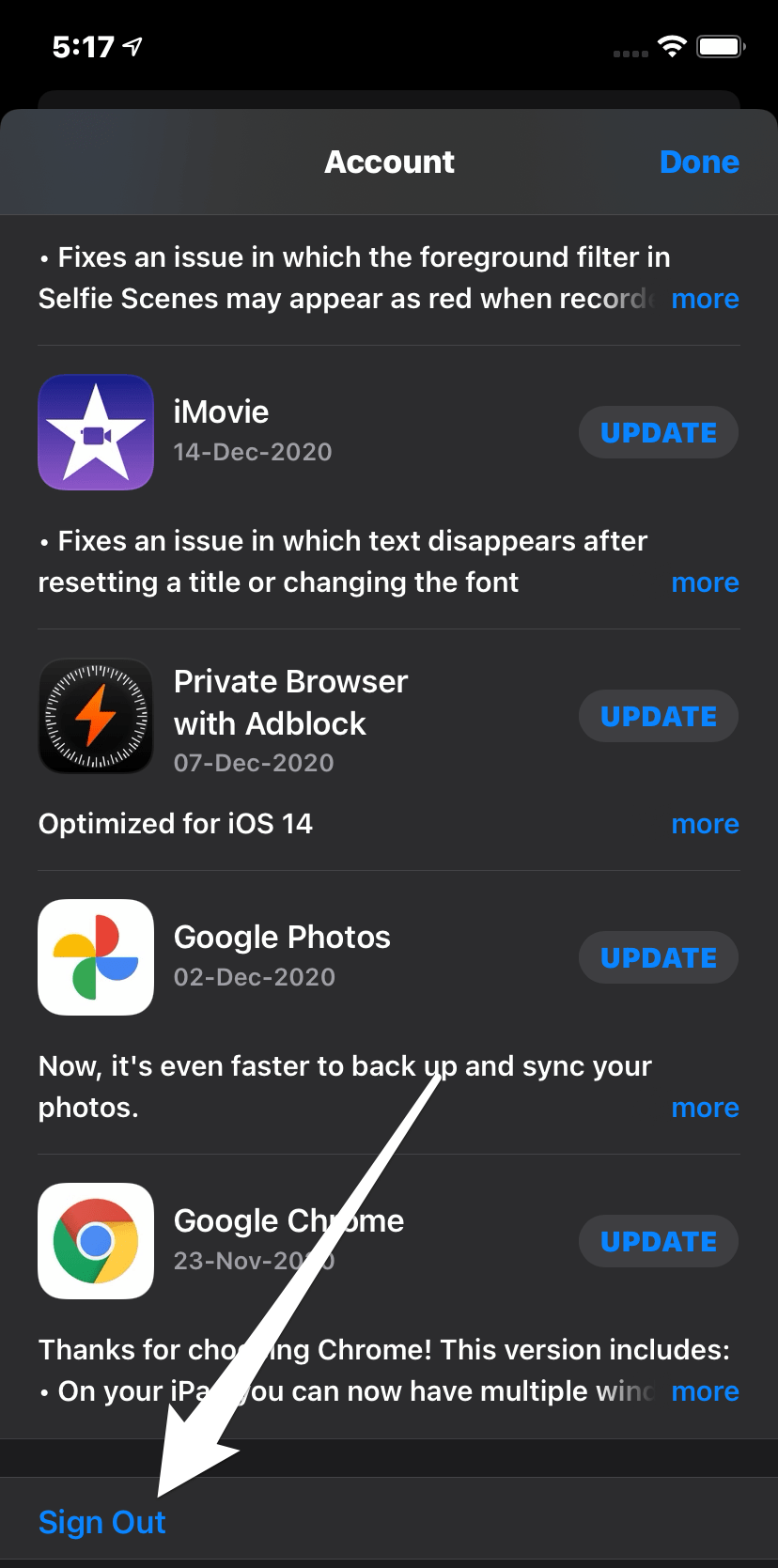
Étape 2. Faites défiler vers le bas et déconnectez-vous de l’App Store et reconnectez-vous.
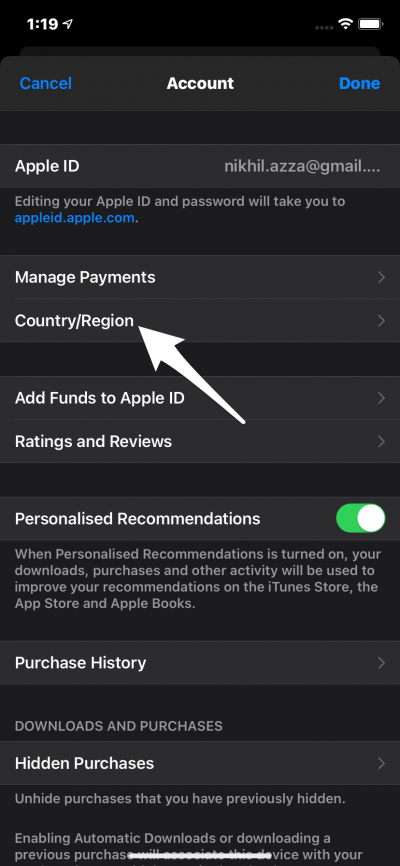
Étape 3. Une fois reconnecté, cliquez sur votre identifiant Apple dans l’App Store et appuyez sur Pays/Région.
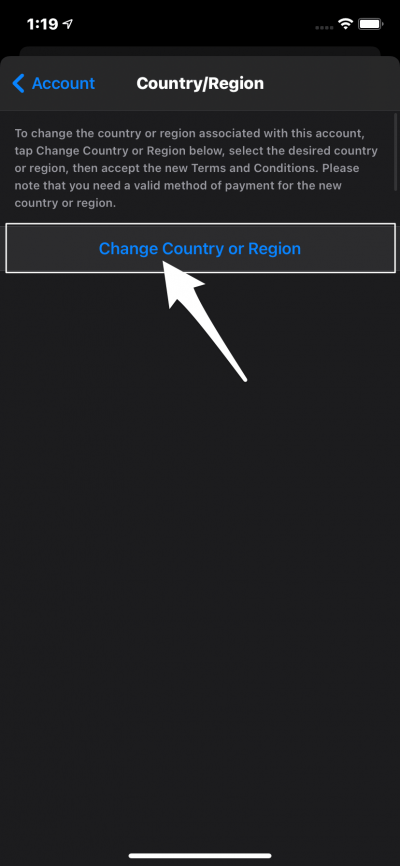
Étape 4. Ici, appuyez sur l’option Changer de pays ou de région.
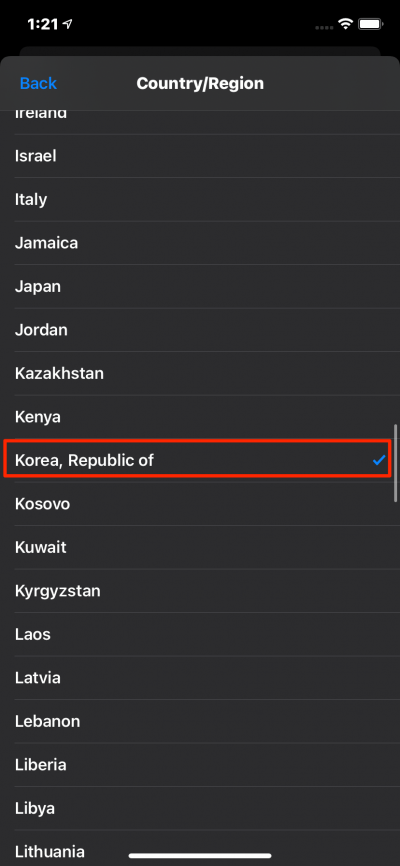
Étape 5. Faites défiler vers le bas et sélectionnez le pays (pour des raisons de démonstration, j’ai sélectionné la Corée)
Étape 6. Maintenant, cliquez sur Accepter et acceptez les conditions de service.
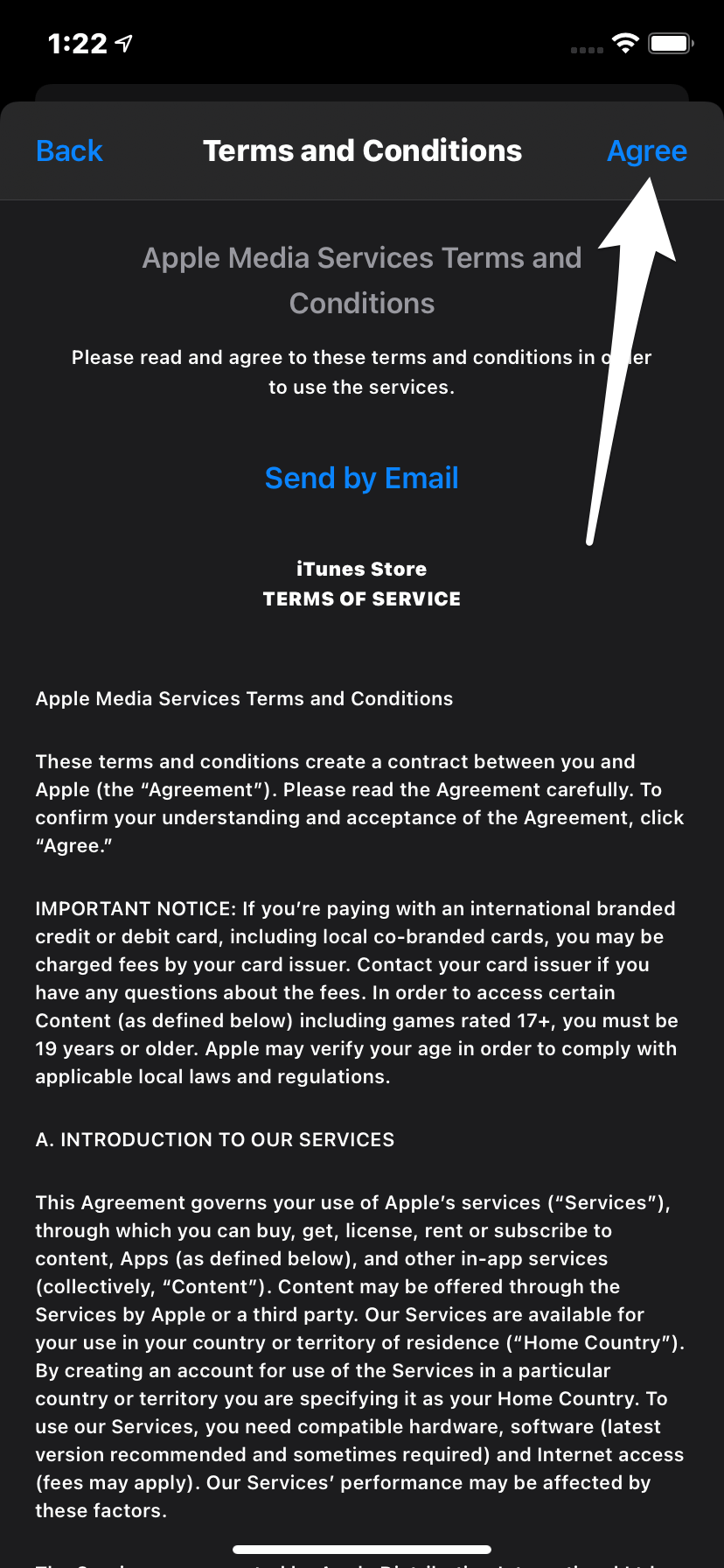
Accepter_les_termes_et_conditions
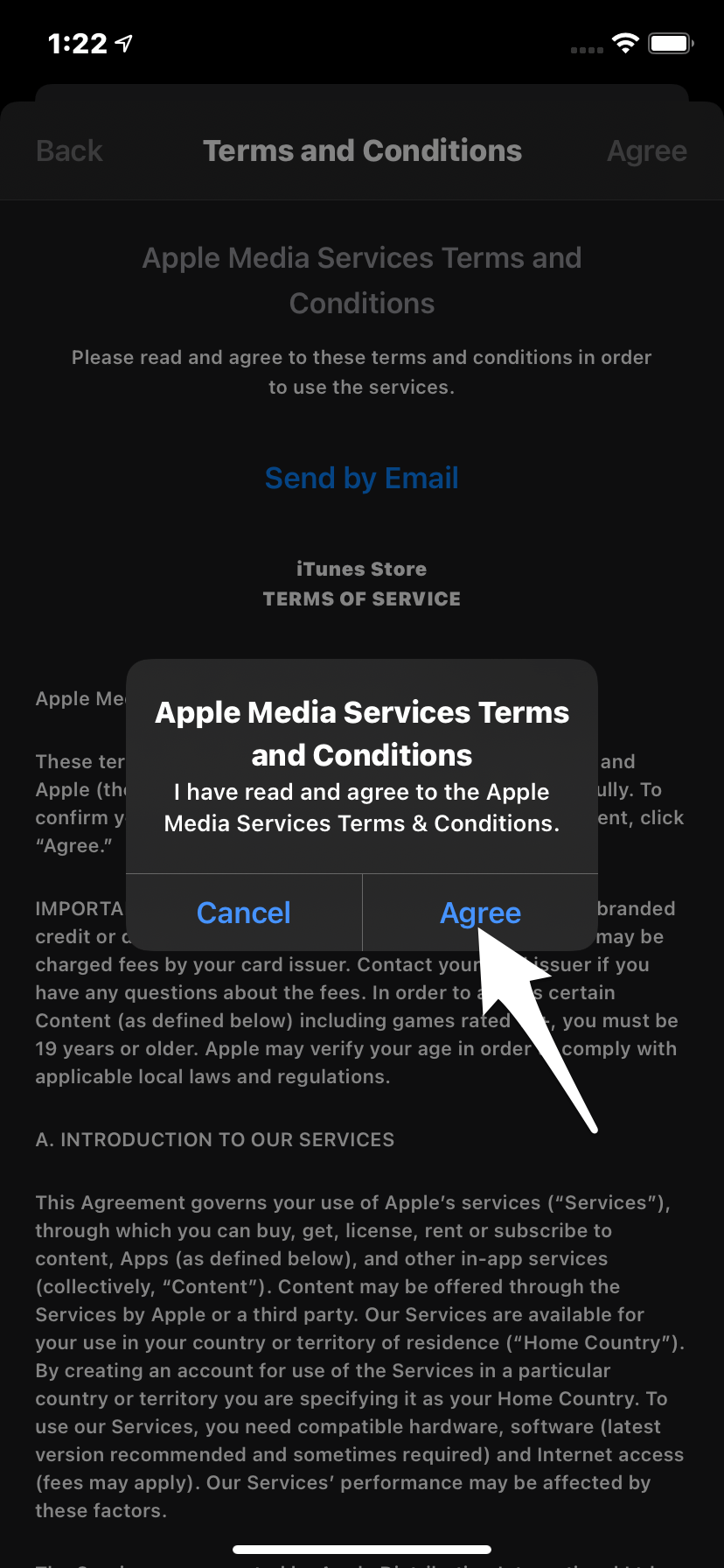
Accepter_les_services
Étape 7. Sur la page suivante, sélectionnez l’option de paiement comme Aucun si vous ne souhaitez pas ajouter de méthodes de paiement.
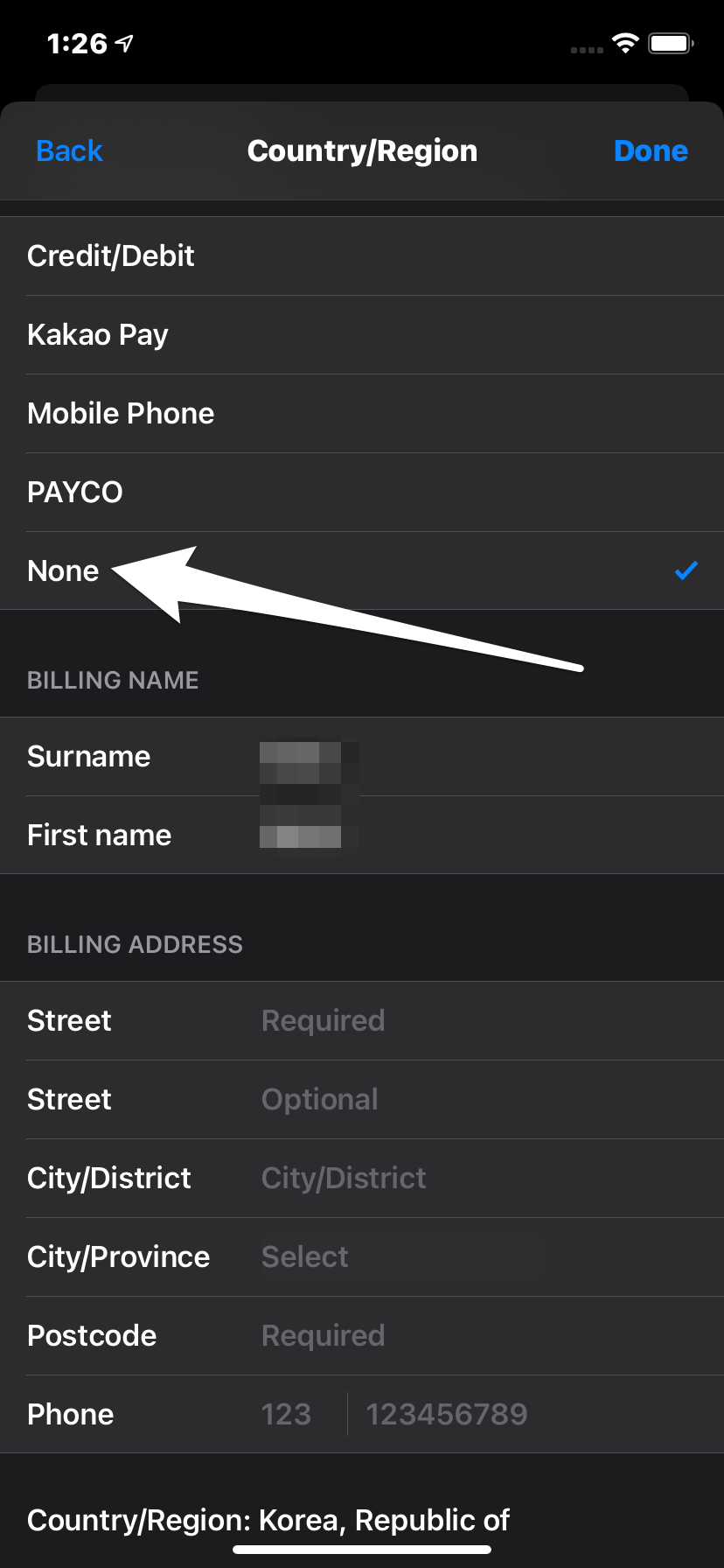
Étape 8. Ajoutez un nom de facturation, une rue, une ville et une province appropriés.
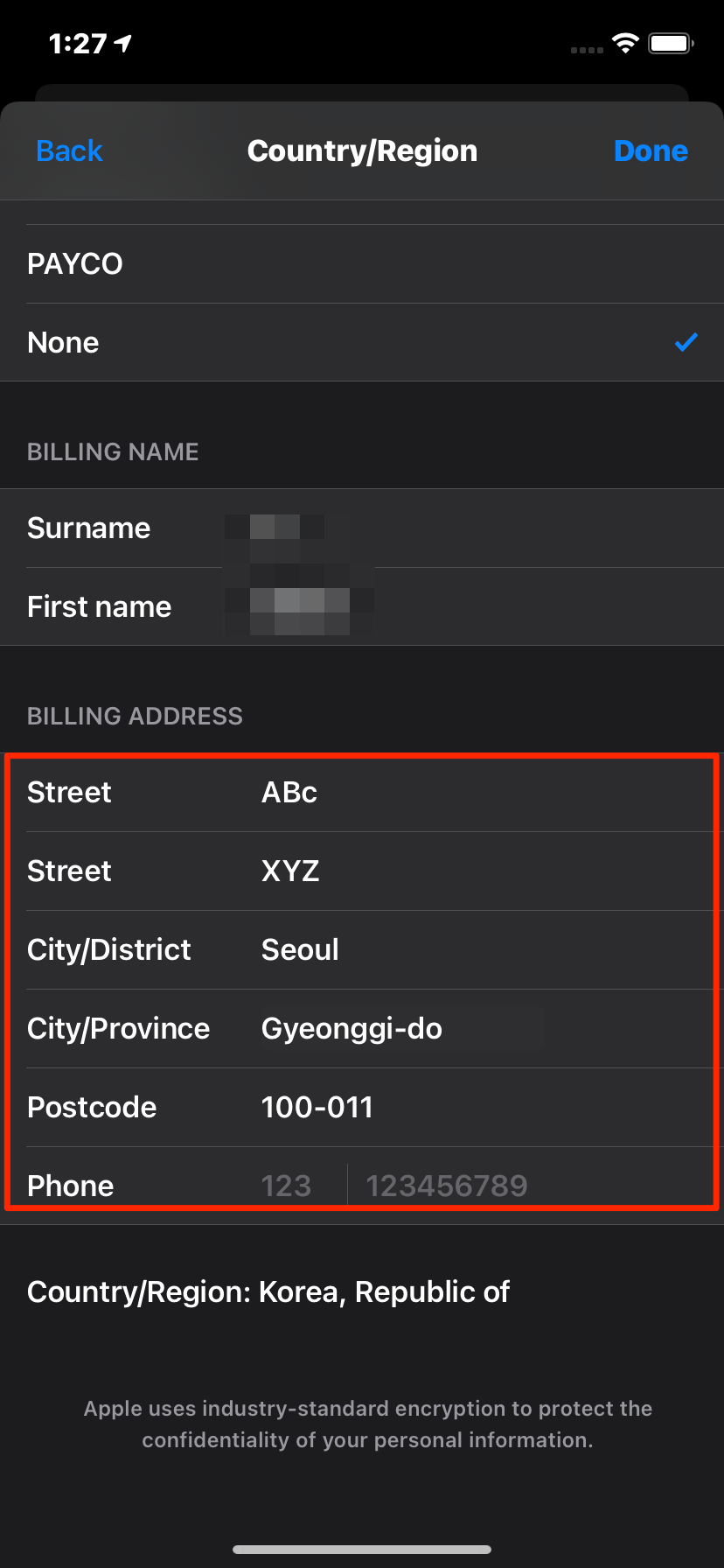
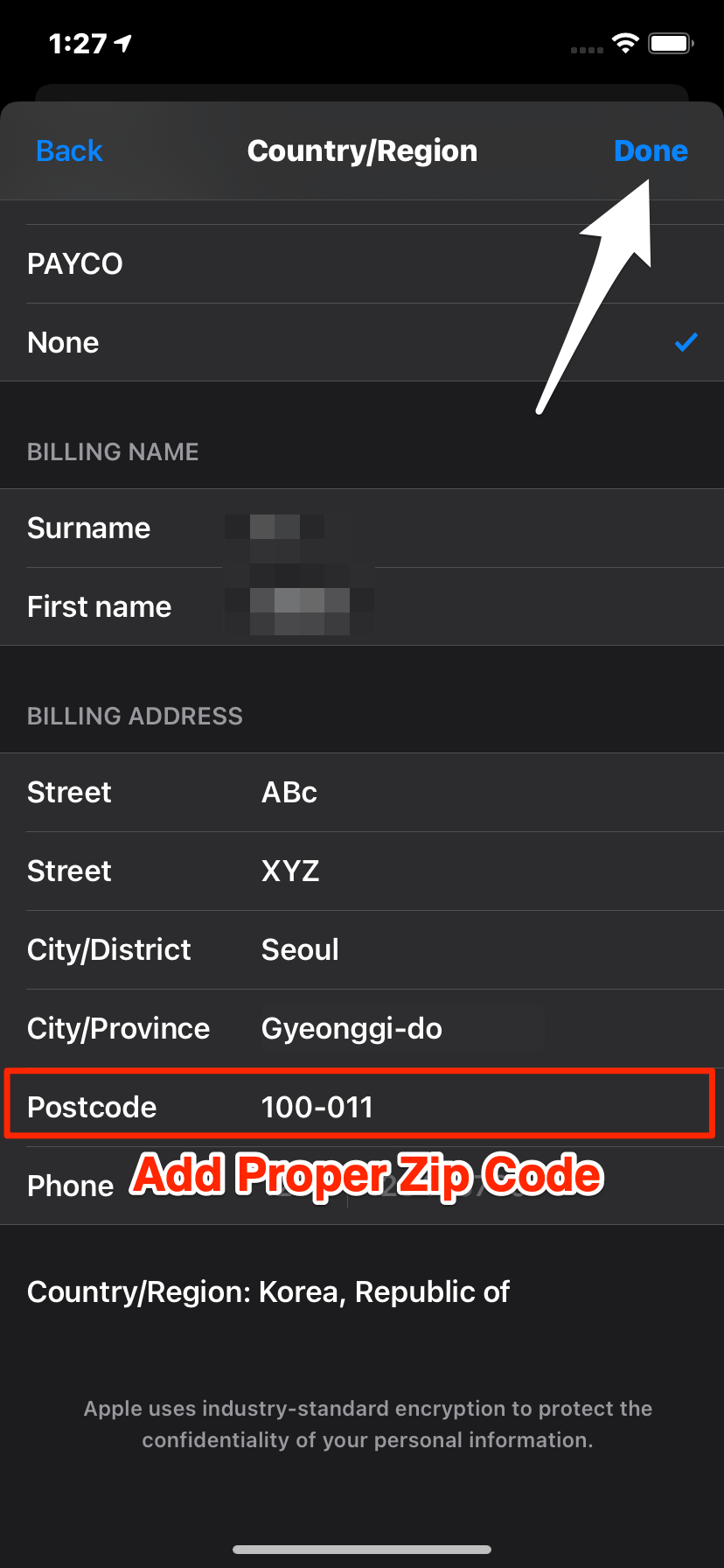
Étape 9. Vous devez ajouter un code postal correct.
Étape 10. Enregistrez-le en cliquant sur Terminé, une fois terminé, l’App Store se mettra automatiquement à la version locale.
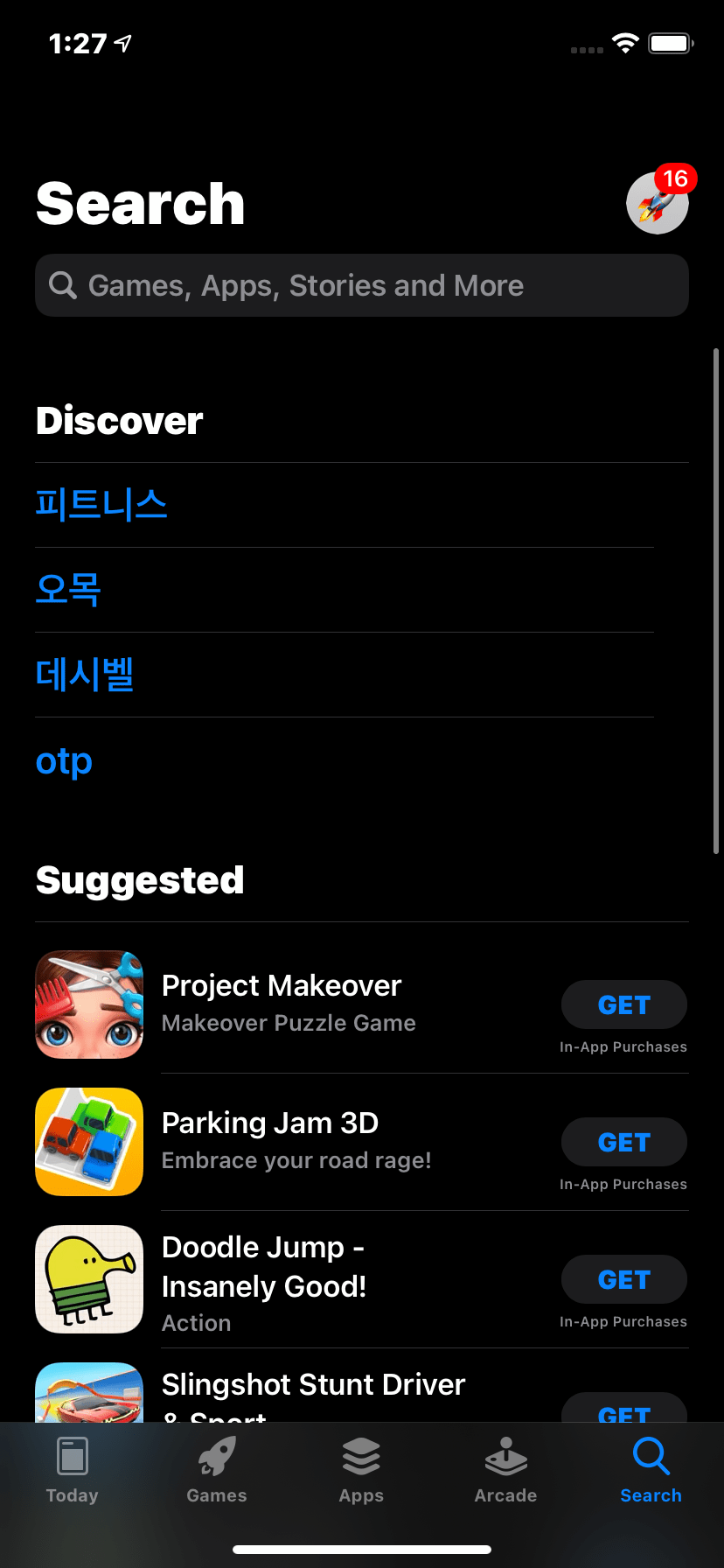
Étape 11. Maintenant, fermez tous les onglets ouverts et ouvrez l’App Store, puis téléchargez l’application
Méthode 2. Changer de localisation dans les réglages de l’iPhone
Votre compte iCloud ou iTunes est verrouillé avec votre géolocalisation pour des raisons de sécurité. Si vous rencontrez ces problèmes en voyage ou en restant dans un endroit autre que chez vous, essayez de changer le pays ou la région pour votre compte App Store et iTunes.
- Ouvrez les ‘ Réglages de l’appareil ‘ sur votre téléphone.
- Cliquez sur votre identifiant Apple.
- Maintenant, sélectionnez l’option ‘ Médias et achats ‘.
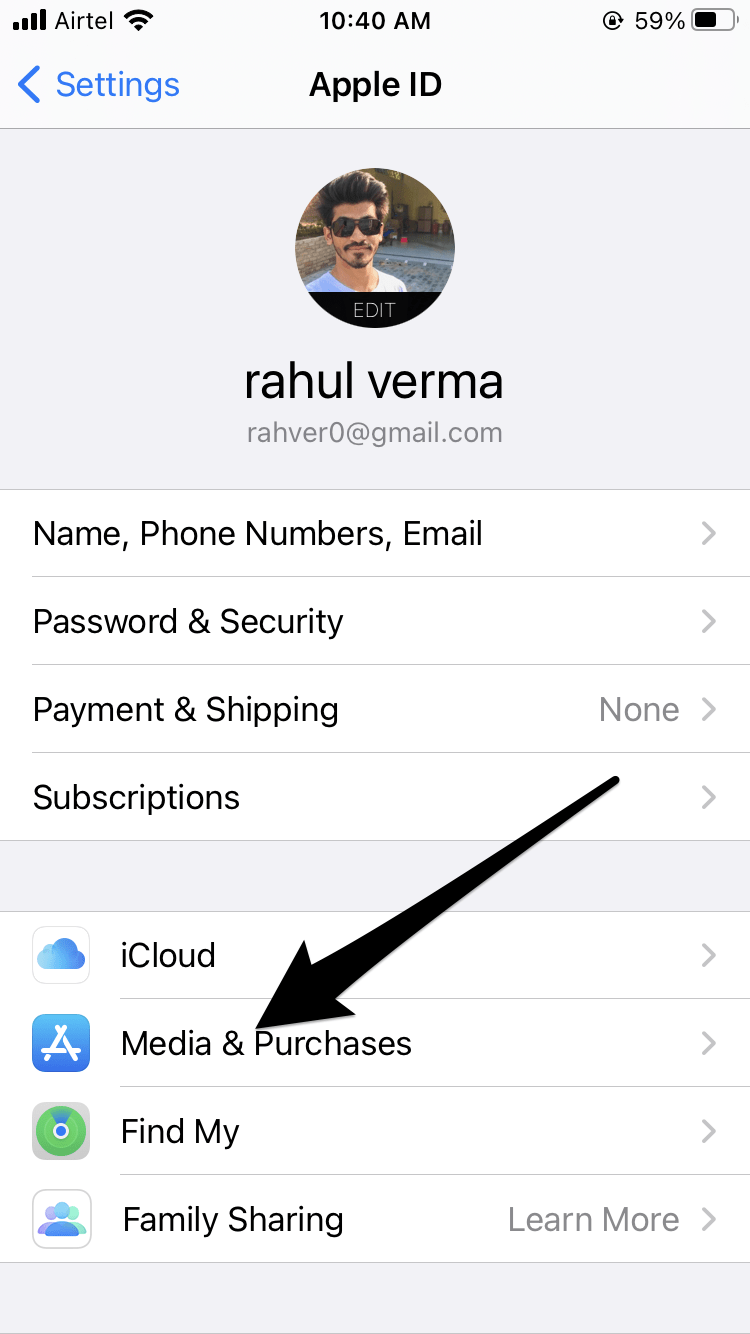
- Appuyez sur l’onglet Pays/Région.
- Sélectionnez l’option ‘ Changer de pays ou de région ‘.
- Sélectionnez votre nouvelle localisation. (Assurez-vous que les modifications apportées correspondent également à votre adresse de facturation.)
- Ensuite, cliquez sur, Accepter.
- Entrez une nouvelle méthode de paiement avec votre adresse actuelle comme adresse de facturation et cliquez sur le bouton Suivant.
Et c’est ainsi que vous changez votre localisation sur l’App Store. Les modifications apportées seront appliquées à la fois à vos comptes iTunes et App Store.
Méthode 3 : Mettre à jour les réglages via iTunes Mac
iTunes peut résoudre la plupart de vos problèmes avec les appareils iPhone et iPad. Si les services de compte iTunes ne fonctionnent pas correctement et vous renvoient l’erreur ‘Compte non dans ce magasin’ de l’App Store de temps en temps, vous pouvez le résoudre avec iTunes. Voici comment :
- Ouvrez iTunes sur votre Mac et connectez-vous à votre compte identifiant Apple.
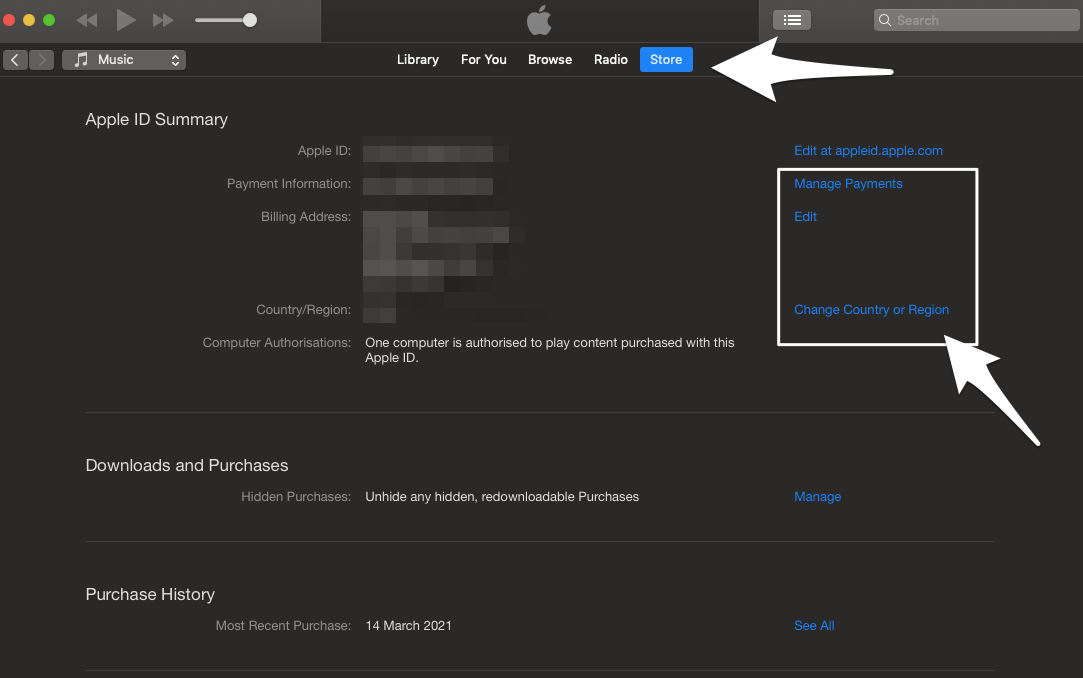
- Allez dans Compte et sélectionnez l’option ‘ Mon compte ‘ dans le coin supérieur de la fenêtre ou cliquez sur l’option Store.
- Si applicable, entrez votre identifiant Apple et mot de passe.
- Maintenant, sélectionnez l’option ‘ Changer de pays ou de région ‘ située dans le coin droit de la page d’informations.
- Sélectionnez votre nouveau pays ou région dans le menu et cliquez sur ‘ Changer ‘.
- Ensuite, appuyez sur Continuer.
- Cliquez sur ‘ Accepter ‘ la politique de confidentialité d’Apple.
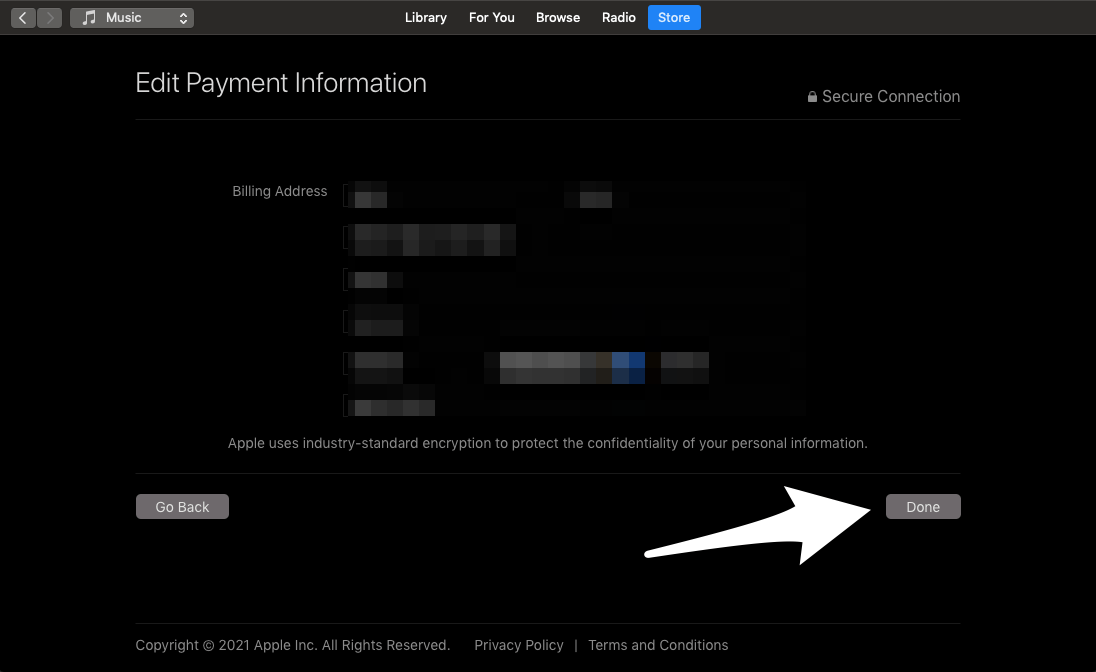
- Enfin, entrez une méthode de paiement valide et une adresse de facturation pour votre nouveau pays, et c’est tout.
Conseils avant de changer vos paramètres de pays/région
- Dépensez tous vos crédits de magasin avant de changer de localisation car ils sont associés à votre pays/région.
- Sauvegardez votre appareil sur iTunes.
- Annulez tous les abonnements. Vous devrez vous réabonner avec votre nouvelle adresse de facturation.
- Téléchargez tous vos achats passés.
- Si vous êtes ajouté à un groupe de partage familial, quittez le groupe avant de changer les paramètres de pays/région.
Que faire si vous ne pouvez pas changer de pays ?
C’est un autre scénario qui se produit généralement si vous êtes membre d’un plan de partage familial. Dans ce cas, vous pouvez soit demander à l’organisateur du plan familial de changer le pays et la région, soit quitter le groupe, comme mentionné dans la section précédente.
Cependant, si vous avez déjà traité avec le plan de partage familial et que vous ne pouvez toujours pas changer votre pays, cela signifie qu’il pourrait encore y avoir un crédit restant sur votre compte. Assurez-vous de dépenser l’intégralité du solde et réessayez plus tard.
Conseils supplémentaires
Bien que cette erreur semble principalement liée à votre région géographique, “Pays ou région, si toutes les méthodes mentionnées ci-dessus échouent pour vous, vous pouvez essayer ce qui suit.
- Vérifiez les mises à jour système.
- Assurez-vous d’avoir suffisamment d’espace sur votre appareil pour installer l’application souhaitée.
Contactez l’assistance Apple : En dernier recours, si tout échoue dans votre cas, la seule option qui reste est de contacter l’assistance Apple et de demander des conseils authentiques aux professionnels.
Conclusion
J’espère que cet article vous a aidé à surmonter l’erreur ‘ Compte non dans ce magasin ‘. Si vous avez de la chance, alors basculer votre Wi-Fi doit résoudre le problème. Cependant, si cela ne fonctionne pas, essayez les trois méthodes suivantes. Et n’oubliez pas d’appliquer les conseils mentionnés si vous mettez à jour vos paramètres de pays/région dans votre identifiant Apple. Si cela ne vous aide pas, faites-nous savoir votre problème en détail pour que nous puissions trouver une solution plus fiable à votre problème.
Si vous avez des réflexions sur Comment réparer l’erreur ‘Compte non dans ce magasin’ de l’App Store ?, n’hésitez pas à laisser un commentaire ci-dessous. Abonnez-vous également à notre chaîne YouTube DigitBin pour des tutoriels vidéo. Cheers!
Recevez de nouveaux articles dans votre boîte de réception.
Aucun spam. Désabonnez-vous à tout moment.