Jeux vidéo · 6 min read · Dec 20, 2025
Comment corriger l'erreur Adobe Air dans Brawlhalla – Un guide étape par étape
La franchise Super Smash Bros de Nintendo est sûrement unique en son genre, mais récemment, plusieurs autres jeux ont tenté d’acquérir la même nature accessible de combat et de plateforme. Si vous êtes fan de Smash Bros mais que vous n’êtes pas vraiment fan des personnages de Nintendo, c’est le jeu que vous cherchiez.
Sorti initialement en 2017, Brawlhalla est un jeu gratuit qui propose un ensemble de mécaniques de combat assez unique et accessible qui tend à plaire à la plupart des fans vétérans de Smash tout en étant encore un peu brut.
Pour la plupart, Brawlhalla offre une expérience de jeu gratuite fluide. Cependant, il peut y avoir des cas où vous pourriez rencontrer des problèmes apparemment insolubles avec le jeu qui vous empêcheront de jouer sur votre appareil.
Un de ces problèmes ennuyeux est l’erreur Adobe Air qui peut être extrêmement fastidieuse à résoudre dans Brawlhalla. Pour ceux qui ne le savent pas, Adobe Air est un logiciel essentiel requis pour exécuter certains jeux, y compris Brawlhalla. Si ce logiciel commence à mal fonctionner, vous ne pourrez pas accéder au jeu.
Heureusement, il existe des solutions de contournement qui vous aideront à atténuer le problème en un rien de temps. Alors, continuez à lire pour découvrir comment vous pouvez corriger les erreurs Adobe Air dans Brawlhalla et retrouver l’accès au combattant rempli d’action immédiatement.
Comment corriger l’erreur Adobe Air dans Brawlhalla ?
Selon le message reçu par les joueurs qui ont rencontré l’erreur, il est assez explicite que le problème existe parce que Brawlhalla est incapable de détecter Adobe Air dans son répertoire de jeu. C’est pourquoi le jeu échoue également à se lancer.
Heureusement, d’après les discussions sur les forums communautaires, ce problème peut être facilement résolu grâce à certaines solutions de contournement qui vous permettront de résoudre l’erreur en un rien de temps. Par conséquent, assurez-vous d’essayer les différentes méthodes énumérées ci-dessous dans le guide.
De plus, gardez à l’esprit que vous devez suivre chaque étape dans l’ordre donné dans le guide pour avoir les meilleures chances de résoudre l’erreur. Voici les différentes méthodes que vous devez suivre pour vous débarrasser de l’erreur Adobe Air dans Brawlhalla :
Vérifiez vos fichiers de jeu via Steam
Il va sans dire que la première chose que vous devez faire pour vous débarrasser de tout message d’erreur étrange que vous recevez dans le jeu est de vérifier les fichiers de jeu via le lanceur Steam. Cela vous permettra de vous débarrasser de tout fichier corrompu ou de toute donnée manquante dans le jeu.
Steam propose une fonctionnalité incroyable qui vous permet de vérifier rapidement le répertoire principal de votre jeu pour tout fichier potentiellement supprimé. Suivez les étapes ci-dessous pour le faire et vérifiez si cela vous aide à résoudre le problème ou non :
Tout d’abord, vous devrez lancer le lanceur Steam en double-cliquant sur son raccourci sur le bureau ou en le recherchant dans la barre de recherche située dans le coin inférieur gauche de votre interface Windows.
Une fois que vous avez accédé au lanceur Steam, vous devez localiser le jeu Brawlhalla dans la section Bibliothèque de l’application, qui peut être facilement trouvée parmi les onglets principaux sur Steam.
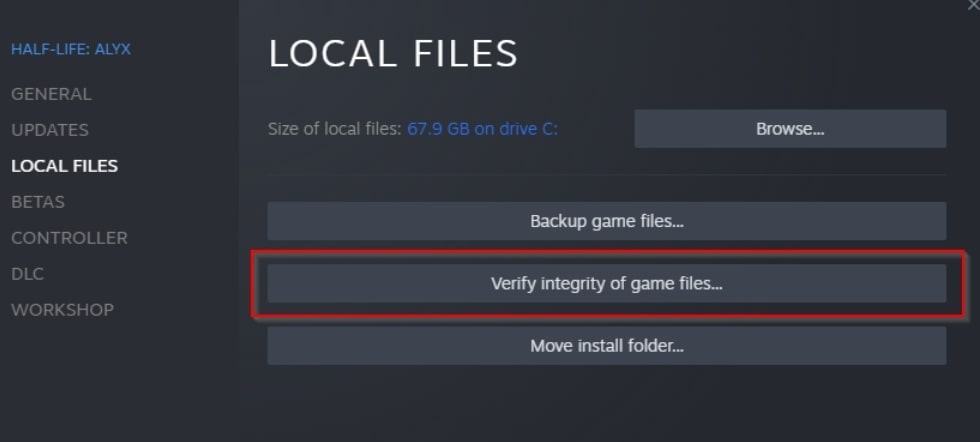
Dans la section Bibliothèque, vous devez faire un clic droit sur le jeu parmi les différents titres, puis choisir l’option “Propriétés” dans le menu déroulant qui apparaît sur l’interface.
Maintenant, vous aurez un nouveau menu flottant devant vous qui aura des options comme Mises à jour et DLC liés au jeu.
À ce stade, allez dans la section Fichiers locaux, puis cliquez sur “Vérifier l’intégrité des fichiers du jeu” pour commencer le processus de scan.
En fonction de la taille du jeu et de la force de votre connexion, le processus peut prendre entre quelques minutes et une demi-heure – donc envisagez d’attendre que le processus se termine d’abord.
Une fois le processus terminé, Steam vous informera de tout fichier qui est soit manquant, soit corrompu dans le jeu. Il téléchargera également et validera automatiquement ces fichiers afin que le jeu fonctionne à nouveau comme prévu.
Après avoir effectué tous les changements mentionnés ci-dessus, il vous suffit de relancer le jeu pour vérifier si le problème a été résolu ou non.
Lancez le jeu en tant qu’administrateur
Une autre raison pour laquelle Adobe Air pourrait mal fonctionner dans Brawlhalla est le manque de privilèges adéquats disponibles pour lui. La solution à cela est très rapide et simple – vous devez accorder des privilèges administratifs au jeu sur votre appareil.
Cela permettra au jeu et à ses fonctionnalités associées d’avoir un accès complet aux données et aux ressources nécessaires pour le faire fonctionner plus efficacement. De plus, accorder des privilèges administratifs au jeu lui fournit également des autorisations qui avaient été refusées auparavant.
Voici les étapes que vous devez suivre pour lancer Brawlhalla en tant qu’administrateur :
Tout d’abord, vous devez parcourir le jeu et le localiser dans votre bibliothèque de jeux Steam.
Après avoir localisé le jeu sur la page de la bibliothèque de Steam, vous devez cliquer sur l’icône d’engrenage disponible à côté.
Ensuite, cliquez sur l’option Gérer et choisissez l’option “Parcourir les fichiers locaux” pour accéder au répertoire où le jeu est situé.
De là, localisez le fichier exécutable pour Brawlhalla, qui aura l’extension .exe à la fin.
Ensuite, faites un clic droit sur l’exécutable et cliquez sur l’option Propriétés.
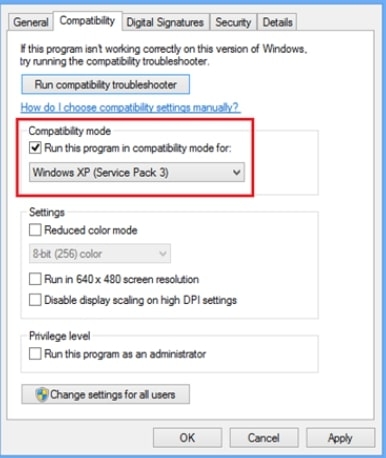
Ensuite, dans le nouveau menu qui apparaît à votre écran, naviguez jusqu’à la section “Compatibilité” pour continuer.
Dans la section compatibilité, vous devriez pouvoir voir une option indiquée comme “Autoriser l’application à s’exécuter en tant qu’administrateur.”
Une fois que vous avez suivi toutes les étapes ci-dessus, il vous suffit d’appliquer et de sauvegarder les modifications. Ensuite, lancez le jeu et vérifiez si le problème a été résolu ou non.
Réinstallez Adobe Air sur votre PC
Si aucune des méthodes mentionnées ci-dessus ne semble fonctionner pour vous afin de résoudre l’erreur Adobe Air dans Brawlhalla, la dernière chose à laquelle vous pouvez recourir est de réinstaller la version la plus récente du logiciel Adobe Air sur votre PC.
C’est une tâche assez simple qui ne prend que quelques minutes. Cela vous permettra de vous assurer que le jeu fonctionne sur la dernière version et qu’il n’y a pas de fichiers défectueux dans le logiciel. Suivez les étapes ci-dessous pour le faire :
Commencez par télécharger la dernière version du logiciel Adobe Air depuis le site officiel.
Une fois que vous avez téléchargé avec succès l’installateur, double-cliquez dessus pour lancer l’installateur et procéder au processus d’installation d’Adobe Air.
Après avoir installé la dernière version d’Adobe Air, vous devez maintenant supprimer l’ancienne version de votre PC.
La dernière version que vous venez d’installer devrait être située dans le lecteur C de votre PC dans Program Files.
Une fois que vous avez localisé le dossier d’installation, coupez-le de l’emplacement, puis dirigez-vous vers le répertoire où se trouvent les fichiers du jeu.
Dans le répertoire du jeu, collez le dossier Adobe Air et cliquez sur “Appliquer les modifications” lorsque cela vous est demandé.
Une fois que vous avez fait tout cela, relancez le jeu et vérifiez si le problème a été résolu ou non.
Derniers mots
Donc, voilà – un guide complet sur la façon de résoudre les erreurs Adobe Air dans Brawlhalla. Étant donné que c’est un jeu relativement nouveau, les joueurs rencontrent souvent des problèmes avec Brawlhalla de temps en temps. Si vous faites partie de ceux qui ont des difficultés avec le jeu, ce guide a dû être utile.
Recevez de nouveaux articles dans votre boîte de réception.
Aucun spam. Désabonnez-vous à tout moment.