Dépannage Windows · 5 min read · Dec 25, 2025
Comment réparer le mode avion grisé sur Windows 11 ?

Le mode avion est-il grisé sur Windows 11 ? Dans ce guide, je vous propose quelques solutions faciles pour résoudre ce problème. Nous discuterons également des raisons possibles qui peuvent provoquer le grisement du mode avion sur Windows 11. Le mode avion, ou mode vol comme on l’appelle, est présent sur presque tous les appareils que nous utilisons, y compris le système d’exploitation Windows moderne. Il est utilisé pour interrompre temporairement toute activité réseau active sur un appareil.
Si, pour une raison quelconque, le service de gestion radio est désactivé ou si le paramètre de l’adaptateur réseau présente un problème, alors le mode avion peut être désactivé. Même un pilote d’adaptateur réseau obsolète peut causer le problème de mode avion grisé. Sinon, un bug sur le système d’exploitation Windows actuellement installé peut également entraîner un mauvais fonctionnement du mode vol.
Conseils pour réparer le mode avion grisé sur Windows 11
Voici les différentes solutions possibles que vous pouvez mettre en œuvre pour faire fonctionner à nouveau le mode avion.
1. Redémarrer le service de gestion radio sur Windows
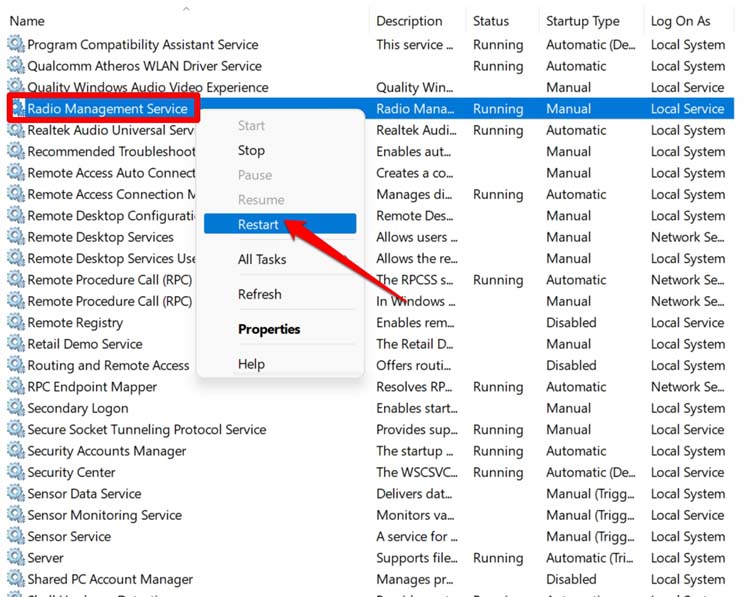
Pour redémarrer le service de gestion radio, qui est responsable du mode avion sur Windows 11, vous devez accéder aux services Windows.
- Appuyez sur Windows + R pour faire apparaître la boîte de dialogue Exécuter.
- Tapez services.msc et appuyez sur Entrée.
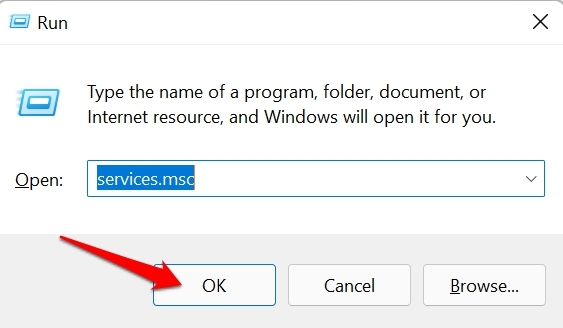
- Une fois la liste des services affichée, naviguez jusqu’à Service de gestion radio.
- Cliquez avec le bouton droit sur celui-ci et sélectionnez Redémarrer.
2. Mettre à jour le système d’exploitation Windows
S’il y a des bugs et des problèmes techniques dans la version actuelle de Windows OS installée sur votre PC, vous devez la mettre à niveau vers la dernière version. Pour mettre à jour le système d’exploitation Windows,
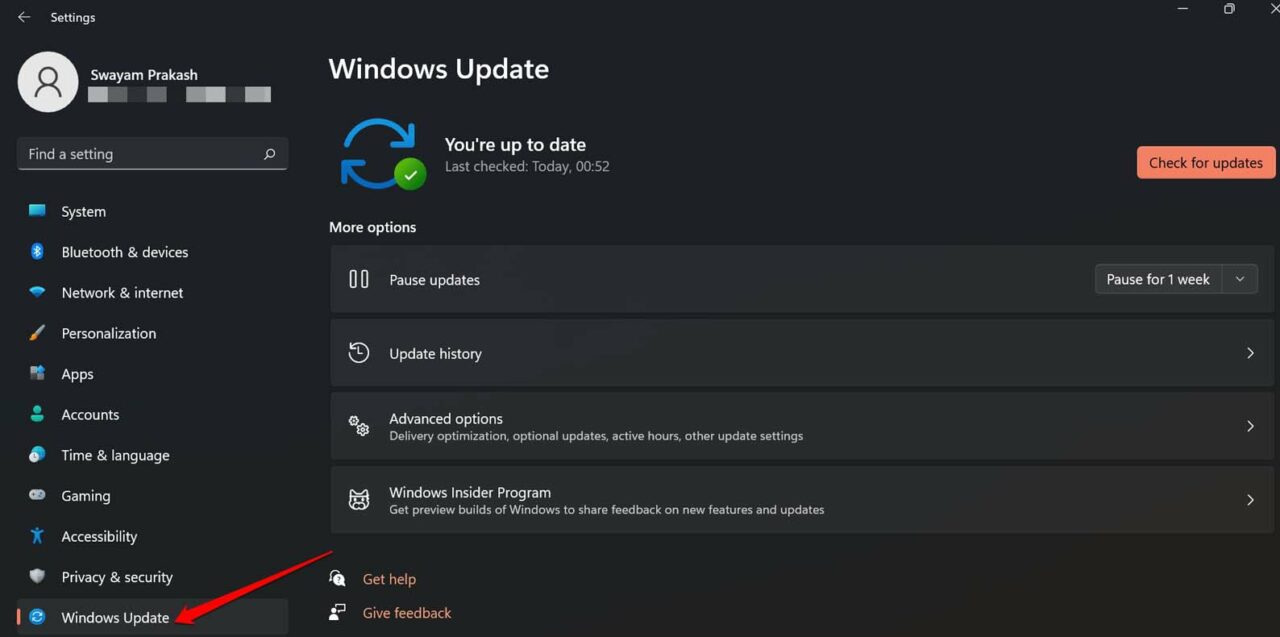
- Lancez les paramètres Windows en appuyant sur les touches de raccourci Windows + I.
- Ensuite, dans la colonne de gauche, cliquez sur Mise à jour Windows.
- Ensuite, cliquez sur Vérifier les mises à jour.
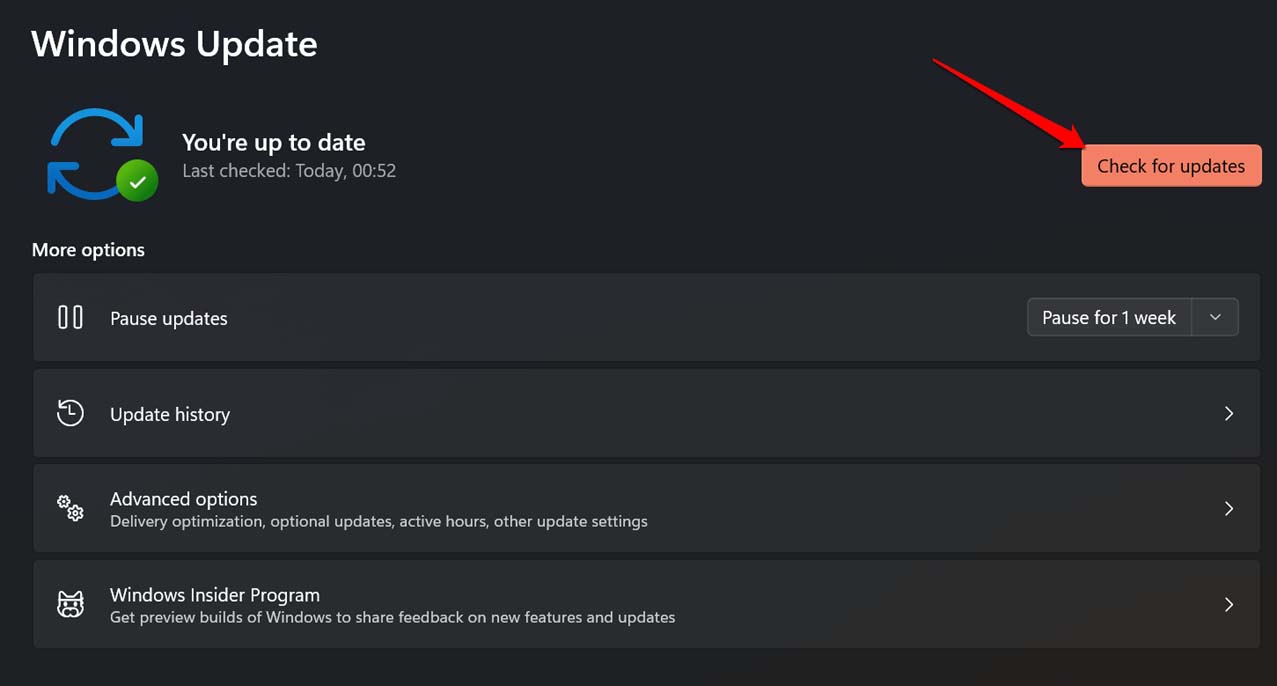
- Assurez-vous que votre PC est connecté au WiFi. Le système commencera à rechercher les mises à jour logicielles disponibles.
- Si une nouvelle mise à jour est disponible, cliquez sur Télécharger maintenant pour commencer l’installation.
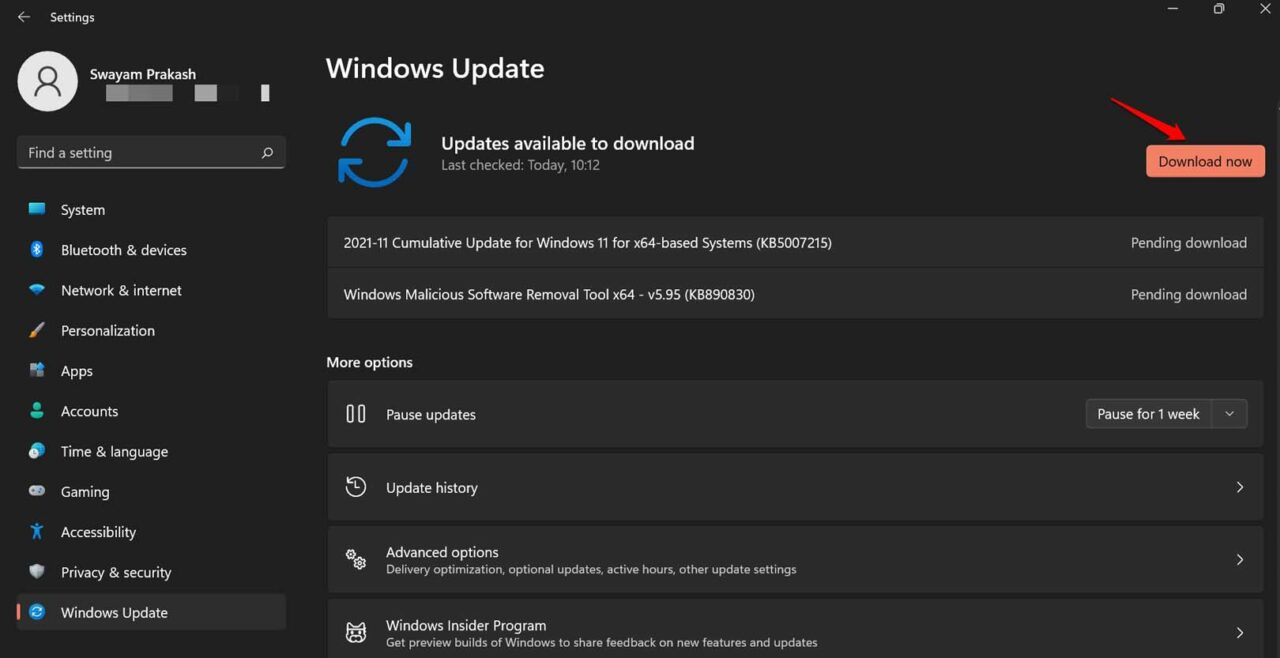
Après la fin de l’installation, vérifiez si le mode avion a été activé maintenant.
3. Utiliser l’outil de dépannage de l’adaptateur réseau
Windows propose des dépanneurs intégrés pour résoudre divers problèmes techniques avec les composants Windows. Si l’adaptateur réseau est en cause pour le mode avion grisé sur Windows 11, vous pouvez utiliser l’outil de dépannage concerné.
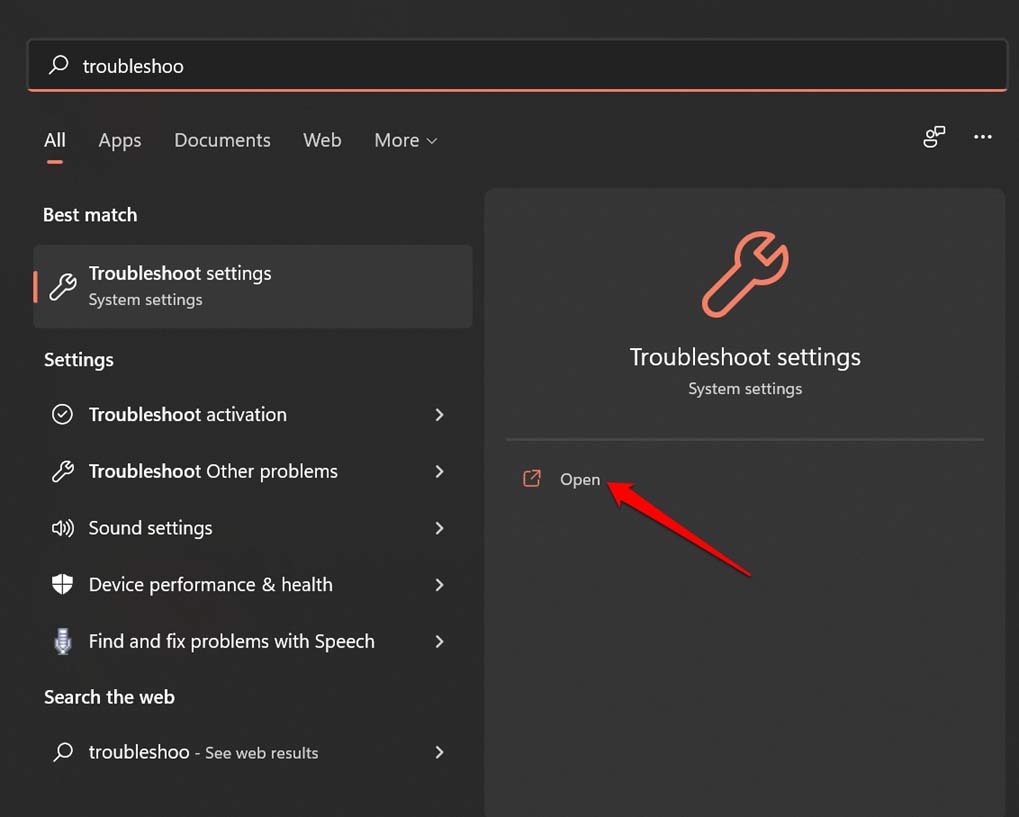
- Appuyez sur la touche Windows pour faire apparaître la console de recherche.
- Recherchez Paramètres de dépannage.
- Cliquez sur Ouvrir.
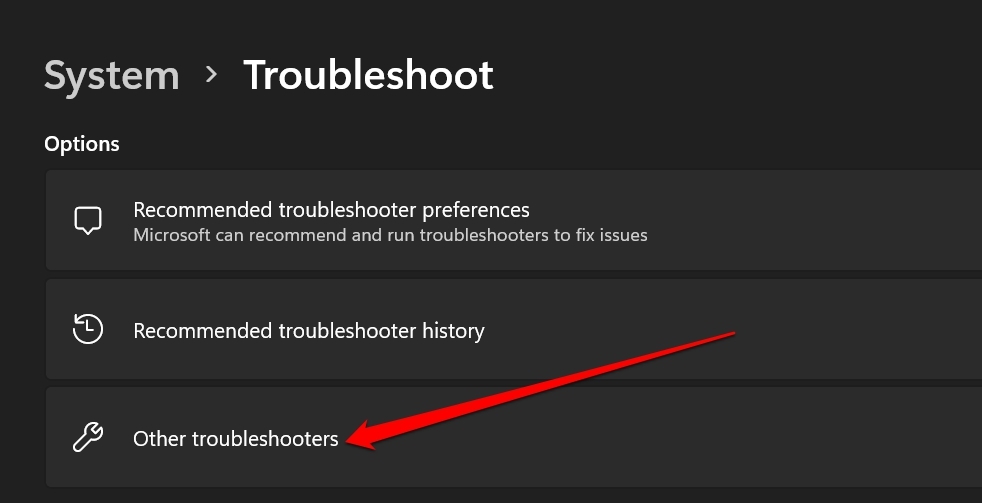
- Naviguez jusqu’à Autres dépanneurs et cliquez dessus.
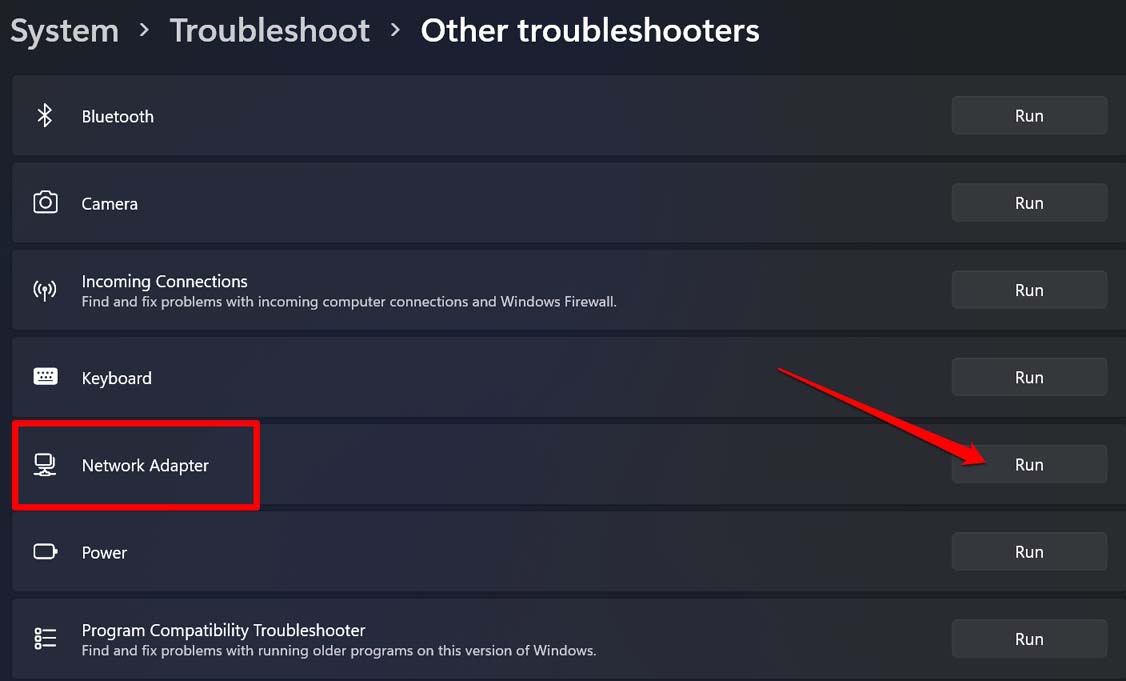
- Sur la page suivante, faites défiler jusqu’à Adaptateur réseau et cliquez sur l’option Exécuter pour utiliser l’outil de dépannage. Suivez les instructions à l’écran pour continuer.
4. Redémarrer l’ordinateur
Souvent, redémarrer l’ordinateur peut facilement résoudre divers problèmes techniques sur un PC. Si, de manière aléatoire, le mode avion est grisé sur Windows 11, redémarrez-le.
- Appuyez sur la touche Windows, et invoquez la console de recherche.
- Dans le coin inférieur droit de la console de recherche, cliquez sur l’icône d’alimentation.
- Dans le petit menu qui apparaît, sélectionnez Redémarrer.
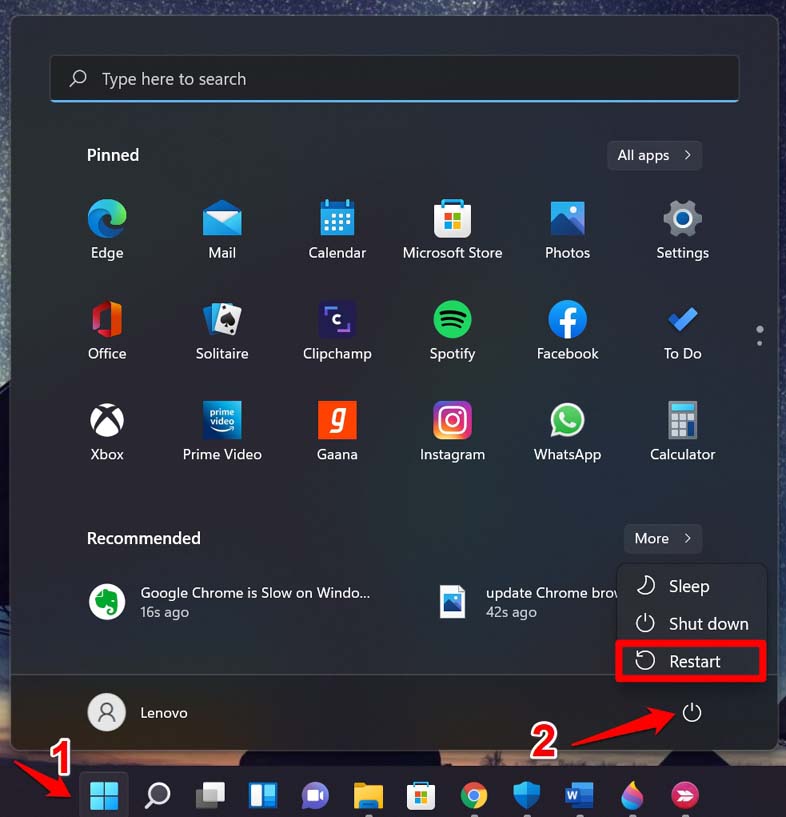
- Une fois le PC redémarré, vérifiez si le mode vol est maintenant disponible ou non.
5. Utiliser la touche de fonction sur le clavier pour activer le mode avion
Si l’option de mode vol à l’écran est grisée, vous pouvez plutôt utiliser la touche dédiée fournie sur le clavier de l’ordinateur. La plupart des ordinateurs portables et des claviers de bureau modernes sont équipés d’une touche de mode vol. Vous pouvez utiliser la touche de fonction, désignée par le symbole ‘Fn’, et utiliser la touche de mode vol.
- Appuyez simultanément sur la touche Fn et la touche Mode Vol ✈︎. Cela devrait activer le mode vol.
À moins que le clavier et les touches concernées ne présentent un défaut, c’est un moyen sûr de faire fonctionner le mode avion.
6. Mettre à jour le pilote de l’adaptateur réseau
Pour corriger toute erreur technique sur la version actuelle du pilote de l’adaptateur réseau, vous pouvez le mettre à jour manuellement. Voici les étapes à suivre.
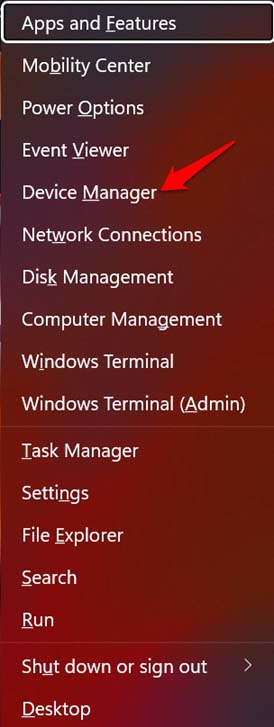
- Accédez au Gestionnaire de périphériques en appuyant sur Windows + X.
- Dans le menu qui apparaît, sélectionnez Gestionnaire de périphériques.
- Sous le Gestionnaire de périphériques, faites défiler jusqu’à Adaptateurs réseau et cliquez pour l’étendre.
- Cliquez avec le bouton droit sur l’adaptateur réseau concerné et sélectionnez Mettre à jour le pilote.
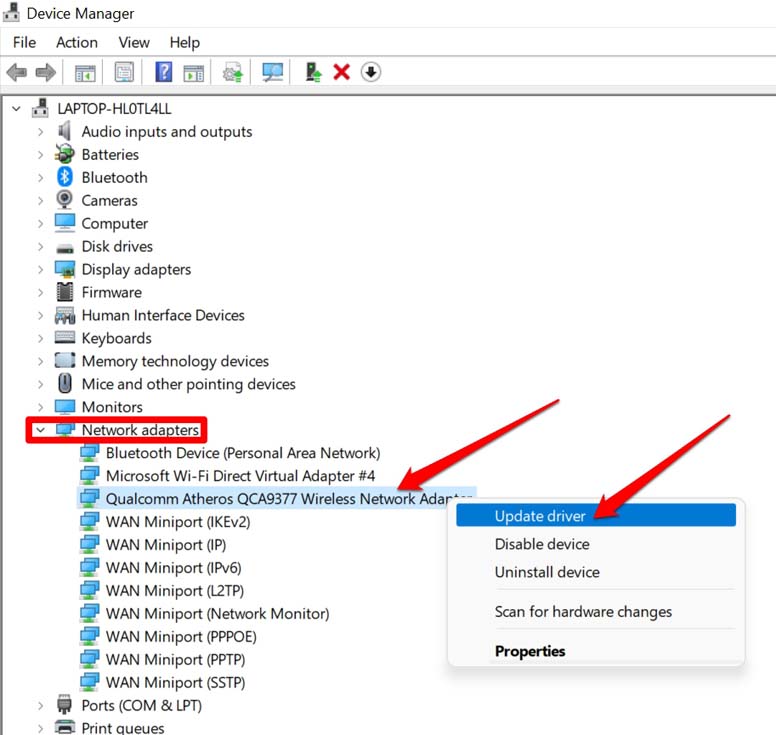
Suivez les instructions que vous verrez à l’écran et effectuez la mise à jour.
7. Réinitialiser les paramètres réseau
Lorsque les autres dépannages listés dans ce guide ne fonctionnent pas pour corriger l’option de mode avion grisée sur Windows 11, vous pouvez essayer de réinitialiser les paramètres réseau.
- Appuyez sur Windows + I pour accéder à la section des paramètres.
- Dans le panneau de gauche, cliquez sur Réseau et Internet.
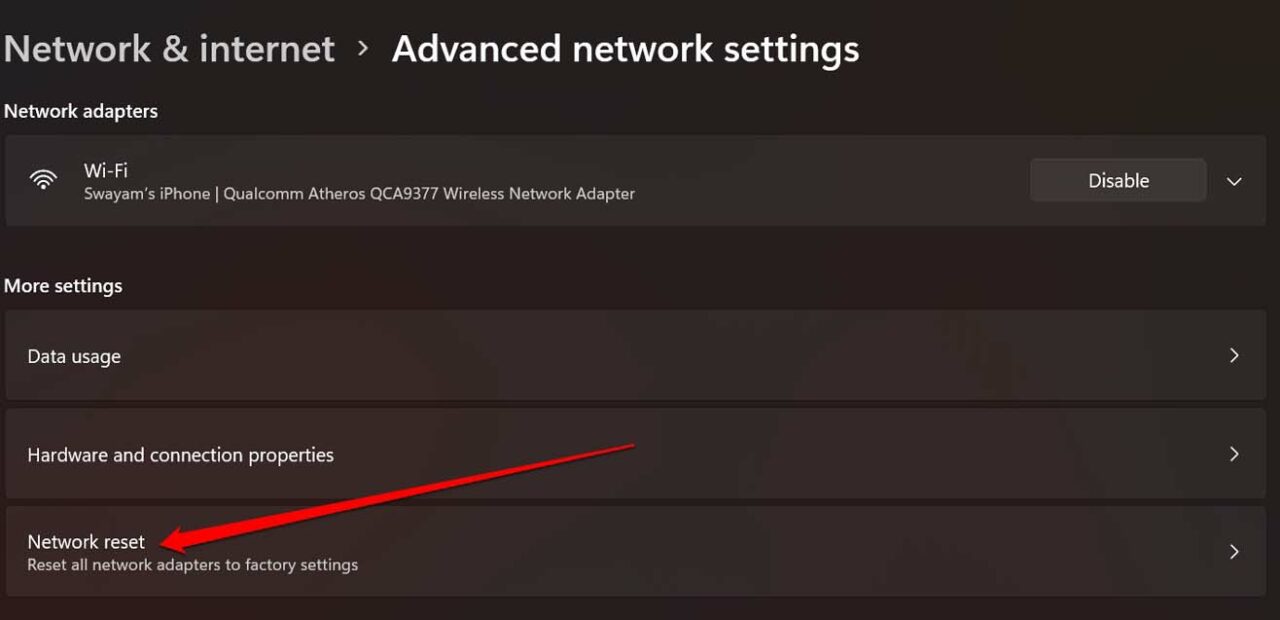
- Maintenant, naviguez jusqu’à Paramètres réseau avancés et cliquez dessus.
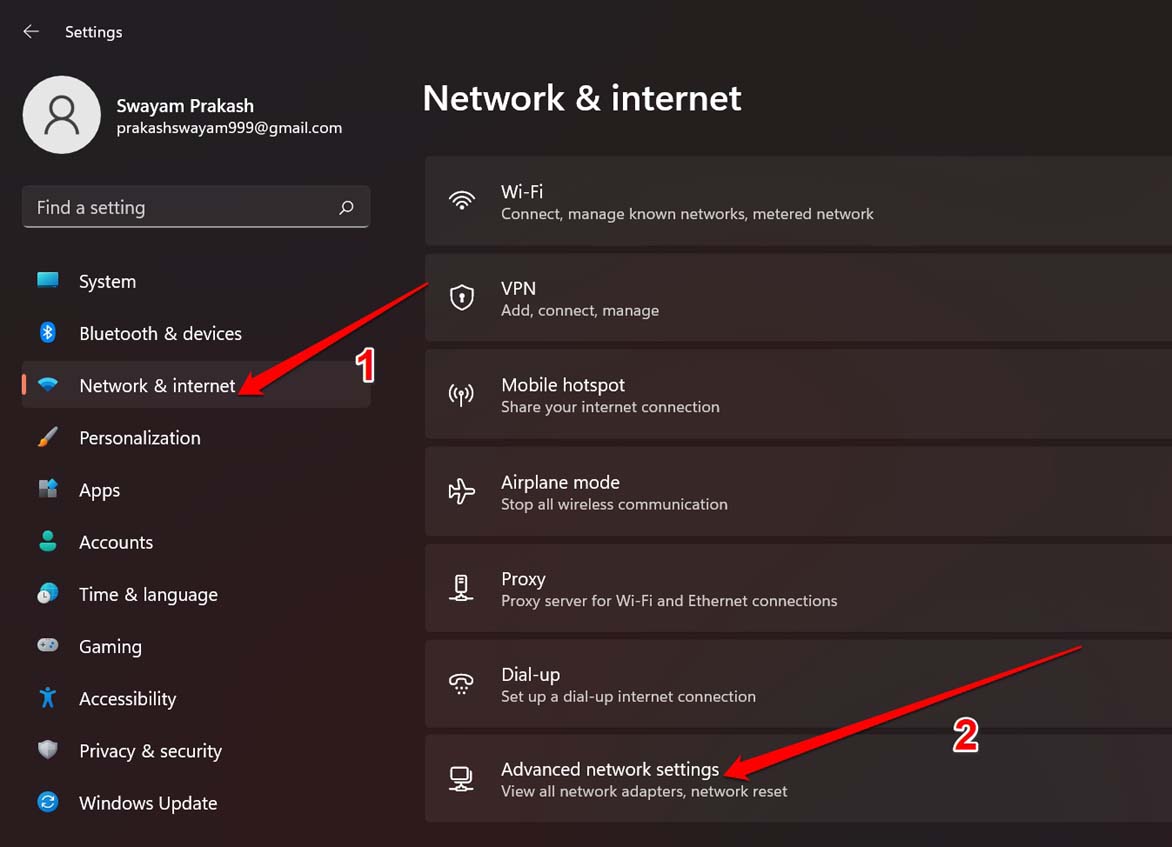
- Sous cela, cliquez sur Réinitialisation du réseau.
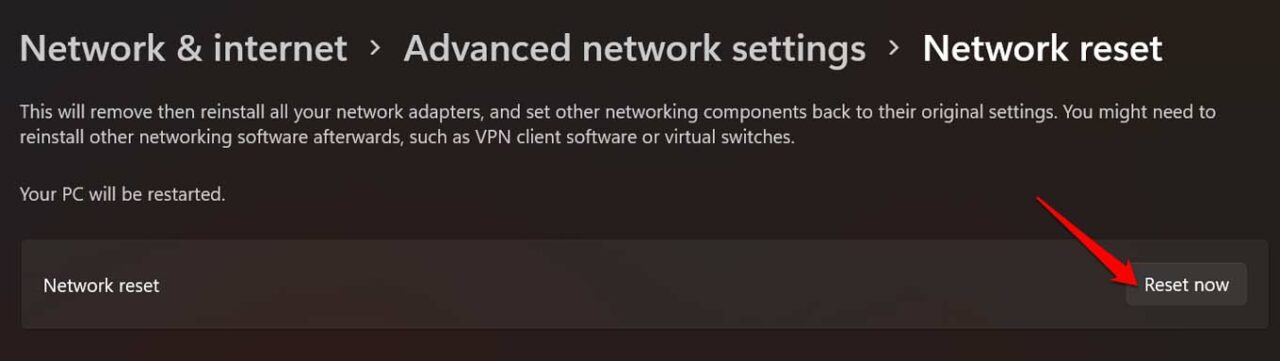
- Ensuite, sélectionnez Réinitialiser maintenant.
8. Désactiver et réactiver l’adaptateur réseau
Voici les étapes pour désactiver et réactiver l’adaptateur réseau.
Lancez le Gestionnaire de périphériques en appuyant sur Windows + X et en sélectionnant Gestionnaire de périphériques dans le menu.
Sous le Gestionnaire de périphériques, faites défiler jusqu’à Adaptateurs réseau et cliquez pour l’étendre.
Cliquez avec le bouton droit sur l’adaptateur réseau concerné et sélectionnez Désactiver le périphérique.
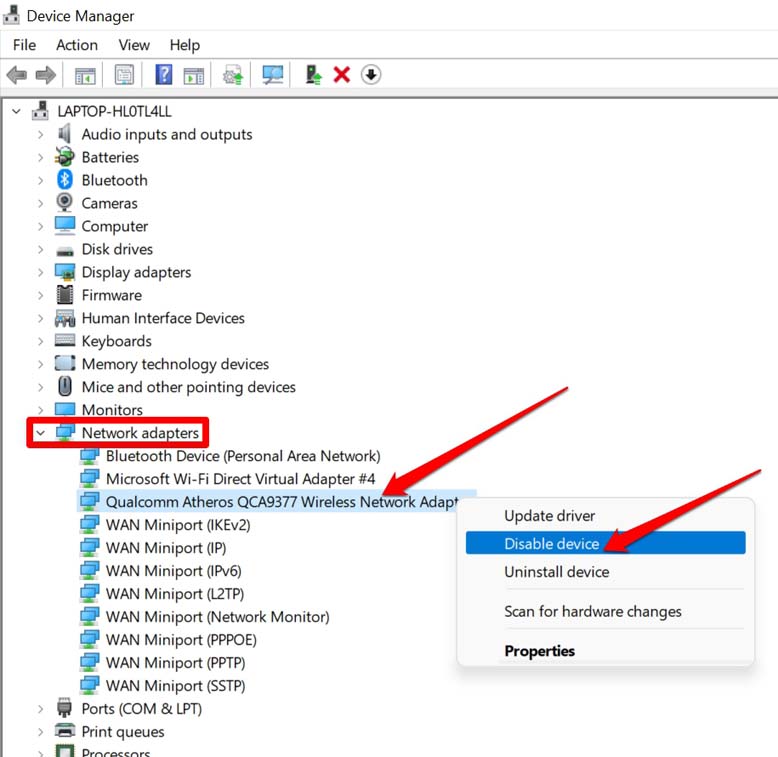
Ensuite, après quelques secondes, cliquez à nouveau avec le bouton droit sur l’adaptateur réseau et sélectionnez Activer le périphérique.
Maintenant, vérifiez la fonctionnalité du mode avion dans les paramètres Windows. Elle devrait maintenant être disponible.
Conclusion
Vous n’avez pas besoin d’utiliser le mode vol tous les jours. Cependant, pour résoudre certains problèmes de réseau sur le PC, il est souvent conseillé de basculer entre l’activation et la désactivation du mode vol. Cela ne peut pas être possible si le mode avion est grisé sur Windows 11. Ne vous inquiétez pas ; pour l’instant, vous connaissez les solutions au problème. Il vous suffit de mettre en œuvre les conseils de dépannage pour corriger le mode vol.
Si vous avez des réflexions sur Comment réparer le mode avion grisé sur Windows 11 ?, n’hésitez pas à laisser un commentaire ci-dessous. De plus, veuillez vous abonner à notre chaîne YouTube DigitBin pour des tutoriels vidéo. Cheers !
Recevez de nouveaux articles dans votre boîte de réception.
Aucun spam. Désabonnez-vous à tout moment.