Dépannage AirPods · 5 min read · Oct 18, 2025
Comment réparer l'erreur 'Connexion échouée' des AirPods sur iPhone ?
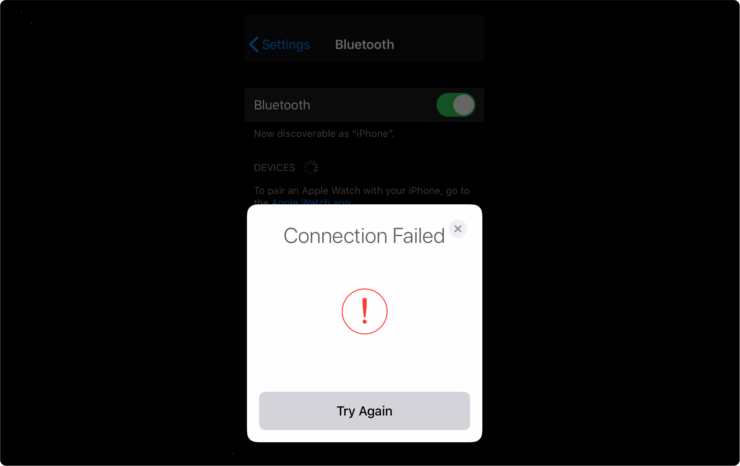
Avez-vous une erreur Erreur de connexion des AirPods lorsque vous essayez de connecter vos AirPods à votre iPhone ? Dans ce guide, je vais vous expliquer comment réparer l’erreur de connexion des AirPods. Ce problème est assez courant parmi les utilisateurs d’iPhone. Cela peut se produire lorsque les AirPods ne sont pas correctement appariés. Le problème peut également survenir si les AirPods n’ont pas suffisamment de charge.
D’autre part, des bugs logiciels liés à iOS peuvent également provoquer l’erreur de connexion des AirPods sur l’iPhone ou l’iPad. Souvent, la raison peut être aussi simple que les AirPods ne soient pas assez proches de l’iPhone, ce qui empêche l’établissement de la connexion. J’ai mentionné quelques méthodes de dépannage que vous pouvez utiliser pour résoudre l’erreur de connexion échouée des AirPods.
Meilleures méthodes pour réparer l’erreur de connexion échouée des AirPods
Voici les meilleures méthodes pour réparer l’erreur de connexion échouée des AirPods sur iPhone et iPad
Redémarrez votre iPhone
Comme toujours, je mentionne dans tout guide de dépannage, essayez d’abord de redémarrer votre iPhone. Si c’est un bug mineur, alors la plupart du temps, cela vous prendra une minute pour résoudre le problème.
- Appuyez sur le bouton d’alimentation de l’iPhone
- Sur l’écran suivant, faites glisser le curseur pour éteindre l’appareil
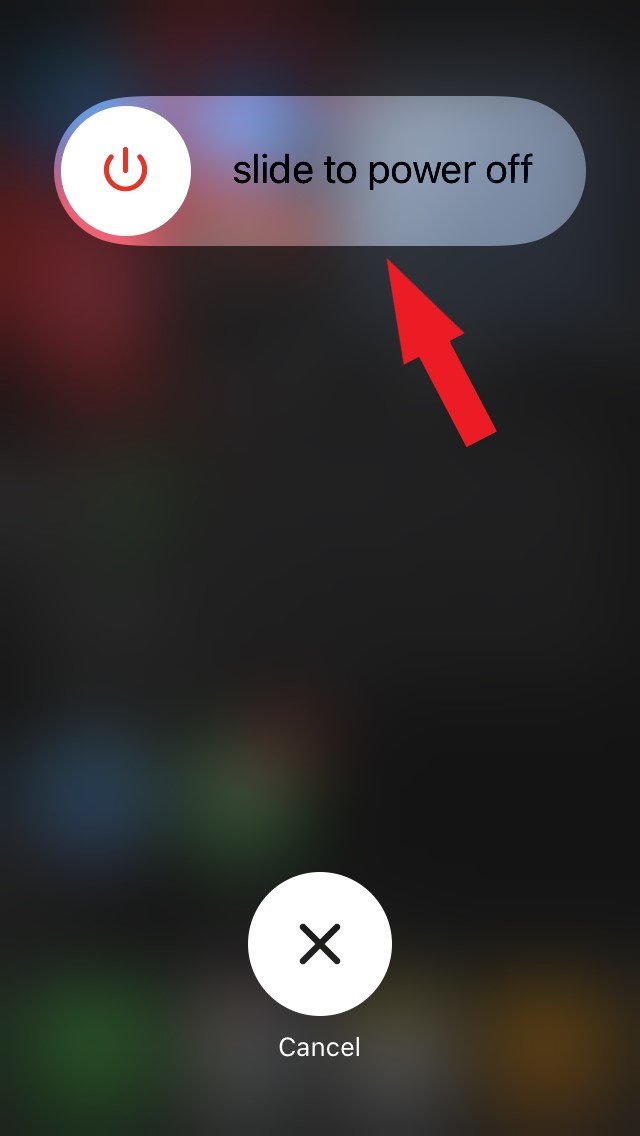
- Après quelques secondes, redémarrez l’iPhone en appuyant sur le bouton d’alimentation.
Maintenant, essayez de connecter vos AirPods et vérifiez s’ils se connectent facilement à votre iPhone ou non.
Le couvercle du boîtier de charge des AirPods est-il ouvert ?
Lorsque vous essayez d’apparier les AirPods Apple avec votre iPhone, assurez-vous de garder le couvercle du boîtier de charge des AirPods ouvert. Si les couvercles sont fermés, cela affichera l’erreur de connexion échouée des AirPods.
Désactivez et réactivez le Bluetooth sur votre iPhone
Ce dépannage particulier fonctionne toujours pour moi. Peu importe si j’essaie de connecter des AirPods ou tout autre appareil Bluetooth. Dans le cas où je ne peux pas établir de connexion, je désactive simplement le Bluetooth sur l’iPhone et le réactive dans les deux secondes.
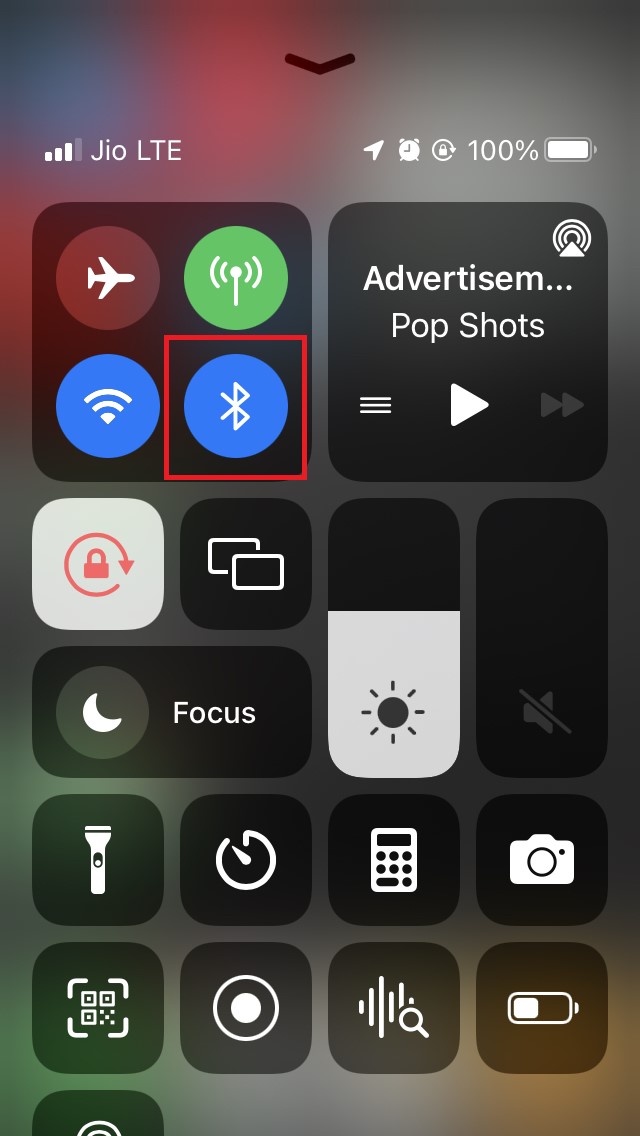
- Ouvrez le Centre de contrôle de l’iPhone
- Appuyez sur l’icône Bluetooth pour l’éteindre
- Attendez une seconde et appuyez à nouveau sur l’icône Bluetooth pour l’activer
- Maintenant, en essayant d’apparier les AirPods avec l’iPhone, vous verrez les AirPods apparaître dans la liste des appareils Bluetooth visibles
- Appuyez sur le nom des AirPods, et ils se connecteront à l’iPhone.
Gardez les AirPods et l’iPhone plus proches
Comme je l’ai mentionné plus tôt, qu’il s’agisse de n’importe quel appareil Bluetooth, vous devez les garder proches pour établir une connexion avec succès. Donc, assurez-vous d’avoir vos AirPods Apple et l’iPhone à proximité et dans la même pièce pour obtenir une connectivité facilement sans aucune erreur.
Supprimez le profil des AirPods et réappariez-les.
Lorsque vous appariez initialement les AirPods, un profil est créé dans les paramètres Bluetooth de l’iPhone. Cela vous permet de connecter directement les AirPods sans avoir à les apparier tout le temps.
Pour résoudre l’erreur de connexion échouée des AirPods, vous pouvez supprimer ce profil en utilisant l’option Oublier cet appareil. Ensuite, réappariez les AirPods depuis le début et connectez-les à l’iPhone.
Pour ce faire,
- Ouvrez l’application Réglages.
- Allez dans Bluetooth, ou vous pouvez également accéder aux paramètres Bluetooth depuis le Centre de contrôle de l’iPhone.
- Sous Mes appareils, vous devriez voir le nom de vos AirPods répertorié.
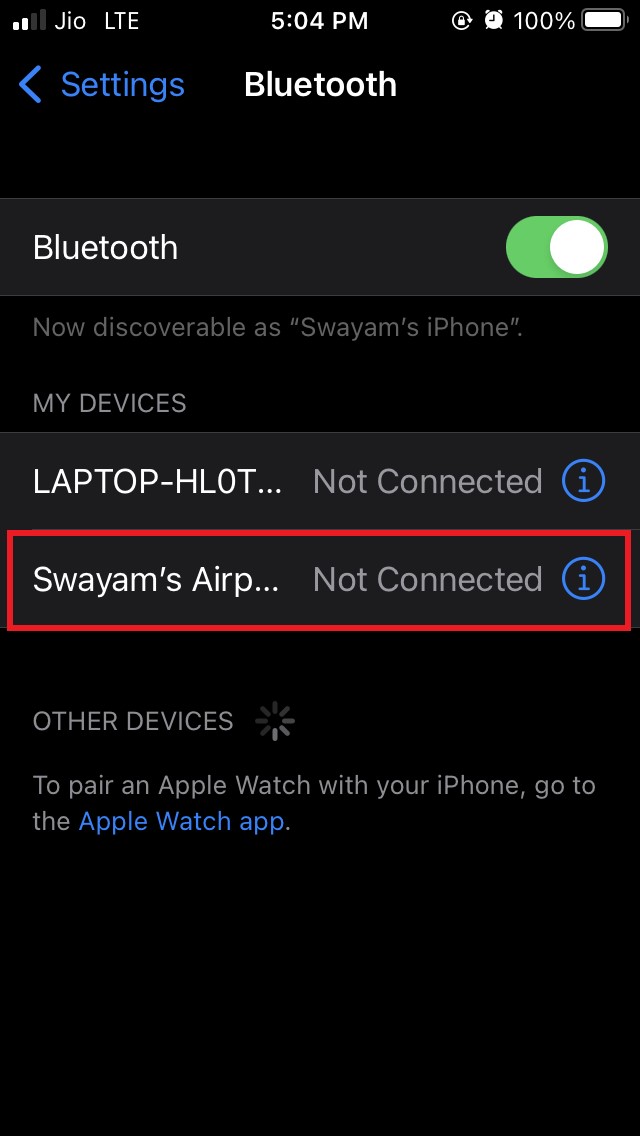
- Appuyez sur le nom puis appuyez sur Oublier cet appareil.
- Pour confirmer, appuyez sur Oublier l’appareil.
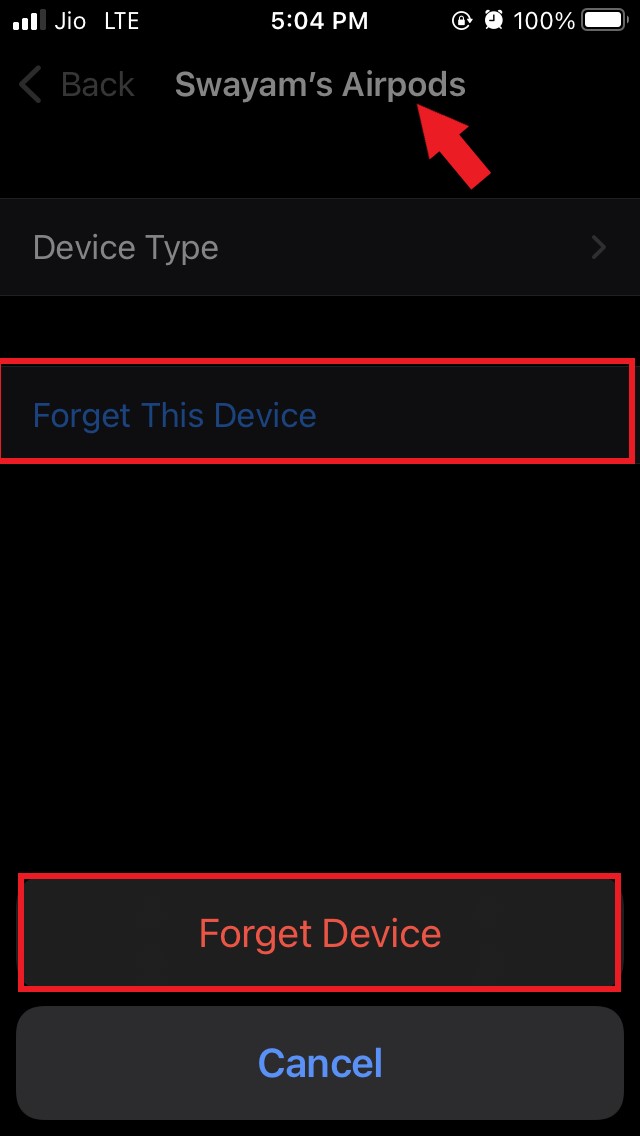
Maintenant, pour réinitialiser les AirPods,
- Gardez les deux AirPods dans le boîtier de charge
- Fermez le couvercle du boîtier de charge
- Appuyez sur le bouton de configuration qui se trouve à l’arrière du boîtier de charge
- Assurez-vous que l’iPhone et le boîtier de charge sont proches l’un de l’autre
- Vous devriez voir les AirPods s’afficher comme visibles sur l’écran des paramètres Bluetooth de l’iPhone
- Appuyez sur le nom pour vous connecter aux AirPods et enregistrer le nouveau profil
C’est un autre dépannage que j’ai personnellement utilisé et qui a fonctionné pour résoudre le problème de connexion des AirPods.
Mettez à jour l’iOS
Un bug persistant dans le logiciel système peut également nuire à votre connexion AirPods, vous faisant voir l’erreur. La plupart du temps, cela arrive aux utilisateurs qui ont installé les versions bêta d’iOS.
Pour résoudre cela, essayez d’installer la dernière version du système d’iOS si elle est disponible.
- En général, vous verrez une notification dans l’application Réglages lorsque une nouvelle mise à jour est disponible.
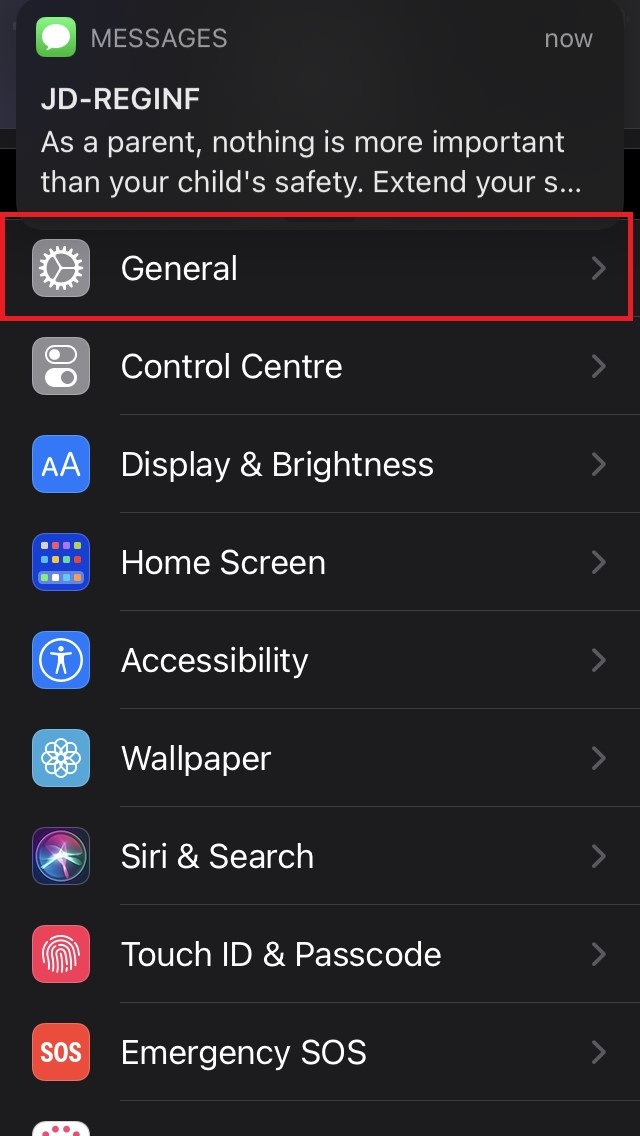
- Sinon, vous pouvez accéder à l’application Réglages
- Appuyez sur Général
 **
** - Ensuite, appuyez sur Mise à jour logicielle et attendez que l’iOS vérifie les mises à jour disponibles.
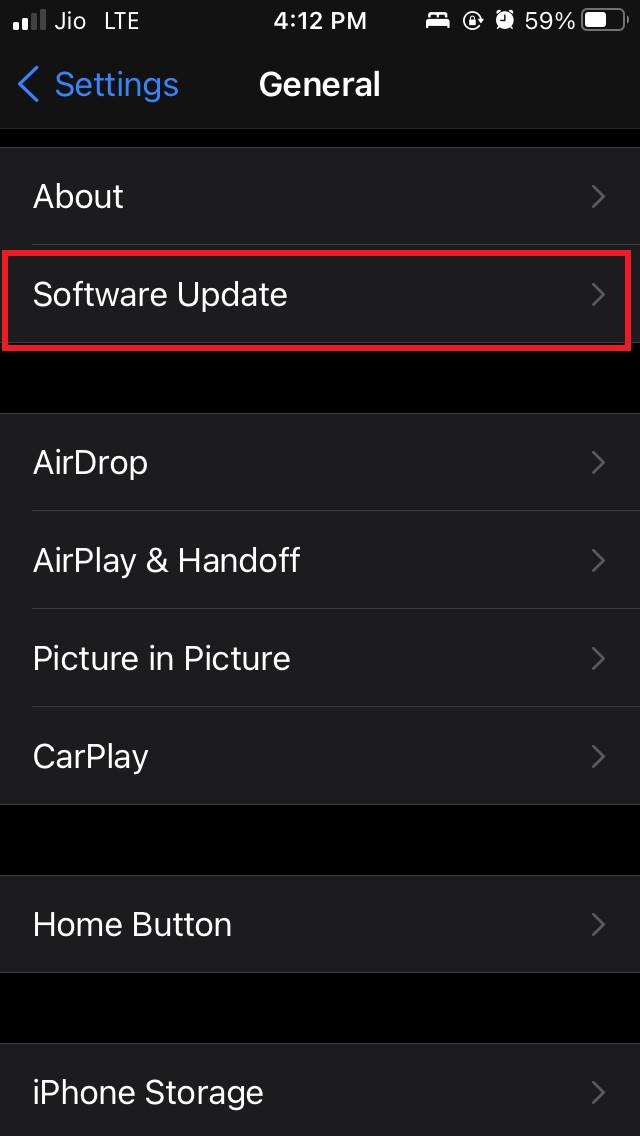
- Si une nouvelle mise à jour est disponible, suivez les instructions à l’écran et installez-la.
Après l’installation, le bug de connectivité devrait être corrigé, et l’erreur de connexion échouée des AirPods devrait maintenant être résolue.
Réinitialiser les paramètres réseau
Voici le dernier dépannage que vous devriez suivre si d’autres solutions n’ont pas corrigé l’erreur de connexion échouée des AirPods, réinitialiser les paramètres réseau.
Pour ce faire,
Lancez les Réglages
Naviguez vers Général et appuyez dessus.
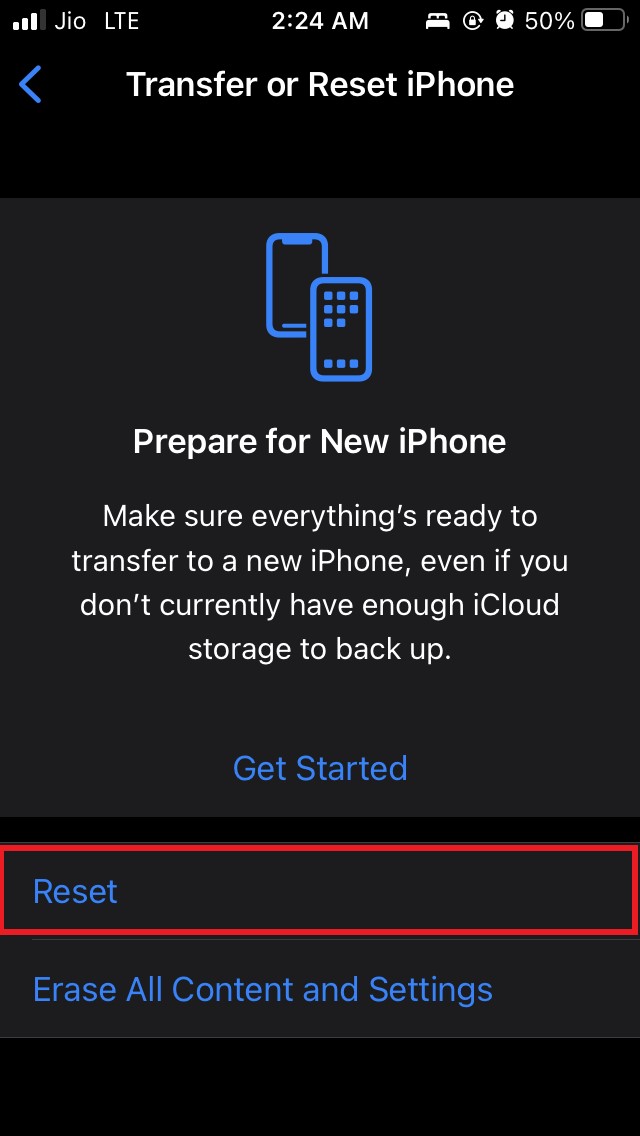
Ensuite, appuyez sur Transférer ou réinitialiser l’iPhone.
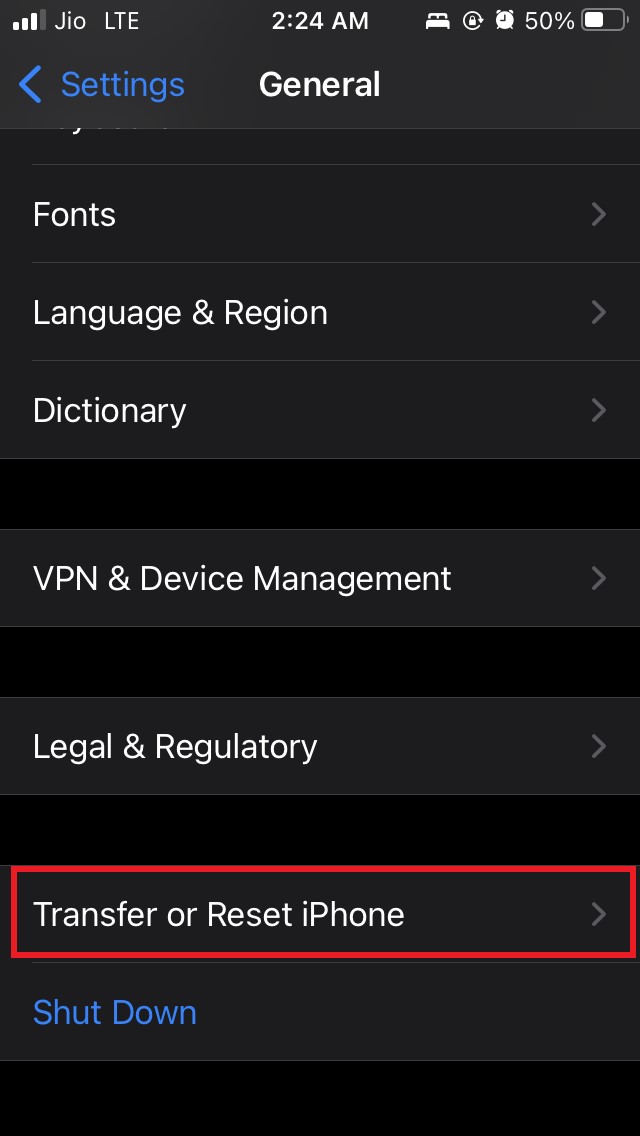
Sélectionnez Réinitialiser
Dans le menu, choisissez Réinitialiser les paramètres réseau.
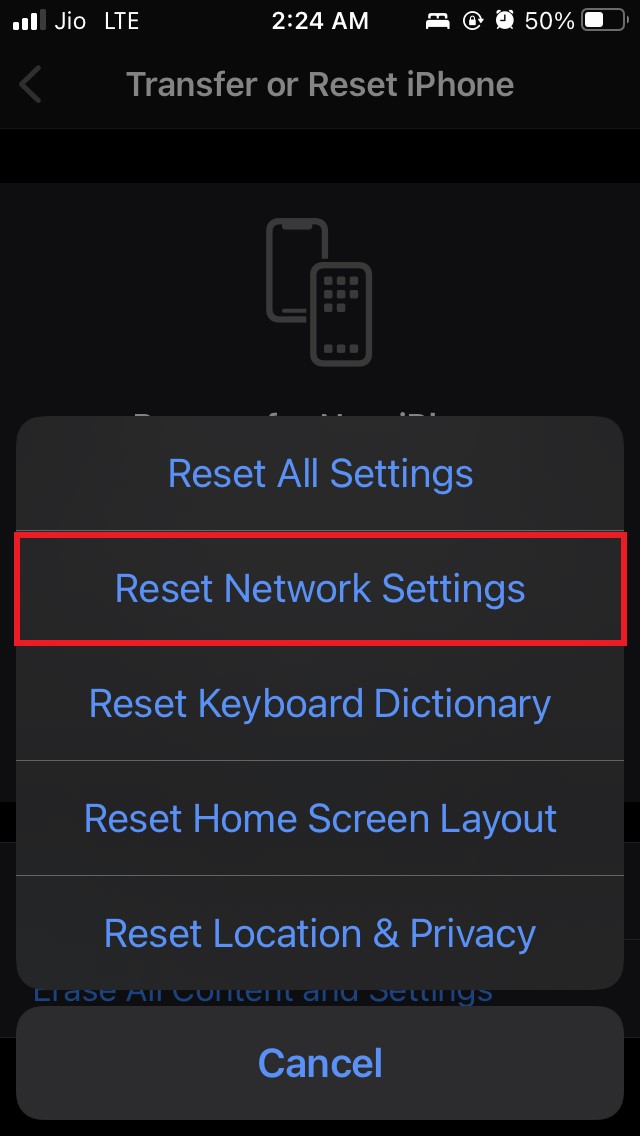
Fournissez le code d’accès pour continuer
Après la réinitialisation du réseau, essayez de reconnecter les AirPods Apple et voyez si vous rencontrez toujours le problème de connectivité. Cela devrait être corrigé, cependant.
Donc, voici les différentes techniques de dépannage que vous devriez suivre si vous voyez l’erreur de connexion échouée des AirPods Apple en essayant de l’apparier avec votre iPhone ou iPad.
Si vous avez des pensées sur Comment réparer l’erreur ‘Connexion échouée’ des AirPods sur iPhone ?, n’hésitez pas à laisser un commentaire ci-dessous. De plus, veuillez vous abonner à notre chaîne YouTube DigitBin pour des tutoriels vidéo. À bientôt !
Recevez de nouveaux articles dans votre boîte de réception.
Aucun spam. Désabonnez-vous à tout moment.