AirPods · 6 min read · Oct 21, 2025
Comment réparer le son étouffé des AirPods ?
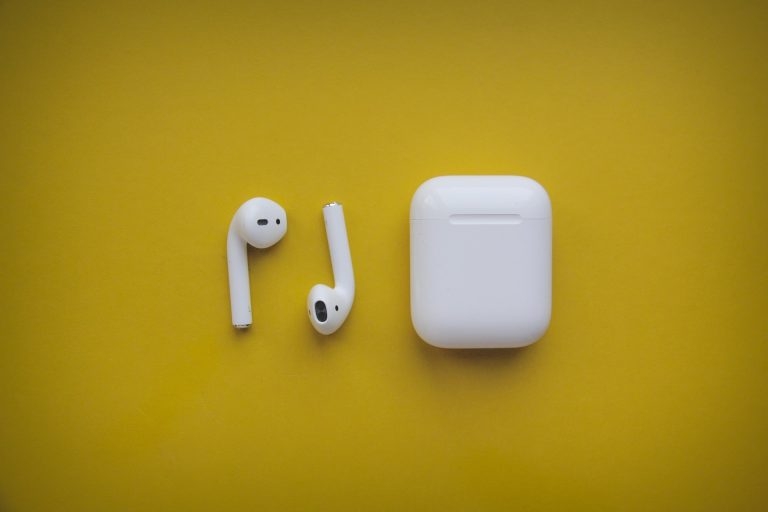
Chaque fois qu’il s’agit des meilleurs écouteurs sans fil, les AirPods sont les meilleurs. Cependant, ils sont coûteux mais valent chaque centime dépensé. Avec un son de qualité supérieure et une autonomie prolongée, vous bénéficiez même de la fonction de suppression active du bruit (ANC) lorsque vous passez à la version Pro. Cependant, les AirPods ne sont pas sans problèmes car c’est un accessoire électronique.
Les utilisateurs d’AirPods rencontrent fréquemment le problème de son étouffé après plusieurs années d’utilisation. Il n’est pas surprenant que vous l’ayez déjà expérimenté. Cependant, ce n’est pas que la durée de vie de vos AirPods soit affectée, donc vous n’avez pas à vous inquiéter. Il existe une solution simple. Cependant, avant de passer à la solution, vous devez connaître les causes derrière cela.
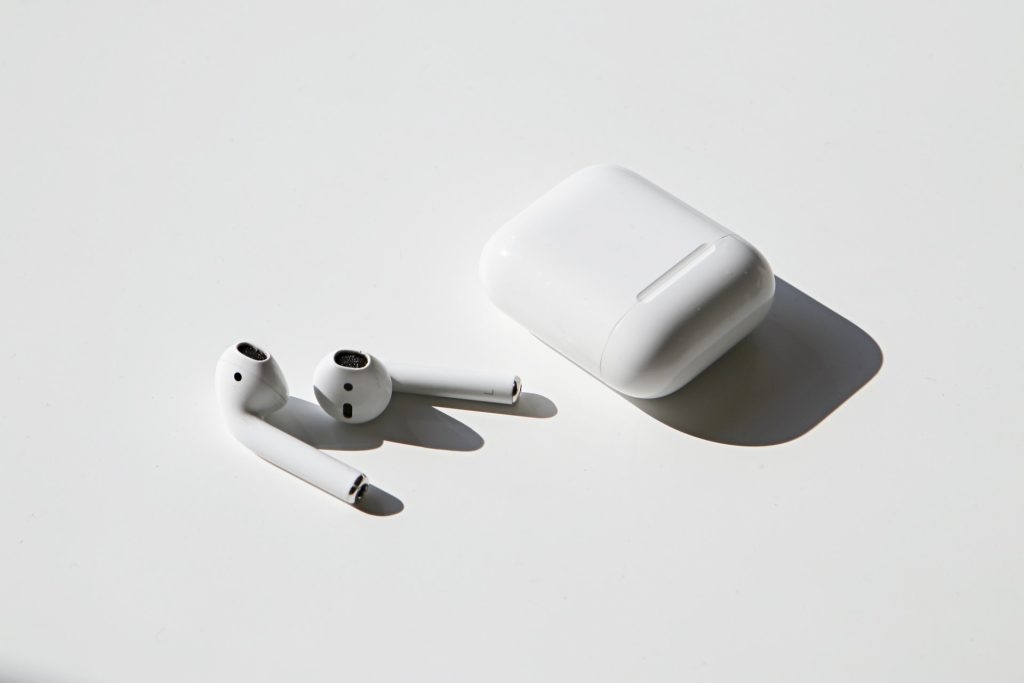
Parfois, vos AirPods Apple peuvent être étouffés en raison de la saleté, de la poussière et des débris piégés à l’intérieur des grilles des haut-parleurs. Eh bien, les écouteurs Apple atteignent le canal auditif. Ici, le cérumen et la saleté s’accumulent avec le temps. Par conséquent, cela affecte le son des AirPods. Cependant, il y a d’autres causes comme la sécurité des écouteurs, un équilibre audio inapproprié, le support Dolby Atmos ou d’autres raisons.
Pourquoi le son de mes AirPods Apple est-il étouffé ?
La cause la plus typique du son étouffé de vos AirPods est l’accumulation de saleté dans ses grilles de haut-parleurs.
Les AirPods atteignent l’intérieur de votre canal auditif. Par conséquent, ils sont plus susceptibles d’accumuler du cérumen et des débris. Comme les canaux auditifs ont des dépôts, ceux-ci interfèrent avec les écouteurs, perturbant le passage du son, ce qui entraîne un son étouffé. En gros, dans une telle situation, nettoyer les grilles des haut-parleurs de vos AirPods Apple aiderait. Découvrez comment faire !
Comment nettoyer les AirPods Apple ?
Lors du nettoyage de vos AirPods, AirPods Pro ou Beats, vous aurez besoin des éléments suivants :
- Coton-tige
- Alcool à friction/Alcool éthylique/Désinfectant
- Cure-dent
- Chiffon non pelucheux
Alternativement, si vous avez un kit de nettoyage pour AirPods, vous n’auriez besoin de rien d’autre.
Suivez les étapes ci-dessous pour nettoyer vos AirPods :
- Versez un peu d’alcool éthylique/désinfectant/alcohol sur le coton-tige
- Si vous avez des AirPods Pro, retirez les embouts en silicone et lavez-les bien à l’eau
- Utilisez un coton-tige avec précaution pour nettoyer le maillage du haut-parleur
- L’alcool éthylique aidera à éliminer le cérumen et la saleté piégés à l’intérieur car il affaiblit leur propriété de liaison
- Retirez la saleté du maillage du haut-parleur avec un cure-dent
- Cependant, au lieu d’utiliser un chiffon ordinaire pour nettoyer vos AirPods Apple, utilisez un chiffon non pelucheux à cet effet
Assurez-vous que les AirPods Apple sèchent avant de les remettre dans leur étui de chargement.
Comment réinitialiser les AirPods Apple ?
Malgré un nettoyage approprié de vos AirPods Apple, si le son étouffé persiste, réinitialisez-les pour résoudre le problème. Cela se produit généralement lorsque les AirPods Apple rencontrent un problème lors de la connexion avec votre iPhone, iPad ou tout autre appareil Apple.
Ainsi, lorsque vous réinitialisez les AirPods, le problème est résolu. Lorsque vous les réinitialisez, cela établit une nouvelle connexion, résolvant ainsi le problème de son étouffé. Lorsque vous pensez à réinitialiser, ce n’est pas très compliqué ; cependant, après l’avoir fait, vous devez les reconnecter à vos appareils Apple après la procédure.
Suivez les étapes ci-dessous pour réinitialiser vos AirPods Apple :
- Gardez les AirPods Apple dans leur étui
- Fermez le couvercle de l’étui
- Attendez 30 secondes
- Ouvrez le couvercle de l’étui des AirPods
- Sur votre appareil Apple, accédez à Réglages
- Allez dans Bluetooth
- Vous y verrez les AirPods. Sélectionnez l’option Plus d’infos
- Appuyez sur Oublier cet appareil. Confirmez votre décision lorsque vous y êtes invité
- À l’arrière de votre étui, vous verrez un bouton de configuration
- Appuyez sur le bouton jusqu’à ce que la lumière ambre clignote, puis blanche pendant environ 15 secondes
Pour reconnecter vos AirPods Apple à votre appareil Apple, gardez-les près de votre iPhone ou appareil Apple, et vous serez invité à suivre la procédure à l’écran. Suivez-la bien pour les reconnecter à votre appareil Apple.
Comment désactiver Dolby Atmos dans l’application Apple Music ?
Si vous êtes abonné à Apple Music, cela facilite votre expérience sonore en jouant des chansons avec Dolby Atmos. Cependant, tous les appareils ne sont pas compatibles avec Dolby Atmos. Par exemple, lorsque vous écoutiez avec Dolby Atmos en utilisant des AirPods de première ou deuxième génération, cela entraînait un son étouffé.
Suivez les étapes ci-dessous pour désactiver Dolby Atmos dans Apple Music :
- Mettez à jour votre iPhone/iPad/Mac ou tout autre appareil Apple vers sa dernière version
- Accédez à Réglages
- Allez à l’icône Musique
- En dessous de l’audio, vous verrez Dolby Atmos ; cliquez dessus
- Choisissez Automatique, Toujours activé ou désactivez Dolby Atmos
- Vous devez toujours choisir Désactivé
Cependant, si vous sélectionnez Automatique, les chansons seront automatiquement jouées avec Dolby Atmos lors de l’écoute sur un appareil compatible.
Pourquoi le son des AirPods est-il étouffé sur Mac et comment le réparer ?
Vous pouvez facilement appairer les AirPods Apple avec un Mac car ils sont optimisés. Cependant, le son est parfois étouffé. C’est un problème courant que rencontrent souvent les propriétaires de MacBook qui possèdent des AirPods Apple. Mais comment le réparer ? Voyons cela !
Suivez les étapes ci-dessous pour résoudre le problème de son étouffé sur Mac :
- Configurez vos AirPods Apple sur votre MacBook
- Gardez les AirPods dans leur étui avec environ 50 % de batterie restante sans appairage
- Allumez vos AirPods Apple et connectez-les à leur étui
- S’ils ne sont pas suffisamment chargés, les AirPods pourraient rencontrer un problème d’appairage
Si tout se passe bien, suivez les étapes ci-dessous pour résoudre le problème de son étouffé sur Mac :
- Parcourez votre MacBook et accédez au menu de l’icône Apple
- Accédez à Préférences Système
- Choisissez l’icône Son et entrez vos paramètres
- En général, les préférences affichées sont déterminées par le modèle de votre MacBook, la version et le type de dispositifs audio connectés
- Dans la liste des dispositifs d’entrée audio, définissez l’entrée audio des AirPods Apple sur Microphone interne
De plus, si votre MacBook a un Mix intégré, vous le verrez comme Audio d’affichage.
Questions Fréquemment Posées
Comment puis-je profiter de la meilleure expérience sonore avec les AirPods ?
Si vous souhaitez profiter des performances optimales des AirPods, vous devez les appairer avec un appareil Apple. Les appareils Apple sont bien optimisés les uns avec les autres et peuvent ainsi vous offrir des performances lorsqu’ils sont connectés à un appareil Apple.
Les AirPods fonctionnent-ils bien avec les PC ?
Oui, que ce soit un Mac ou Windows, les AirPods fonctionnent bien avec les PC. Vous pouvez les connecter généralement bien qu’ils soient optimisés pour les appareils Apple, mais ils offrent néanmoins des performances idéales même avec Windows.
Le mot de la fin
Les méthodes mentionnées ci-dessus étaient faciles pour savoir comment réparer le son étouffé des AirPods. Toutes sont faciles à suivre. Les AirPods, étant de qualité supérieure, représentent également un investissement coûteux.
Par conséquent, vous devez bien les entretenir et diagnostiquer chaque petit problème afin que la durée de vie de vos AirPods ne soit pas affectée. Cependant, vous devez les lire pour les mettre en œuvre avec succès. Si vous connaissez d’autres solutions ou problèmes, faites-le nous savoir dans la section des commentaires ci-dessous !
Recevez de nouveaux articles dans votre boîte de réception.
Aucun spam. Désabonnez-vous à tout moment.