Problèmes de son · 10 min read · Dec 22, 2025
Comment résoudre tous les problèmes de son dans Windows 10 ?
Comment résoudre tous les problèmes de son dans Windows 10 ? Que faire si vous ouvrez votre PC pour jouer une chanson et que vous n’entendez aucune voix, Terrifiant, n’est-ce pas ? Ne vous inquiétez pas, c’est un petit bug associé à Windows 10 et qui peut se déclencher à tout moment, et vous devez savoir comment résoudre tous les problèmes de son dans Windows 10 ?
Windows 10 est assez populaire pour sa gamme diversifiée de fonctionnalités, avec chaque mise à jour Microsoft propose diverses fonctionnalités intéressantes, mais comme nous le savons, de grandes fonctionnalités s’accompagnent de grands problèmes, et Windows 10 est également connu pour ses bugs. Cependant, Microsoft a trouvé quelques astuces pour résoudre tous ces problèmes, mais le propriétaire de Windows n’est pas encore capable de résoudre ces petits problèmes.
Chaque fois que vous mettez à jour votre Windows vers la dernière version, vous pouvez voir tant de nouvelles fonctionnalités incroyables, mais aussi de nombreux problèmes que vous devez tous résoudre, comme avec Windows 10, vous pouvez rencontrer des problèmes de son, des problèmes de Bluetooth, savez-vous comment résoudre les problèmes de Bluetooth dans Windows 10 ? et d’autres problèmes avec chaque mise à jour.
Si vous avez également mis à jour votre Windows vers la dernière mise à jour et que vous rencontrez des problèmes de son, comme si vous essayiez de jouer une chanson ou une vidéo sur votre système et que vous n’entendez aucune voix, n’est-ce pas effrayant ? Comment vos haut-parleurs ont-ils soudainement cessé de fonctionner ? Tous ces problèmes surviennent avec la dernière mise à jour, et même si vous n’avez pas mis à jour votre système, vous pourriez rencontrer un tel problème.
Donc, pas besoin de s’inquiéter, nous sommes ici pour vous, dans cet article, nous allons mentionner toutes les solutions possibles pour résoudre tous les problèmes de son dans Windows 10. En utilisant les méthodes mentionnées ci-dessous, vous serez en mesure de résoudre tous les problèmes de son dans Windows 10.
Comment résoudre tous les problèmes de son dans Windows 10 ?
Les problèmes de son peuvent causer de gros tracas lorsque vous souhaitez diffuser votre émission préférée ou écouter votre chanson préférée, et soudainement les haut-parleurs du système cessent de fonctionner, c’est la chose la plus agaçante. Mais ici, nous allons discuter de quelques solutions courantes afin que vous puissiez résoudre tous les problèmes de son dans Windows 10.
Avant de commencer avec les méthodes mentionnées pour résoudre tous les problèmes de son dans Windows 10, vous devez connaître les causes pour lesquelles un tel problème est survenu, alors jetons un œil à ces problèmes.
A lire aussi : 3+ Méthodes pour trouver votre clé de produit Windows 10 instantanément
Quelles sont les causes courantes des problèmes de son dans Windows 10 ?
Ici, nous mentionnons quelques problèmes courants en raison desquels des problèmes de son peuvent survenir dans Windows 10, avant de passer aux solutions, nous devrions connaître les raisons derrière le problème, et après cela, vous pourrez décider si votre système a un tel problème ou non et ensuite vous pourrez facilement résoudre tous les problèmes de son dans Windows 10.
- Le problème de son peut être causé par un problème combiné de logiciel et de matériel.
- S’il y a un problème avec les câbles ou les prises.
- Lorsque les paramètres ne sont pas configurés correctement.
- Vérifiez si le périphérique audio est allumé ou non.
Ce sont quelques raisons courantes qui peuvent causer des problèmes de son dans le dispositif, si vous rencontrez l’une de ces raisons derrière votre problème de son, vous pouvez facilement résoudre tous les problèmes de son dans Windows 10.
A lire aussi : Comment masquer les partitions système dans Windows 10 ?
Avant de commencer
Avant de commencer à résoudre tous les problèmes de son dans Windows 10, vous devriez vérifier ces petites solutions, cela pourrait résoudre votre problème.
Vérifiez les informations sur le produit
Certains dispositifs ne sont pas compatibles avec votre système, par exemple, vous utilisez un haut-parleur externe mais il n’est pas compatible avec votre ordinateur portable/ordinateur, donc cela peut causer le problème de son, dans de telles situations, vous devriez vérifier les informations sur le produit et ensuite continuer. Vérifier les détails du produit vous aidera beaucoup à résoudre tous les problèmes de son dans Windows 10.
Assurez-vous que le périphérique audio est allumé
Souvent, nous oublions d’allumer les dispositifs audio, ce qui nous panique, et parfois le problème réside dans vos haut-parleurs externes et c’est la raison pour laquelle vous êtes ici à chercher comment résoudre tous les problèmes de son dans Windows 10, donc avant de chercher des solutions, assurez-vous d’avoir allumé vos dispositifs/speakers audio de sortie si vous utilisez un ordinateur portable, vérifiez si les haut-parleurs sont allumés ou non. Cela peut résoudre tous les problèmes de son dans Windows 10.
A lire aussi : Comment exécuter des fichiers APK Android dans Windows 10 ?
Vérifiez votre PC
Vérifiez les éléments suivants avant de continuer :
- Assurez-vous que vous n’avez pas mis en sourdine les dispositifs audio.
- Assurez-vous que votre PC n’a pas mis en sourdine le haut-parleur.
- Assurez-vous que le programme d’application (Windows Media Player) n’a pas mis en sourdine le son.
Mettez à jour les pilotes
Souvent, tous les dysfonctionnements se produisent en raison de pilotes obsolètes, vérifiez si vos pilotes de dispositif et de système sont à jour ou non. S’ils ne sont pas à jour, essayez de les mettre à jour sinon allez à toutes les solutions pour résoudre le problème de son dans Windows 10.
Nous cherchons des solutions ici et là et le problème peut être résolu en vérifiant simplement quelques petites choses. Vérifiez si votre sortie audio n’a pas été mise en sourdine de nulle part. Cela peut également résoudre tous les problèmes de son dans Windows 10.
A lire aussi : 5+ Méthodes pour transférer des fichiers de votre téléphone vers un PC Windows sans fil
Comment résoudre tous les problèmes de son dans Windows 10 ?
Si vous êtes arrivé ici dans l’article, cela signifie que les solutions ci-dessus ne vous aideront pas, et vous n’êtes pas en mesure de résoudre tous les problèmes de son dans Windows 10 PC. Donc ici, nous allons discuter de quelques méthodes en utilisant l’une d’elles, vous serez en mesure de résoudre tous les problèmes de son dans Windows 10.
Vérifiez la sortie des haut-parleurs
Si plusieurs dispositifs de sortie audio sont sélectionnés, vérifiez si vous avez sélectionné le bon, pour ce faire, suivez les étapes suivantes.
- Cliquez sur l’icône des haut-parleurs dans la barre des tâches.
- Sélectionnez la flèche.
- Cela ouvrira une liste de tous les dispositifs (dispositifs audio) connectés à votre ordinateur.
- Vérifiez que le dispositif que vous préférez pour jouer de l’audio est connecté ou non.
Cela vous aidera à résoudre tous les problèmes de son dans Windows 10.
A lire aussi : 5+ Méthodes pour diffuser l’écran Android sur Windows 10
Essayez d’exécuter le dépanneur audio
Le dépanneur audio est une solution importante aux problèmes, vous pouvez essayer d’exécuter le dépanneur audio pour résoudre le problème. Pour ce faire, suivez les étapes suivantes.
- Allez dans le menu démarrer, recherchez dépanneur audio.
- Choisissez, Réparer et trouver des problèmes de lecture de son.
- Sélectionnez Suivant.
- Cliquez sur le dispositif que vous souhaitez dépanner.
- Continuez avec le dépanneur.
Si cela ne vous aide pas à résoudre tous les problèmes de son dans Windows 10, continuez avec le prochain conseil.
Mettez à jour Windows
Vérifiez si votre dispositif est correctement mis à jour ou non, sinon, mettez-le à jour. Pour ce faire, suivez les étapes suivantes :
- Allez dans Démarrer, sélectionnez paramètres.
- Cliquez sur Mise à jour et sécurité.
- Naviguez vers Windows Update. puis vérifiez les mises à jour.
- Il vous demandera deux choses, faites-en une : - S’il dit, “Vous êtes à jour”, passez au conseil suivant.
- S’il dit, “Des mises à jour sont disponibles”, cliquez sur Installer maintenant.
- Choisissez les mises à jour que vous souhaitez installer et cliquez sur Installer.
- Redémarrez votre système pour vérifier s’il fonctionne ou non.
Ce conseil pourrait résoudre votre problème, sinon ! Allez à la méthode suivante pour vérifier la solution possible et résoudre tous les problèmes de son dans Windows 10.
A lire aussi : Comment désactiver l’erreur “Cette copie de Windows n’est pas authentique”
Vérifiez toutes les connexions
Vérifiez les connexions aux dispositifs de sortie audio, y compris les câbles, les prises, les haut-parleurs, les écouteurs. Pour ce faire, suivez les étapes suivantes.
- Vérifiez les connexions aux écouteurs et haut-parleurs avec des cordons et des câbles, vérifiez si les câbles ou cordons sont correctement branchés, ou essayez de les rebrancher.
- Si vous avez plusieurs prises de 5 mm à brancher, vérifiez si chaque prise est branchée dans la bonne prise.
- Assurez-vous que vous avez allumé les dispositifs audio et que le volume est activé.
- Assurez-vous qu’aucun des dispositifs n’est en sourdine, et rappelez-vous que les dispositifs audio ont leurs boutons de volume, donc vous devriez également les vérifier une fois.
- Essayez de connecter vos écouteurs et haut-parleurs à un port différent.
- Si vous utilisez des écouteurs et des écouteurs simultanément, il est possible que vos haut-parleurs ne fonctionnent pas, essayez d’utiliser un dispositif à la fois.
Si tout était correct dans cette section, passez à l’étape suivante et essayez un autre conseil pour résoudre tous les problèmes de son dans Windows 10.
Vérifiez les paramètres de son
Si les méthodes mentionnées ci-dessus ne fonctionnent pas pour vous, essayez de vérifier les paramètres de son du système et de résoudre le problème de son. Pour ce faire, suivez les étapes suivantes :
- Sélectionnez l’icône des haut-parleurs dans la barre des tâches.
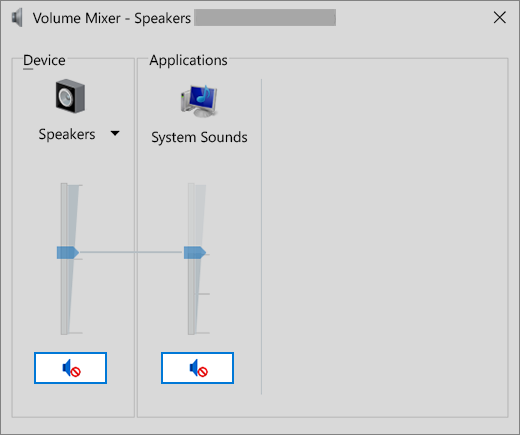
- Cliquez avec le bouton droit dessus, choisissez Ouvrir le mélangeur de volume.
- Maintenant, ici, il vous montrera un ensemble d’options de contrôle de volume, vérifiez qu’aucune d’elles n’est mise en sourdine.
- Vérifiez les paramètres de votre système pour vous assurer qu’aucun de vos paramètres n’est désactivé. Pour ce faire, allez dans Démarrer > Paramètres > Système > Son.
- Sélectionnez le dispositif audio et allez dans les Propriétés du dispositif. Sélectionnez les propriétés du dispositif pour les dispositifs d’entrée et de sortie.
- Décochez la case, devant Désactiver.
A lire aussi : Comment résoudre l’erreur 0x8024001E sur Windows 10 en utilisant ces étapes simples
Mettez à jour et corrigez les pilotes audio
Et si après avoir appliqué toutes les méthodes, vous n’avez pas trouvé la solution, essayez celle-ci, parfois, des pilotes obsolètes causent des problèmes, et vous devriez vérifier une fois si les pilotes de dispositif sont à jour ou non. Pour ce faire, suivez les étapes suivantes :
- Allez dans le menu de recherche, tapez gestionnaire de périphériques.
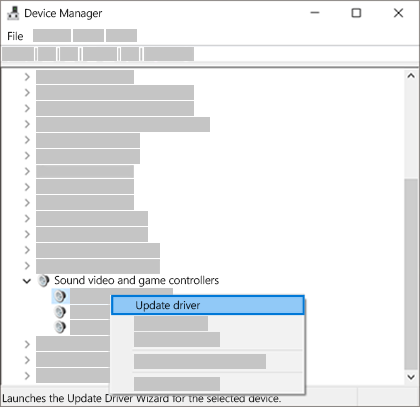
- Sélectionnez la flèche qui est à côté du son, cliquez sur Contrôleurs vidéo et de jeu après qu’il se soit développé.
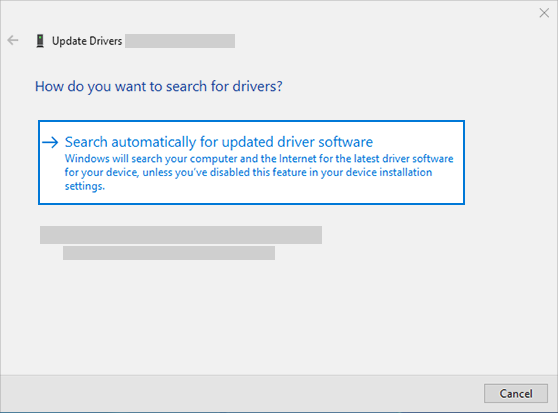
- Cliquez avec le bouton droit sur le dispositif que vous souhaitez mettre à jour, sélectionnez Mettre à jour le pilote, puis sélectionnez Rechercher automatiquement un logiciel de pilote mis à jour.

- Suivez les instructions à l’écran pour terminer la mise à jour.
Cette méthode fonctionnera, et j’espère que vous avez résolu tous les problèmes de son dans Windows 10.
A lire aussi : Comment résoudre l’erreur 0x8000FFFF dans Windows 10 en utilisant des méthodes simples
Conclusion
Voici donc les méthodes et quelques conseils pour résoudre tous les problèmes de son dans Windows 10. J’espère que vous avez aimé le contenu et que le problème pour lequel vous cherchez ici pourrait être résolu, sinon, vous pouvez écrire au Windows Feedback Hub pour signaler un bug.
Avant de passer à la section de résolution, vous devriez essayer tous les trucs possibles disponibles dans la section Avant de commencer, car la moitié de votre problème se résout avec de petites astuces.
J’espère que cet article vous aidera, et que vous le trouverez utile. Si vous avez d’autres méthodes qui manquent dans ce contenu, veuillez nous le faire savoir dans la section des commentaires.
A lire aussi : Comment résoudre l’erreur 0x8007025D dans Windows 10
Recevez de nouveaux articles dans votre boîte de réception.
Aucun spam. Désabonnez-vous à tout moment.