Dépannage Windows · 6 min read · Sep 20, 2025
Comment réparer le raccourci Alt + Tab qui ne fonctionne pas sur Windows 11 ?

Le raccourci Alt + Tab ne fonctionne-t-il pas sur Windows 11 pour votre PC ? Consultez ce guide pour connaître les conseils de dépannage afin de le faire fonctionner à nouveau. Les touches de raccourci Alt + Tab vous permettent de passer rapidement d’une application à l’autre sur le PC. Souvent, cela est dû à des bogues sur le système d’exploitation Windows, à un pilote de clavier corrompu sur l’ordinateur, à des touches défectueuses, etc.
Même la présence de systèmes corrompus, de fichiers et de bogues dans l’Explorateur de fichiers en raison de la présence de logiciels malveillants peut également empêcher le raccourci Alt + Tab de fonctionner. Si les touches de raccourci sont désactivées dans les paramètres Windows, alors le raccourci Alt + Tab ne fonctionnera pas.
Conseils pour réparer le raccourci Alt-Tab qui ne fonctionne pas sur Windows 11
Vérifiez ces conseils de dépannage et appliquez-les pour rendre le raccourci de changement d’application fonctionnel à nouveau.
1. Mettez à jour vers la dernière version de Windows 11
Tout d’abord, commencez par installer la dernière version du système d’exploitation Windows qui pourrait être disponible. Pour le rechercher,
- Appuyez sur Windows + I pour accéder aux paramètres.
- Ensuite, cliquez sur Mise à jour Windows.
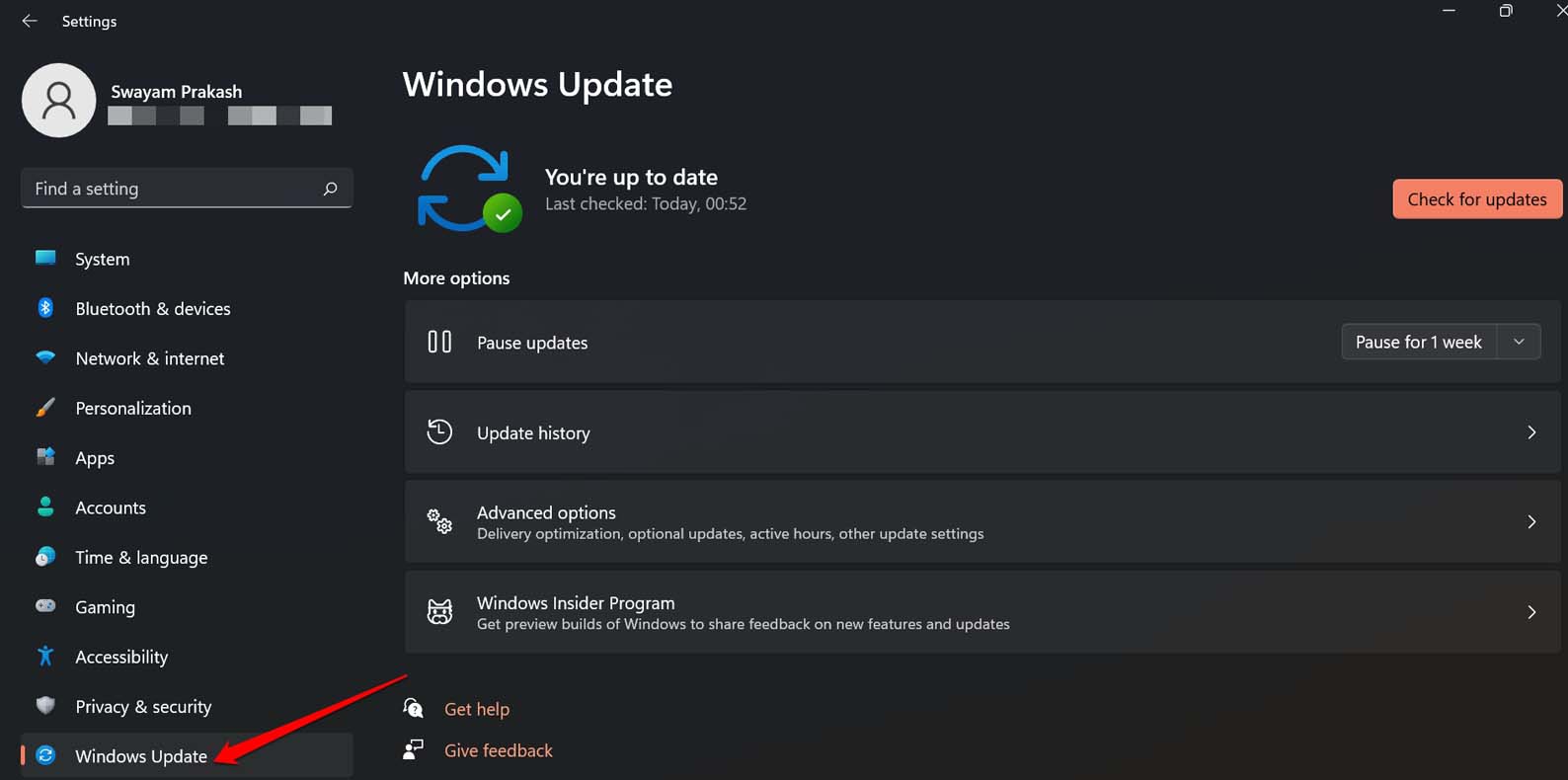
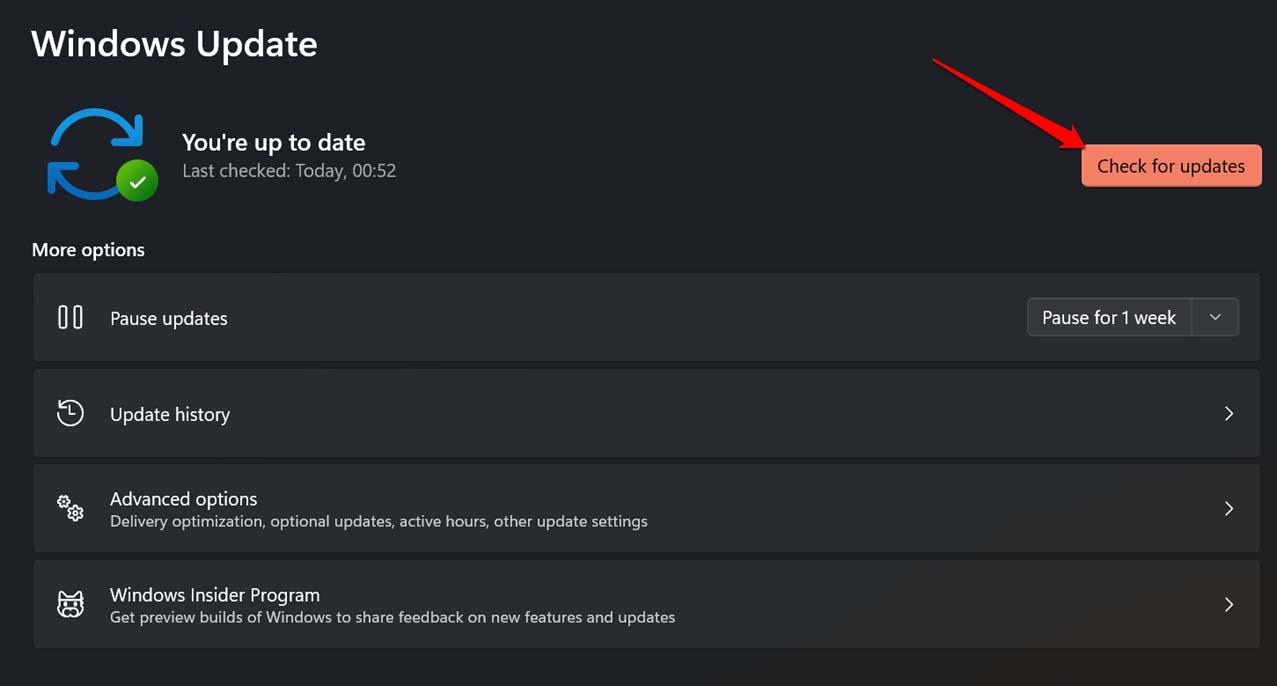
- Ensuite, cliquez sur Rechercher des mises à jour.
- Si une mise à jour est disponible, récupérez-la en cliquant sur Télécharger maintenant.
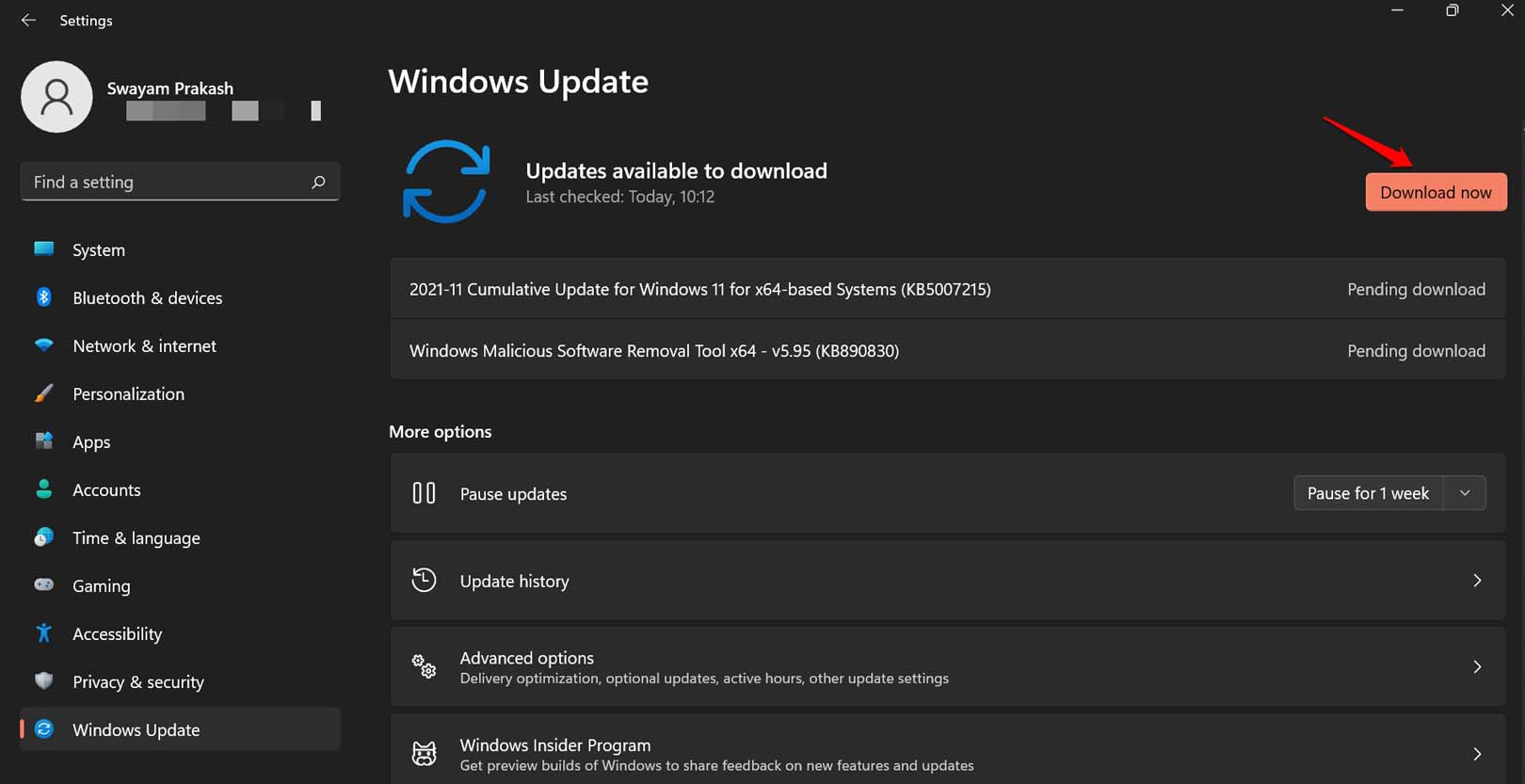
Après l’installation de la mise à jour, redémarrez le PC et vérifiez maintenant si les touches de combinaison Alt+Tab fonctionnent ou non.
2. Installez manuellement les pilotes de clavier
Mettez à jour manuellement les pilotes de clavier qui ont pu devenir corrompus. Voici les étapes à suivre.
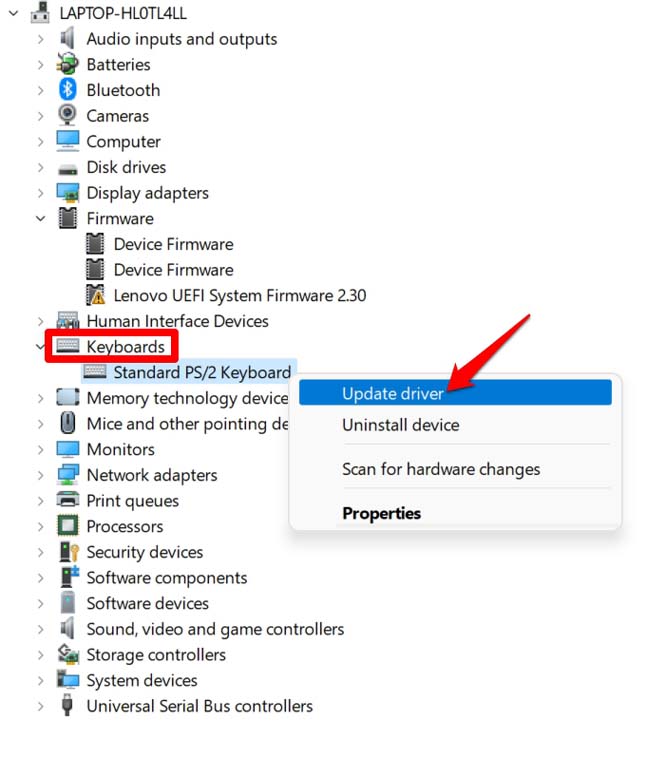
- Appuyez sur Windows + X et dans le menu, sélectionnez Gestionnaire de périphériques.
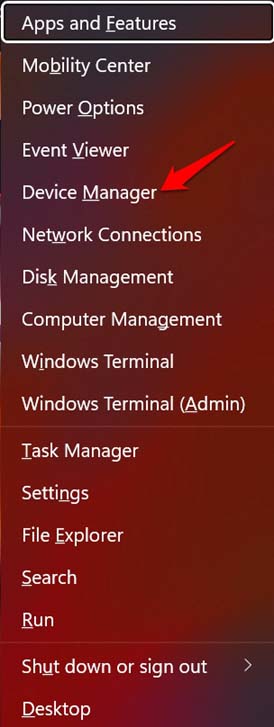
- Dans le Gestionnaire de périphériques, faites défiler jusqu’à Clavier et cliquez dessus pour l’étendre.
- Cliquez avec le bouton droit sur votre pilote de clavier et sélectionnez Mettre à jour le pilote.
- Ensuite, sélectionnez Rechercher automatiquement les pilotes.
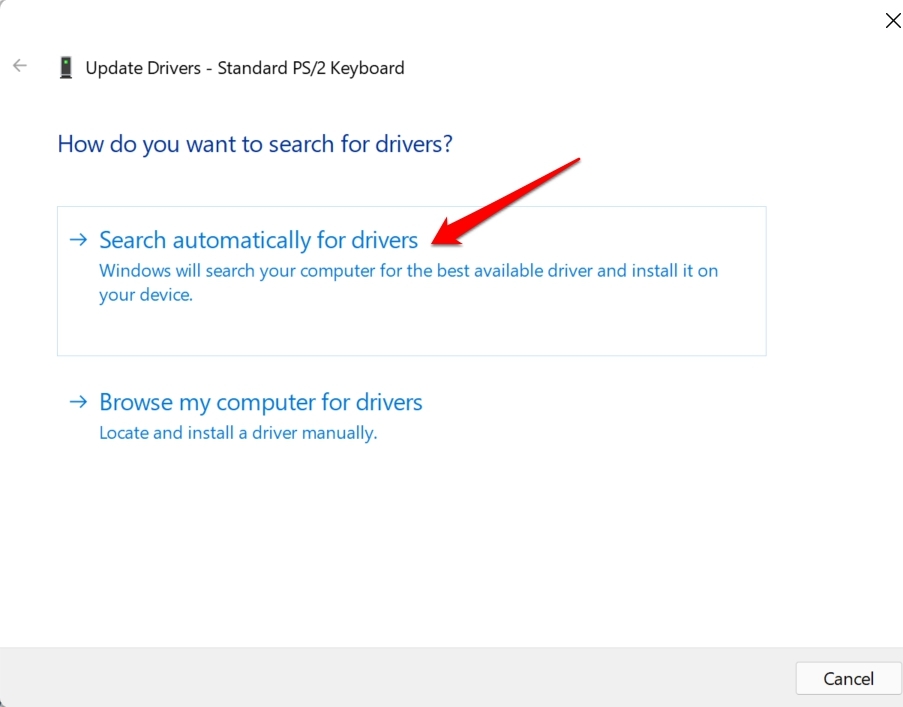
Windows commencera à rechercher la dernière version des pilotes et à l’installer. Suivez les instructions et assurez-vous que votre PC est connecté à Internet pendant la mise à jour du pilote.
3. Activez Peek sur Windows 11
Peek est une fonctionnalité qui vous permet de passer rapidement au bureau depuis d’autres applications en appuyant sur Ctrl + Virgule. Maintenant, il est dit qu’Alt + Tab fonctionne efficacement si la fonctionnalité Peek a été activée sur Windows. Voici comment vous pouvez l’activer.
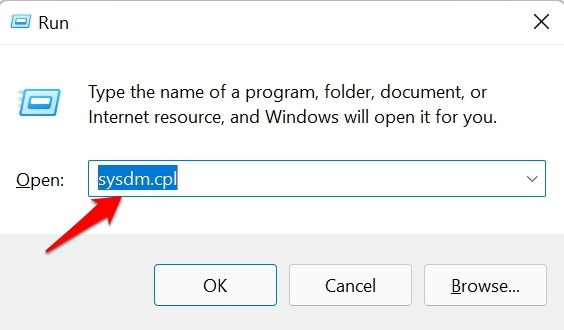
- Appuyez sur Windows + R > tapez la commande sysdm.cpl et appuyez sur Entrée.
- Dans la boîte de dialogue Propriétés système, cliquez sur l’onglet Avancé > Paramètres.
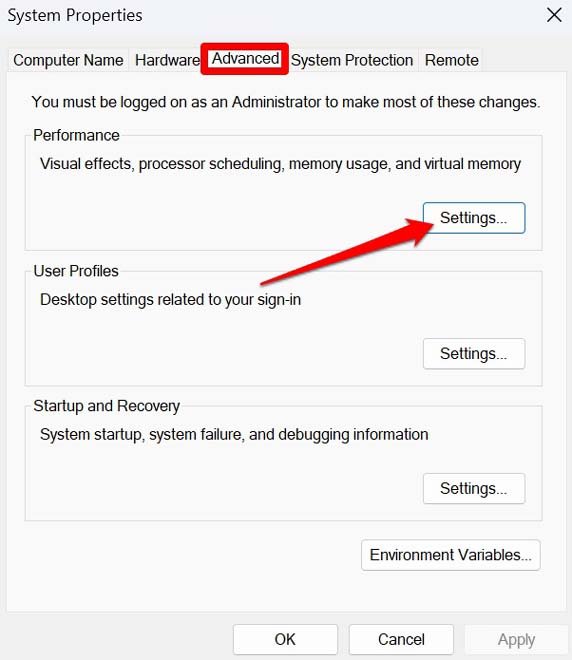
- Maintenant, cochez la case à côté de Activer Peek.
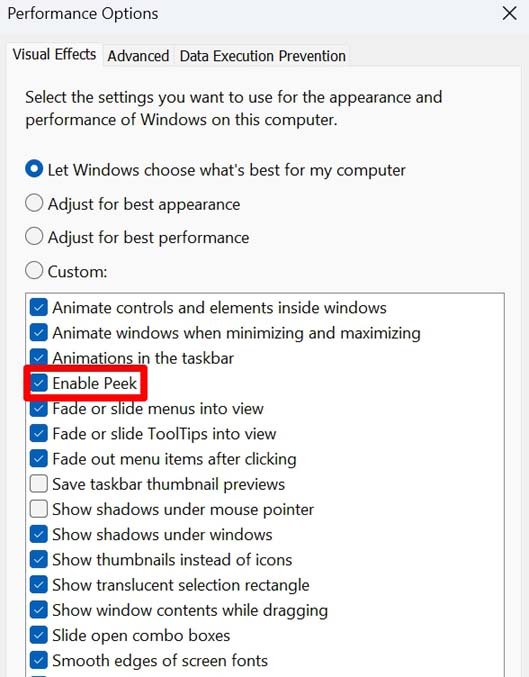
- Cliquez sur Appliquer pour enregistrer les modifications.
4. Autorisez l’utilisation des touches de raccourci sur Windows
Vous devriez également vérifier à l’aide de l’Éditeur de stratégie de groupe si les touches de raccourci ont été activées sur le PC ou non.
Appuyez sur la touche Windows pour faire apparaître la console de recherche.
Tapez Modifier la stratégie de groupe et appuyez sur Entrée lorsque le terme de recherche correct apparaît.
Naviguez à travers le chemin suivant mentionné ci-dessous. Configuration utilisateur > Modèles d’administration > Composants Windows > Explorateur de fichiers
Dans l’explorateur de fichiers, naviguez jusqu’à Désactiver les raccourcis de la touche Windows. Double-cliquez dessus.
Réglez-le sur Activé s’il est réglé sur Non configuré ou Désactivé.
Même s’il est réglé sur Activé, cliquez sur Non configuré, puis cliquez sur Appliquer.
Maintenant, le raccourci Alt + Tab devrait fonctionner sans problème.
5. Analysez les logiciels malveillants
Vous avez peut-être téléchargé des fichiers corrompus ou visité des sites Web douteux. De là, des logiciels malveillants ont peut-être trouvé leur chemin dans votre PC. Pour y remédier, vous pouvez effectuer une analyse de logiciels malveillants.
En général, les dernières versions de Windows Defender sont suffisamment efficaces pour détecter les éléments viraux et vous en informer rapidement. Cependant, il est bon de faire une vérification manuelle des logiciels malveillants de temps en temps.
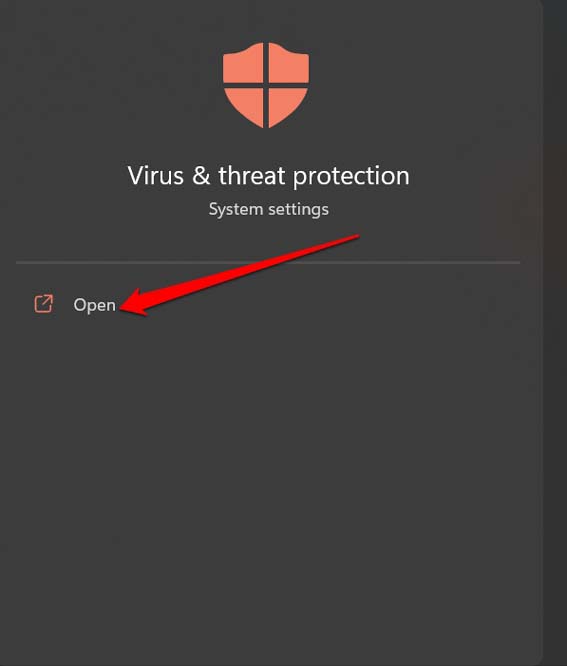
- Appuyez sur la touche Windows et recherchez Protection contre les virus et les menaces.
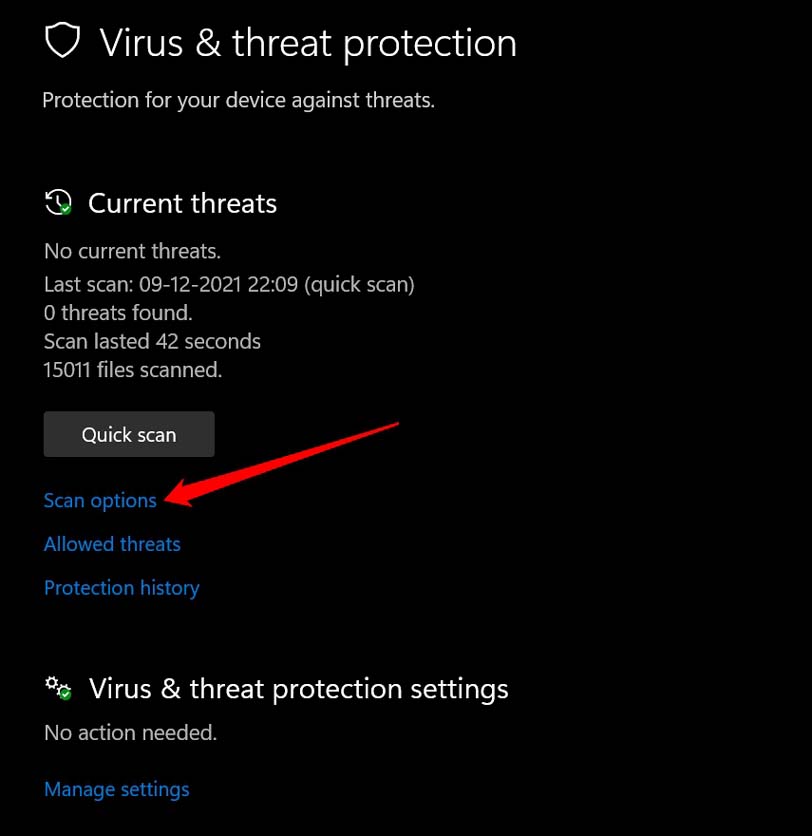
- Ensuite, sur la page suivante, cliquez sur Options d’analyse.
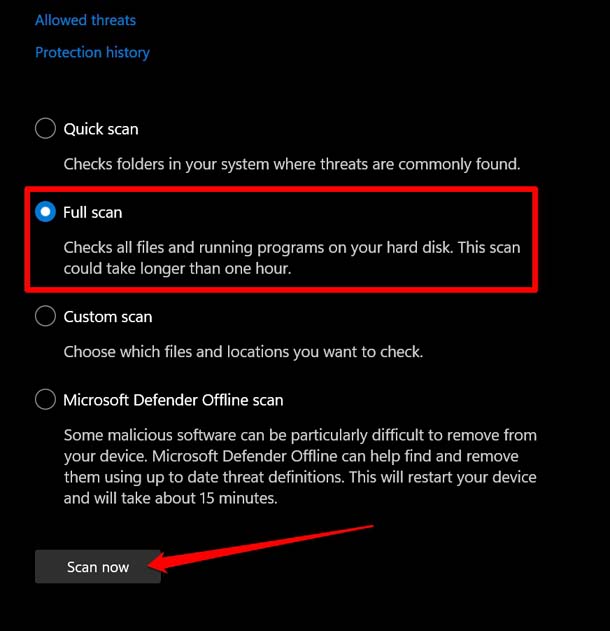
- Sélectionnez Analyse complète et cliquez sur Analyser maintenant.
Si des logiciels malveillants sont trouvés, supprimez-les. Ensuite, vérifiez le raccourci Alt + Tab, et je suis sûr qu’il fonctionnera maintenant.
6. Corrigez la configuration des touches de raccourci Alt + Tab
Voici une façon de vérifier si les touches de raccourci Alt + Tab ont été correctement configurées.
- Accédez aux paramètres Windows en appuyant sur Windows + I.
- Faites défiler jusqu’à Multitâche et cliquez dessus.
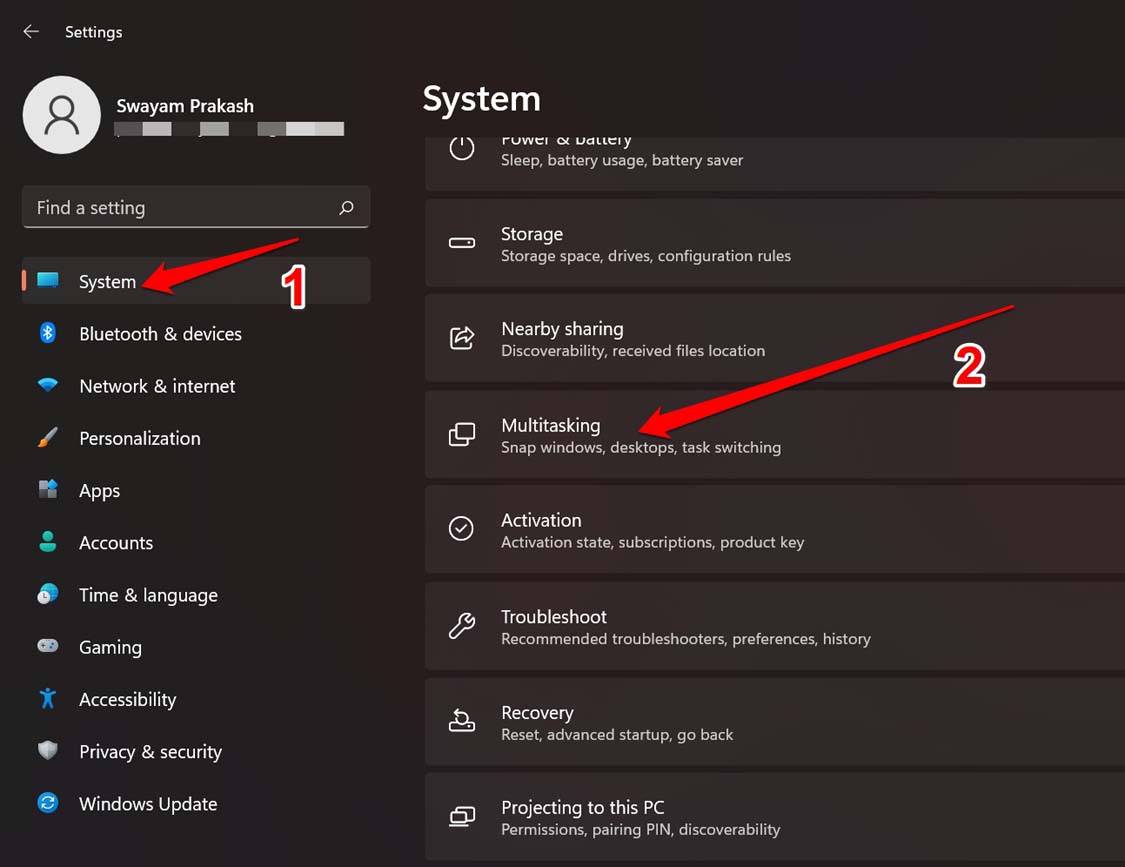
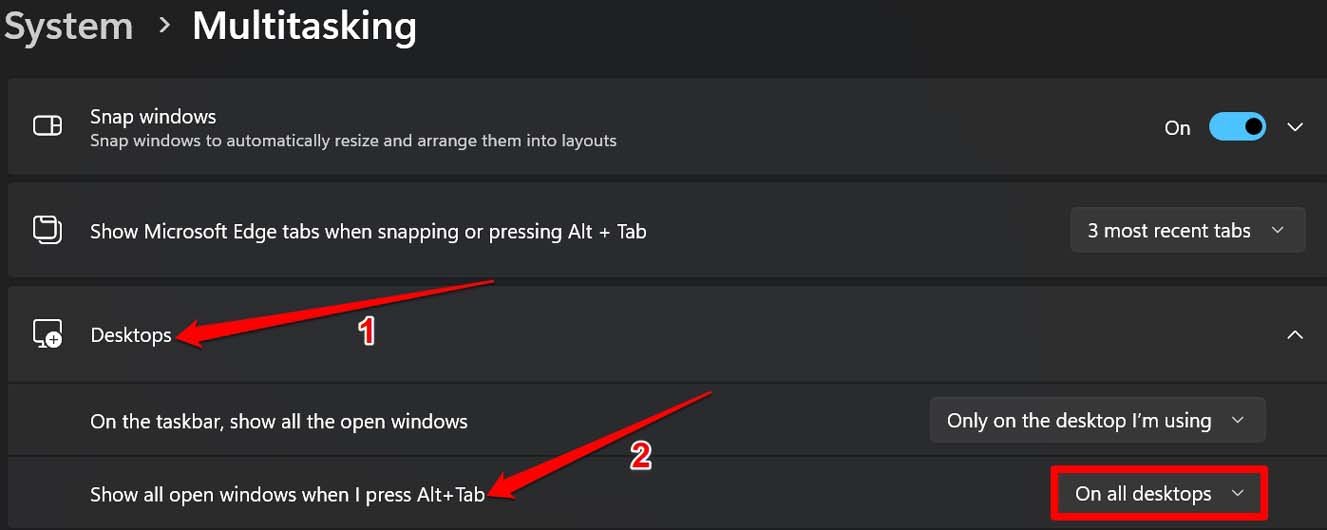
- Sur la page suivante, cliquez sur le menu déroulant Bureau.
- Sous cela, vous verrez un autre menu déroulant Afficher toutes les fenêtres ouvertes lorsque j’appuie sur Alt + Tab.
- Réglez-le sur Sur tous les bureaux.
7. Redémarrez l’Explorateur Windows
Voici un conseil simple mais efficace pour réparer les touches de raccourci Alt + Tab. Vous devez redémarrer l’Explorateur Windows et voici comment vous pouvez le faire.
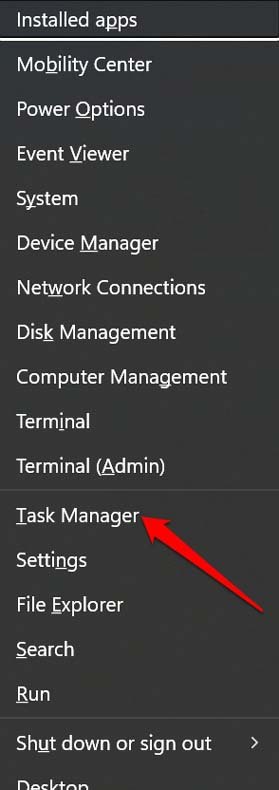
- Appuyez sur Windows + X et sélectionnez l’option Gestionnaire des tâches dans le menu.
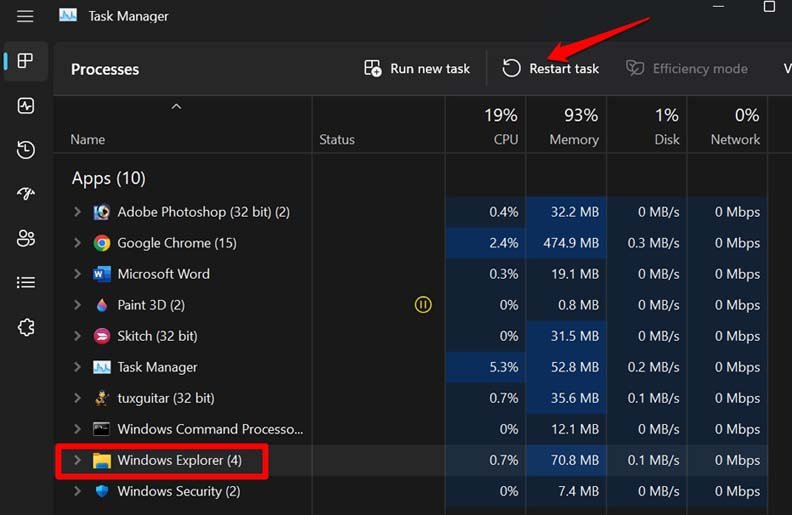
- Sous l’onglet Processus dans le Gestionnaire des tâches, faites défiler jusqu’à Explorateur Windows.
- Cliquez sur Explorateur Windows puis cliquez sur Redémarrer la tâche en haut de l’écran.
8. Effectuez une analyse des fichiers corrompus
Vous pouvez rechercher des fichiers système corrompus à l’aide de l’analyse système. Voici les étapes à suivre.
- Ouvrez l’invite de commande avec des autorisations d’administrateur.
- Ensuite, entrez la commande
*sfc /scannow*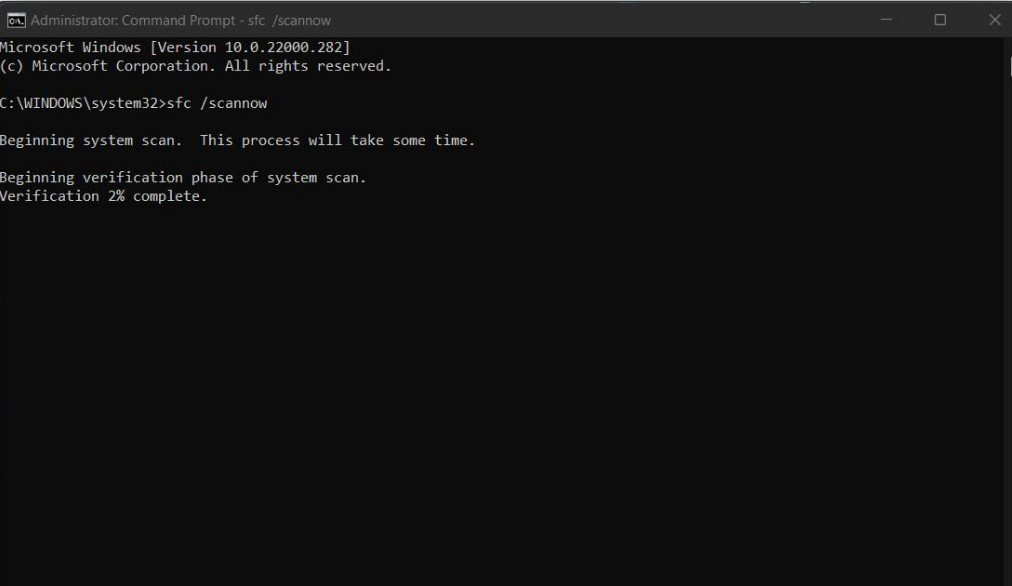
- Appuyez sur Entrée.
Ne pas interrompre le processus pendant qu’il parcourt votre PC à la recherche de fichiers système corrompus et les corrige.
9. Vérifiez si les touches Alt et Tab ont un problème
Souvent, les touches du clavier peuvent avoir des problèmes. Vous pouvez vérifier s’il y a d’autres instances où la touche Alt et la touche Tab fonctionnent ou non. Si ce n’est pas le cas, emmenez le clavier au centre de service officiel le plus proche de la marque de PC/laptop que vous utilisez. Enregistrez une plainte et laissez les techniciens examiner le clavier.
De plus, nettoyez correctement le clavier à l’aide d’un petit chiffon propre et d’un plumeau. Parfois, la poussière et la saleté peuvent s’accumuler dans les petits espaces adjacents aux touches après une utilisation prolongée.
Conclusion
Utiliser les touches Alt + Tab est un excellent moyen de gagner du temps lors du multitâche sur un PC Windows. Suivez les conseils de dépannage pour réparer le raccourci Alt + Tab s’il ne fonctionne pas sur Windows 11. Votre flux de travail et votre productivité ne devraient jamais ralentir. J’espère que ce guide a été utile.
Si vous avez des réflexions sur Comment réparer le raccourci Alt + Tab qui ne fonctionne pas sur Windows 11 ?, n’hésitez pas à les laisser dans la boîte de commentaires ci-dessous. De plus, veuillez vous abonner à notre chaîne YouTube DigitBin pour des tutoriels vidéo. Santé !
Recevez de nouveaux articles dans votre boîte de réception.
Aucun spam. Désabonnez-vous à tout moment.