PowerPoint · 10 min read · Nov 06, 2025
Comment réparer ‘Une erreur s'est produite lors de l'enregistrement du fichier PowerPoint’
J’étais en train de travailler sur MS PPT et j’ai vu une erreur en essayant d’enregistrer la présentation sur mon emplacement d’ordinateur. En cherchant en ligne, j’ai découvert que c’était un problème courant parmi d’autres utilisateurs également. C’est une erreur courante qui apparaît pour quelques raisons possibles. Il se pourrait que l’emplacement que vous avez choisi pour enregistrer le fichier ne soit pas acceptable.
En dehors de cela, le fichier peut ne pas s’enregistrer à un emplacement sélectionné, si le fichier PPT est corrompu, rencontre un problème, ou si Microsoft Office a un problème. Peu importe la raison derrière cela, vous pouvez corriger l’erreur sans effort. Dans cet article, nous allons vous montrer une méthode efficace pour corriger les erreurs d’enregistrement de fichiers PowerPoint. Allons-y.
Meilleures façons de réparer si vous ne pouvez pas enregistrer des fichiers PowerPoint sur PC
Ici, j’ai décrit dix façons efficaces de corriger les erreurs d’enregistrement de fichiers PowerPoint sur les ordinateurs Windows. Discutons-en une par une.
1. Assurez-vous que le fichier n’est pas ouvert ailleurs
Si vous essayez d’enregistrer un fichier PowerPoint sur votre emplacement d’ordinateur et qu’il affiche un message d’erreur, cela signifie que vous avez déjà ouvert le fichier dans un autre emplacement. Assurez-vous de vérifier que le fichier que vous essayez d’enregistrer n’est pas ouvert dans un autre programme.
Cependant, de tels problèmes apparaissent également lorsque le fichier est ouvert dans le volet de prévisualisation dans l’Explorateur de fichiers. De nombreux utilisateurs ont signalé des problèmes avec le volet de prévisualisation et, heureusement, ils ont résolu l’erreur en désactivant le volet de prévisualisation. Vous pouvez faire de même en suivant les étapes ci-dessous :
- Appuyez sur les touches Windows + E ensemble sur le clavier pour ouvrir l’Explorateur de fichiers.
- Cliquez sur le menu Affichage situé en haut et désélectionnez l’option Volet de prévisualisation.
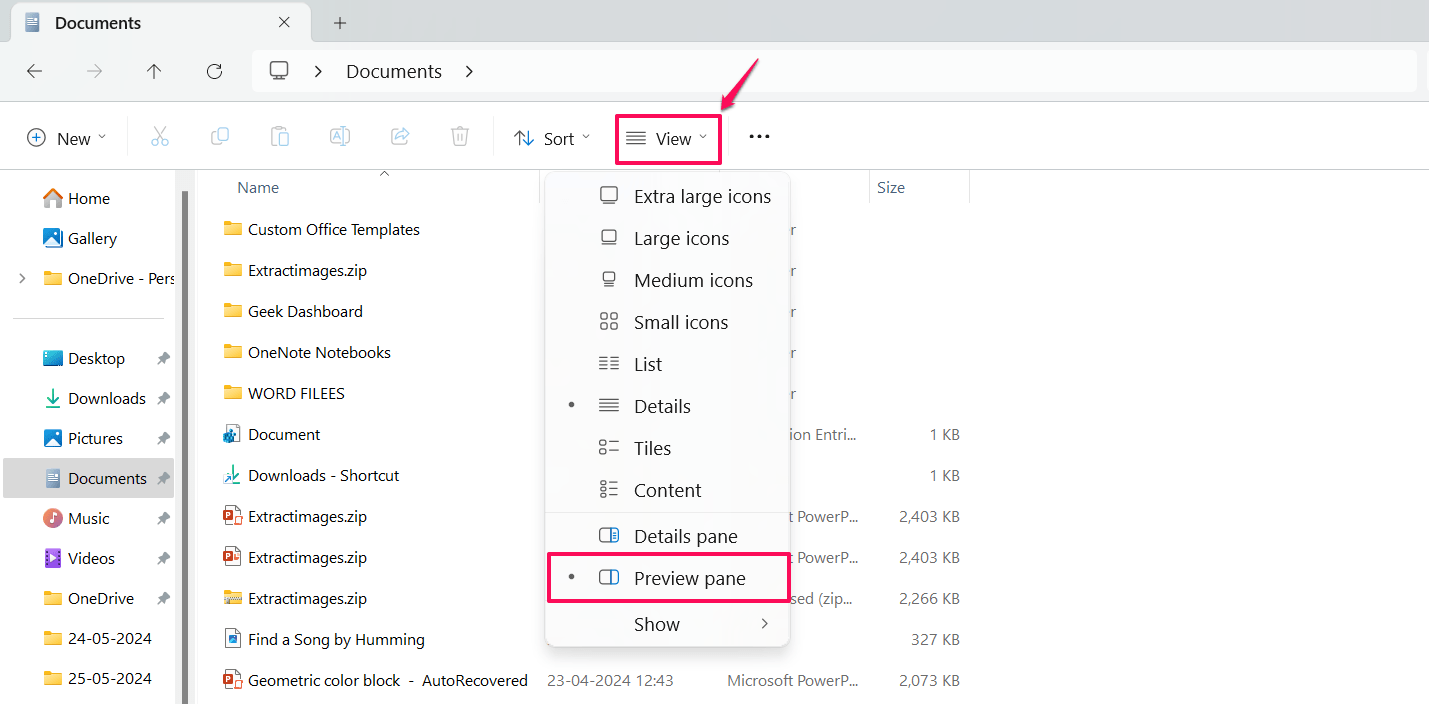
Après avoir désactivé l’option Volet de prévisualisation dans l’Explorateur de fichiers, vérifiez si le fichier PowerPoint s’enregistre sans afficher d’erreur. Si cela ne fonctionne pas, passez à la méthode suivante.
2. Enregistrez le fichier à un autre emplacement
Vous devriez enregistrer le fichier à un autre emplacement. Cela peut vous éviter des problèmes. Voici comment enregistrer le fichier à un autre emplacement :
- Lancez MS PowerPoint sur votre ordinateur et ouvrez le fichier.
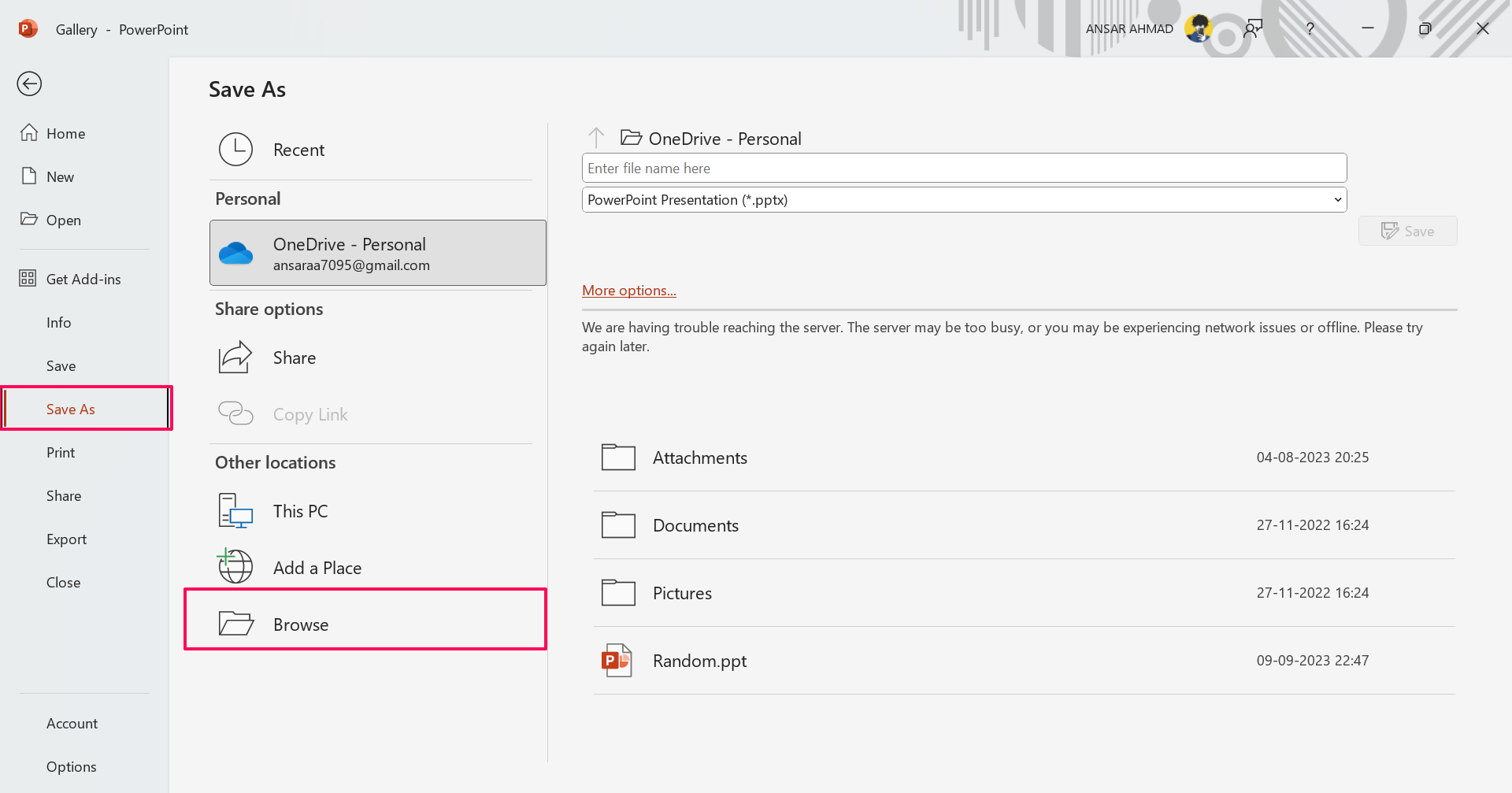
- Cliquez sur l’onglet Fichier situé dans le coin supérieur gauche et sélectionnez l’option “Enregistrer sous”.
- Ensuite, cliquez sur l’option Parcourir sur le côté gauche pour faire apparaître la boîte de dialogue Enregistrer sous. Alternativement, appuyez sur les raccourcis Ctrl + Shift + S sur le clavier.
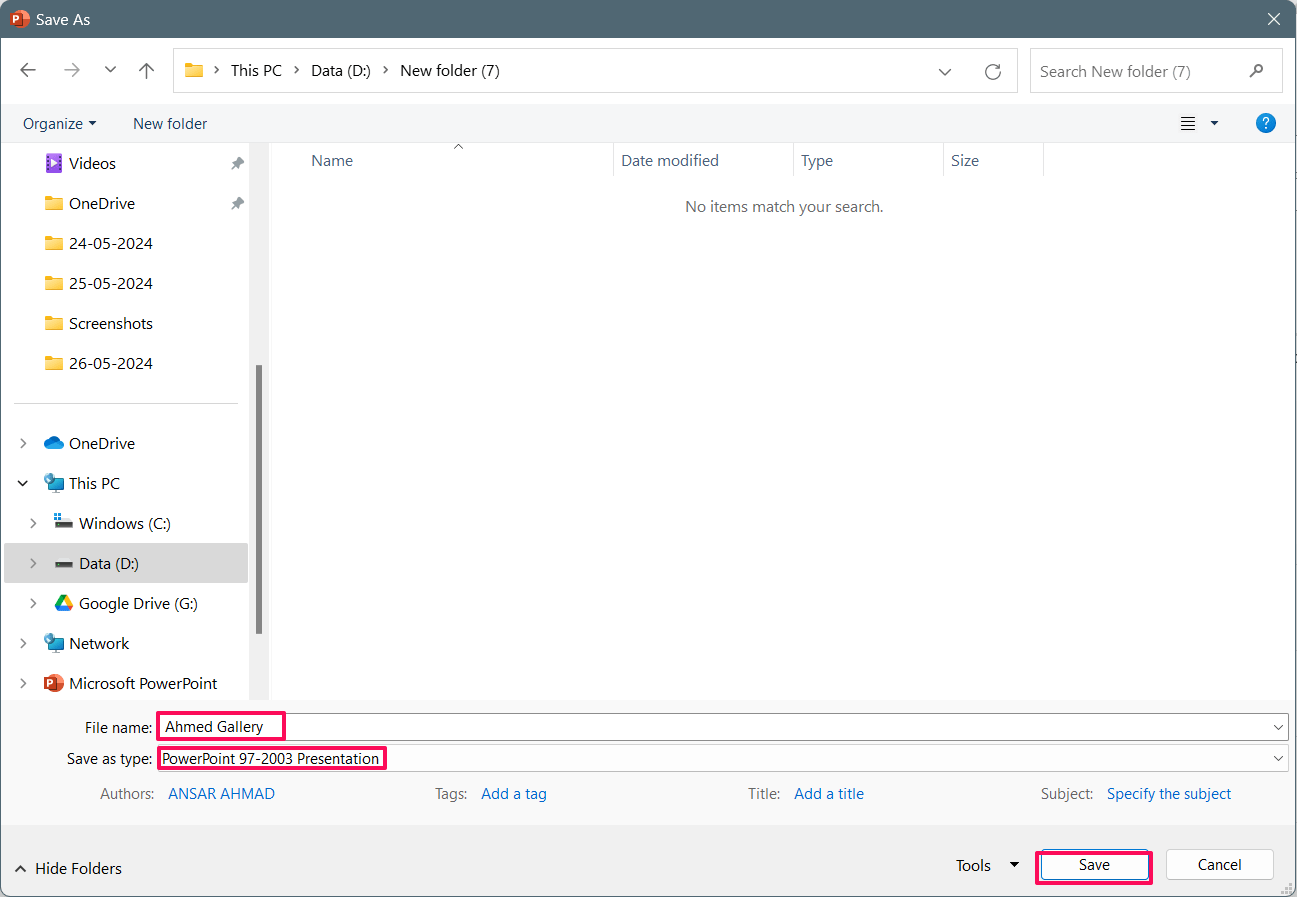
- Entrez le nom du fichier et choisissez l’emplacement où vous souhaitez enregistrer le fichier.
- Si vous ne pouvez pas enregistrer le fichier au format PPTX, cliquez sur le menu déroulant “Type de fichier” et sélectionnez le format PPT.
- Après avoir choisi un chemin différent pour le fichier, cliquez sur le bouton Enregistrer.
3. Redémarrez votre ordinateur
Parfois, PowerPoint ne fonctionne pas comme prévu en raison de conflits logiciels et de glitches temporaires. Dans ce cas, la seule solution est de redémarrer votre ordinateur. Cela peut résoudre les glitches temporaires et corriger l’erreur.
- Appuyez sur l’icône Windows dans la barre des tâches pour lancer le menu de démarrage.
- Cliquez sur l’icône d’alimentation et sélectionnez Redémarrer dans le menu.
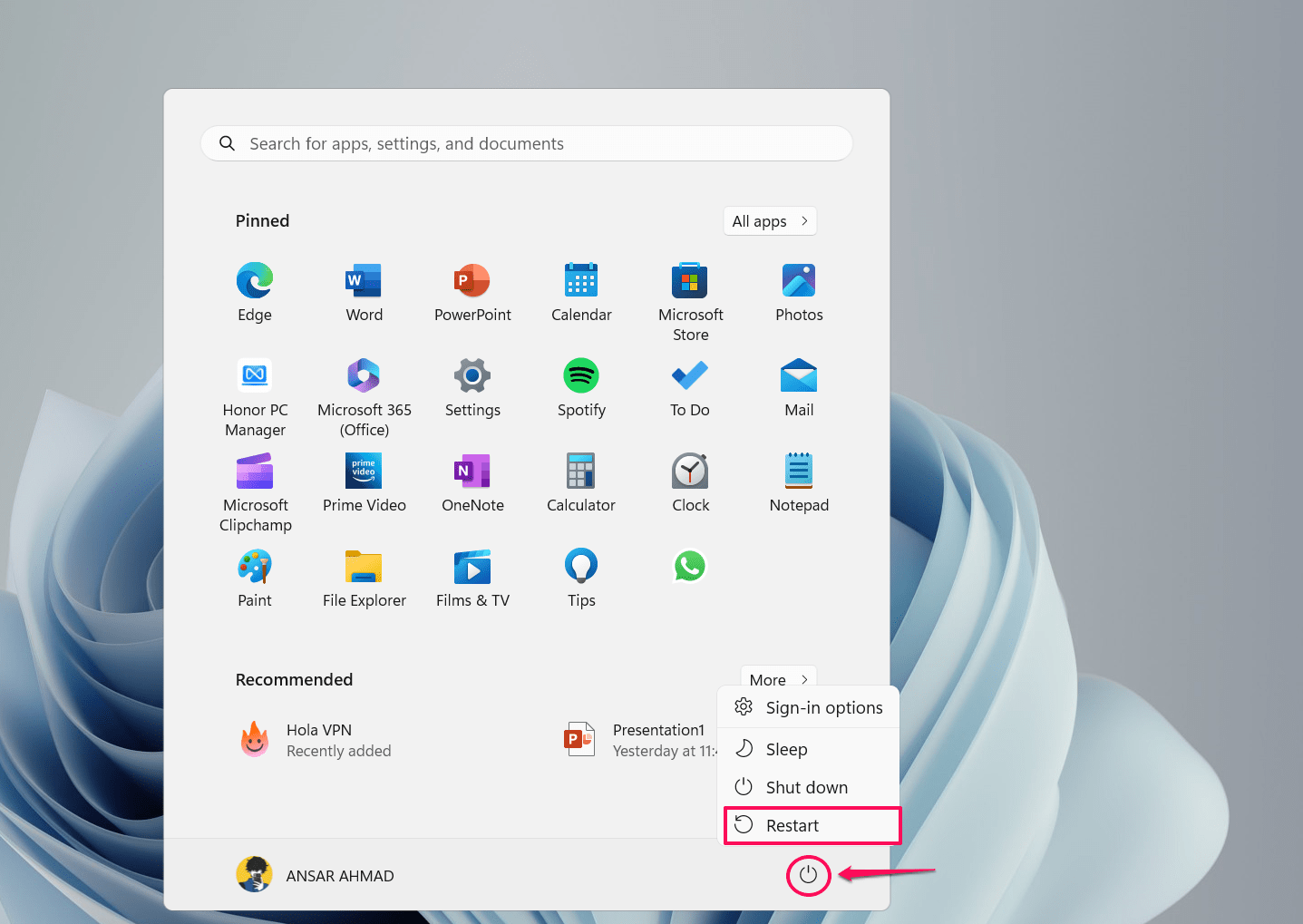
- Cela redémarrera votre ordinateur et résoudra l’erreur sur PowerPoint.
4. Copiez le fichier PPT dans un nouveau fichier
Si vous avez des problèmes avec des diapositives PowerPoint spécifiques dans le fichier, il est probable que le problème soit avec le fichier entier lui-même. Dans ce cas, vous pouvez copier les diapositives PPT du fichier problématique et les coller dans un nouveau fichier. Voici comment procéder.
- Accédez à votre fichier PPT et sélectionnez une diapositive que vous souhaitez enregistrer. Vous pouvez utiliser les touches Ctrl + A pour copier toutes les diapositives.
- Cliquez avec le bouton droit sur les diapositives sélectionnées et sélectionnez Copier.
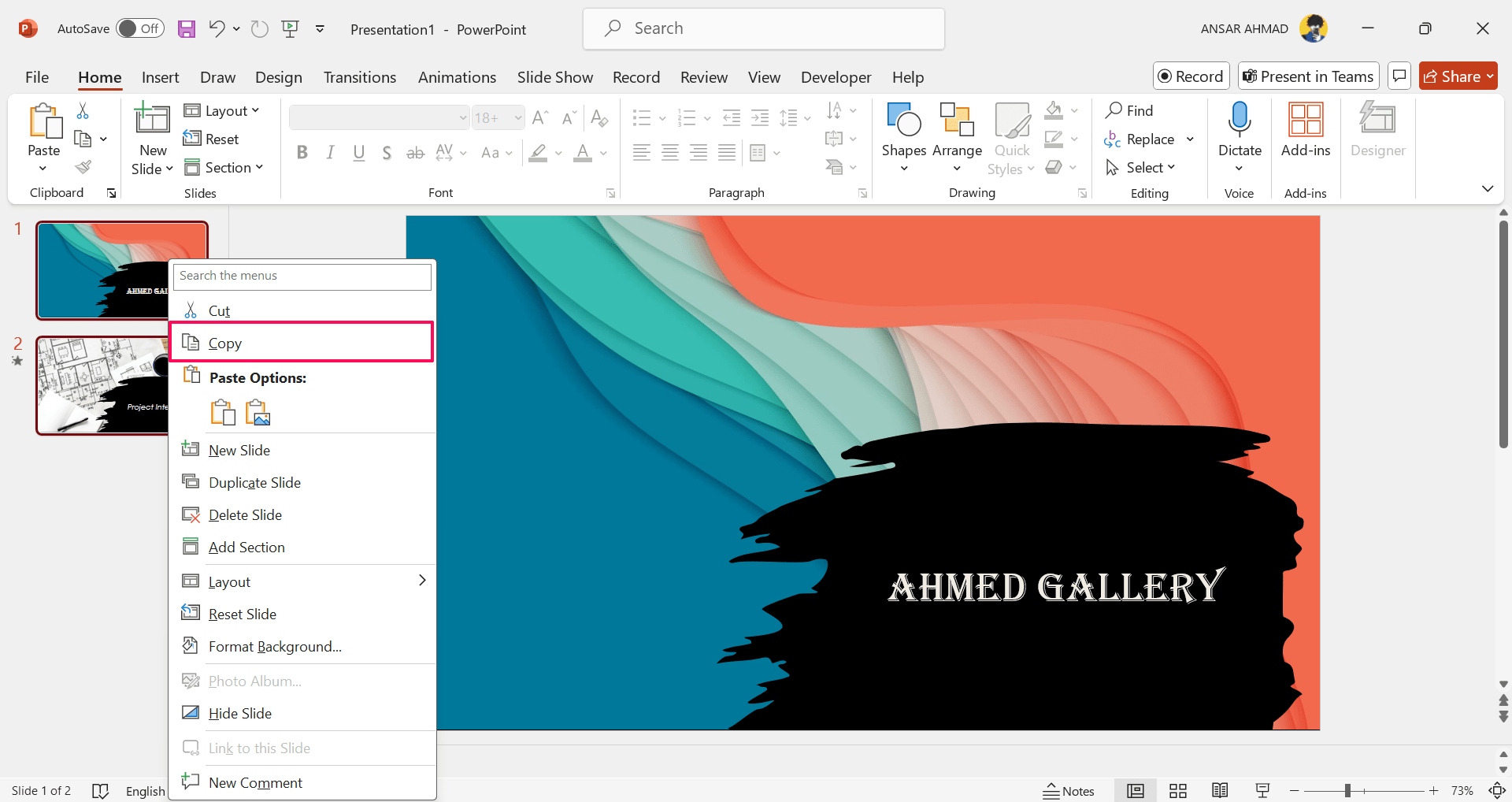
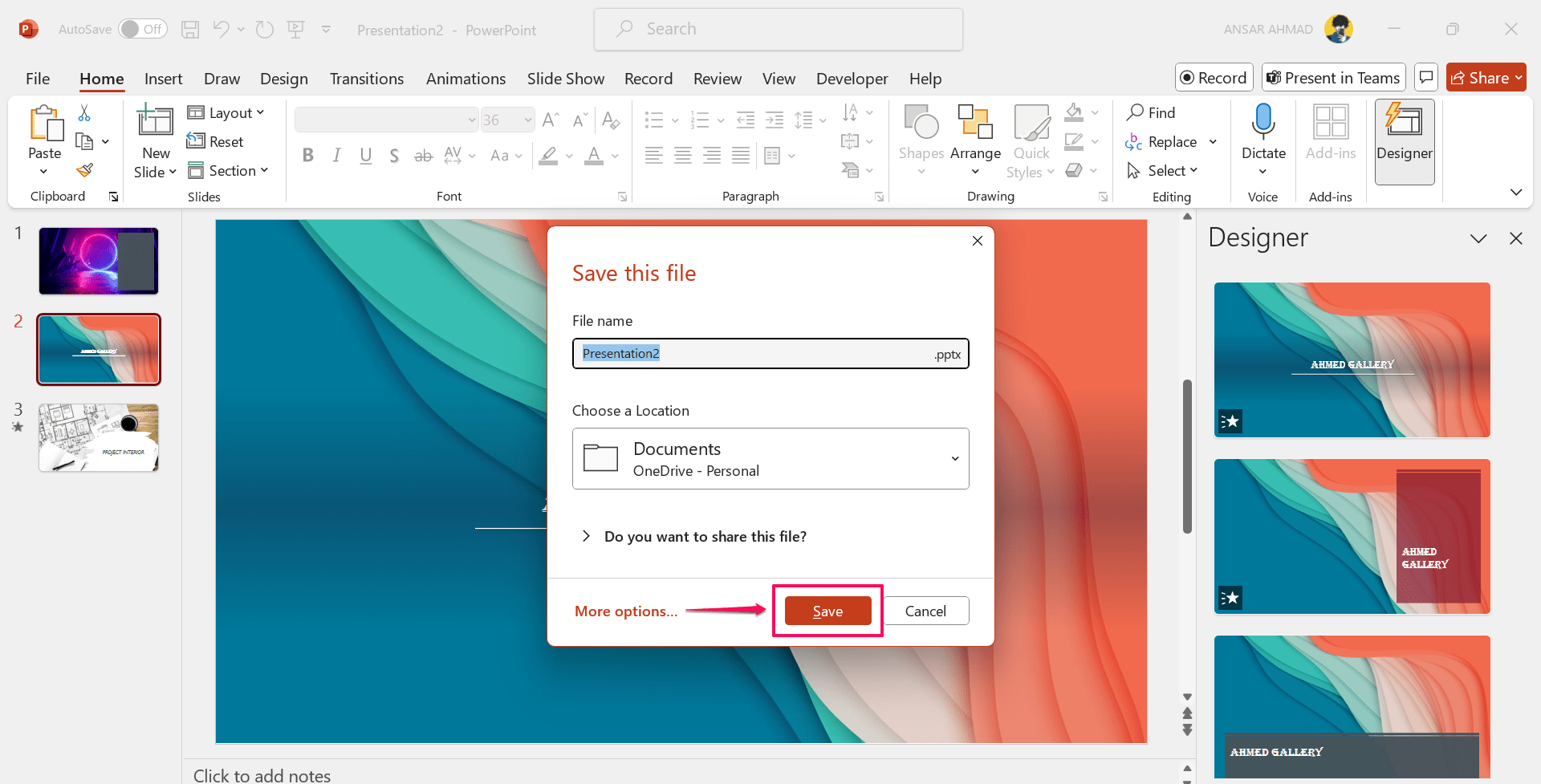
3. Ensuite, appuyez sur les touches Ctrl + N pour créer un nouveau fichier. - Dès que vous créez un nouveau fichier PPT, appuyez sur les touches Ctrl + V ensemble pour coller vos diapositives sélectionnées.
- Maintenant, enregistrez les diapositives ou fichiers PowerPoint en appuyant sur la touche Ctrl + S sur le clavier.
5. Réparez votre présentation PowerPoint
Il est possible que votre fichier PowerPoint soit corrompu ou qu’il y ait un problème avec la fonctionnalité d’enregistrement de l’application, empêchant le fichier de s’enregistrer à l’emplacement spécifié. Vous pouvez résoudre le problème en réparant la présentation PowerPoint. Voici comment faire cela.
- Ouvrez Microsoft PowerPoint et cliquez sur l’onglet Fichier dans le coin supérieur gauche.
- Cliquez sur Ouvrir et sélectionnez l’option Parcourir.
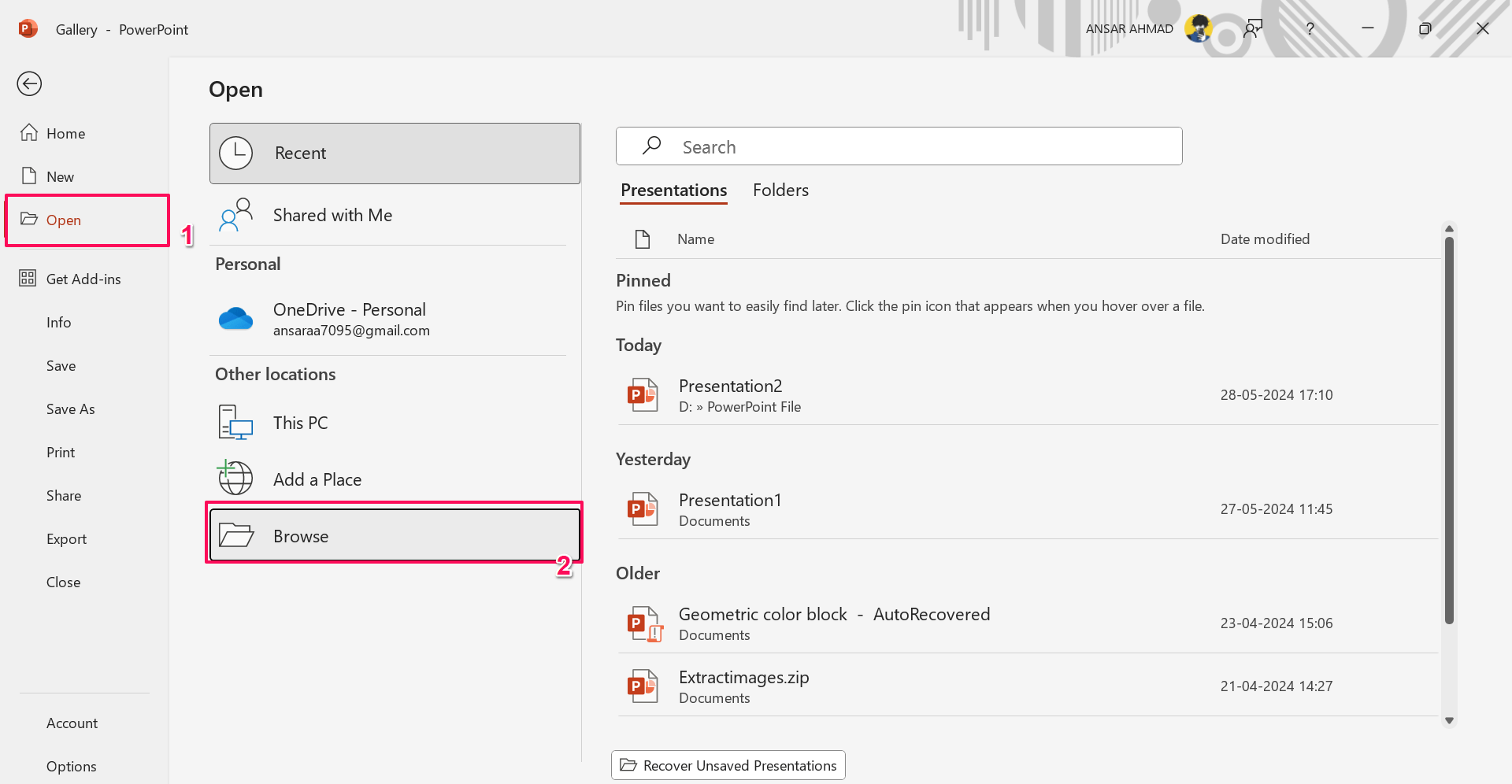
- Trouvez et cliquez une fois sur le fichier PPT que vous souhaitez réparer.
- Cliquez sur le menu déroulant à côté de Ouvrir et sélectionnez Ouvrir et Réparer.
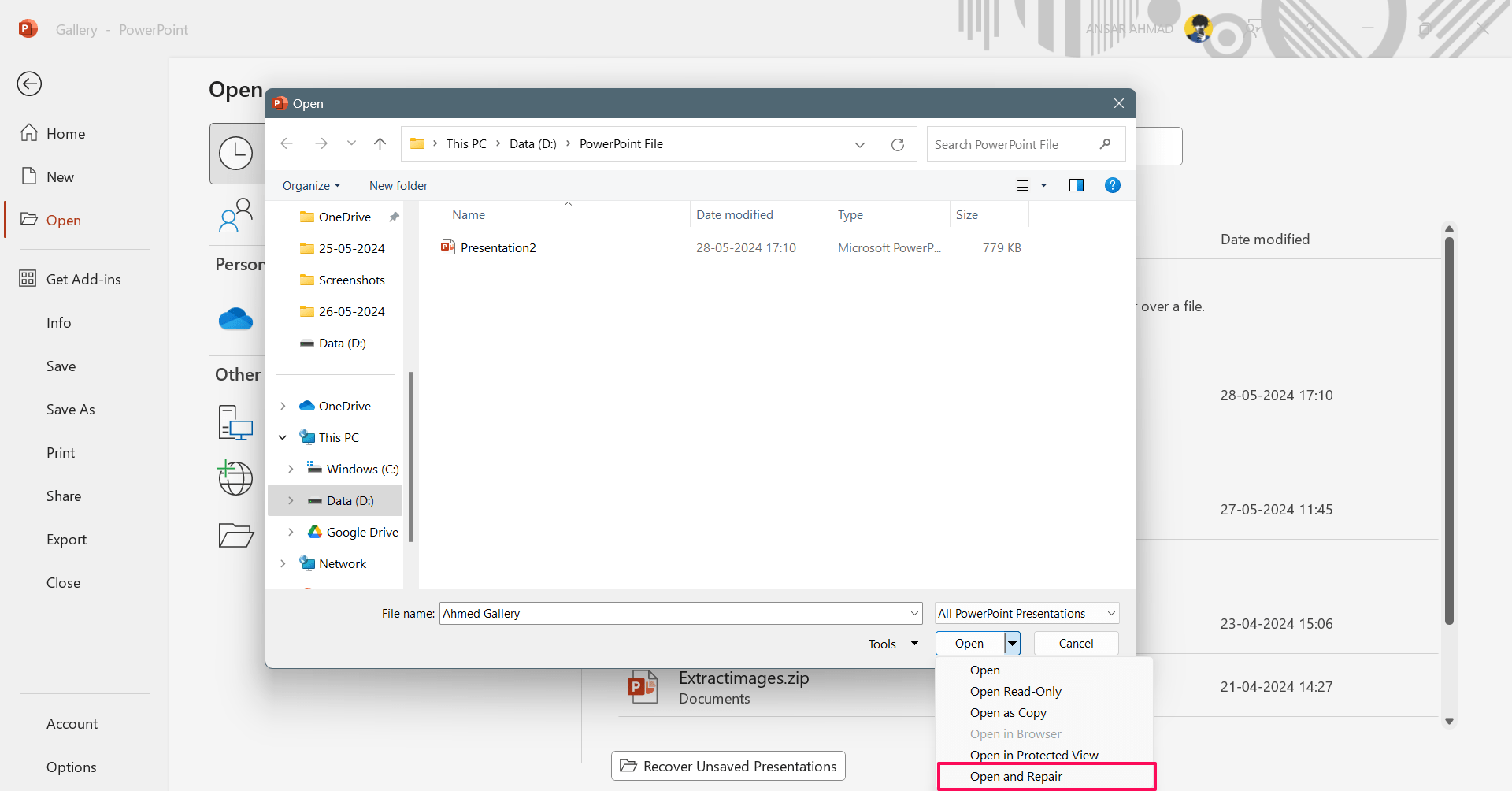
- Une fois que le fichier PPT est réparé avec succès, enregistrez le fichier pour vérifier si le problème a été corrigé.
6. Supprimez le contrôle de film actif
Si vous rencontrez toujours l’erreur lors de l’enregistrement du fichier PowerPoint à votre emplacement, vous pouvez essayer de supprimer le contrôle de film actif du Userform Visual Basic. Suivez les étapes ci-dessous pour supprimer le contrôle de film actif :
- Ouvrez PowerPoint et cliquez sur l’onglet Fichier situé dans le coin supérieur gauche.
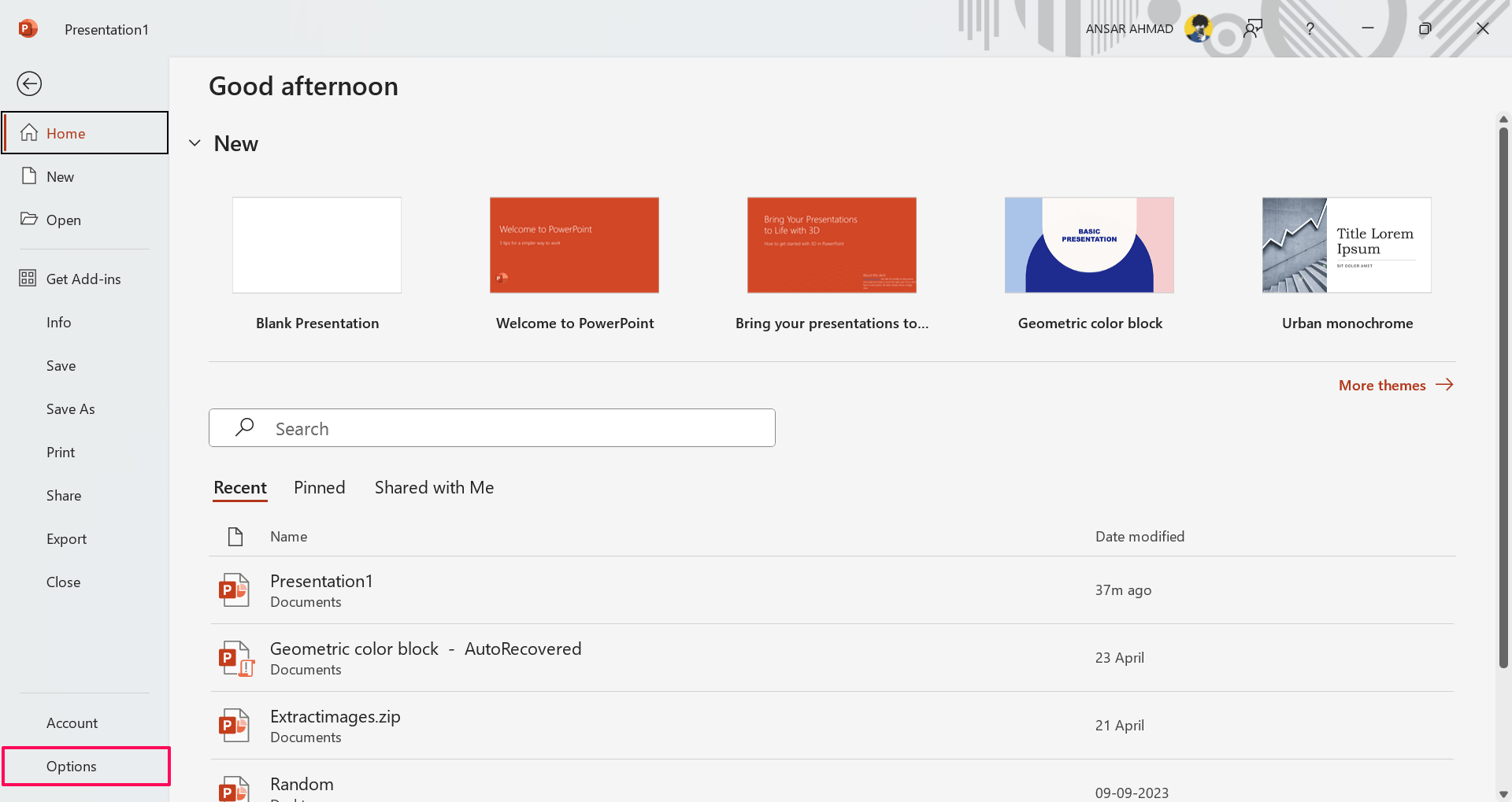
- Dans l’onglet Fichier, choisissez Options.
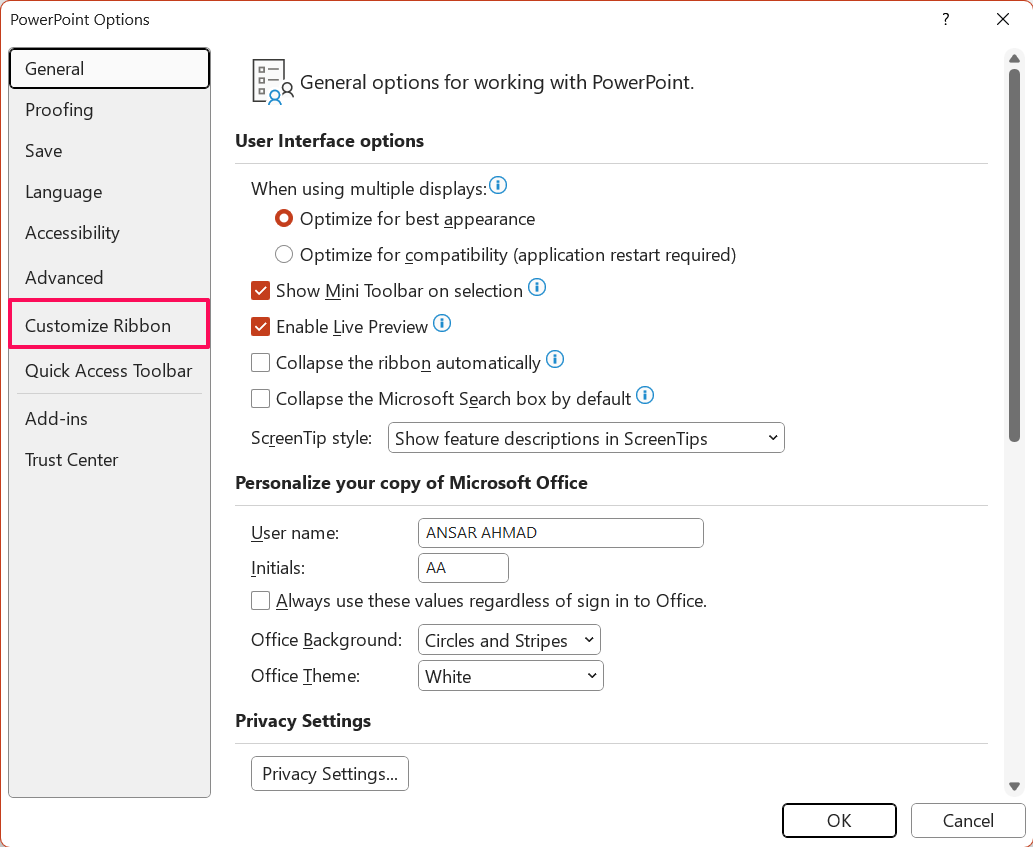
- Sous les Options PowerPoint, cliquez sur “Personnaliser le ruban.”
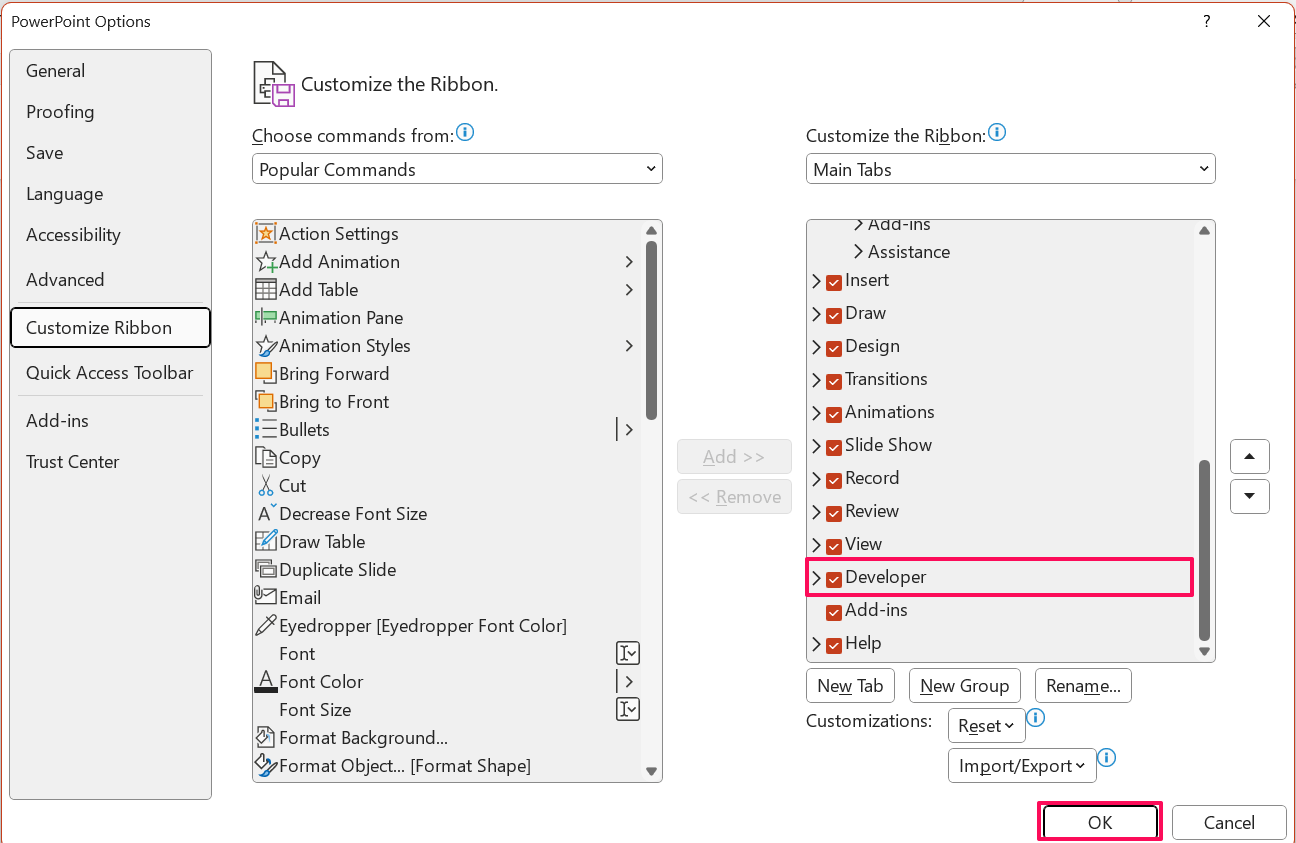
- Dans la section Onglets principaux, faites défiler vers le bas et cochez l’option “Développeur.” Ensuite, cliquez sur OK.
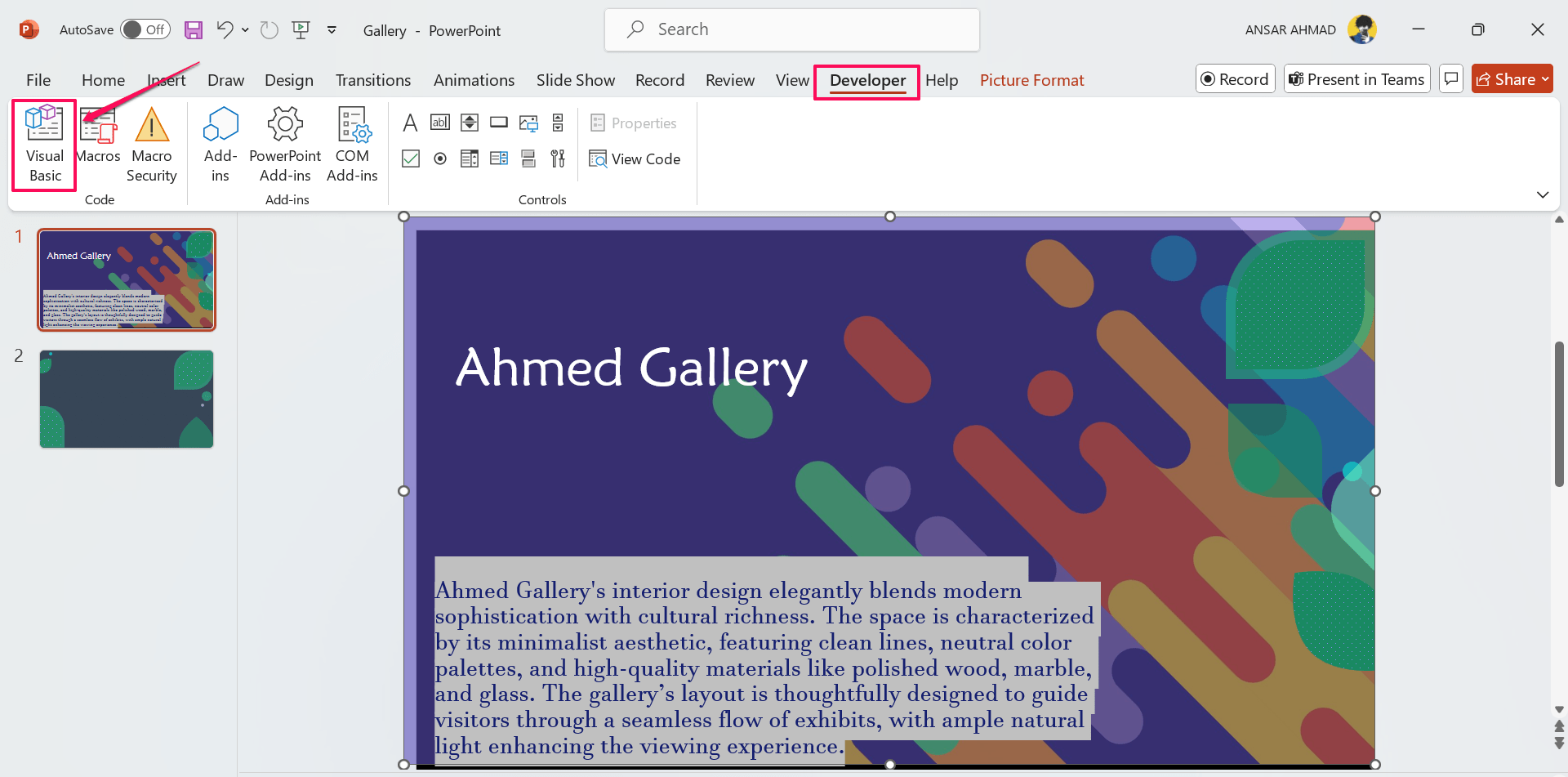
- Dans le ruban Word, choisissez l’option Développeur et sélectionnez “Visual Basic.”
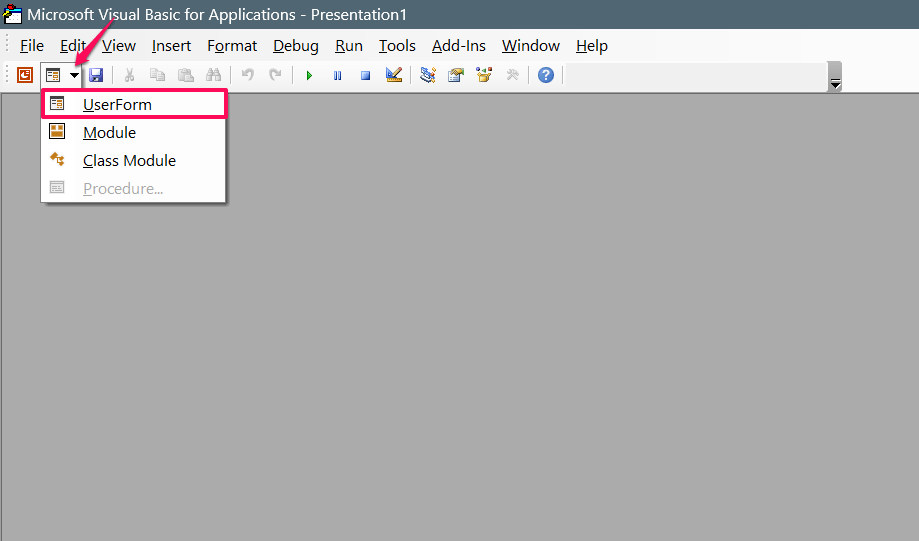
- Cliquez sur l’icône flèche Insérer UserForm et sélectionnez “UserForm.”
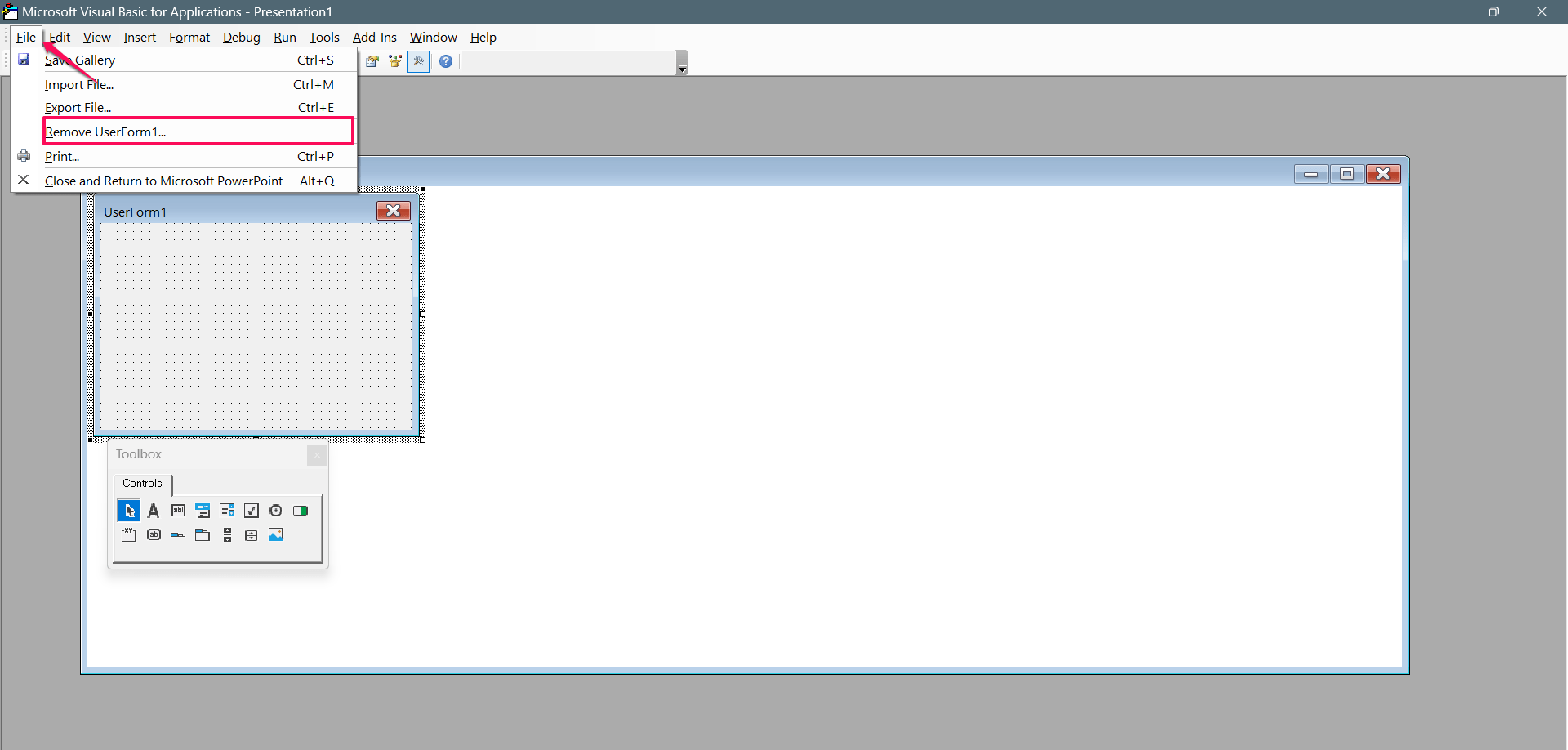
- Ensuite, cliquez sur Fichier et sélectionnez “Supprimer UserForm1.”
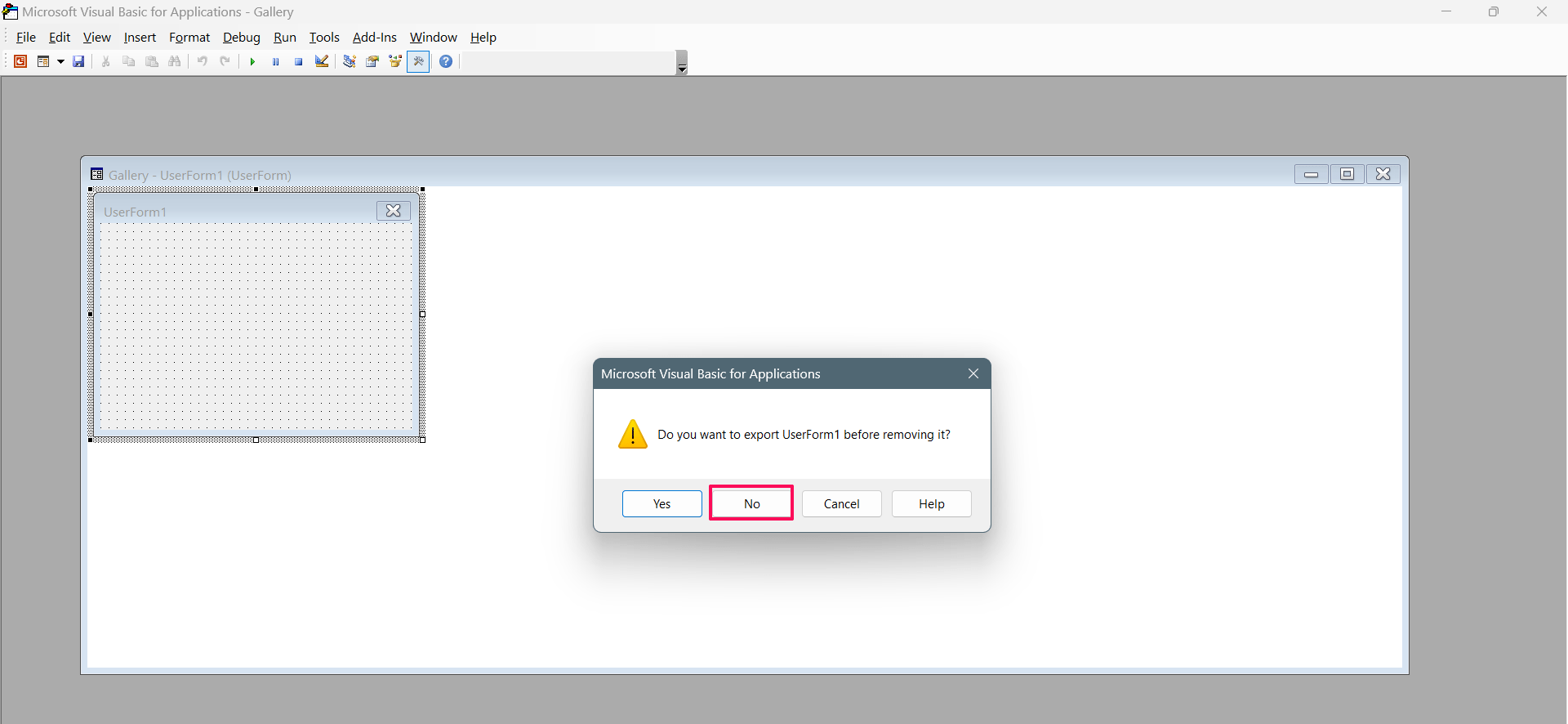
- Dans la fenêtre Microsoft Visual Basic for Applications, cliquez sur Non pour continuer.
- Cliquez à nouveau sur Fichier et cliquez sur “Fermer et retourner à Microsoft PowerPoint.”
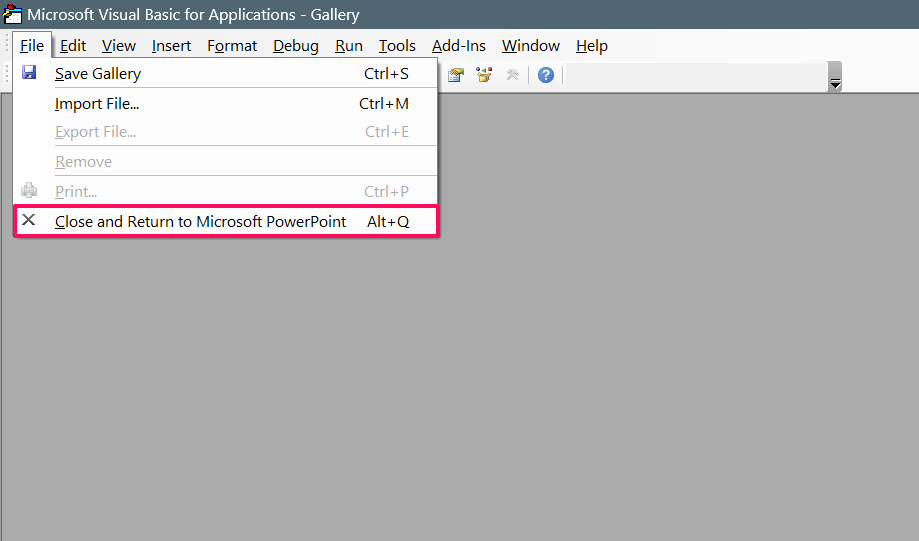
- Maintenant, enregistrez le fichier PowerPoint et vérifiez si l’erreur a été corrigée.
7. Déconnectez-vous et reconnectez-vous à PowerPoint
À certains moments, le fichier PowerPoint ne s’enregistre pas à votre emplacement spécifié en raison d’un problème d’authentification avec votre compte Microsoft Office. Pour résoudre le problème, vous pouvez vous déconnecter et vous reconnecter à votre compte. Voici comment procéder :
- Lancez MS PowerPoint et cliquez sur l’onglet Fichier en haut.
- Cliquez sur Compte sur le côté gauche et cliquez sur le bouton Déconnexion.
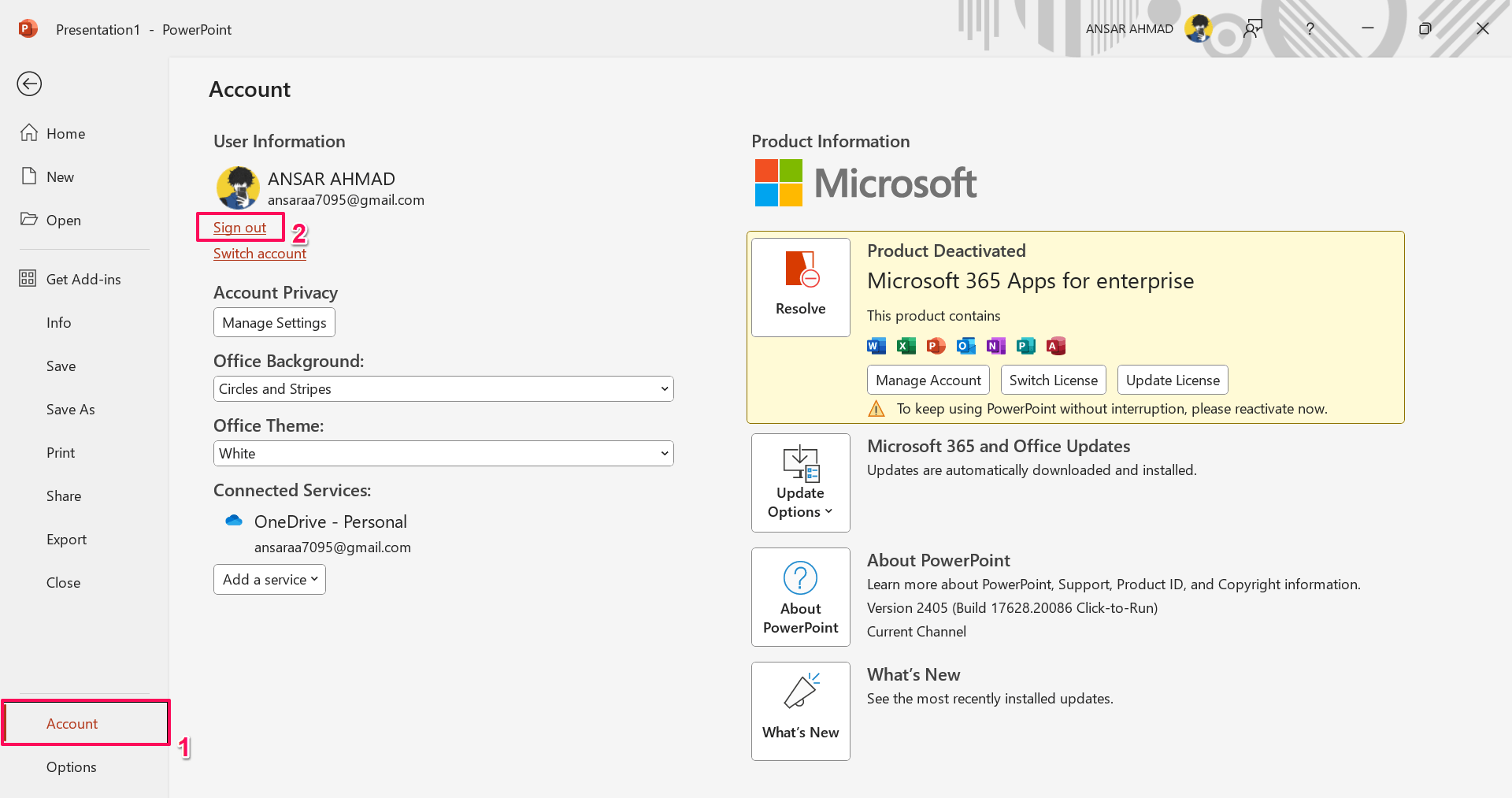
- Une fois que vous vous êtes déconnecté du compte, reconnectez-vous à l’application avec le compte existant.
- Enfin, vérifiez si l’erreur a été résolue en enregistrant le fichier PPT à votre emplacement spécifié.
8. Réparez Microsoft Office
Si vous vous reconnectez à MS PowerPoint et que cela ne fonctionne pas, alors il pourrait y avoir un problème avec Microsoft Office. Dans ce scénario, vous devriez réparer Microsoft Office pour corriger l’erreur sur PowerPoint.
- Appuyez sur les touches Windows + I ensemble sur le clavier pour ouvrir l’application Paramètres.
- Cliquez sur Applications et sélectionnez Applications installées sur le côté droit.
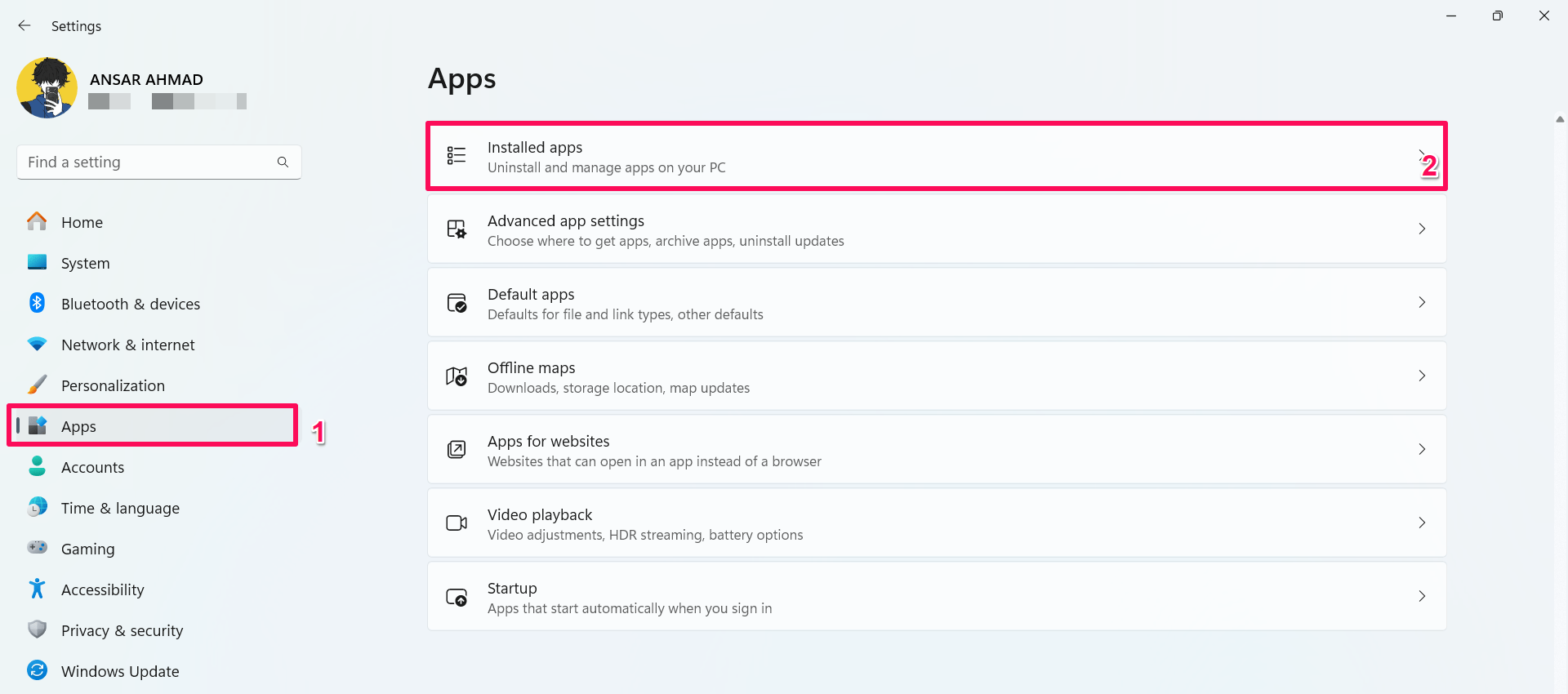
- Trouvez l’application Microsoft 365 dans la liste des applications. Vous pouvez également rechercher l’application Microsoft 365.
- Cliquez sur les trois points à côté de Microsoft 365 et sélectionnez Modifier.
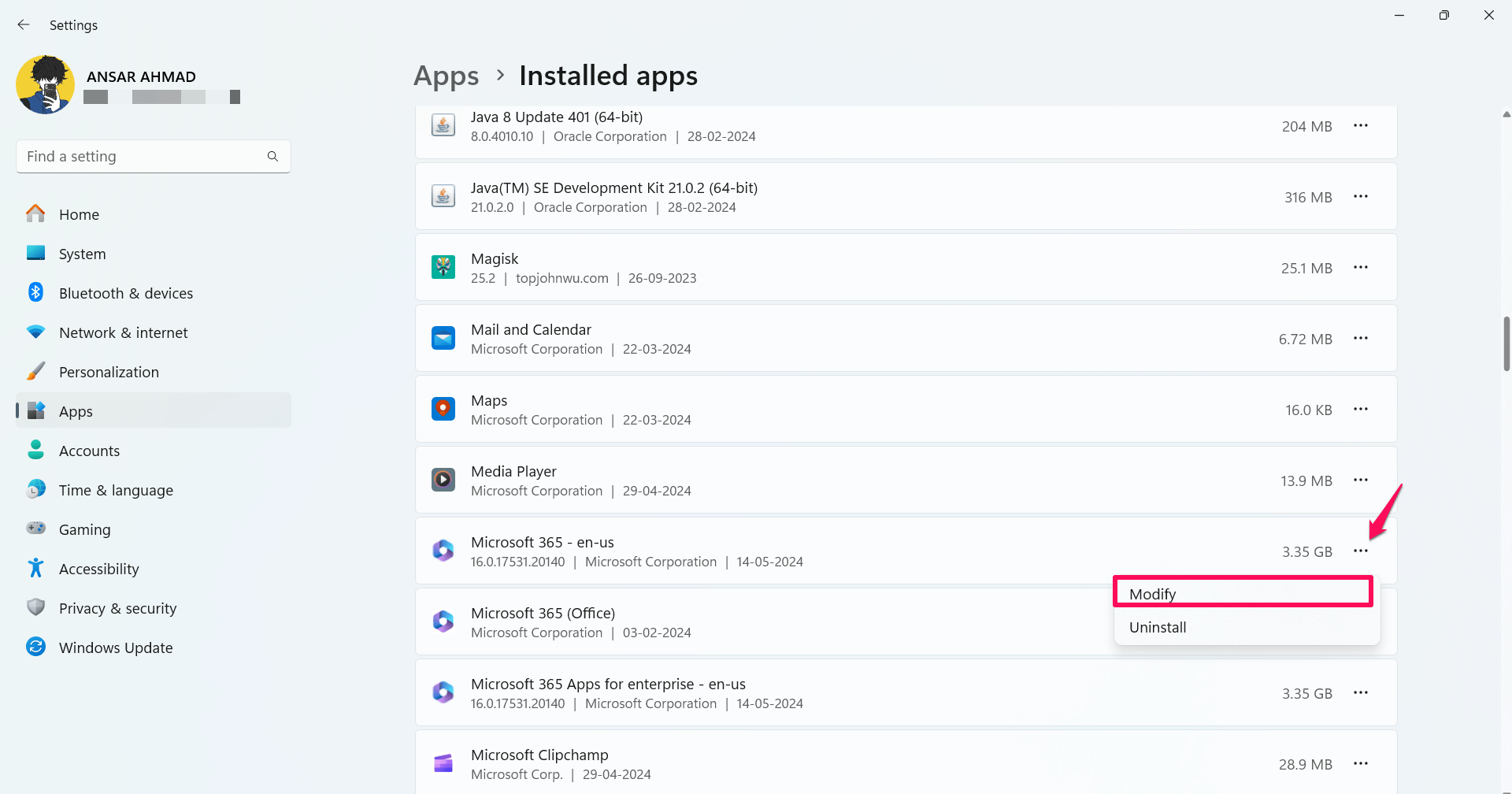
- Si l’invite de contrôle de compte d’utilisateur (UAC) apparaît à l’écran, cliquez sur Oui pour continuer.
- Une nouvelle fenêtre apparaîtra sur votre écran de bureau. Ici, vous obtiendrez deux options – Réparation rapide et Réparation en ligne. Nous vous suggérons de choisir la Réparation rapide d’abord, et si cela ne fonctionne pas, choisissez la Réparation en ligne.
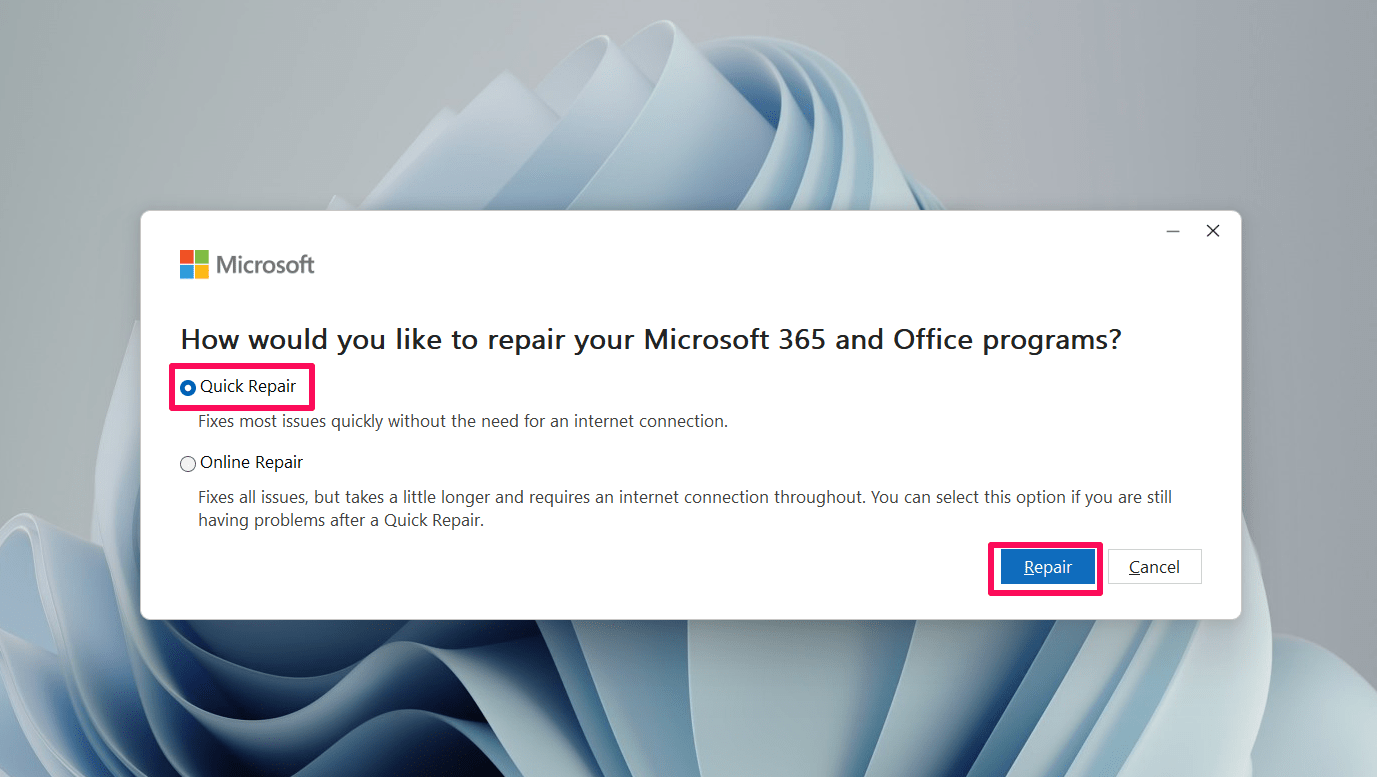
- Après avoir choisi la Réparation rapide, cliquez sur le bouton Réparer pour continuer.
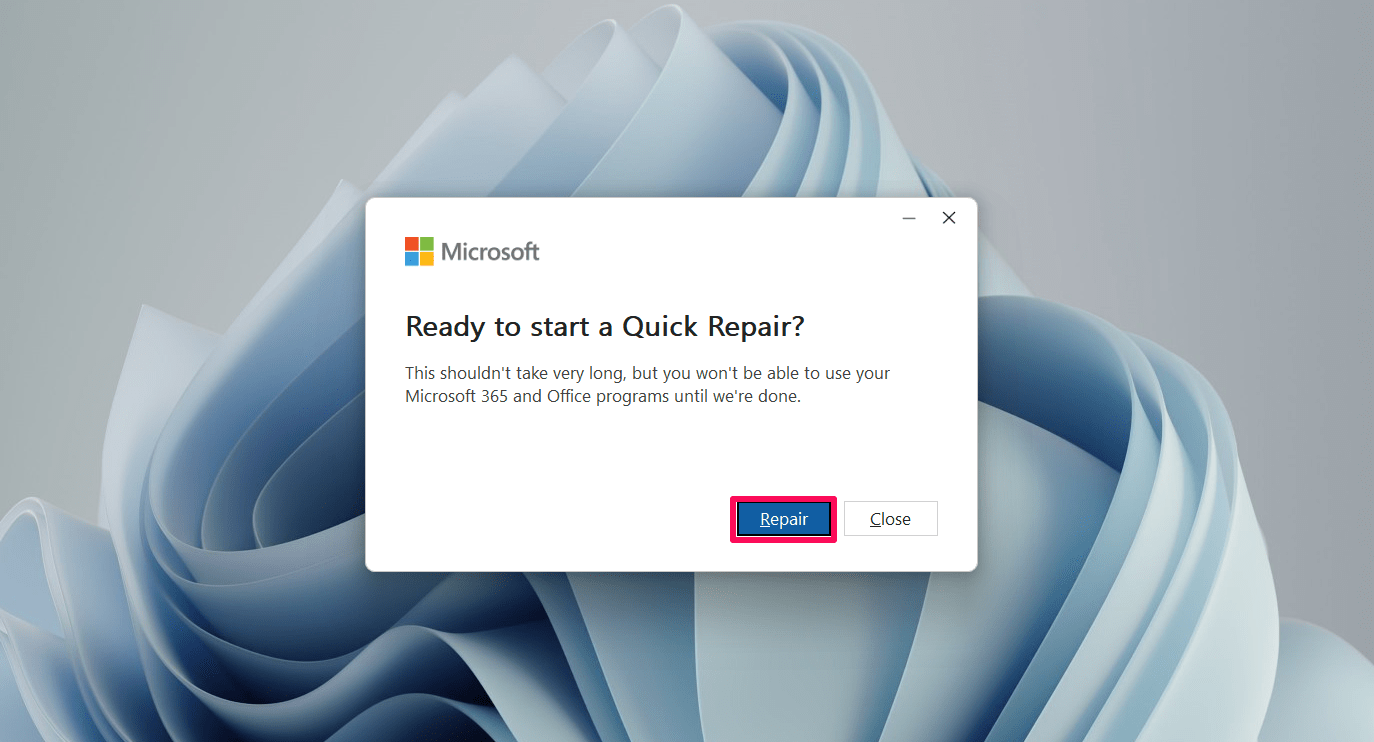
Note : Tout votre travail sur votre PowerPoint sera supprimé en choisissant le bouton Réparer. Il est conseillé de sauvegarder votre document ou fichier de présentation avant de continuer.
9. Mettez à jour Microsoft PowerPoint
Occasionnellement, l’utilisation d’une version obsolète de Microsoft PowerPoint peut causer de nombreux problèmes, y compris “l’erreur d’enregistrement de fichier PowerPoint.” Par conséquent, si vous ne pouvez pas enregistrer le fichier, mettez à jour PowerPoint vers la dernière version. Voici comment vous pouvez vérifier les mises à jour de PowerPoint :
- Ouvrez l’application Microsoft PowerPoint et cliquez sur l’onglet Fichier situé dans le coin supérieur gauche.
- Cliquez sur le bouton “Compte” dans la barre latérale.
- Ensuite, cliquez sur “Options de mise à jour” et sélectionnez “Mettre à jour maintenant.”
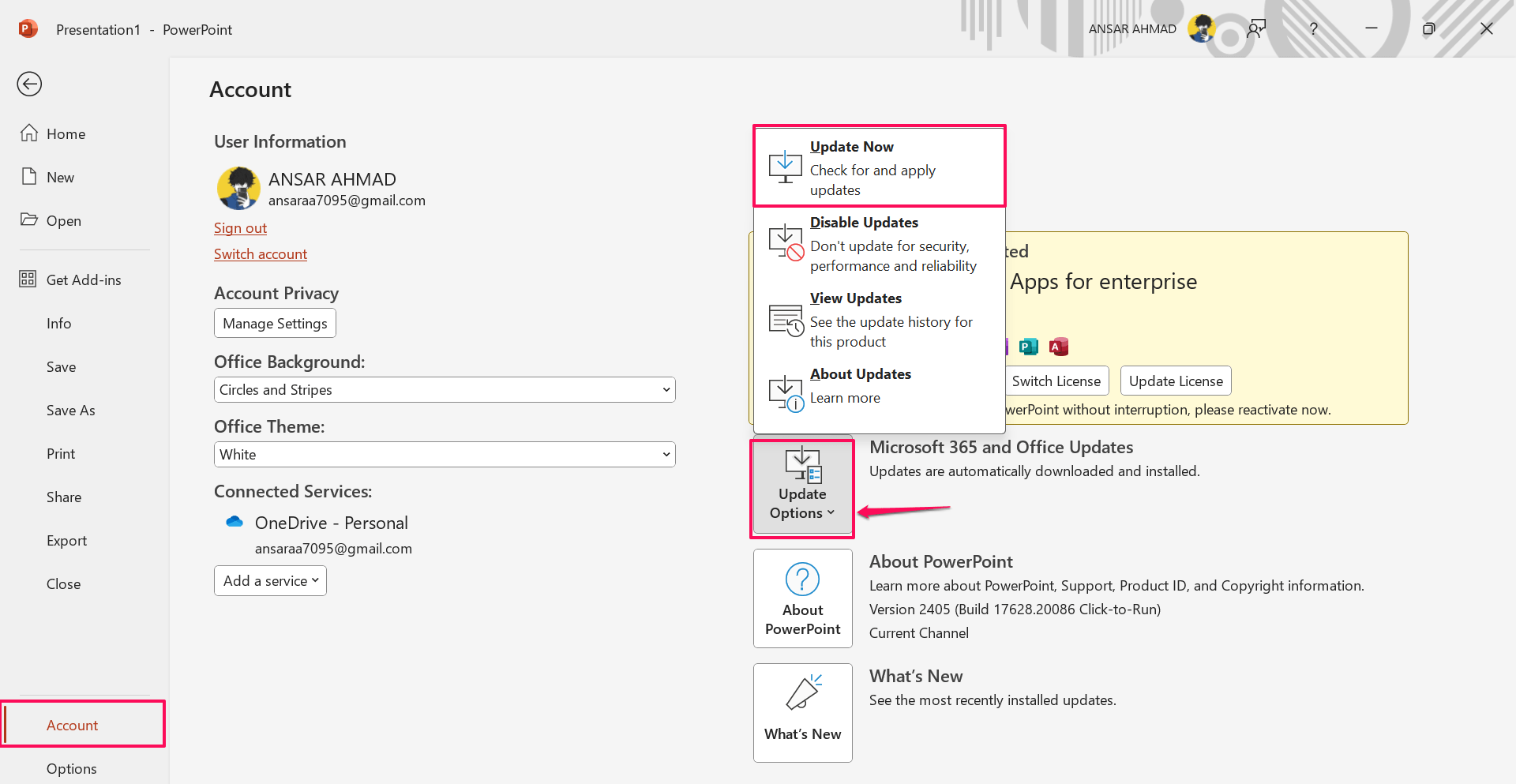
4. Maintenant, cela prendra un moment pour vérifier les mises à jour disponibles. - Si une mise à jour est disponible, suivez les instructions à l’écran pour télécharger et installer PowerPoint.
- Une fois la mise à jour terminée, ouvrez l’application PowerPoint et vérifiez si l’erreur a été corrigée en enregistrant le fichier.
10. Désinstallez et réinstallez Microsoft Office
Si la mise à jour de PowerPoint ne fonctionne pas pour vous, alors vous devriez désinstaller et réinstaller Microsoft Office. Dans certains cas, le fichier ne s’enregistre pas à votre emplacement spécifié en raison d’un Microsoft Office corrompu ou manquant. Pour résoudre le problème, désinstallez et réinstallez-le.
- Tout d’abord, fermez toutes les applications Office en cours d’exécution sur votre ordinateur.
- Appuyez sur la touche Windows pour ouvrir le menu de démarrage et tapez “Panneau de configuration.” Ensuite, cliquez sur Ouvrir.
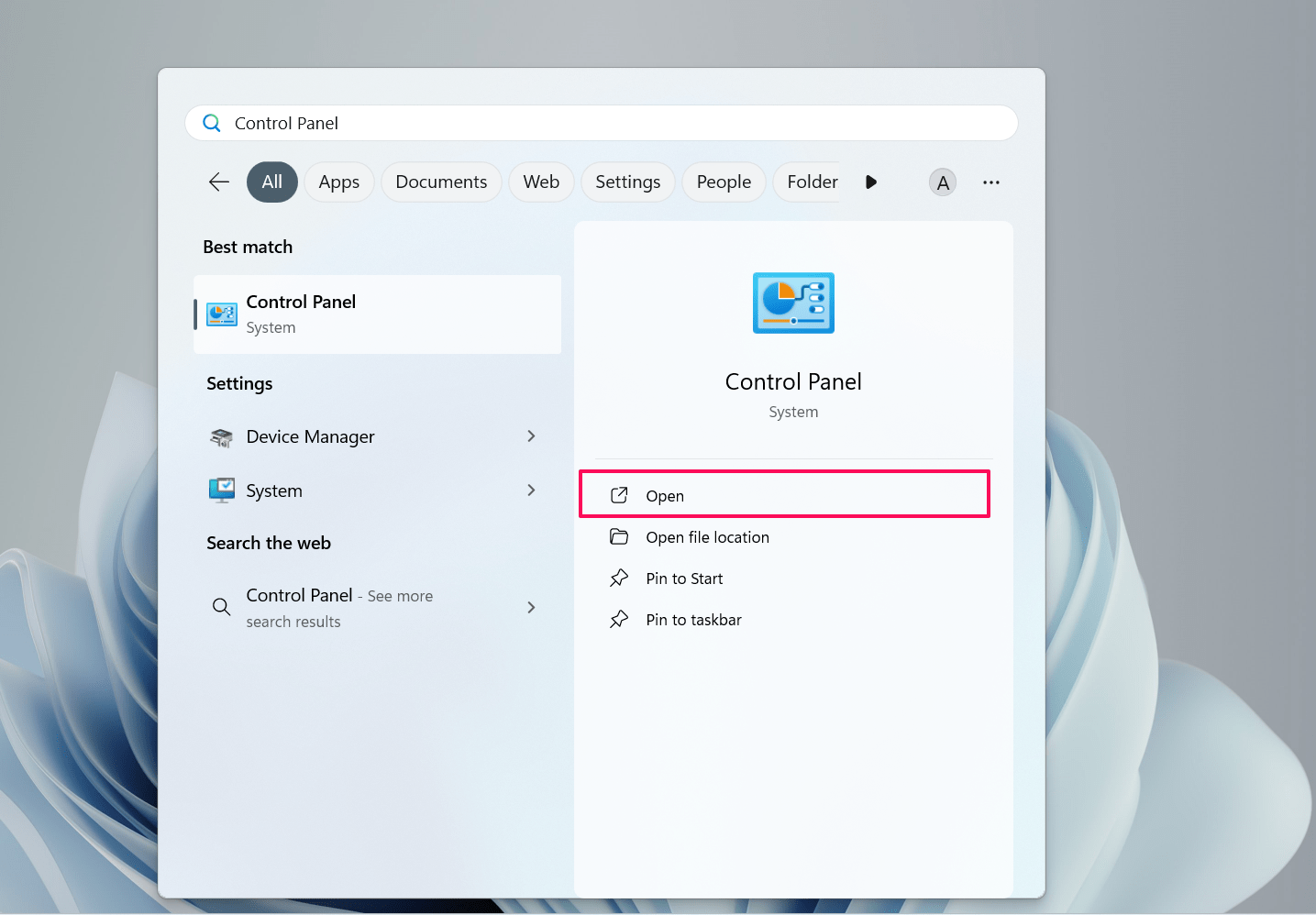
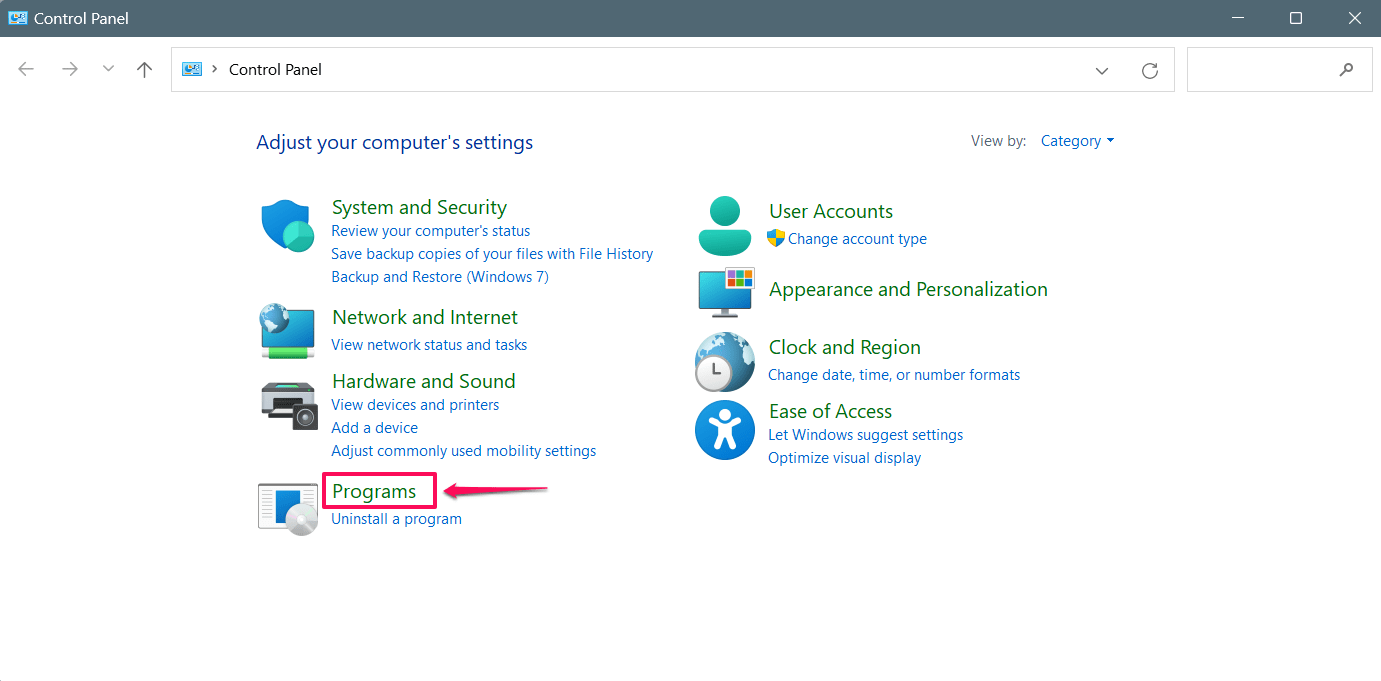
- Sous la boîte de dialogue du Panneau de configuration, choisissez Programmes.
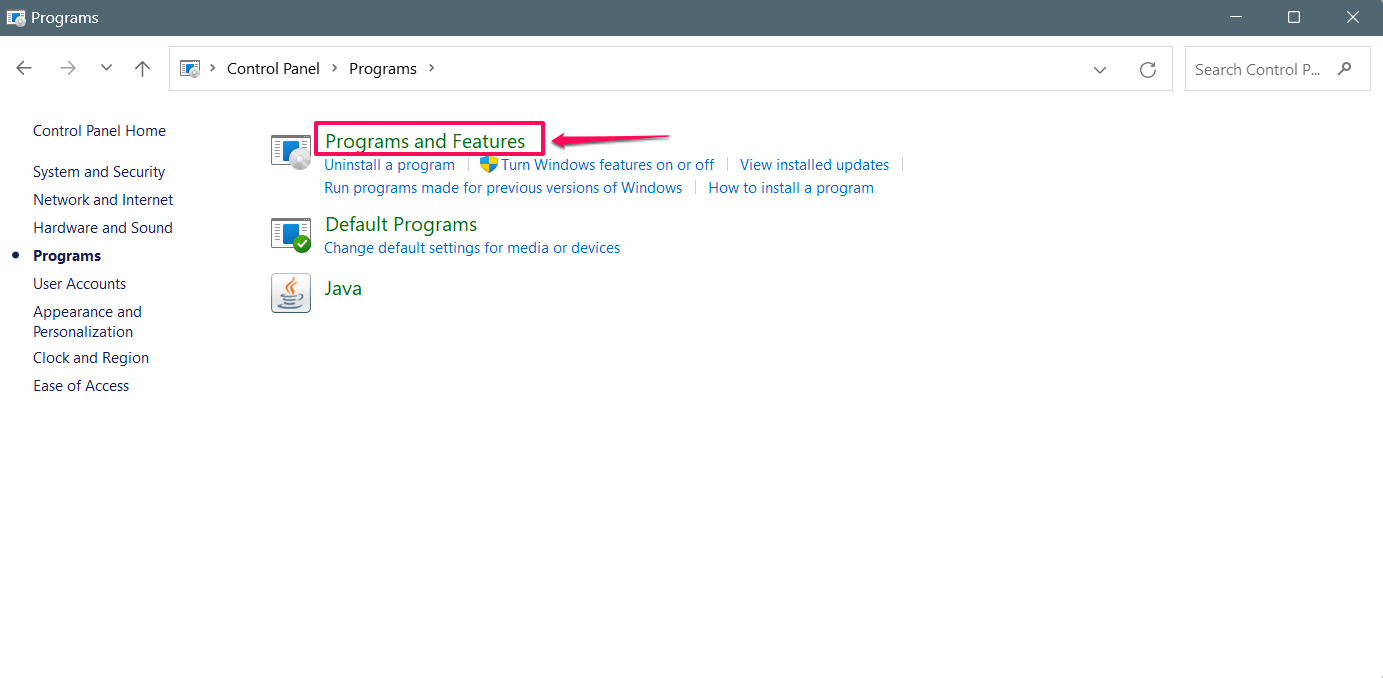
- Dans la fenêtre Programme, cliquez sur Programmes et fonctionnalités.
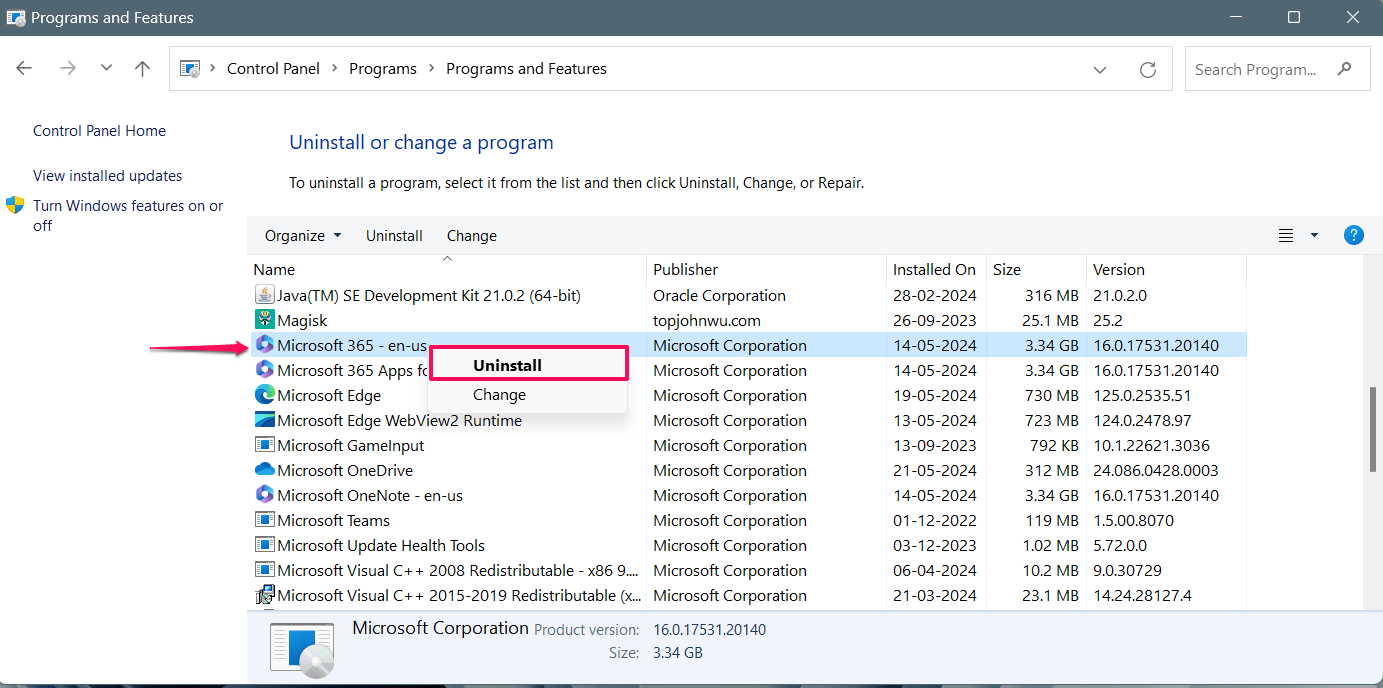
- Trouvez l’application Microsoft 365 dans la liste des programmes. Ensuite, cliquez avec le bouton droit sur Microsoft 365 et cliquez sur le bouton Désinstaller.
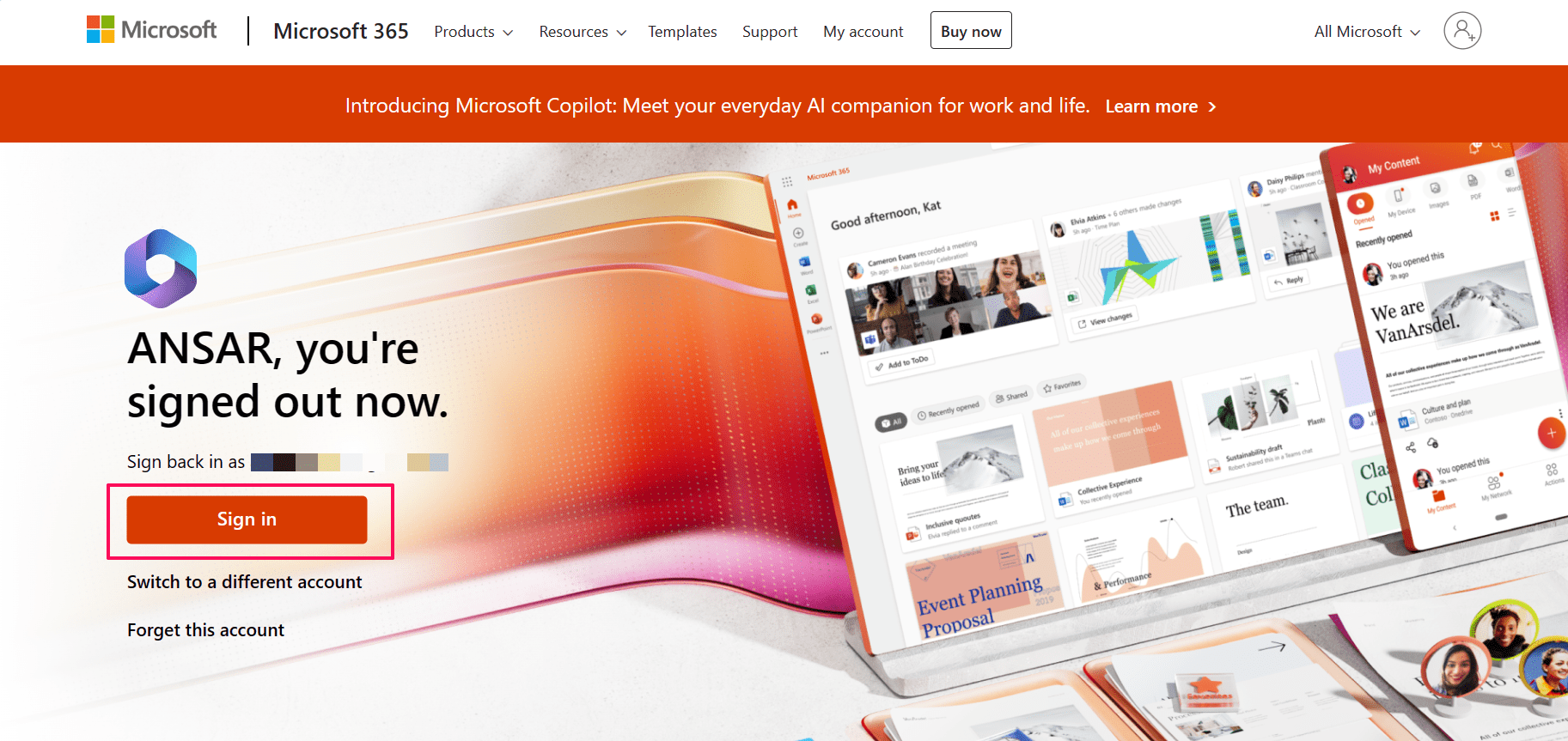
- Une fois que vous avez désinstallé l’application, rendez-vous sur www.office.com. Ensuite, cliquez sur le bouton “Se connecter” et connectez-vous avec votre compte existant.
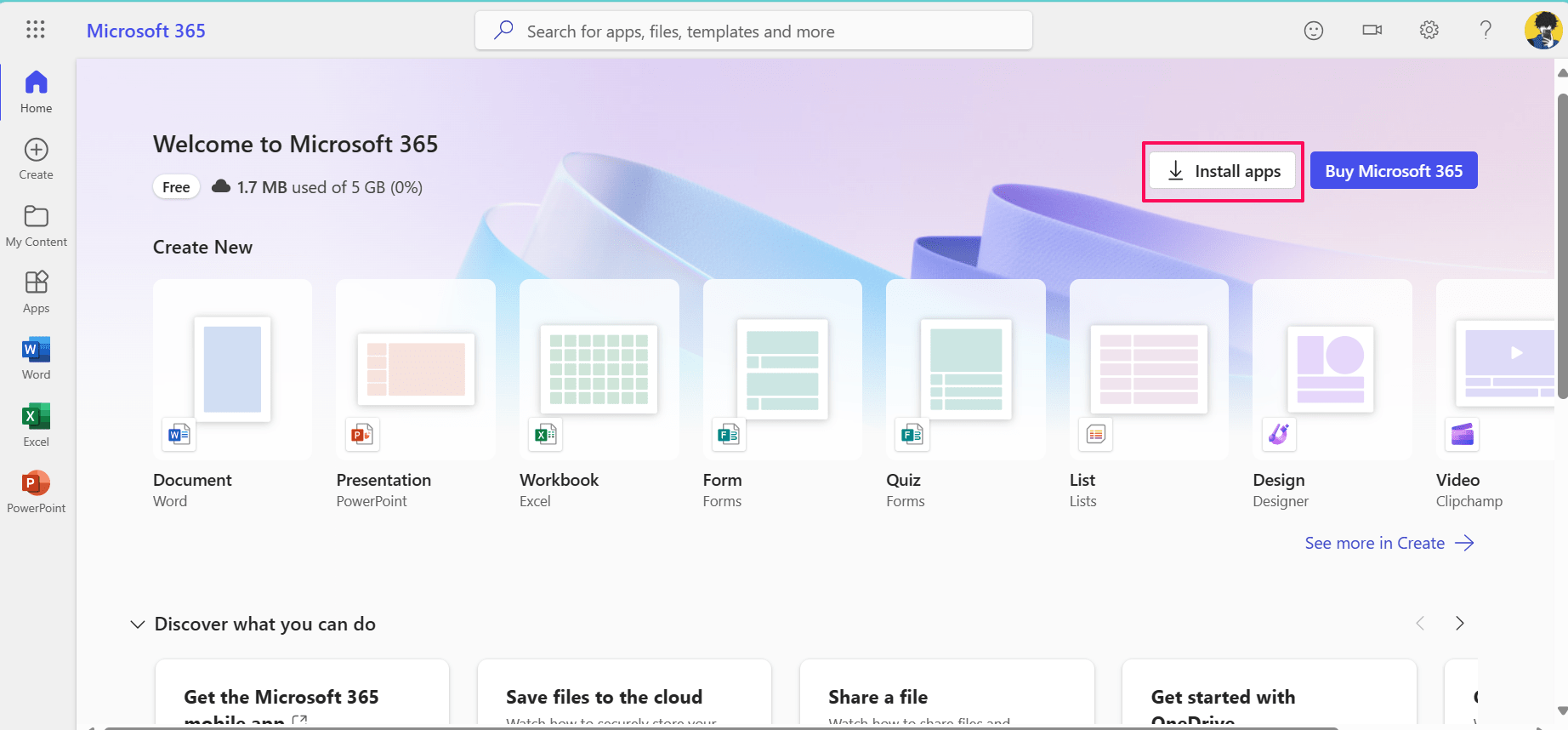
- Maintenant, vous devriez voir la page d’accueil de Microsoft 365. Cliquez sur “Installer des applications” et suivez les instructions à l’écran pour compléter le processus.
Maintenant, ouvrez le fichier Microsoft PowerPoint sur votre ordinateur et enregistrez le fichier pour vérifier si le problème a été résolu ou non. Si le problème persiste, contactez l’équipe de support Microsoft pour obtenir une assistance supplémentaire.
Conclusion
C’est tout. Voici comment vous pouvez rapidement corriger l’erreur qui s’est produite lors de l’enregistrement du fichier PowerPoint sur votre Windows 11. C’est une erreur courante qui apparaît pour quelques raisons possibles. Heureusement, elle peut être résolue avec quelques approches. Nous avons décrit dix solutions efficaces qui vous aideront à corriger les erreurs d’enregistrement de fichiers PowerPoint. J’espère que vous avez trouvé ce guide utile.
Si vous avez des réflexions sur Comment réparer ‘Une erreur s’est produite lors de l’enregistrement du fichier PowerPoint’, n’hésitez pas à les laisser dans la boîte de commentaires ci-dessous. De plus, veuillez vous abonner à notre chaîne YouTube DigitBin pour des tutoriels vidéo. À bientôt!
Recevez de nouveaux articles dans votre boîte de réception.
Aucun spam. Désabonnez-vous à tout moment.