Clavier Android · 4 min read · Oct 27, 2025
Comment réparer la vibration haptique du clavier Android qui ne fonctionne pas ?
La rétroaction haptique du clavier Android ne fonctionne-t-elle pas sur votre appareil ? Suivez ce guide pour savoir comment résoudre ce problème et pourquoi cela se produit. Alors que certains préfèrent taper en silence sur les claviers de smartphone, d’autres préfèrent ressentir la rétroaction haptique pour une meilleure expérience de saisie. La rétroaction haptique du clavier Android peut ne pas fonctionner en raison de bugs dans les applications de clavier tierces.
Même des bugs dans le système d’exploitation Android peuvent vous faire ressentir que la rétroaction haptique ne fonctionne pas de manière aléatoire sur votre appareil. Souvent, si vous avez acheté un smartphone à quelqu’un et que les utilisateurs précédents ont désactivé la rétroaction haptique sur l’application de clavier, vous ne pourrez pas la ressentir. Vous devez activer la fonctionnalité. Il est également important d’activer la vibration tactile dans les paramètres système Android pour que la rétroaction haptique pendant la saisie fonctionne.
Meilleures façons de réparer la rétroaction haptique du clavier qui ne fonctionne pas
Voici divers conseils de dépannage que vous pouvez utiliser pour réactiver la rétroaction haptique sur votre appareil Android.
1. Mettre à jour l’application de clavier
Selon l’application de clavier que vous utilisez actuellement, si vous ne parvenez pas à percevoir la rétroaction haptique Android, essayez de rechercher une mise à jour de version pour cette application.
- Lancez l’application Play Store > appuyez sur l’avatar du compte Gmail.
- Appuyez sur Gérer les applications et l’appareil > appuyez sur Mises à jour disponibles.
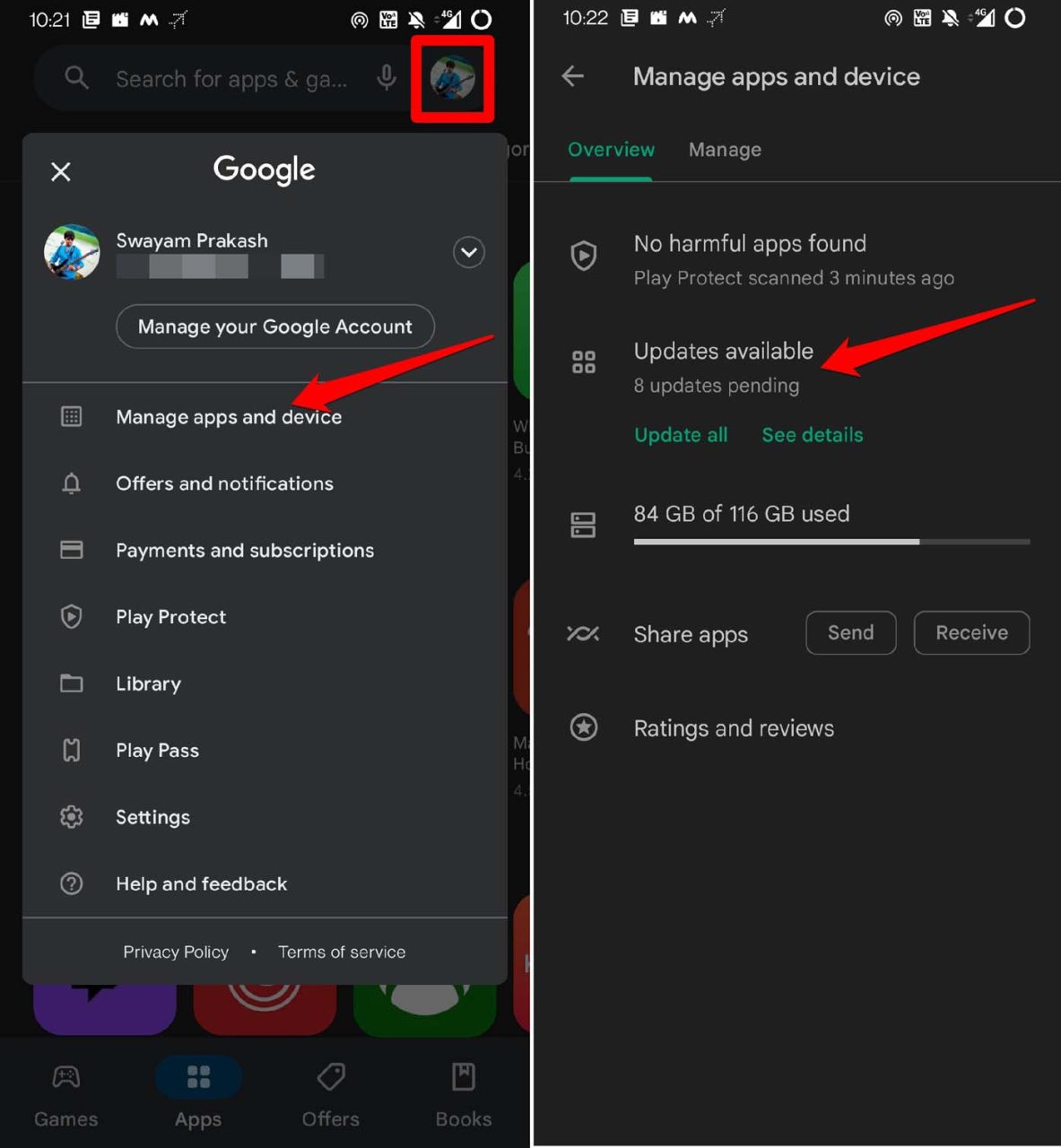
- Dans la liste des applications en attente de mise à jour, vérifiez si une mise à jour de version est disponible pour l’application Gboard.
- Appuyez sur Installer pour mettre à niveau l’application Gboard vers la nouvelle version.
2. Activer la rétroaction haptique pour Gboard
Il est important de vérifier si vous avez accidentellement désactivé la rétroaction haptique pour Gboard. Ne vous inquiétez pas, suivez les étapes ci-dessous pour la réactiver.
- Allez dans Paramètres > Système > Langue et saisie.
- Appuyez sur l’option Clavier virtuel.
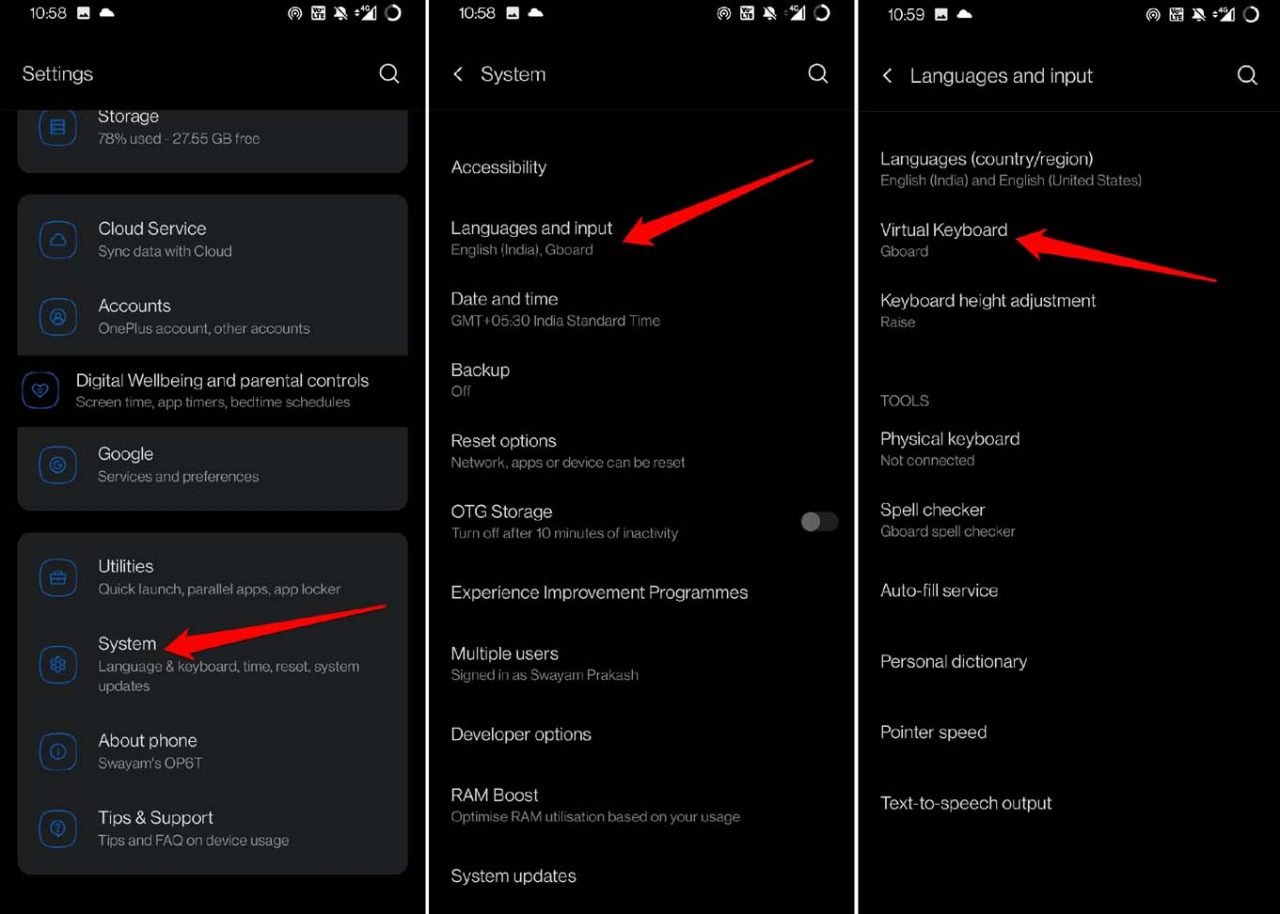
- Sélectionnez l’application de clavier [Gboard dans ce cas]
- Ensuite, appuyez sur Préférences > appuyez sur le commutateur à côté de Rétroaction haptique lors de l’appui sur une touche.
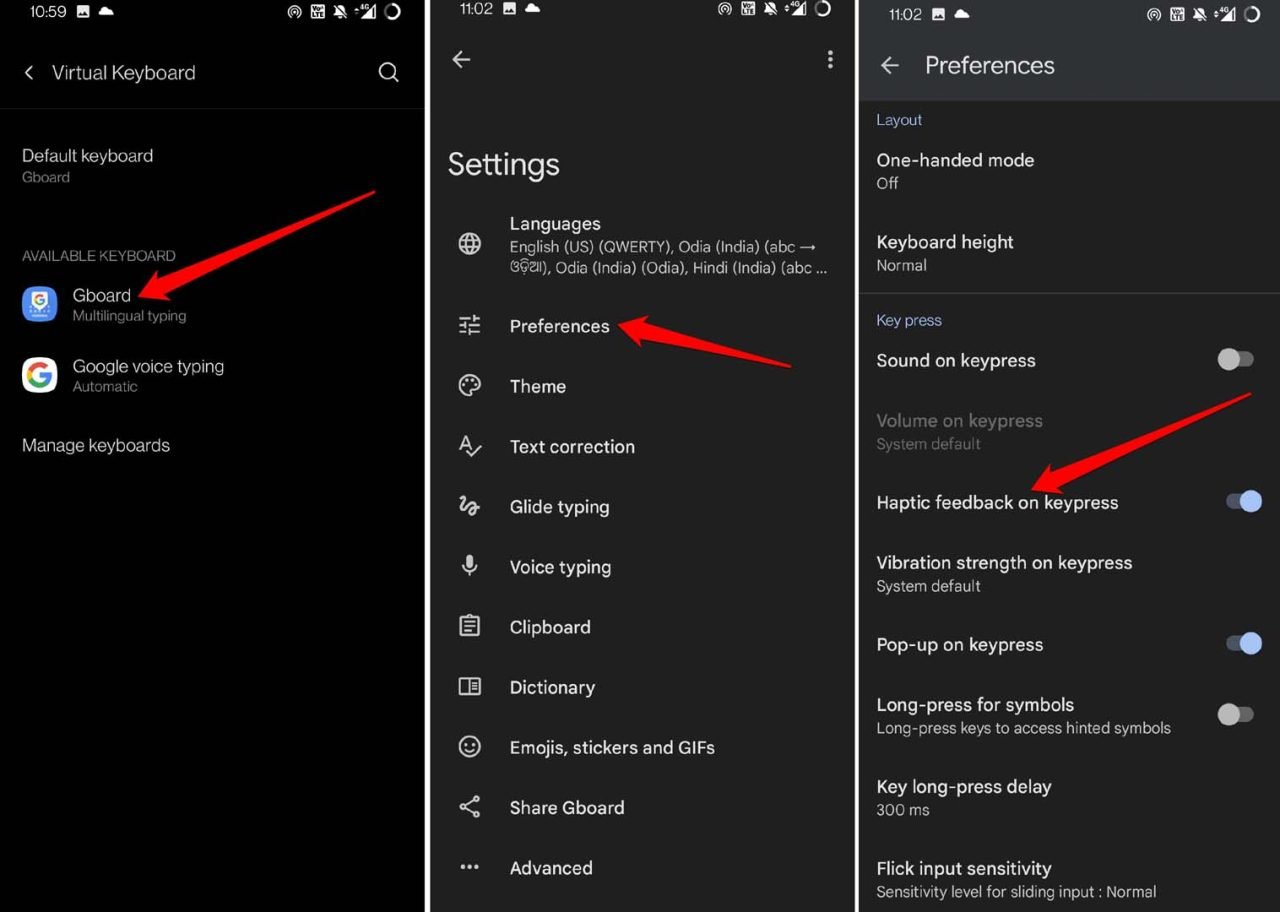
- Il y a une autre option, Force de vibration lors de l’appui sur une touche.
- Vous pouvez conserver la valeur par défaut du système pour l’option ci-dessus ou l’augmenter selon vos besoins. Cela définira l’intensité de la vibration lorsque vous appuyez sur une touche du clavier à l’écran.
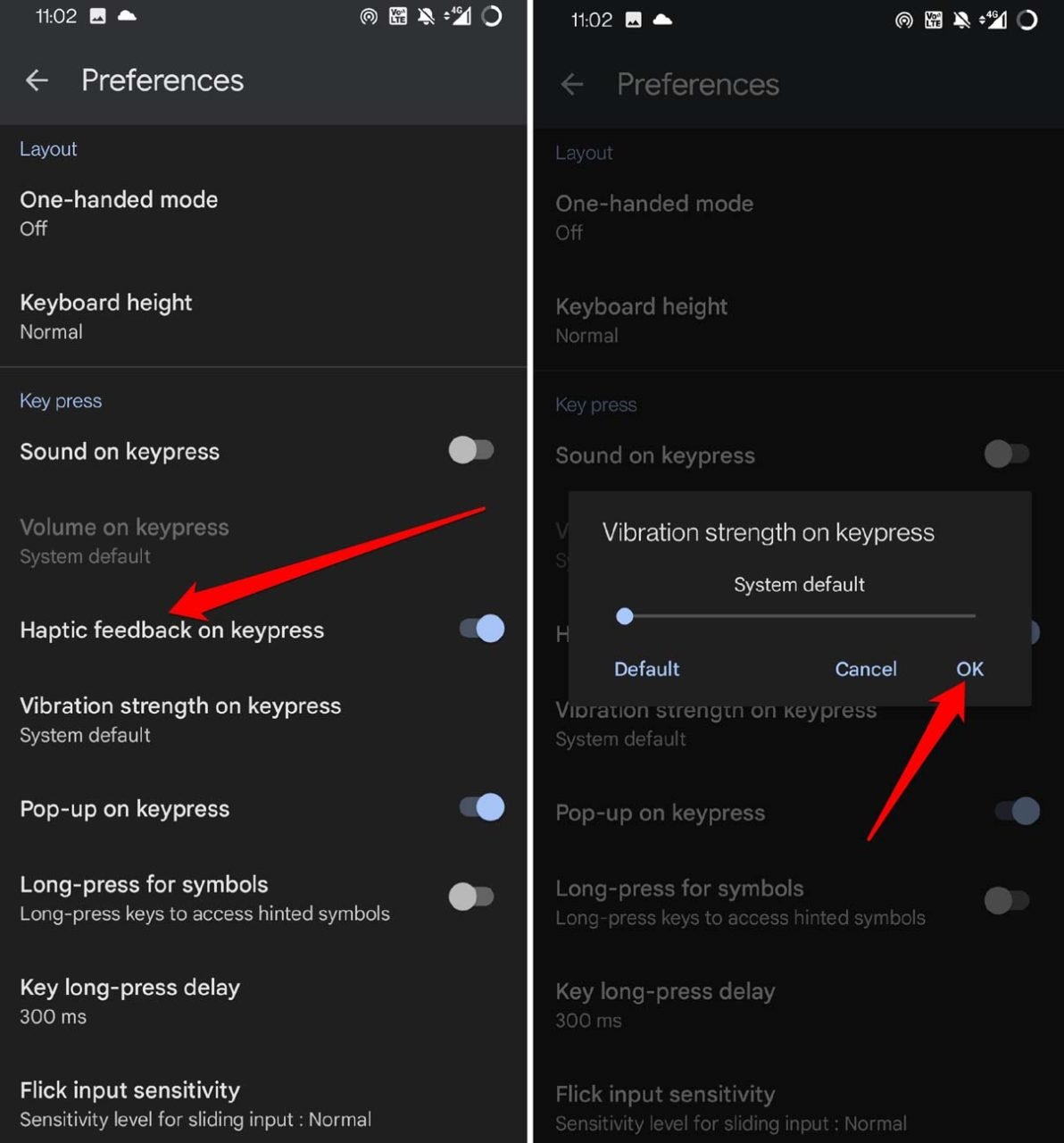
Vous pouvez également répéter les étapes ci-dessus pour le clavier que vous utilisez actuellement autre que Gboard.
3. Mettre à niveau vers une version plus récente du système d’exploitation Android
Les bugs sur le système d’exploitation Android sont inévitables. En tant qu’utilisateur avisé, votre travail est de surveiller les mises à jour système publiées par Google et de les installer pour éviter tout bug ou glitch causant un fonctionnement incorrect d’autres applications comme Gboard.
- Allez dans Paramètres > Système > appuyez sur Mise à jour du système.
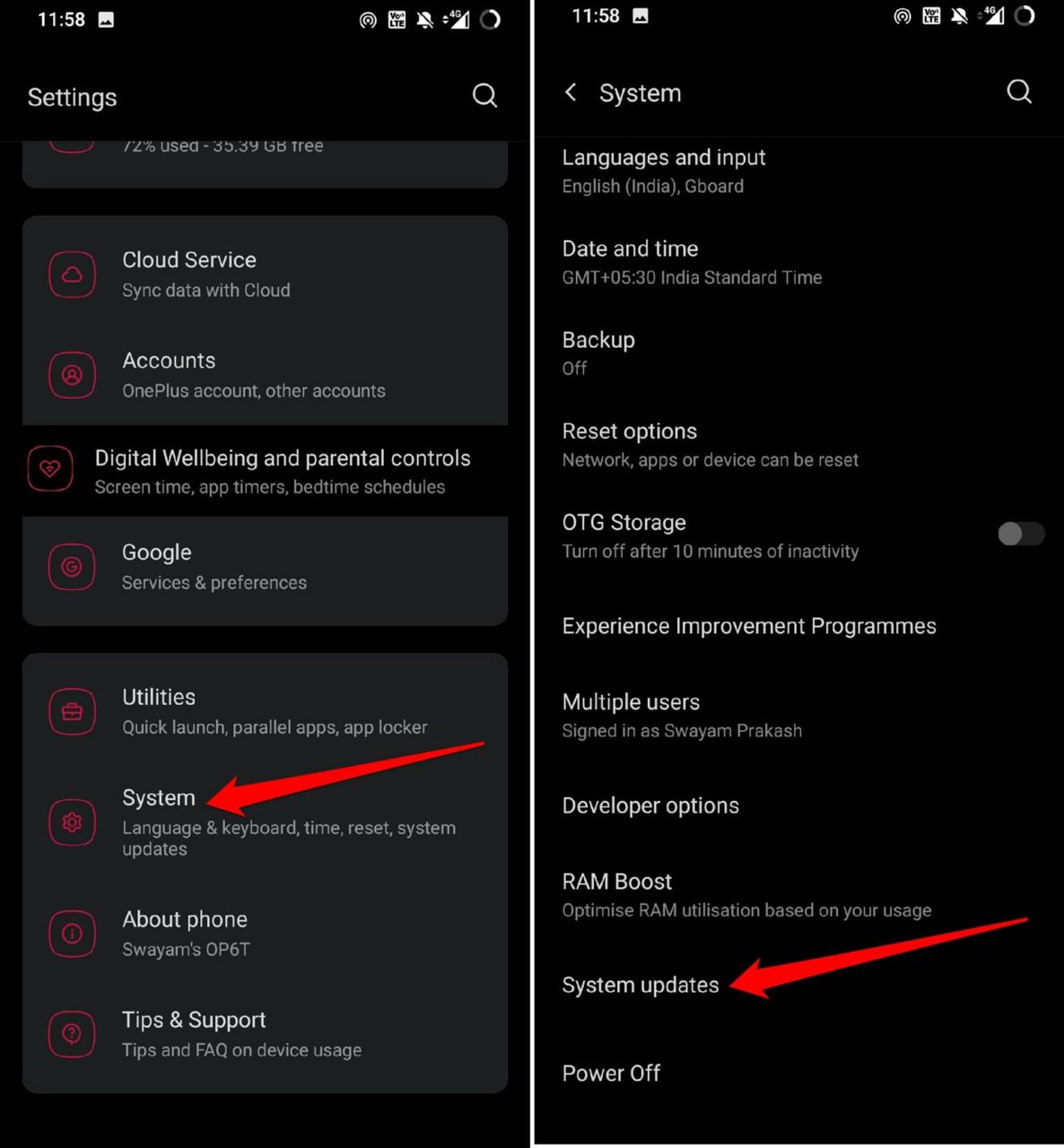
- Si votre appareil Android est connecté au WiFi ou aux données mobiles, l’appareil recherchera une mise à jour.
- Suivez les instructions à l’écran pour installer facilement la mise à jour sur votre appareil.
4. Activer la vibration tactile dans les paramètres système Android
Voici les étapes pour activer la vibration tactile sur vos appareils Android.
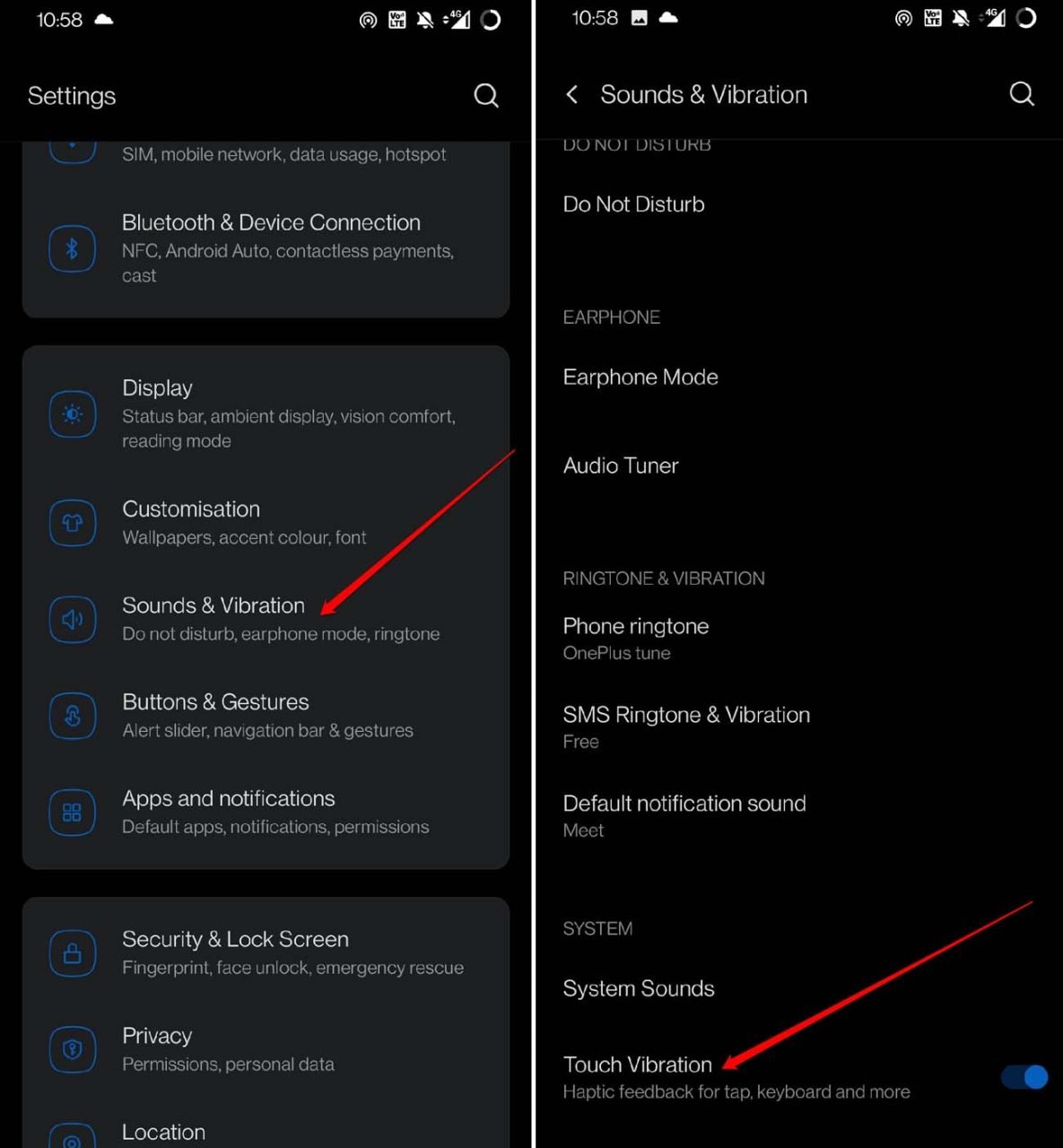
- Allez dans Paramètres > Sons et vibration.
- Accédez à Vibration tactile. Appuyez sur le commutateur à côté de la fonctionnalité pour l’activer. Dès que vous activez la fonctionnalité, vous ressentirez la rétroaction haptique.
5. Ne pas utiliser d’applications de clavier tierces
Au lieu de compter sur des applications de clavier tierces, utilisez le bon vieux Gboard. Google maintient régulièrement l’application de saisie et déploie les mises à jour de fonctionnalités nécessaires et les corrections de bugs via le Play Store. Par conséquent, je vous suggère d’utiliser l’application Gboard. Voici les étapes pour passer de Gboard à d’autres applications de clavier auxiliaires.
- Allez dans Paramètres > Système > Langues et saisie.
- Appuyez sur l’option Clavier virtuel.
** - Appuyez sur l’option Gérer les claviers.
- Maintenant, vous verrez une liste de toutes les applications de clavier que vous avez installées.
- À l’exception de Gboard, appuyez sur le commutateur à côté des autres applications de clavier pour les désactiver sur votre appareil Android.
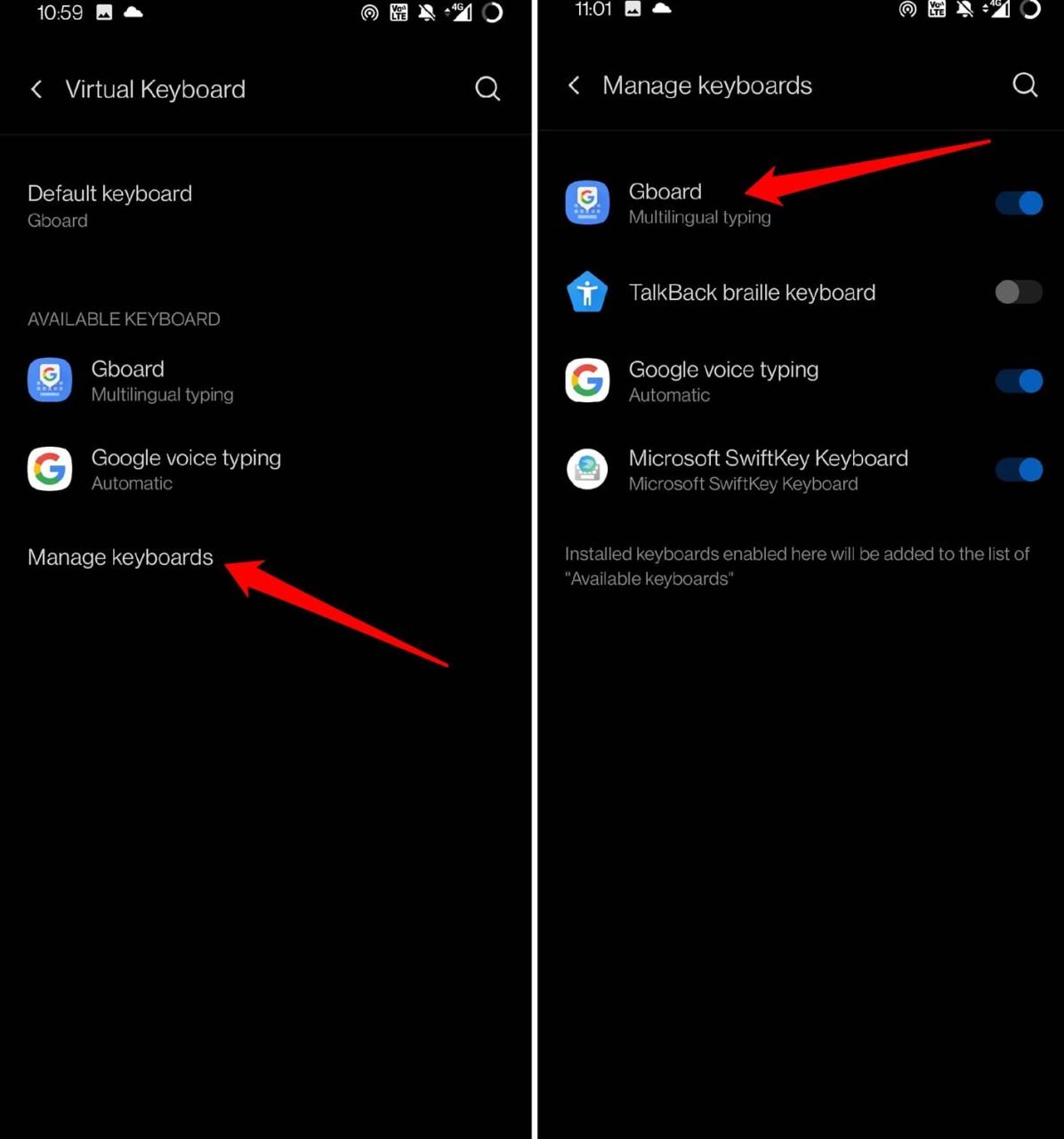
- Redémarrez votre téléphone Android et essayez de taper quelque chose dans l’application Notes. Vous devriez pouvoir ressentir la rétroaction haptique pendant que vous tapez.
Conclusion
La plupart des utilisateurs sont habitués à ressentir la vibration haptique pendant la saisie. Si vous êtes l’un d’eux et que la rétroaction haptique du clavier Android ne fonctionne pas sur votre appareil, suivez les conseils partagés dans ce guide pour résoudre le problème immédiatement.
Si vous avez des réflexions sur Comment réparer la vibration haptique du clavier Android qui ne fonctionne pas ?, n’hésitez pas à les laisser dans la boîte de commentaires ci-dessous. De plus, veuillez vous abonner à notre chaîne YouTube DigitBin pour des tutoriels vidéo. À bientôt !
Recevez de nouveaux articles dans votre boîte de réception.
Aucun spam. Désabonnez-vous à tout moment.