Dépannage Android · 4 min read · Dec 18, 2025
Comment réparer Android qui ne montre pas les noms des contacts pour les appels entrants
Êtes-vous incapable de voir le nom d’un contact lorsque vous recevez un appel de sa part sur votre téléphone Android ? Vous avez enregistré son numéro avec le nom correspondant, mais seul le numéro de téléphone apparaît lors de l’appel entrant, et le nom ne s’affiche pas.
En général, nous avons tendance à ignorer les appels téléphoniques de numéros inconnus en raison de préoccupations de confidentialité. Cependant, cela vous fera également manquer des appels importants de contacts que vous connaissez. Tout cela est dû au fait que le nom du contact ne s’affiche pas lors de l’appel en raison d’un bug. J’ai compilé quelques conseils de dépannage dans ce guide pour vous aider à résoudre ce problème.
Conseils pour réparer les détails du contact qui ne s’affichent pas pour les appels entrants
Découvrez ces solutions et utilisez-les pour voir le nom du contact sur l’application téléphone lorsqu’il vous appelle.
1. Vider le cache de l’application Téléphone
Commencez par ce dépannage simple qui consiste à vider le cache de l’application Téléphone. C’est l’une des applications les plus utilisées sur le téléphone. Le cache peut avoir accumulé beaucoup de données temporaires qui doivent être rafraîchies. Toutes les informations inutiles peuvent provoquer un dysfonctionnement de l’application ou de certaines de ses fonctionnalités.
Pour vider le cache de l’application Téléphone,
- Appuyez longuement sur l’icône de l’application Téléphone.
- Appuyez sur Infos sur l’application.
- Appuyez sur Stockage et cache.
- Sélectionnez Vider le cache.
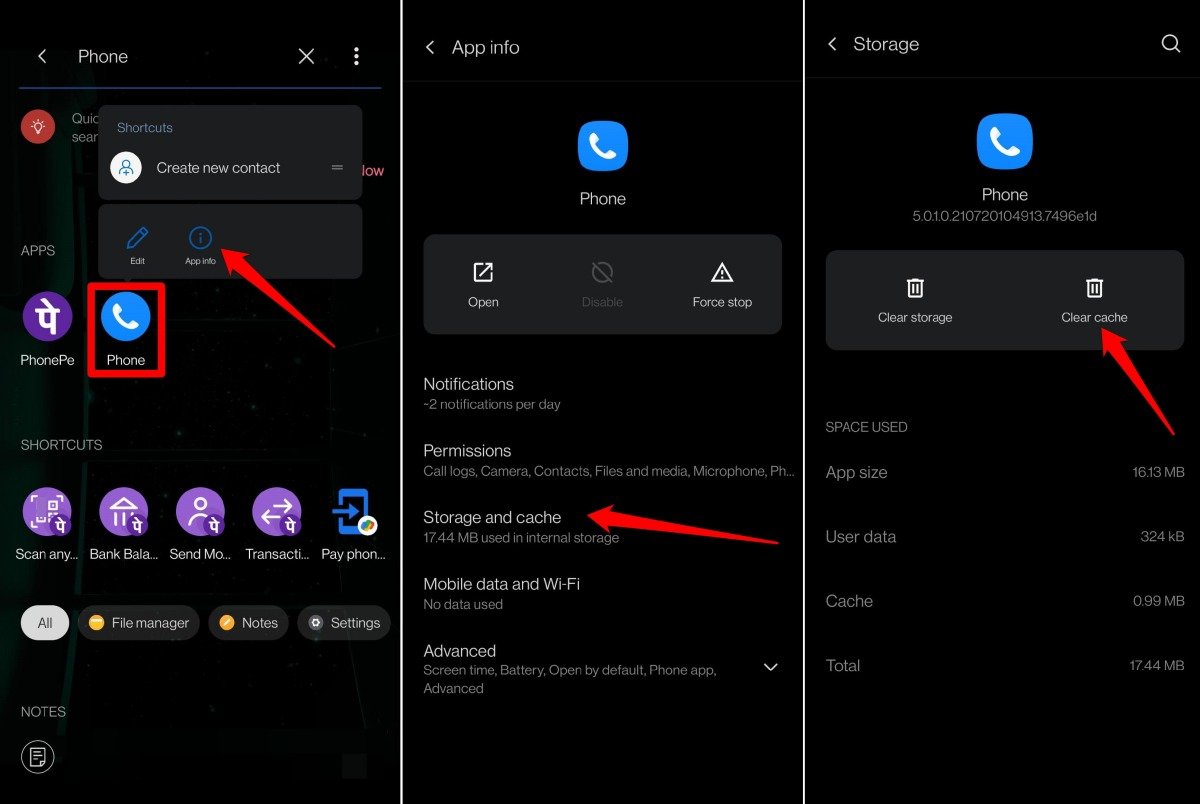
- Redémarrez votre téléphone.
2. Activer les informations de l’appelant dans les paramètres de l’application Téléphone
La fonctionnalité pour voir les informations de l’appelant peut avoir été désactivée dans l’application Téléphone. Vous pouvez l’activer en suivant ces étapes.
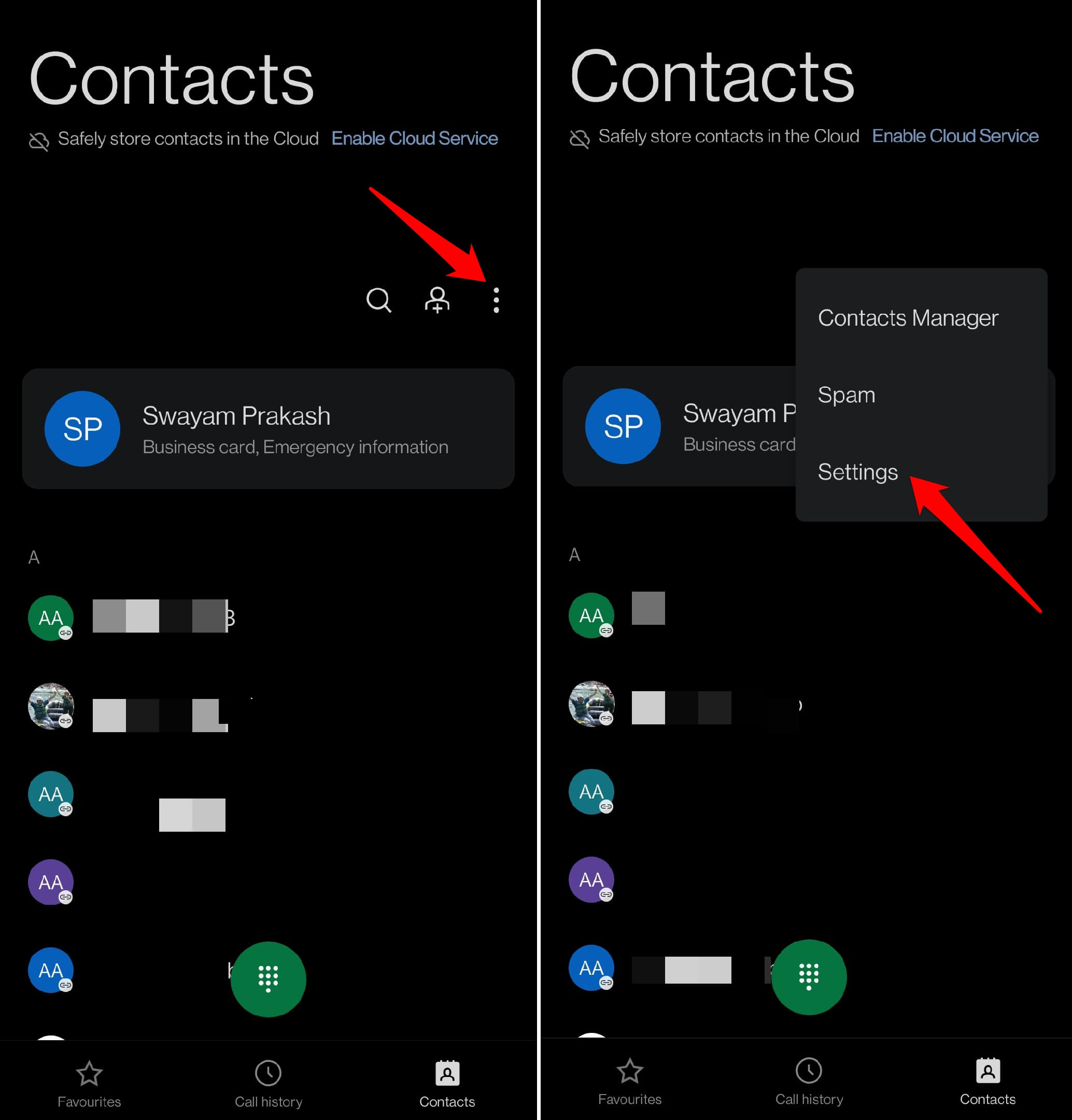
- Ouvrez l’application Téléphone.
- Appuyez sur l’icône 3 points.
- Sélectionnez Paramètres dans le menu.
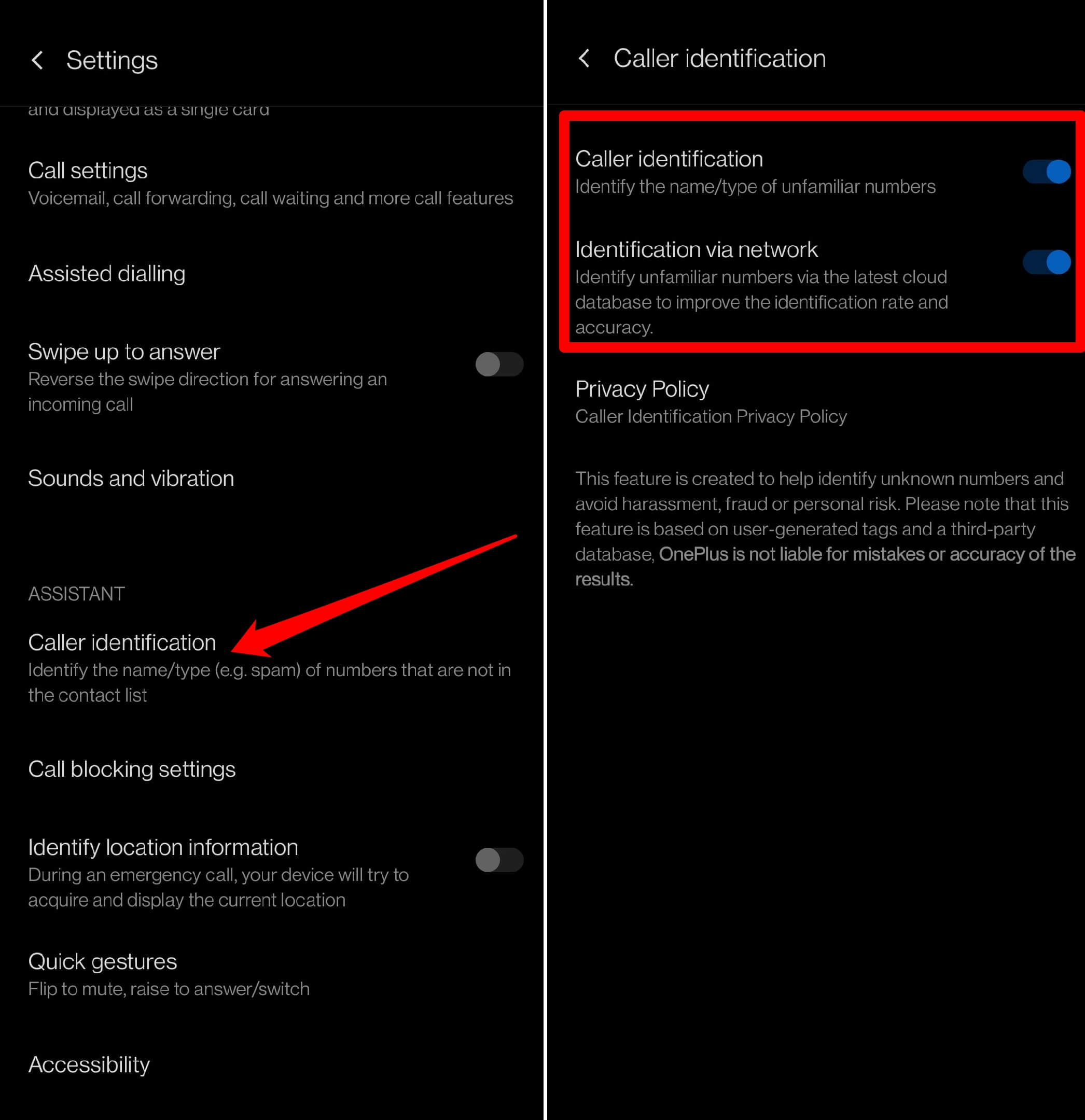
- Allez dans Identification de l’appelant et appuyez dessus.
- Appuyez sur le commutateur à côté de Identification de l’appelant pour activer la fonctionnalité.
- Pour une identification améliorée, activez la fonctionnalité Identification via le réseau.
3. Activer la synchronisation des contacts sur le compte
Activez la synchronisation des contacts sur votre compte pour mettre à jour les nouveaux contacts que vous avez ajoutés au compte Gmail que vous utilisez pour vous connecter à votre appareil Android.
- Lancez l’application Paramètres.
- Faites défiler jusqu’à Comptes et appuyez dessus.
- Appuyez sur le compte Gmail que vous utilisez comme compte principal pour lequel les numéros de téléphone sont enregistrés.
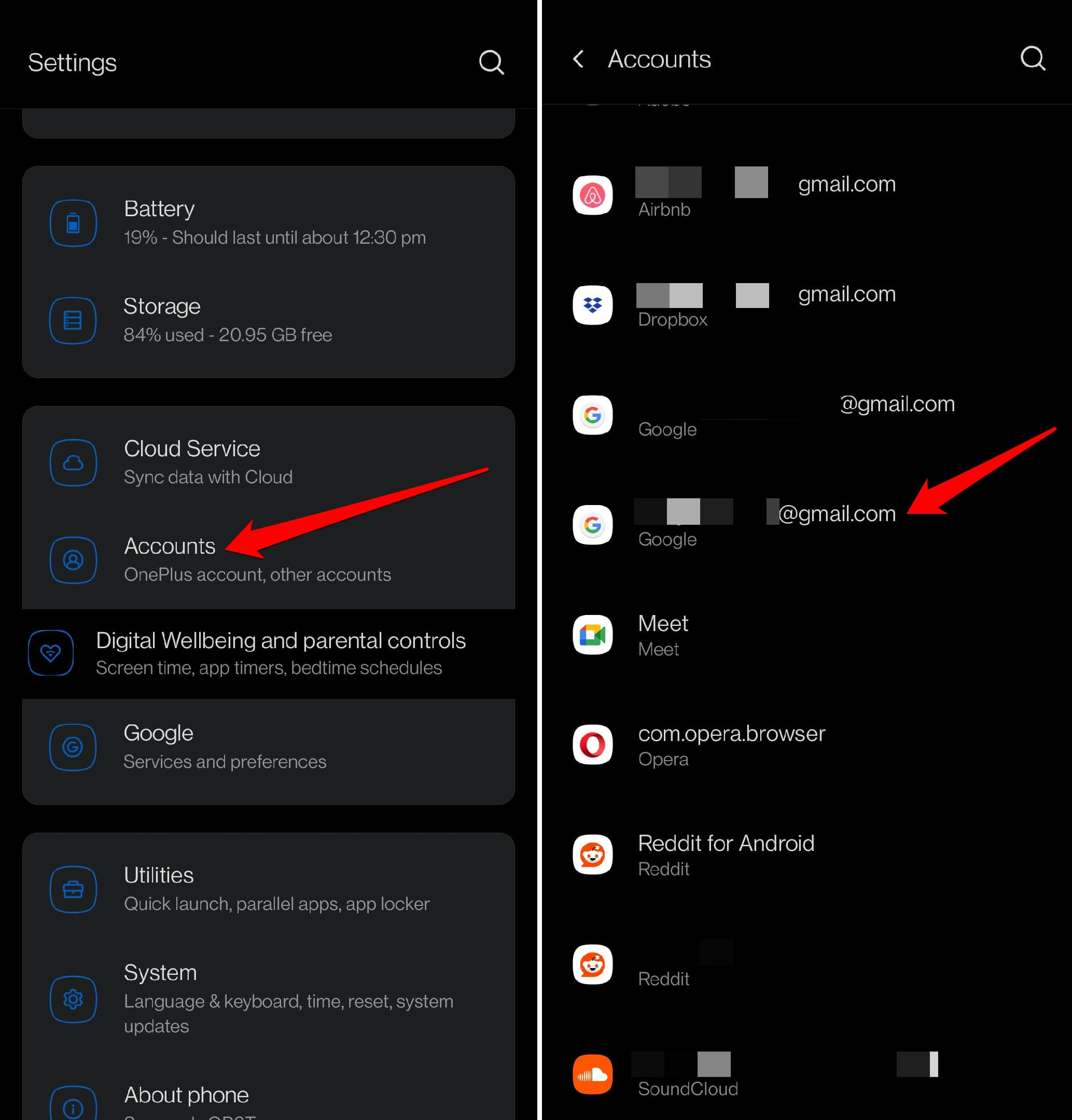
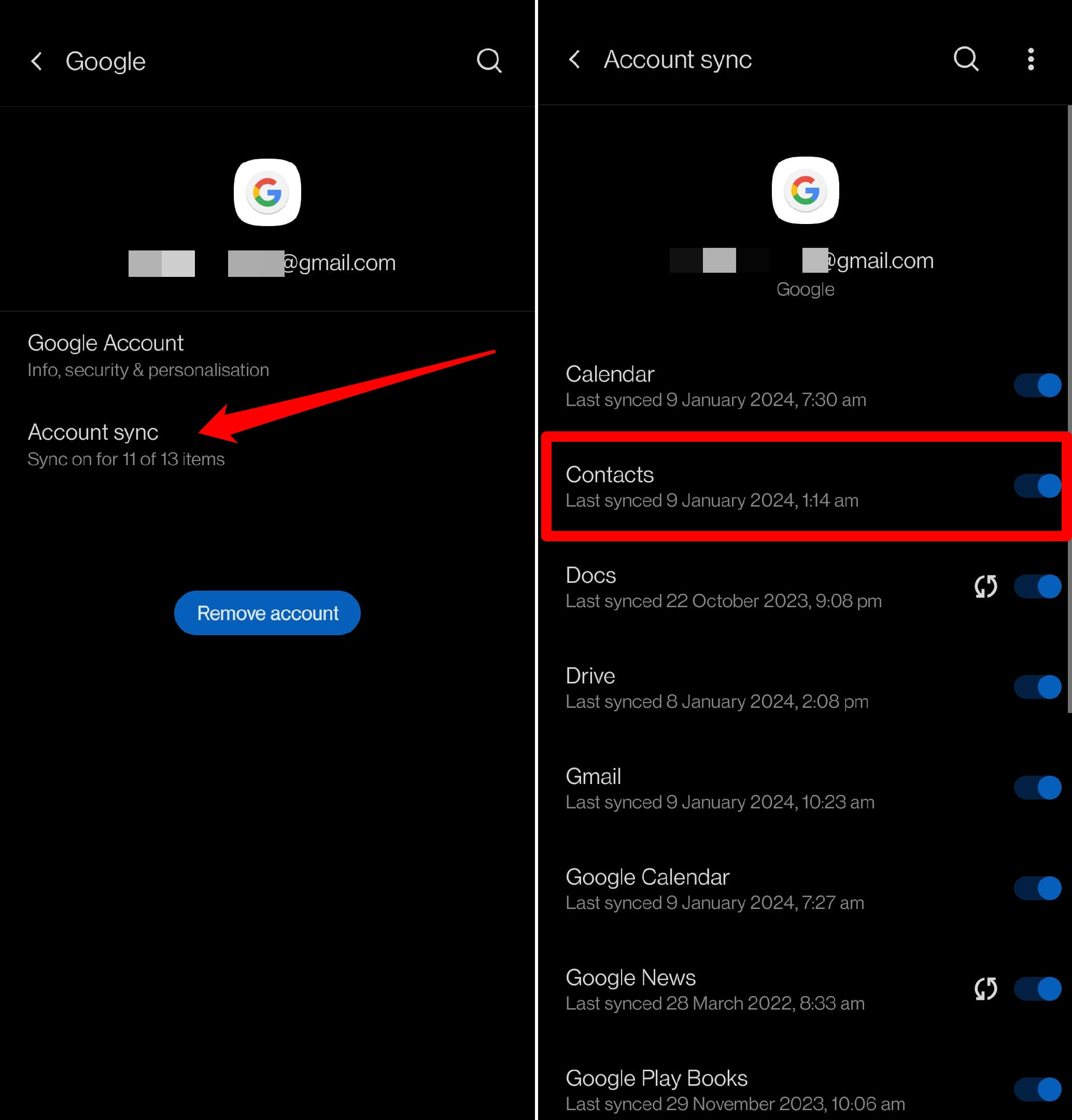
- Sélectionnez Synchronisation du compte.
- Allez dans Contacts et appuyez sur le commutateur à côté pour permettre à tous les contacts de synchroniser ce compte.
4. Autoriser l’application Téléphone à accéder à vos contacts
À moins que vous ne permettiez à l’application Téléphone d’accéder aux contacts enregistrés dans votre liste de contacts, les noms des personnes qui vous appellent ne s’afficheront pas. Seuls les numéros apparaîtront.
Suivez ces étapes pour autoriser l’application Téléphone à accéder à votre liste de contacts.
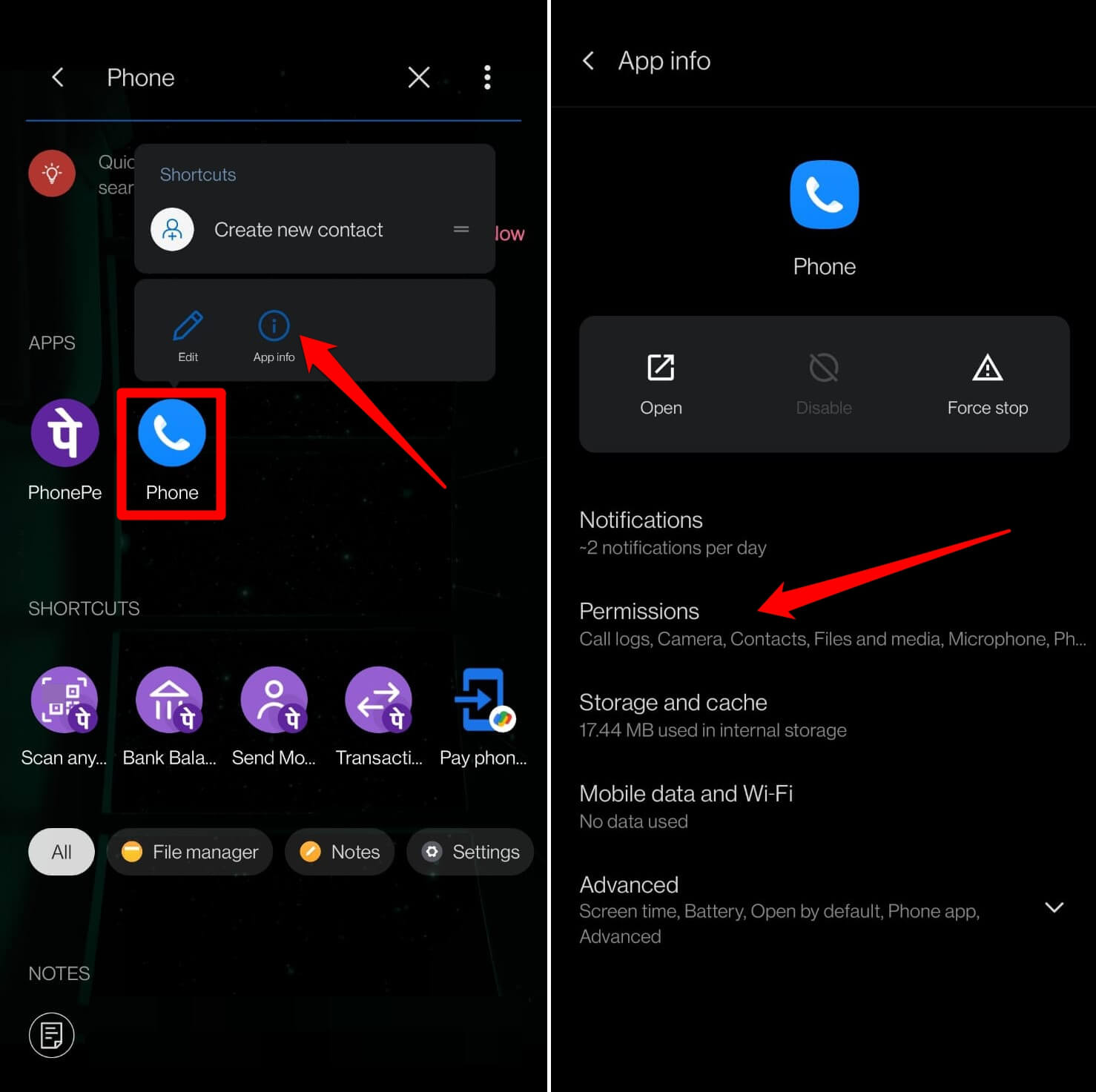
- Appuyez longuement sur l’icône de l’application Téléphone.
- Appuyez sur Infos sur l’application.
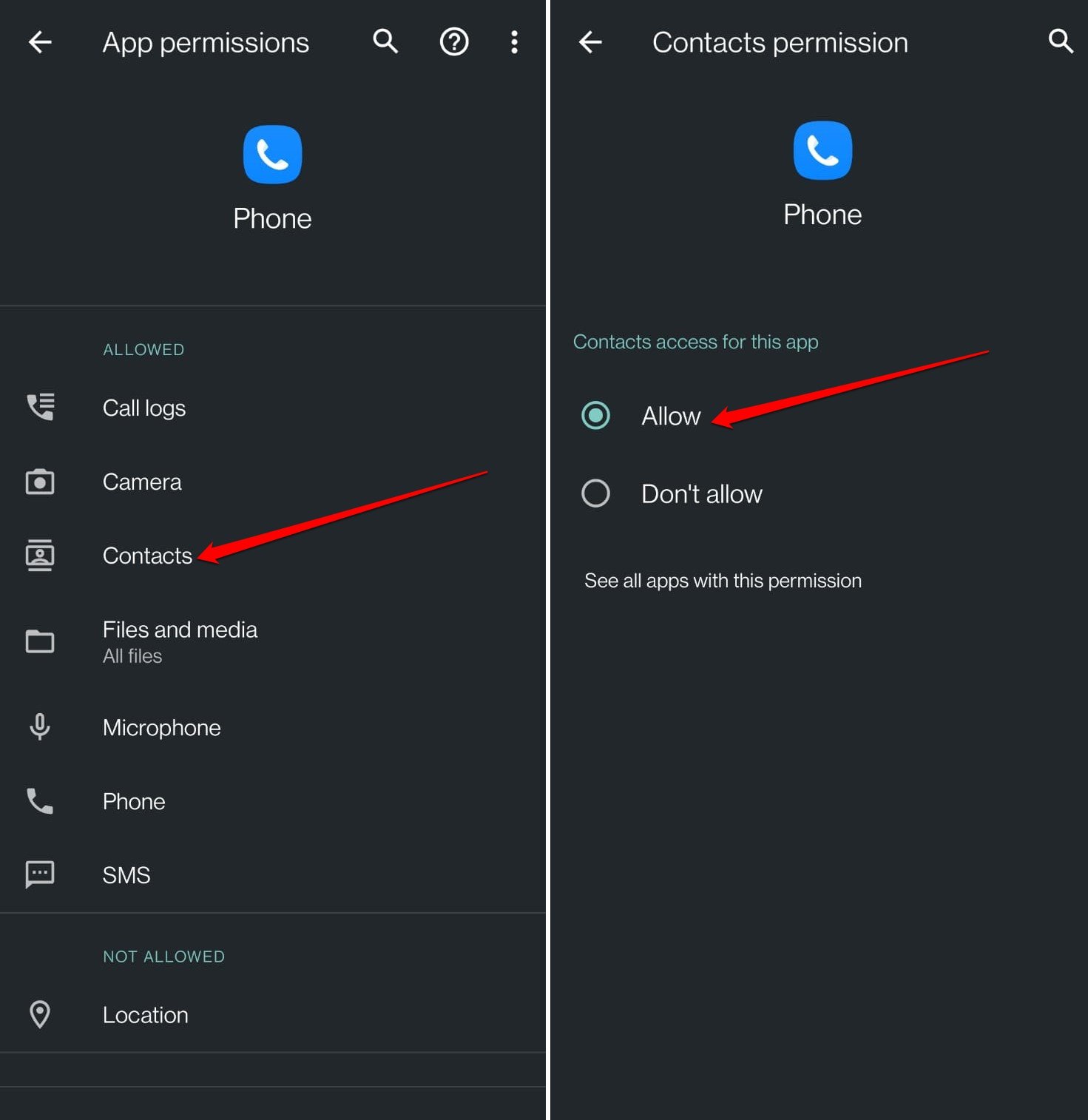
- Allez dans Autorisations et appuyez dessus.
- Appuyez sur Contacts et sélectionnez l’option Autoriser.
5. Mettre à jour l’application Téléphone
Pour corriger les bugs de l’application Téléphone, installez les nouvelles mises à jour disponibles pour l’application.
- Lancez le Play Store.
- Appuyez sur l’avatar du compte Gmail.
- Sélectionnez Gérer les applications et l’appareil > Mises à jour disponibles.
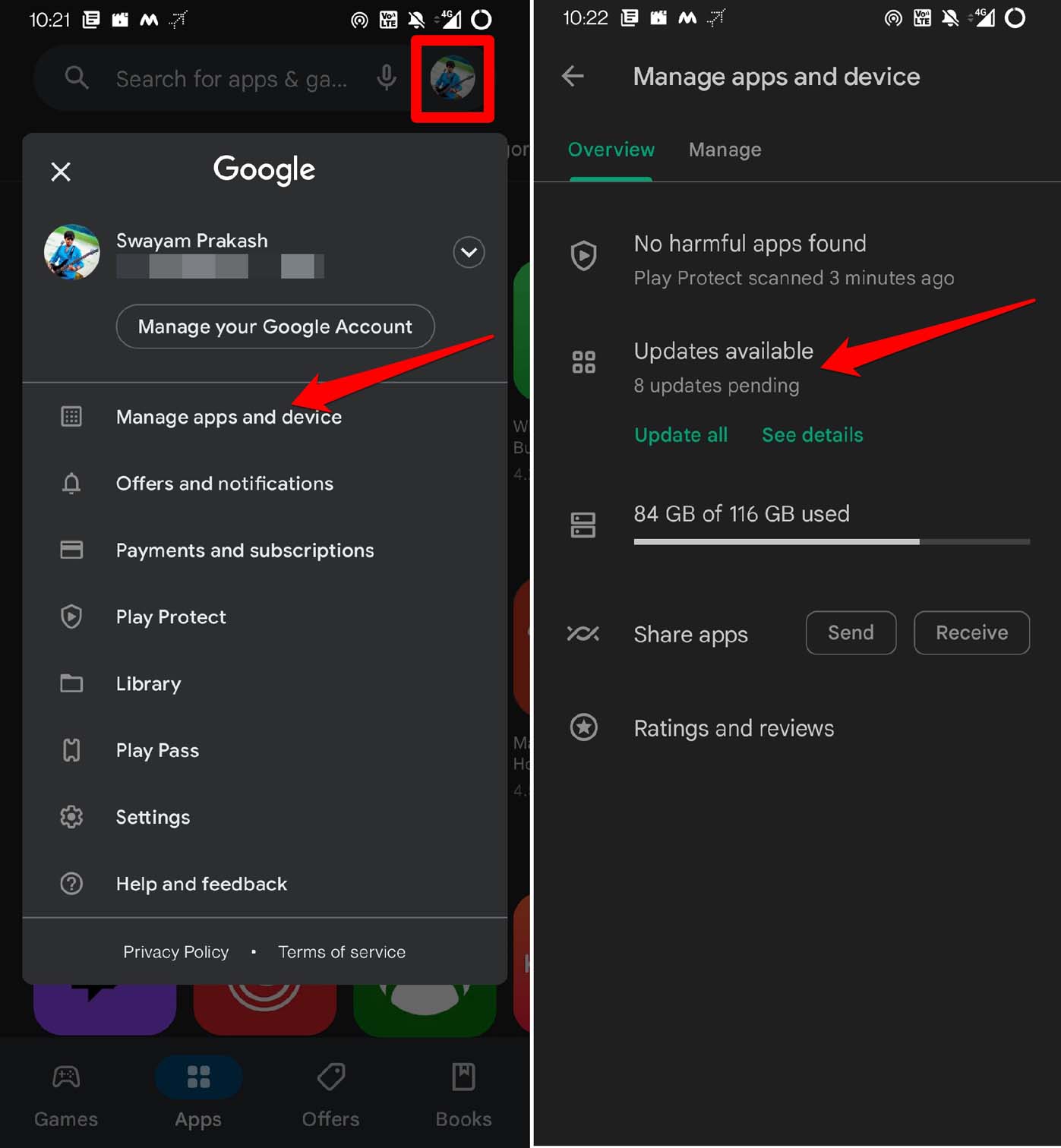
- Si l’application Téléphone a une nouvelle version disponible, appuyez sur Mettre à jour.
6. Supprimer le contact et le sauvegarder à nouveau dans la liste
Le nom cesse-t-il de s’afficher pour un numéro de téléphone particulier ? Supprimez le contact de votre téléphone et ajoutez-le à nouveau.
- Ouvrez l’application Téléphone.
- Appuyez sur Contacts.
- Faites défiler jusqu’au nom/numéro du contact enregistré.
- Sélectionnez Supprimer le contact.
- Relancez l’application Téléphone.
- Appuyez sur l’icône du clavier.
- Tapez le numéro et appuyez sur l’icône à 3 points.
- Sélectionnez Ajouter à un contact.
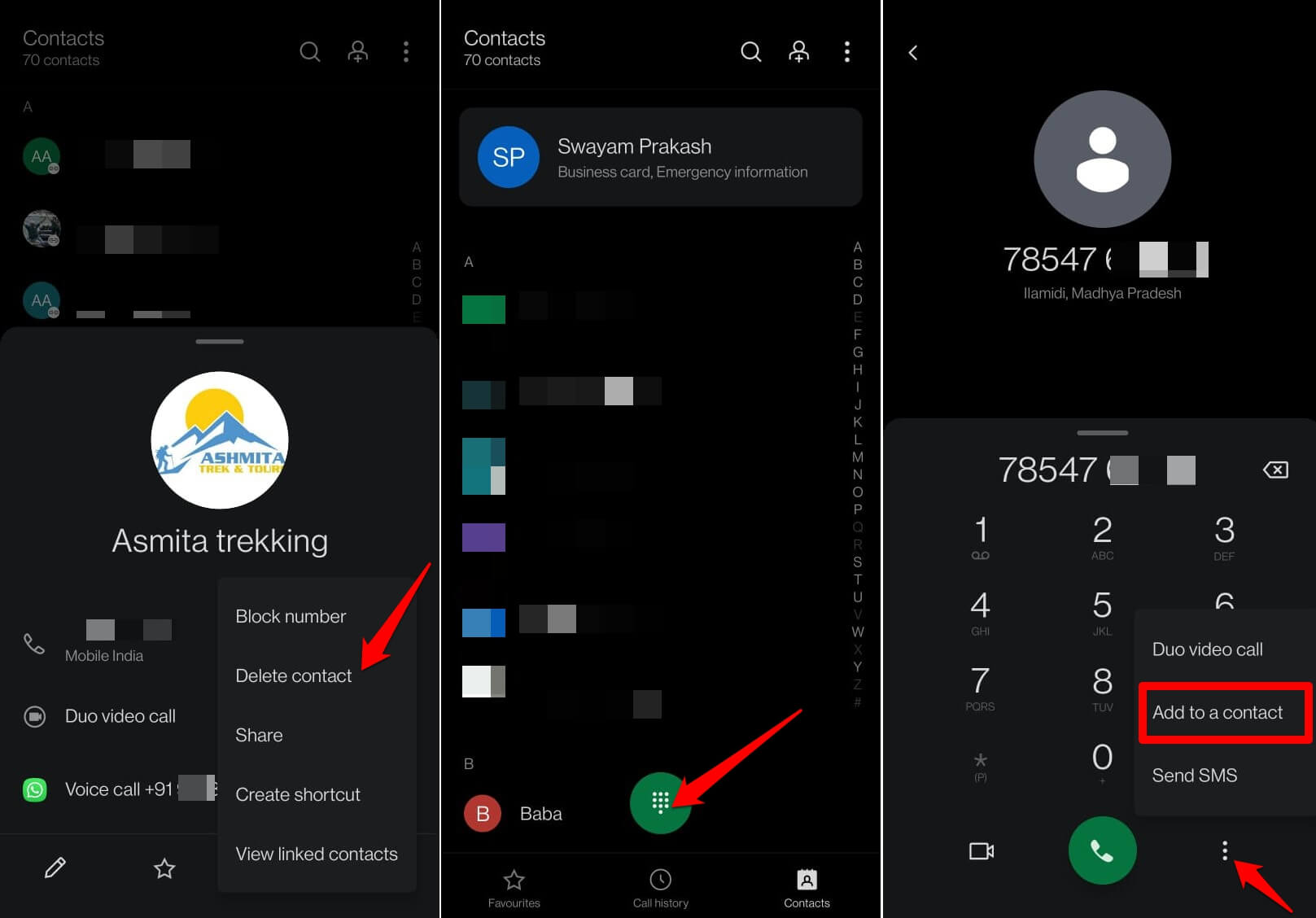
- Définissez un nom de contact pour le numéro de téléphone et enregistrez-le.
7. Installer la mise à jour du système Android [Conseil bonus]
Il peut y avoir un bug dans la version du système Android actuellement en cours d’exécution sur votre téléphone. Cela peut provoquer un dysfonctionnement des applications système. L’application Téléphone est l’un des éléments principaux du système Android. Le bug sur le système Android peut être à l’origine du problème de “nom de contact non affiché” sur l’application Téléphone lors d’un appel entrant.
Pour vérifier une nouvelle mise à jour système,
- Ouvrez l’application Paramètres.
- Appuyez sur Système.
- Allez dans Mises à jour du système.
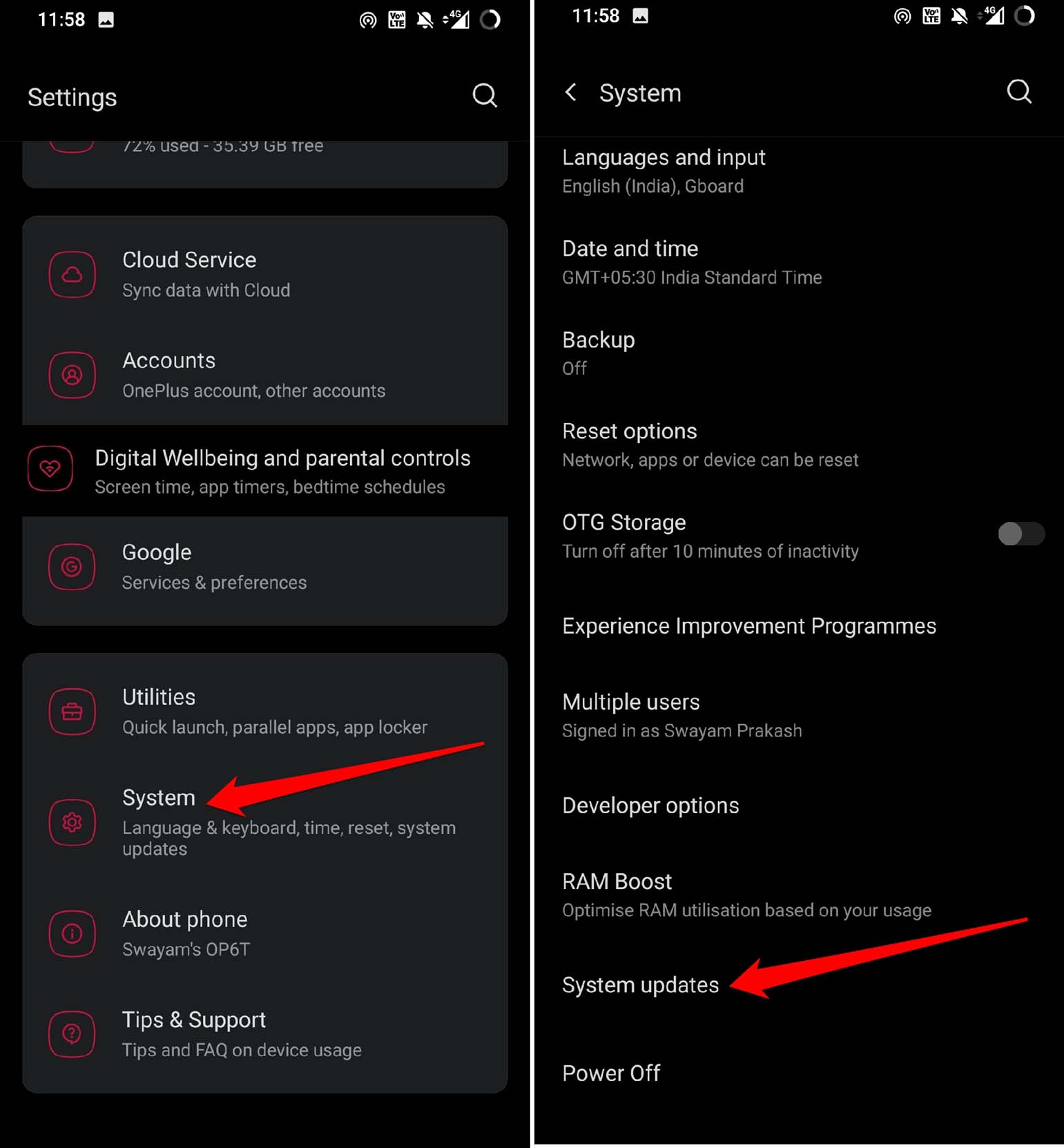
- Si une nouvelle mise à jour système est disponible, suivez les instructions à l’écran pour les télécharger et les installer.
- Redémarrez le téléphone après avoir installé la mise à jour Android.
Conclusion
Les appels importants de membres de la famille et d’amis/collègues ne peuvent pas être manqués. Si vous ne pouvez pas voir le nom du contact mais seulement le numéro de téléphone lors d’un appel, suivez les conseils de dépannage expliqués dans ce guide. Après cela, vous pourrez voir les noms des contacts lorsqu’ils vous appellent sur votre téléphone.
Si vous avez des réflexions sur Comment réparer Android qui ne montre pas les noms des contacts pour les appels entrants, n’hésitez pas à laisser un commentaire ci-dessous. De plus, veuillez vous abonner à notre chaîne YouTube DigitBin pour des tutoriels vidéo. Cheers !
Recevez de nouveaux articles dans votre boîte de réception.
Aucun spam. Désabonnez-vous à tout moment.