Dépannage réseau · 6 min read · Nov 15, 2025
Comment réparer un téléphone Android qui perd constamment la connexion réseau ?
Votre téléphone Android perd-il constamment la connexion réseau ? Je sais que cela peut être assez irritant lorsque vous ne pouvez pas passer d’appels, utiliser la messagerie instantanée ou utiliser des applications avec le réseau qui reste en panne 24 heures sur 24. Dans ce guide, j’ai développé quelques conseils de dépannage qui vous aideront à résoudre ce problème de réseau une bonne fois pour toutes.
Il peut y avoir plusieurs raisons pour lesquelles votre téléphone Android perd fréquemment la connexion réseau. Cela peut être un bug aléatoire ou un bug sérieux avec la version du système. Le fournisseur de réseau peut avoir un problème technique qui n’a pas encore été résolu. Vous pouvez être dans un endroit qui est hors de la zone de couverture réseau. Dans de tels endroits, trouver un réseau stable pour naviguer sur le web ou passer un appel téléphonique est presque impossible.
Les services de données deviennent incapables si vous traversez la frontière de votre état pendant vos déplacements. Les utilisateurs ne réalisent souvent pas qu’ils doivent activer l’itinérance sur leurs appareils, ce qui fait que le téléphone Android continue de perdre le réseau. Peut-être que le plan téléphonique de votre téléphone est épuisé et que vous avez oublié de le renouveler. Sans un plan actif, le réseau sera à l’arrêt et aucun service réseau ne fonctionnera.
Meilleures façons de réparer un téléphone Android qui perd constamment la connexion réseau
Voici les différents conseils de dépannage que vous pouvez suivre pour rétablir le réseau et continuer à utiliser votre téléphone.
1. Redémarrez le téléphone
Redémarrer résout souvent les glitches aléatoires sur l’appareil. Voici comment redémarrer votre appareil.
- Appuyez sur le bouton d’alimentation de votre appareil Android respectif.
- Ensuite, sélectionnez l’option Redémarrer.
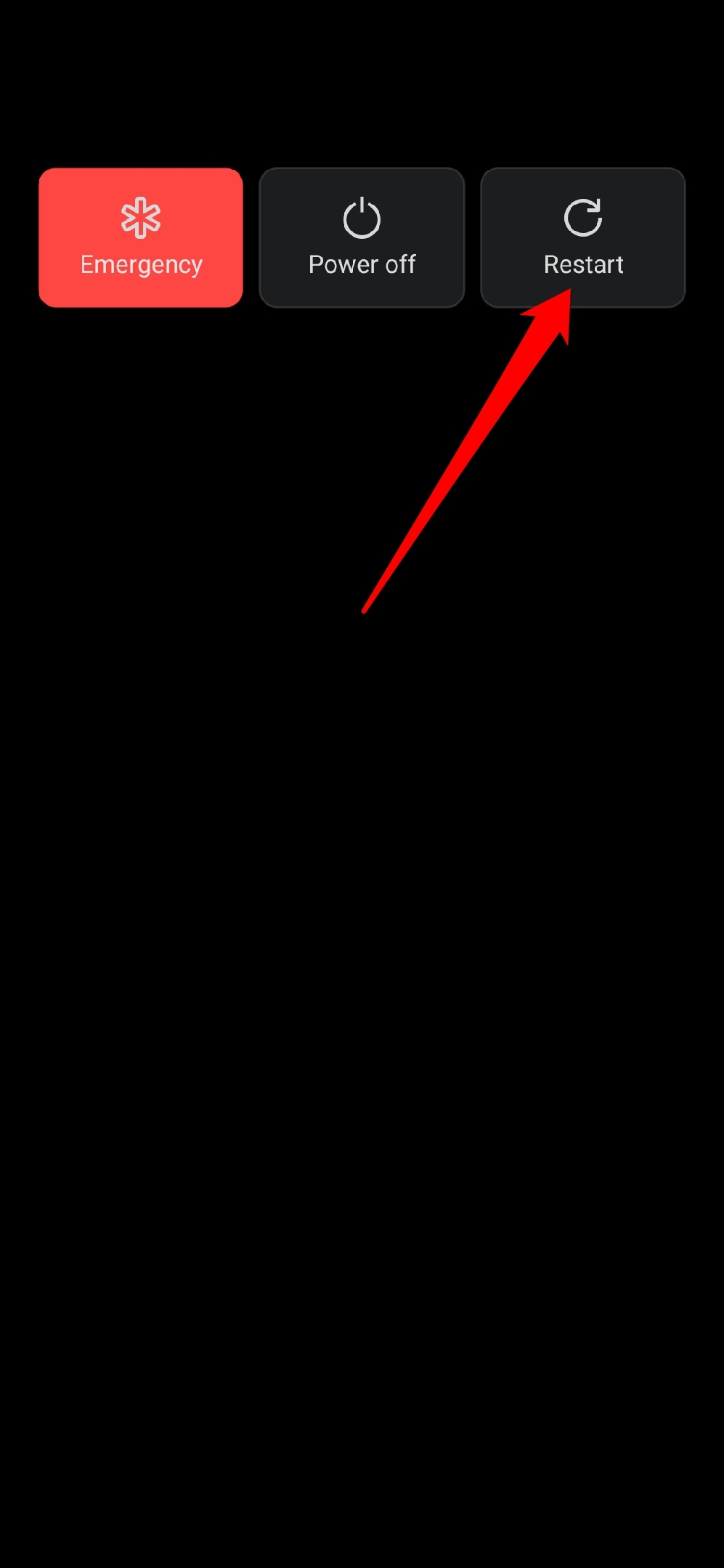
- Vous pouvez également l’éteindre et appuyer à nouveau sur le bouton d’alimentation pour allumer l’appareil.
2. Effectuez une mise à jour du système
Pour corriger les bugs sur le système de votre téléphone Android, mettez à niveau vers la dernière version d’Android. Avant de mettre à jour, assurez-vous de connecter votre téléphone à un réseau WiFi.
- Allez dans Paramètres > Système > Mises à jour du système.
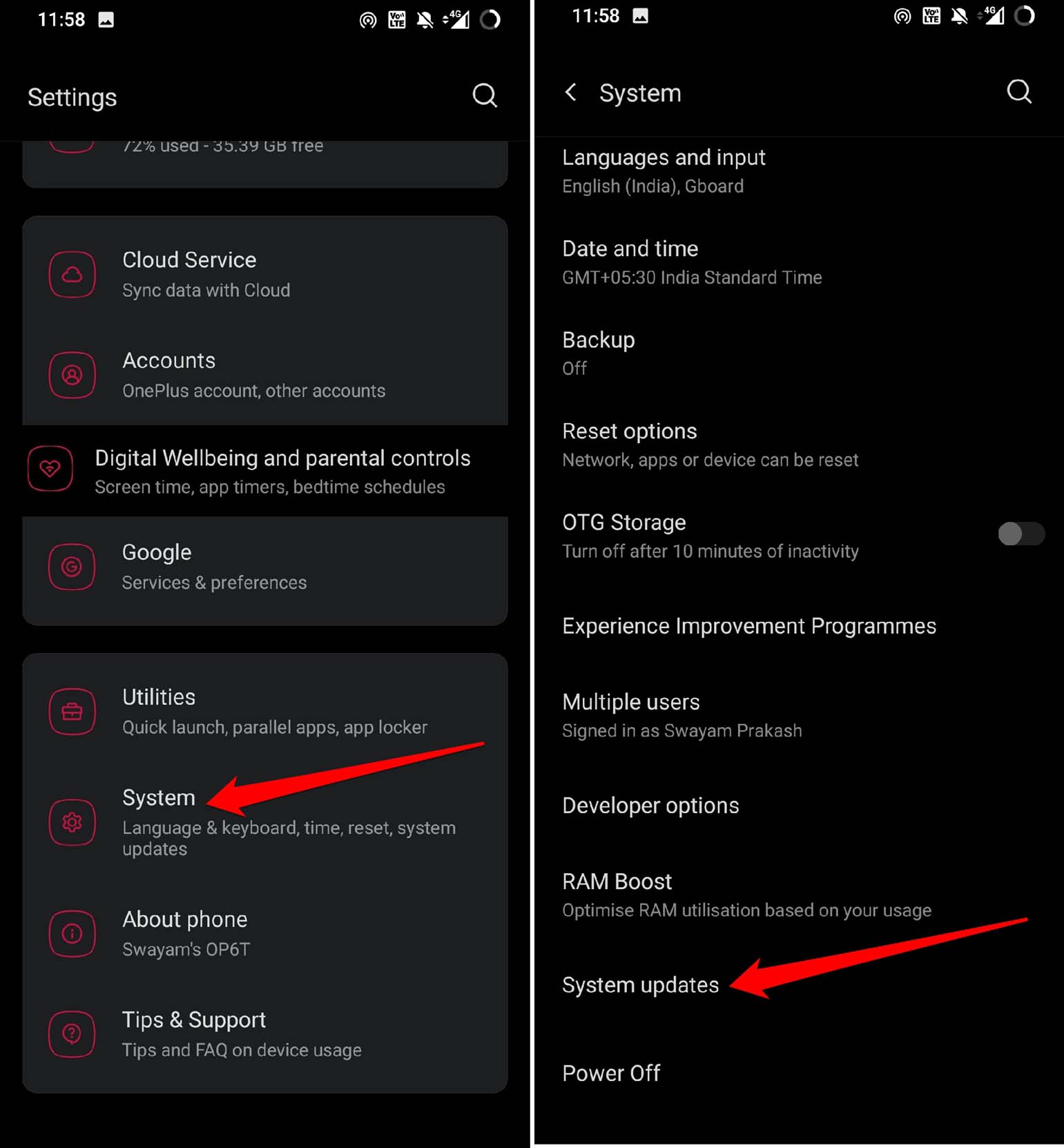
- L’appareil commencera à rechercher les mises à jour de version disponibles.
- Suivez les instructions à l’écran pour télécharger et installer la mise à jour du système.
3. Activez l’itinérance sur votre appareil
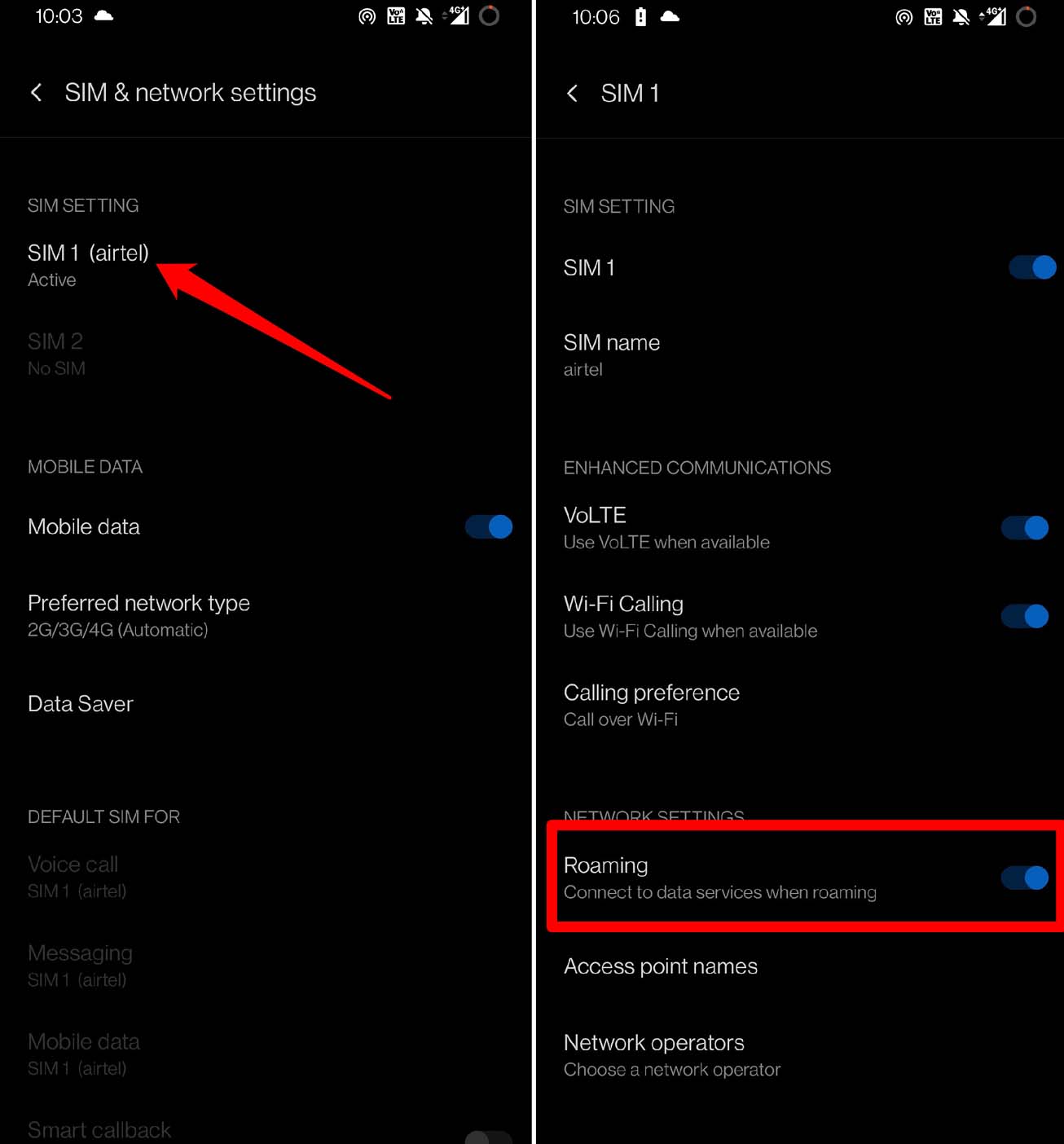
Si vous voyagez en dehors de votre état, il est préférable d’activer l’itinérance sur votre appareil Android pour éviter de perdre la connectivité réseau pour utiliser les données mobiles. Pour activer l’itinérance sur votre appareil, suivez les étapes ci-dessous.
- Lancez l’application Paramètres.
- Faites défiler jusqu’à WiFi & Réseau et appuyez dessus.
- Appuyez sur SIM & Réseau.

- Sélectionnez votre fournisseur.
- Accédez à Itinérance et appuyez sur le bouton à côté pour activer la fonction.
4. Retirez et insérez correctement la carte SIM dans l’appareil Android
Souvent, ne pas insérer correctement la carte SIM perturbera le réseau même si la couverture réseau dans votre région est bonne et que le serveur de l’ISP fonctionne au mieux. Il est judicieux de retirer la carte SIM et de la réinsérer en s’assurant qu’elle est correctement placée sur le plateau SIM.
- Utilisez l’outil d’éjection de SIM pour sortir le plateau SIM.
- Retirez la carte SIM et placez-la sur le plateau SIM.
- Poussez le plateau SIM à nouveau dans la fente.
- Maintenant, observez si le réseau fonctionne correctement ou non.
De plus, contactez votre fournisseur de services pour vous assurer que votre SIM a été activée si c’est une nouvelle carte SIM que vous avez achetée et mise sur l’appareil. En général, l’activation peut prendre quelques heures après que vous ayez inséré la SIM dans votre téléphone.
5. Activez le mode avion sur l’appareil Android
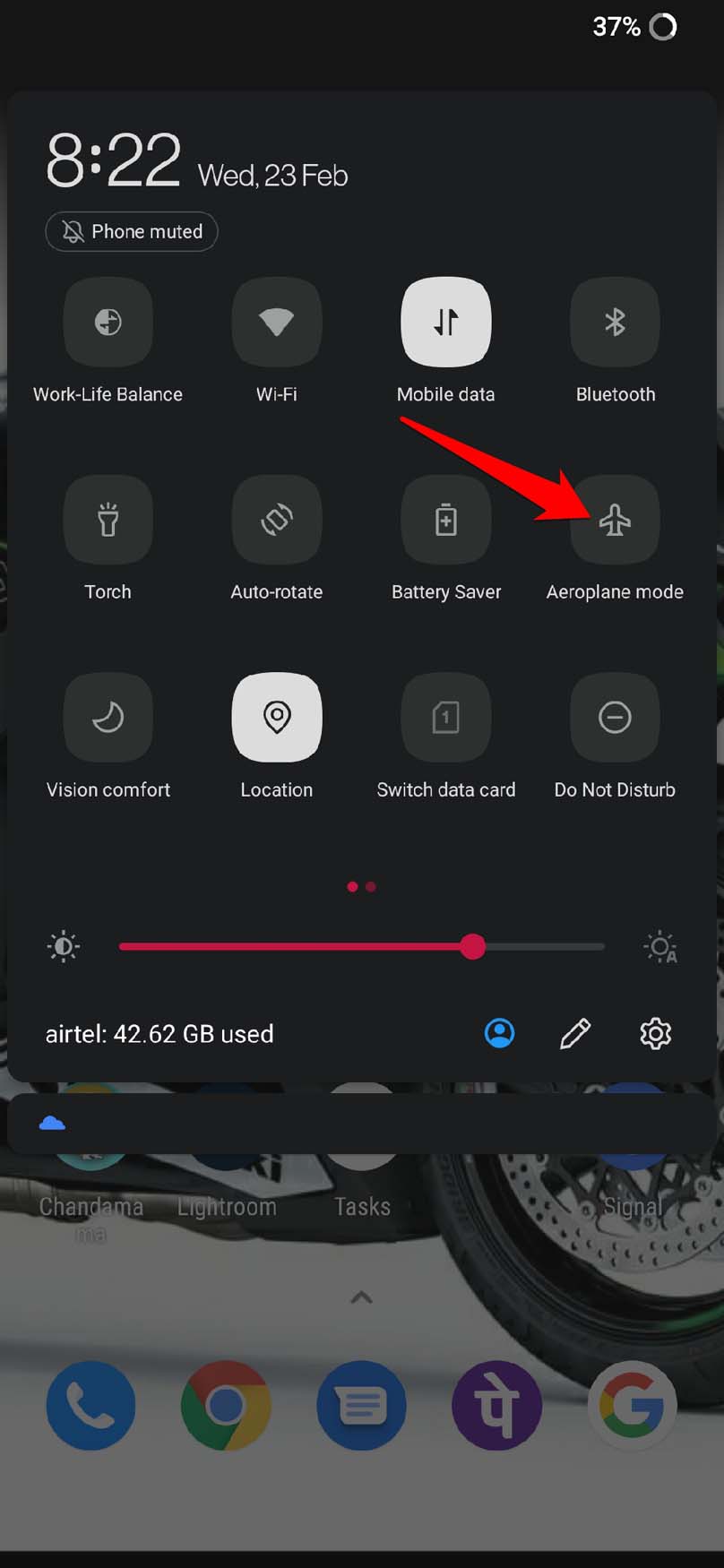
Voici un autre conseil de dépannage courant qui est utilisé pour résoudre les problèmes de réseau sur les smartphones. Désactivez le réseau en utilisant le mode avion et réactivez-le à nouveau.
- Faites glisser vers le bas le centre de notifications pour révéler quelques boutons de raccourci.
- Appuyez sur le mode avion pour déconnecter l’appareil de tous les réseaux actifs.
- Attendez quelques secondes avant d’appuyer à nouveau sur le bouton du mode avion pour rétablir le réseau.
6. Faites vérifier le téléphone Android pour des dommages matériels
Votre téléphone Android a-t-il chuté sur le sol ou sur une autre surface dure ? Presque tout le monde qui utilise un smartphone a souvent connu le téléphone glissant de ses mains et frappant le sol. Cela peut endommager le modem à l’intérieur de l’appareil et provoquer des fluctuations du réseau.
Si votre téléphone est tombé de vos mains, alors emmenez-le au centre de service de l’OEM et faites-le vérifier par des techniciens. Si le modem a été endommagé, faites-le réparer. Sinon, appliquer d’autres solutions ne fera pas beaucoup de bien pour retrouver un réseau stable sur votre appareil.
7. Renouvelez votre plan téléphonique
Utilisez l’application dédiée de votre fournisseur de services pour vérifier si vous avez épuisé le plan qui était actif pour la dernière fois sur votre appareil. Si c’est le cas, renouvelez le plan et redémarrez l’appareil. Si c’était le plan téléphonique expiré qui causait le réseau stagnant, cela devrait être corrigé maintenant.
8. Contactez votre fournisseur de services téléphoniques
Il peut s’agir d’un problème technique plus large du côté du fournisseur de services qui cause le problème de réseau sur votre téléphone Android. Contactez l’équipe de support de votre ISP et faites-leur savoir le problème. S’ils admettent qu’il y a un problème avec leurs serveurs, attendez qu’ils le corrigent.
9. Réinitialisez les paramètres réseau
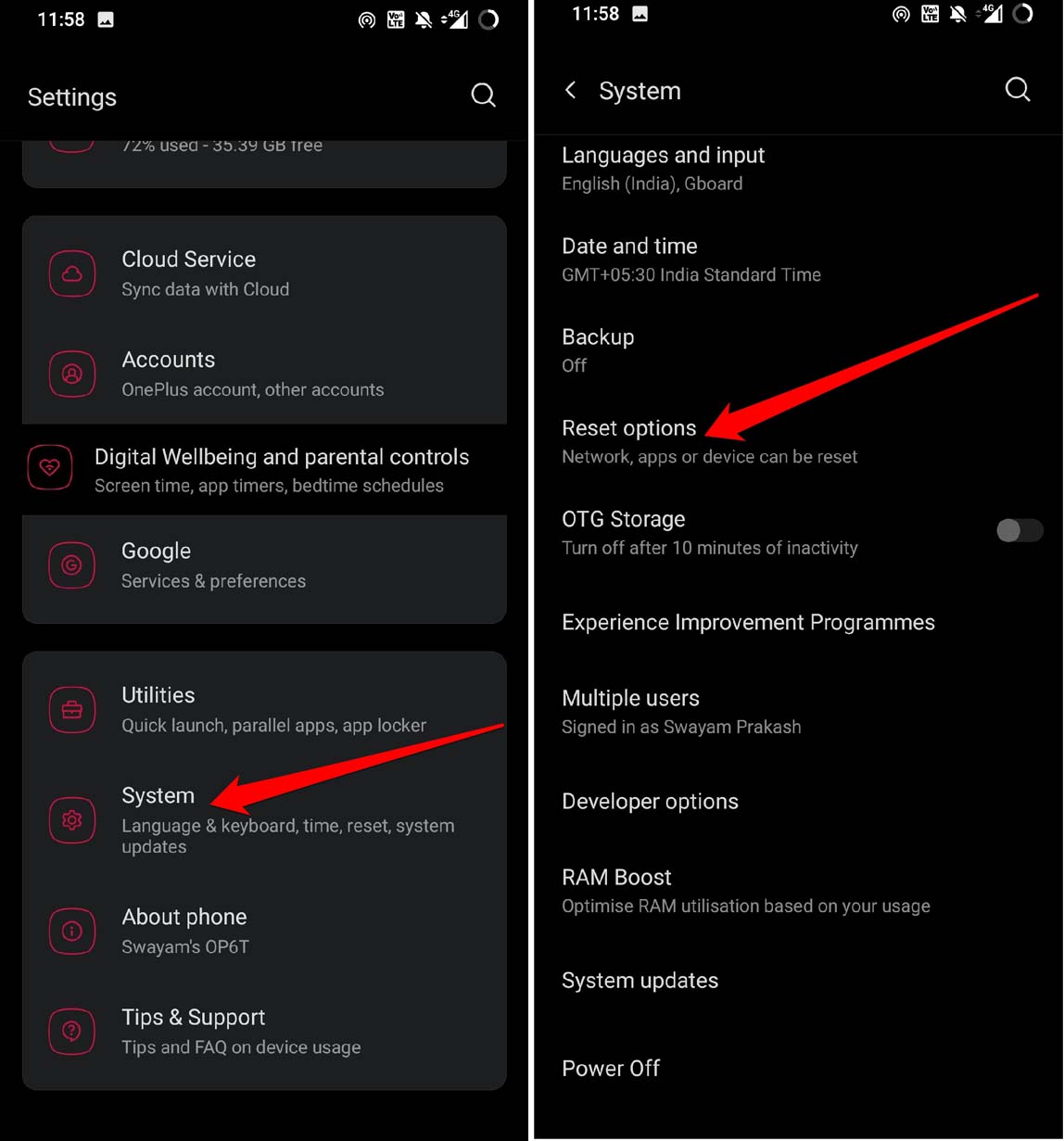
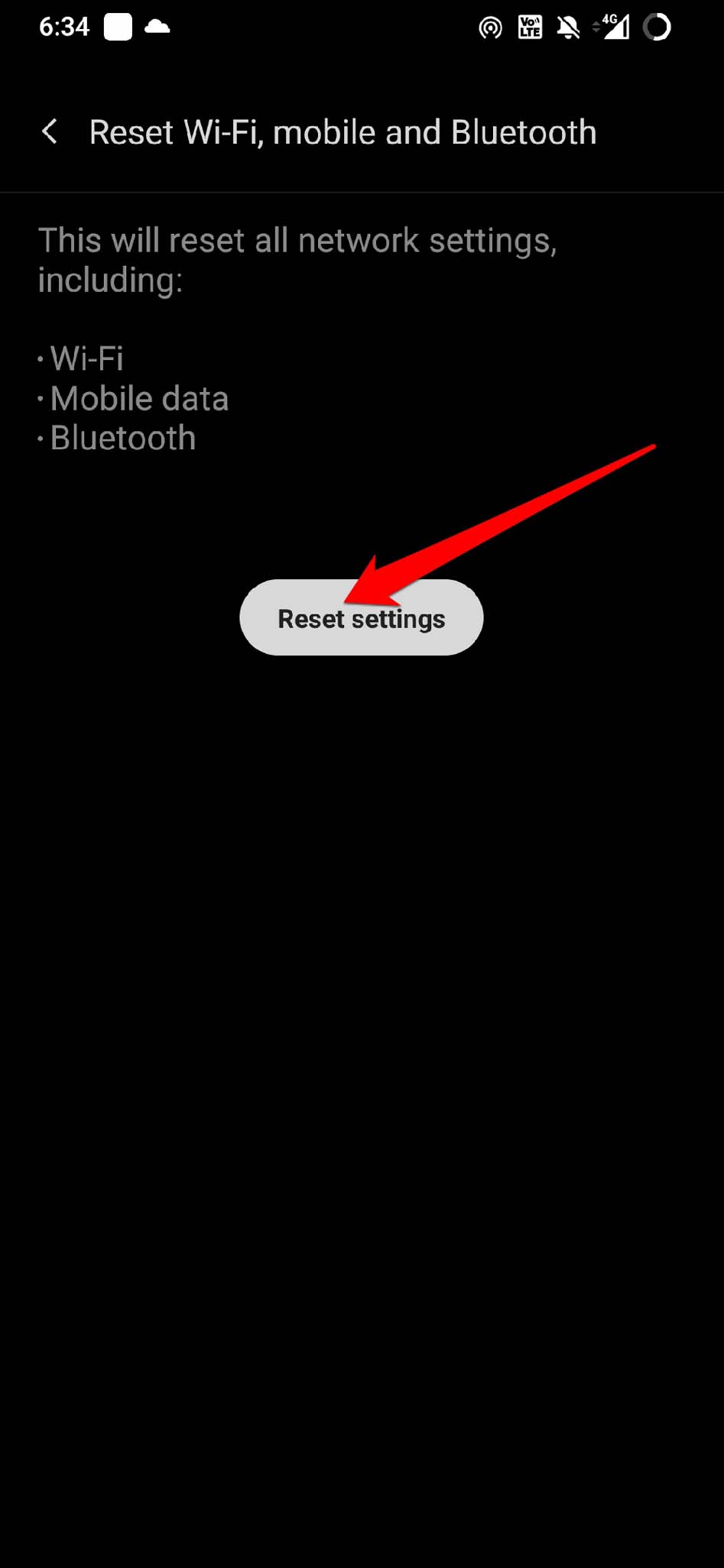
Réinitialiser le réseau résoudra tous les problèmes liés au réseau avec l’appareil. Cela supprimera toutes les données, comme les réseaux WiFi enregistrés, de manière permanente de l’appareil. C’est une méthode de dépannage utile pour résoudre les problèmes de réseau courants qui ne peuvent pas être résolus en utilisant d’autres méthodes de dépannage.
- Allez dans Paramètres > Système.
- Appuyez sur Options de réinitialisation > Sélectionnez Réinitialiser le WiFi, mobile et Bluetooth
- Pour confirmer, appuyez sur Réinitialiser les paramètres.
10. Effectuez une réinitialisation complète d’usine
Lorsque rien d’autre ne fonctionne pour résoudre le problème de réseau, y compris la réinitialisation des éléments réseau, il est temps de réinitialiser l’ensemble de l’appareil. Cela signifie effectuer une réinitialisation d’usine qui effacera toutes les données sur l’appareil Android.
De plus, cela réinitialisera tous les paramètres de votre appareil à leurs paramètres par défaut. Il a souvent été observé et suggéré d’opter pour une réinitialisation d’usine lorsque des problèmes techniques persistent sur votre appareil. Voici les étapes pour réinitialiser l’appareil.
- Allez dans Paramètres > Système.
- Appuyez sur Options de réinitialisation.
- Sélectionnez Supprimer toutes les données (réinitialisation d’usine)
- Activez Stockage interne.
- Appuyez sur Effacer toutes les données pour confirmer et procéder à la réinitialisation d’usine.
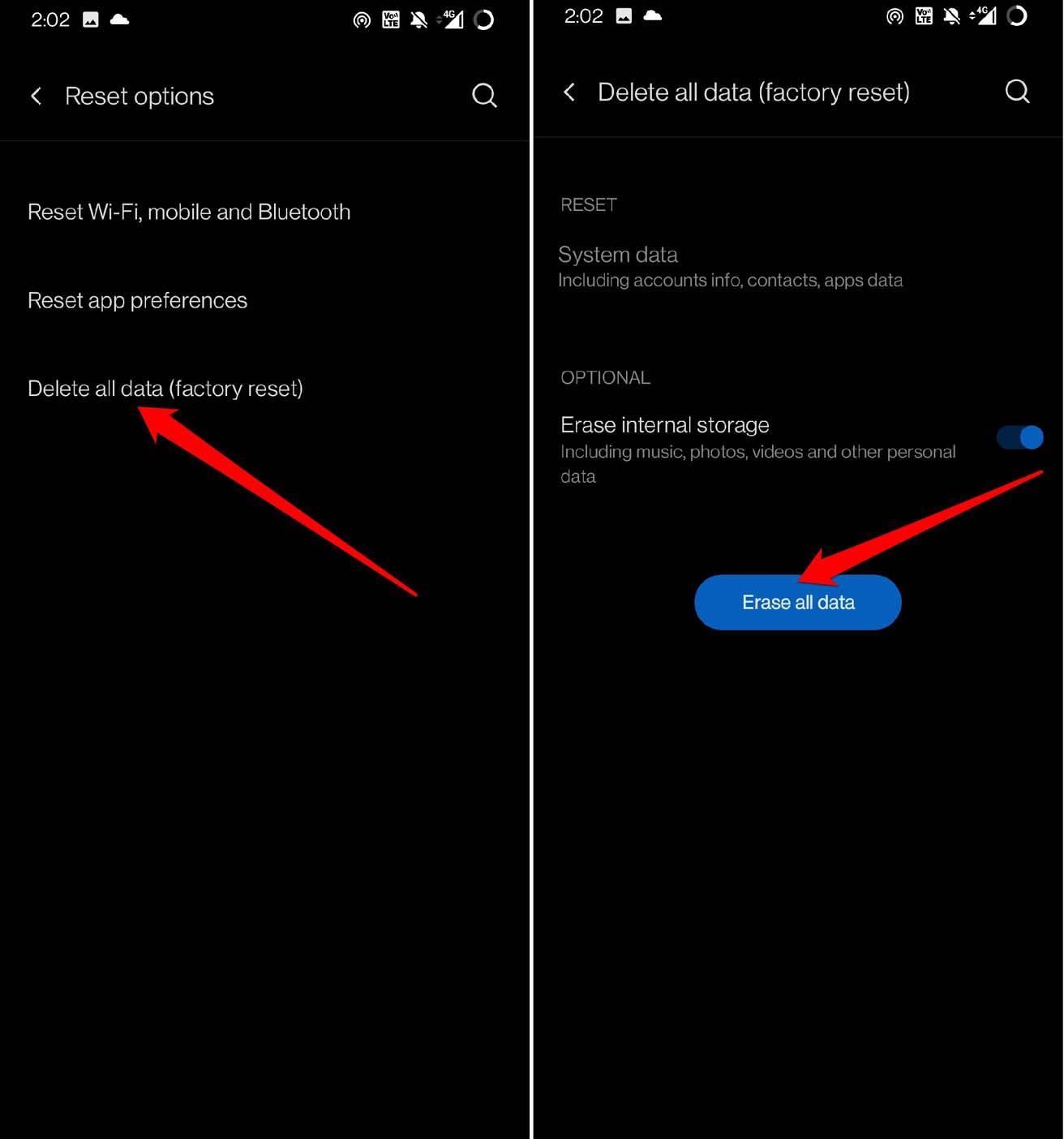
Notez que quelques étapes peuvent différer d’un appareil à l’autre, mais l’option de réinitialisation d’usine se trouve généralement sous les paramètres système sur tous les appareils Android.
Conclusion
Avoir un réseau stable est important pour toutes les activités nécessaires comme appeler, naviguer ou envoyer des messages. Si vous êtes dérangé par la perte fréquente de connexion réseau de votre téléphone Android, appliquez ces conseils de dépannage, et je suis sûr qu’ils vous aideront à résoudre le problème facilement.
Si vous avez des réflexions sur Comment réparer un téléphone Android qui perd constamment la connexion réseau ?, n’hésitez pas à les laisser dans la boîte de commentaires ci-dessous. De plus, veuillez vous abonner à notre chaîne YouTube DigitBin pour des tutoriels vidéo. Cheers !
Recevez de nouveaux articles dans votre boîte de réception.
Aucun spam. Désabonnez-vous à tout moment.