Android · 6 min read · Oct 07, 2025
Comment réparer la rotation de l'écran Android qui ne fonctionne pas
La rotation automatique est l’une de ces fonctionnalités que nous activons et oublions. C’est une fonctionnalité pratique qui fait pivoter le contenu de votre écran en fonction de l’orientation de votre smartphone. Cependant, cette fonctionnalité peut cesser de fonctionner de manière inattendue.
Si vous rencontrez le même problème et que vous cherchez une solution, vous êtes au bon endroit. Explorons neuf solutions pour vous aider à résoudre le problème et à faire fonctionner à nouveau votre fonction de rotation automatique.
Avant de commencer
Avant de commencer, voici quelques éléments à garder à l’esprit :
1. Comportement de rotation automatique spécifique à l’application
La rotation automatique ne fonctionne pas dans toutes les applications de votre smartphone Android. Certaines applications peuvent toujours s’ouvrir en orientation portrait tandis que d’autres peuvent par défaut s’ouvrir en orientation paysage (comme les jeux et les applications de montage vidéo).
2. Limitation de l’écran d’accueil et du tiroir d’applications
De nos jours, la plupart des téléphones Android ne peuvent pas passer en mode paysage lorsque vous êtes sur l’écran d’accueil ou dans le tiroir d’applications. Cependant, cela ne s’applique pas aux tablettes Android.
3. Dommages matériels
La rotation automatique peut ne pas fonctionner si vous avez récemment fait tomber votre téléphone ou l’avez immergé dans l’eau. Contactez votre fabricant pour obtenir de l’aide supplémentaire.
Que faire si l’écran Android ne tourne pas
Voici les meilleures méthodes pour résoudre le problème de la rotation automatique de l’écran Android qui ne fonctionne pas
Fix 1 : Activer la rotation automatique
La première chose à vérifier est que vous avez activé la rotation automatique. Suivez les étapes ci-dessous.
- Ouvrez l’application Paramètres.
- Appuyez sur la barre de recherche en haut et recherchez Rotation automatique.
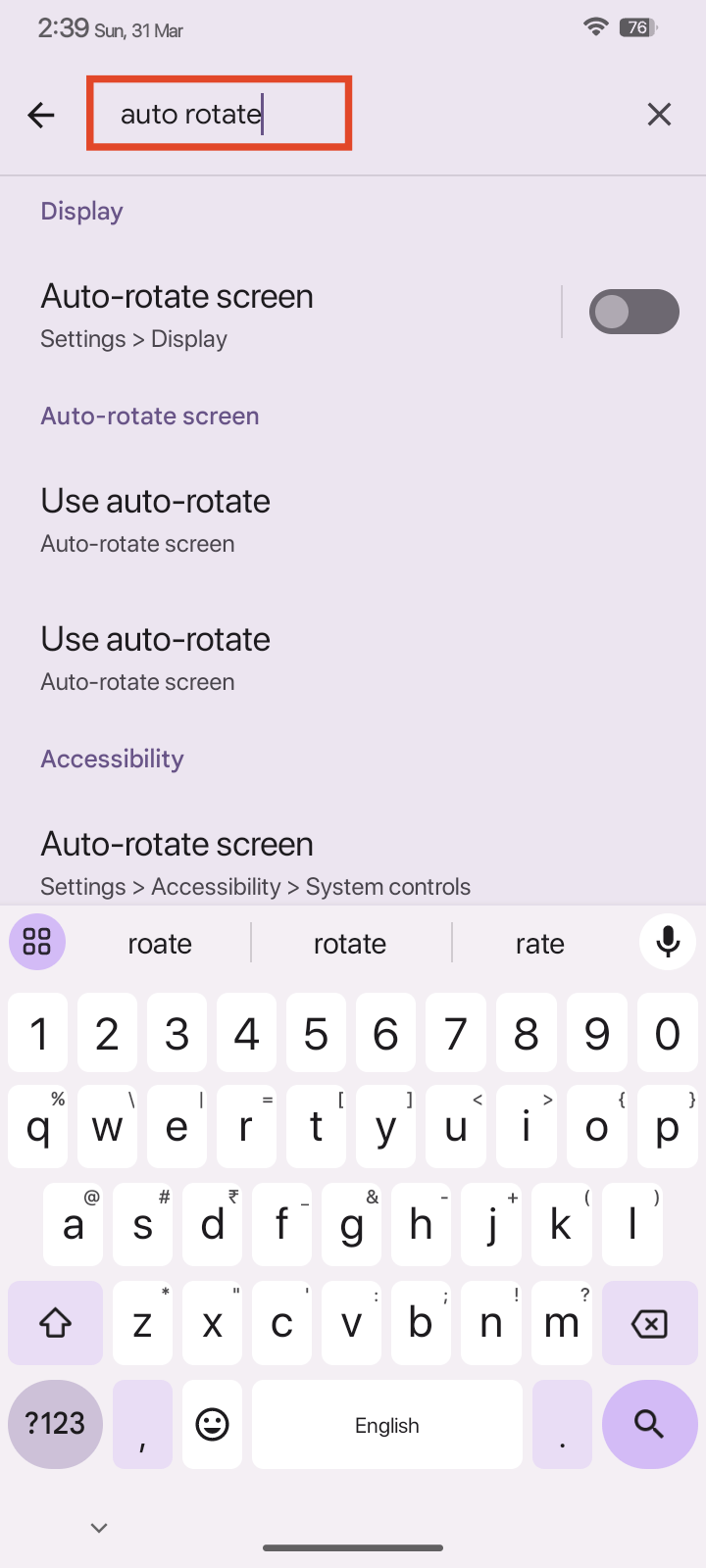
- Appuyez sur Rotation automatique dans les résultats de recherche et activez-la.
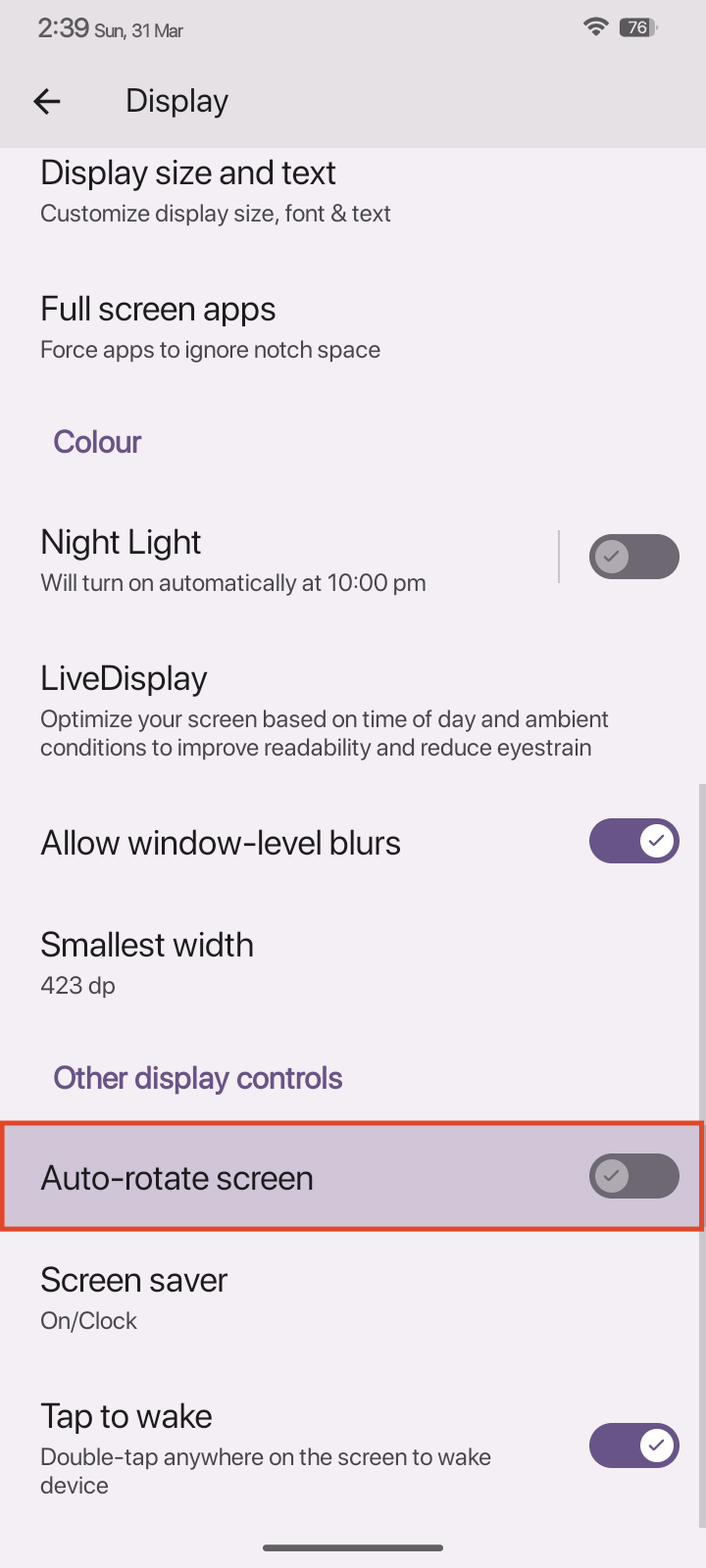
- Essayez de faire pivoter votre écran et voyez si le problème a été résolu.
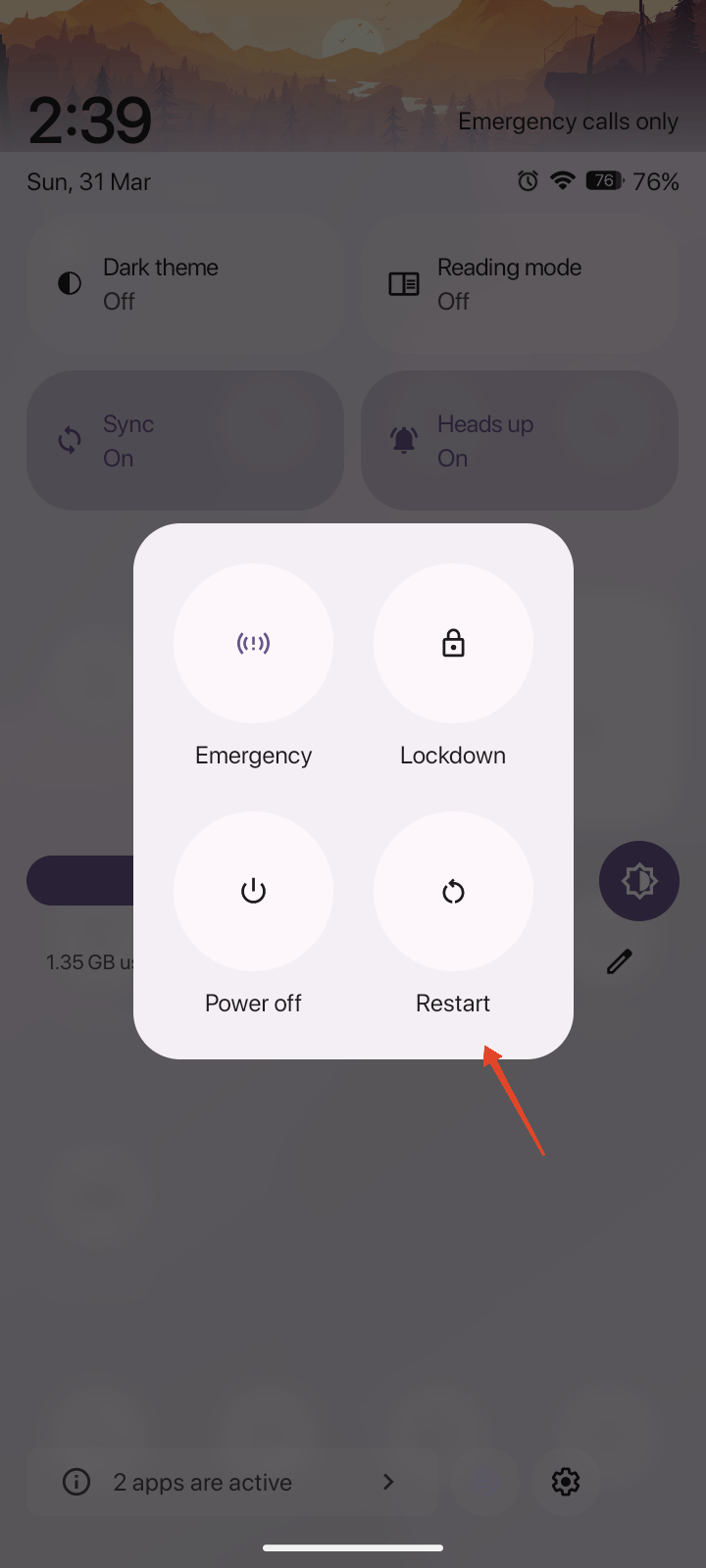
Fix 2 : Redémarrez votre appareil
L’étape suivante consiste à redémarrer votre appareil. Le redémarrage devrait aider à éliminer les petits bugs ou problèmes qui pourraient causer le problème. Suivez les étapes ci-dessous.
- Appuyez et maintenez le bouton d’alimentation et le bouton de volume haut pendant quelques secondes.
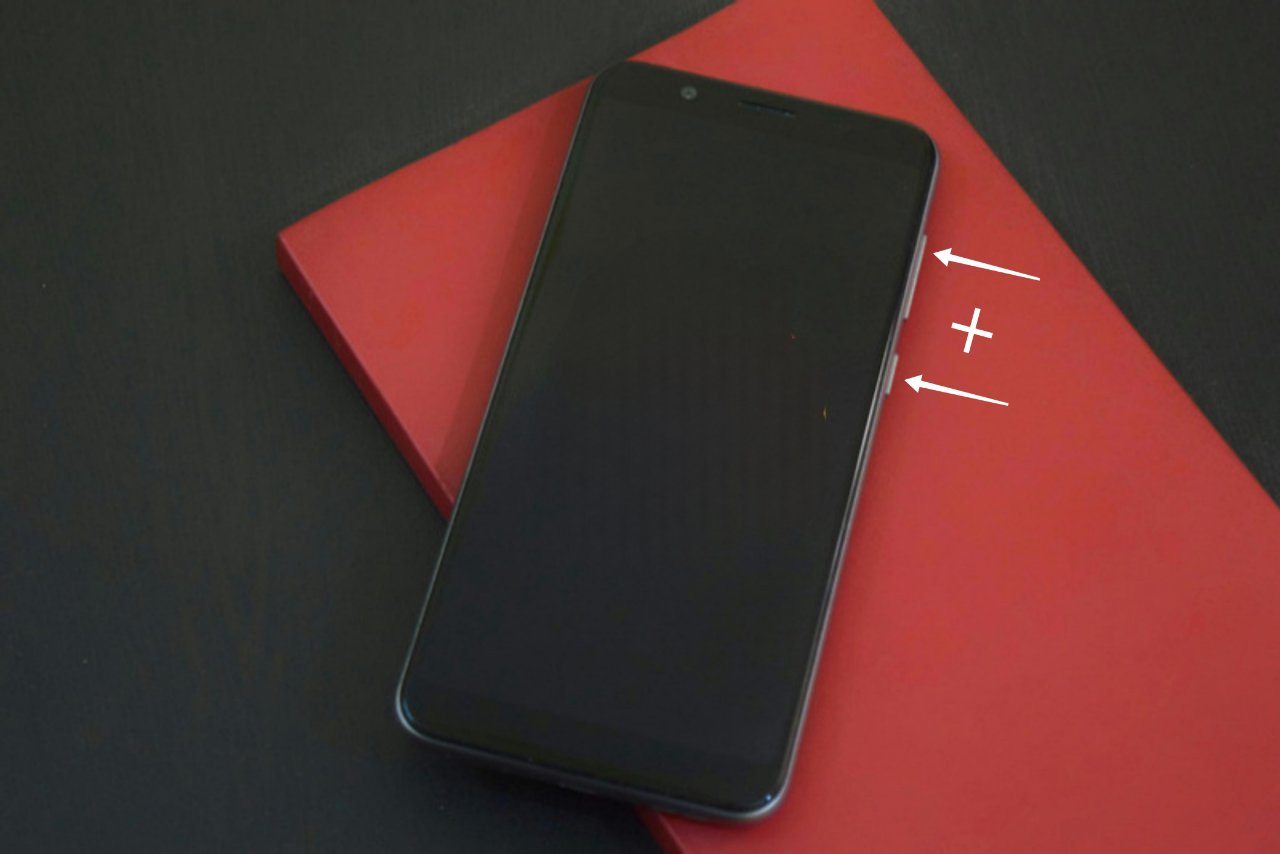
- Appuyez sur Redémarrer ou faites glisser le curseur pour redémarrer votre téléphone.
Fix 3 : Calibrer les capteurs
La rotation automatique utilise le capteur gyroscopique de votre appareil Android. Si ce capteur ne fonctionne pas comme prévu, vous pouvez essayer de le calibrer à l’aide d’une application tierce. Les capteurs gyroscopiques détectent l’orientation de votre appareil.
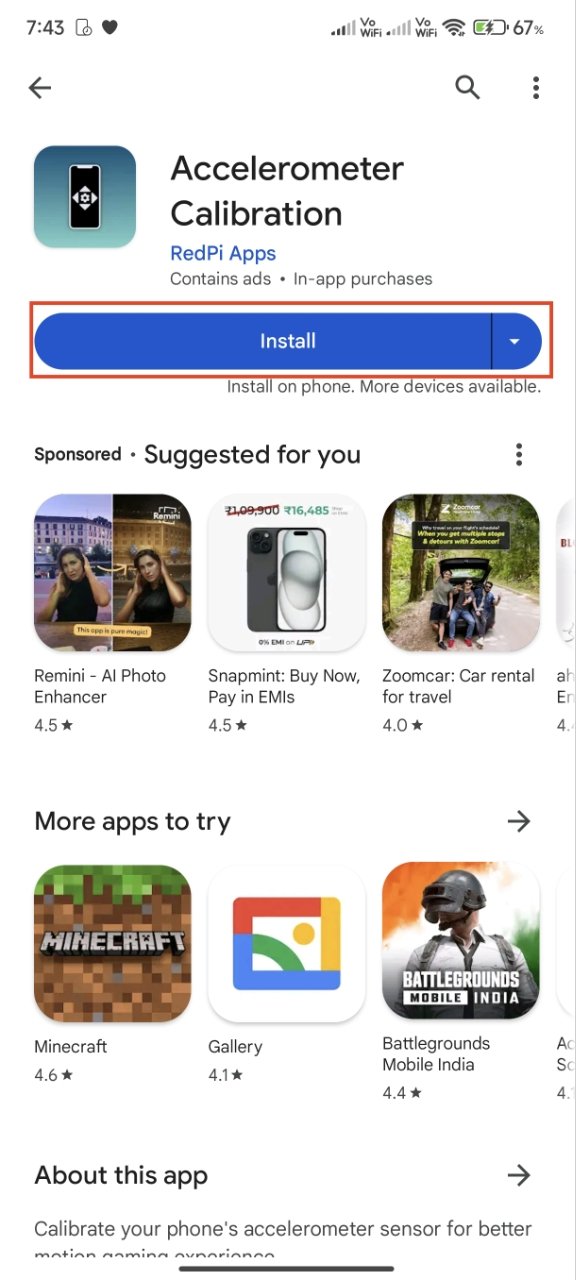
- Installez l’application de calibration d’accéléromètre depuis le Google Play Store.
- Une fois installée, ouvrez l’application et placez votre téléphone sur une surface plane.
- Une fois que le point rouge est centré, appuyez sur Calibrer.
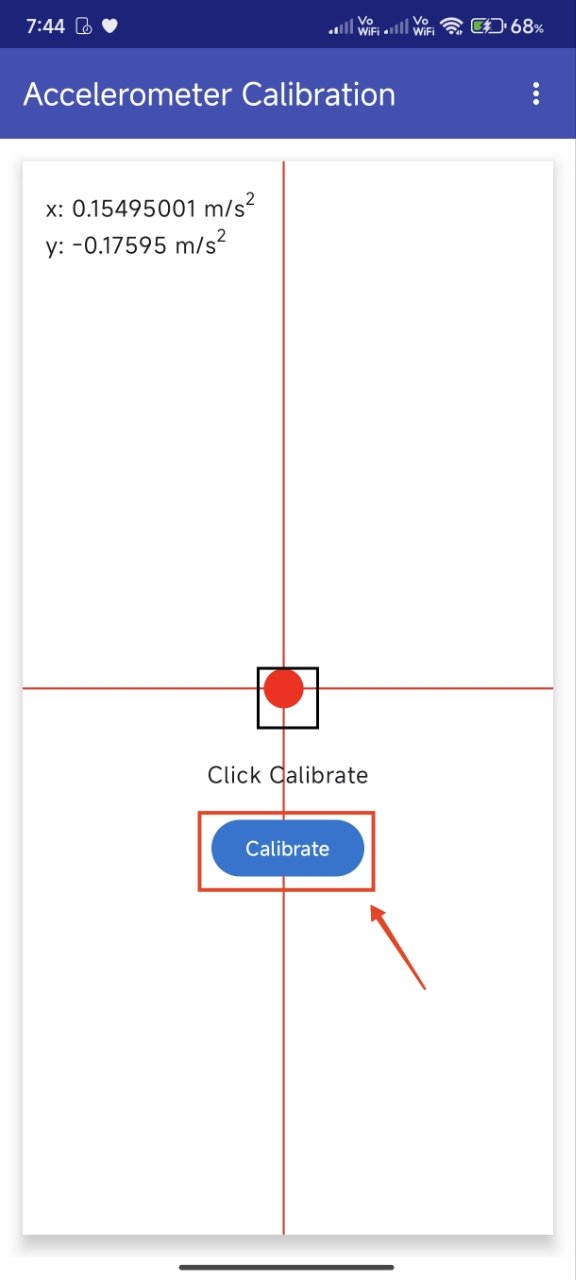
- Attendez que l’application calibre votre gyroscope. Une publicité pourrait s’afficher après la calibration.
- Une fois le gyroscope calibré, redémarrez votre appareil et voyez si la rotation automatique fonctionne maintenant.
Fix 4 : Désactiver le verrouillage portrait/paysage ou de rotation
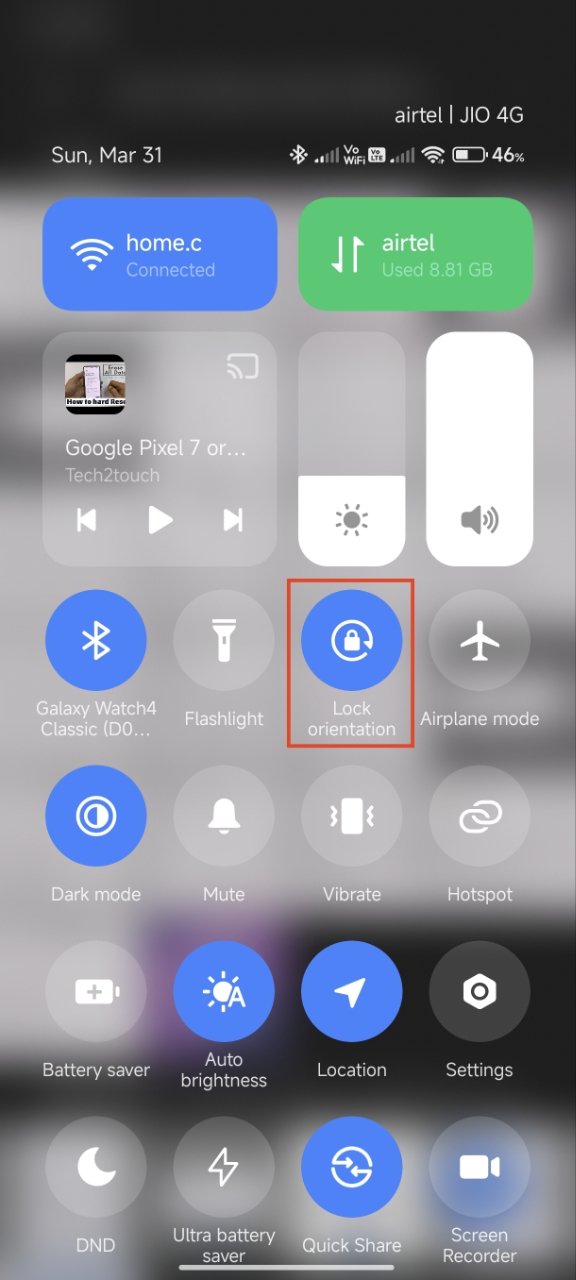
Votre appareil Android dispose d’un commutateur de verrouillage portrait/paysage ou de rotation dans les paramètres rapides. Activer cette option désactive la fonction de rotation automatique, ce qui empêche son fonctionnement. Voici comment le désactiver.
- Faites glisser vers le bas depuis le haut pour ouvrir le menu Paramètres rapides.
- Trouvez le commutateur Portrait/Paysage ou Verrouillage de rotation et assurez-vous qu’il devient gris.
Fix 5 : Effacer le cache de l’application
Si la rotation automatique fonctionne dans une application mais pas dans d’autres applications prises en charge, vous pouvez essayer d’effacer le cache et voir si cela aide à résoudre le problème. Le cache peut se corrompre avec le temps, causant des problèmes inattendus comme celui-ci. Voici comment effacer le cache :
- Ouvrez l’application Paramètres.
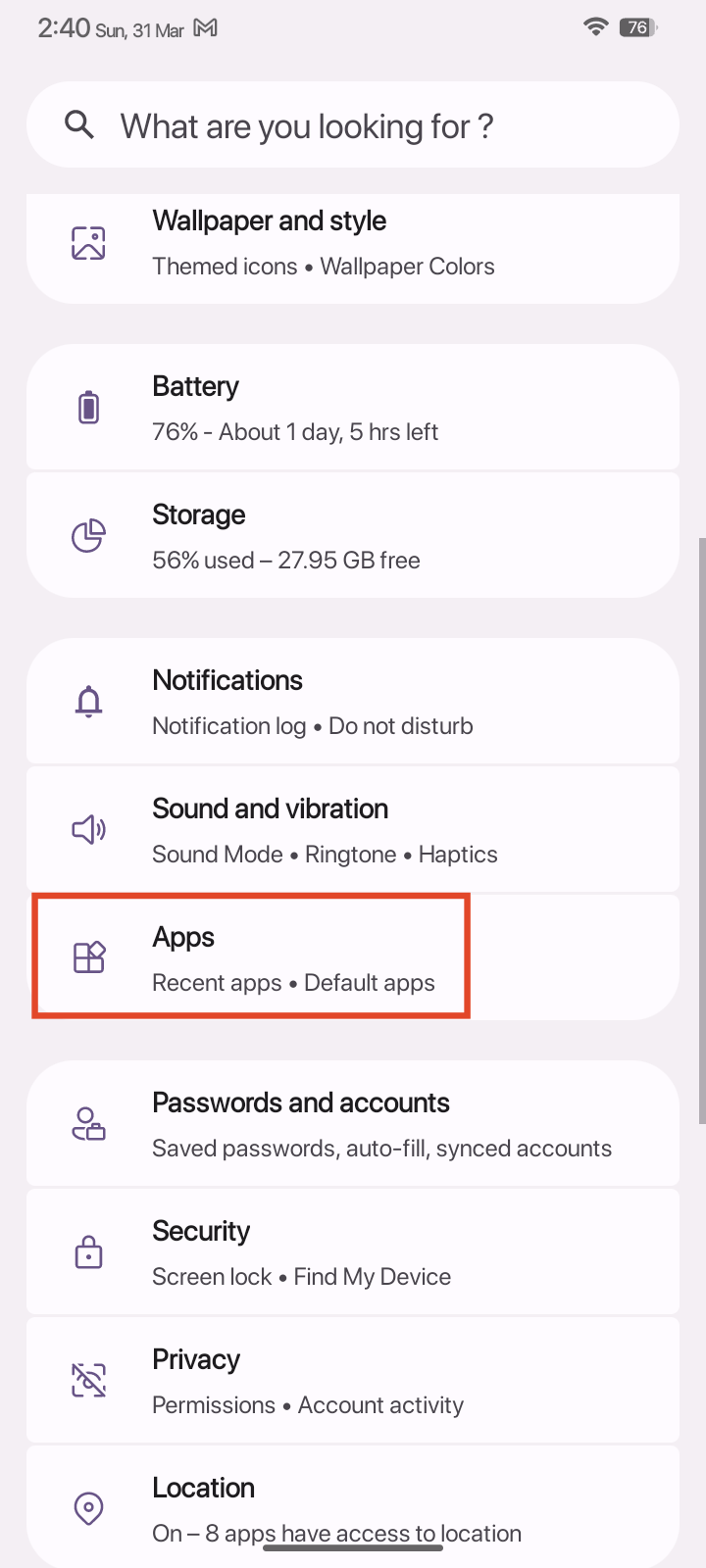
- Allez dans Applications > Voir toutes les applications. Selon votre appareil, vous devrez peut-être appuyer sur Gérer les applications.
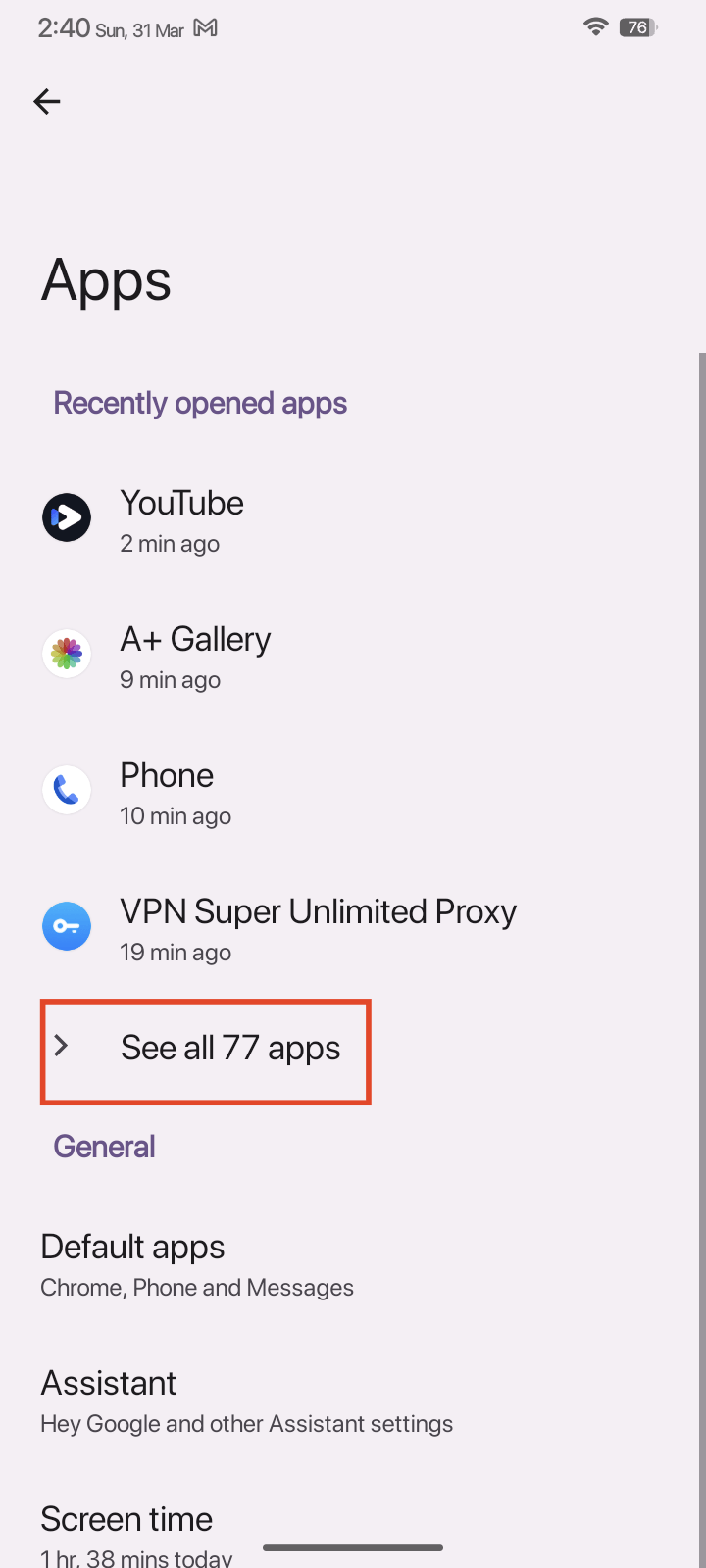
- Maintenant, trouvez l’application qui a des problèmes avec la rotation automatique et appuyez dessus.
- Appuyez sur Stockage et cache.
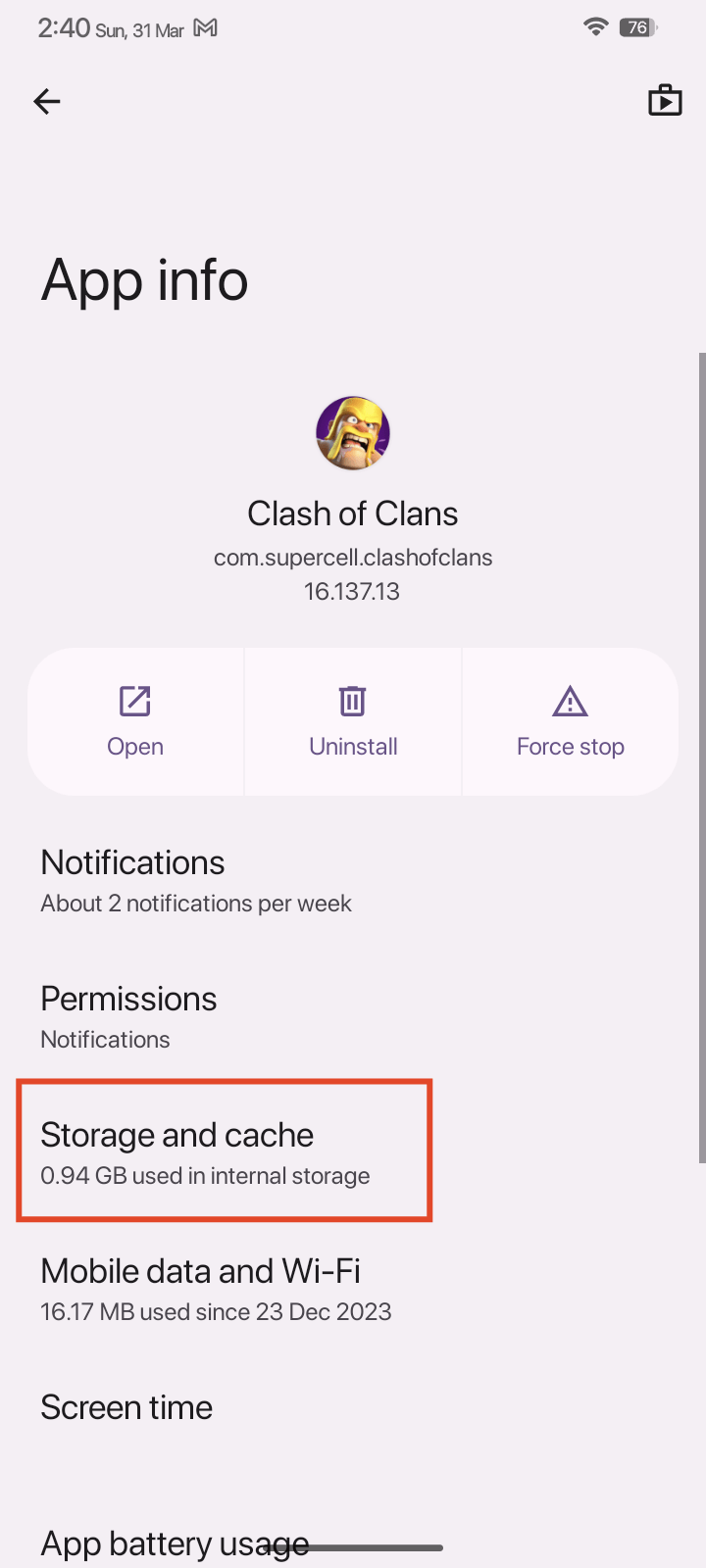
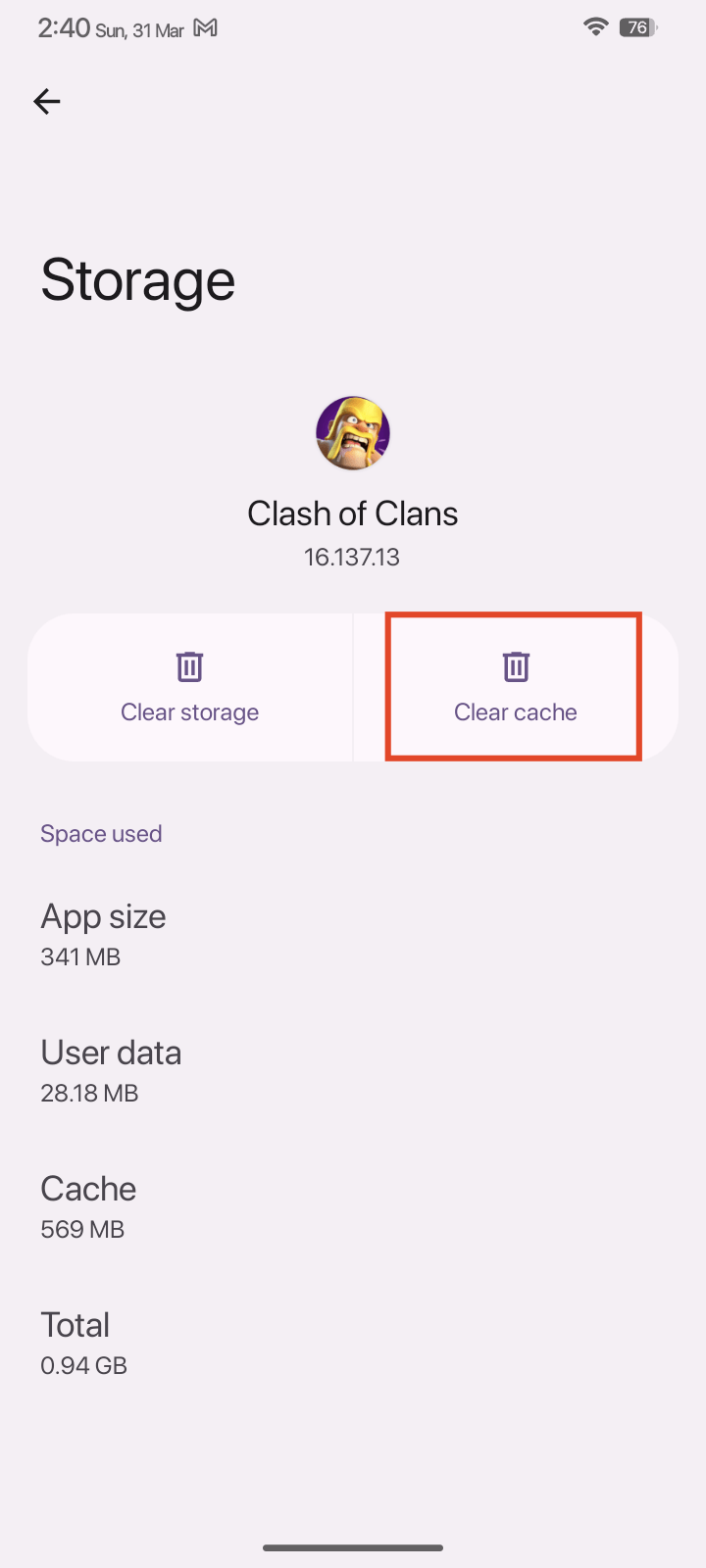
- Appuyez sur Effacer le cache et confirmez si vous y êtes invité.
Fix 6 : Désinstaller les applications récemment installées
Les applications modifiées tierces provenant de sources non autorisées ne sont généralement pas sûres à installer. Si le problème a commencé après l’installation d’une application tierce depuis le Google Play Store ou une autre source, cela pourrait être votre coupable.
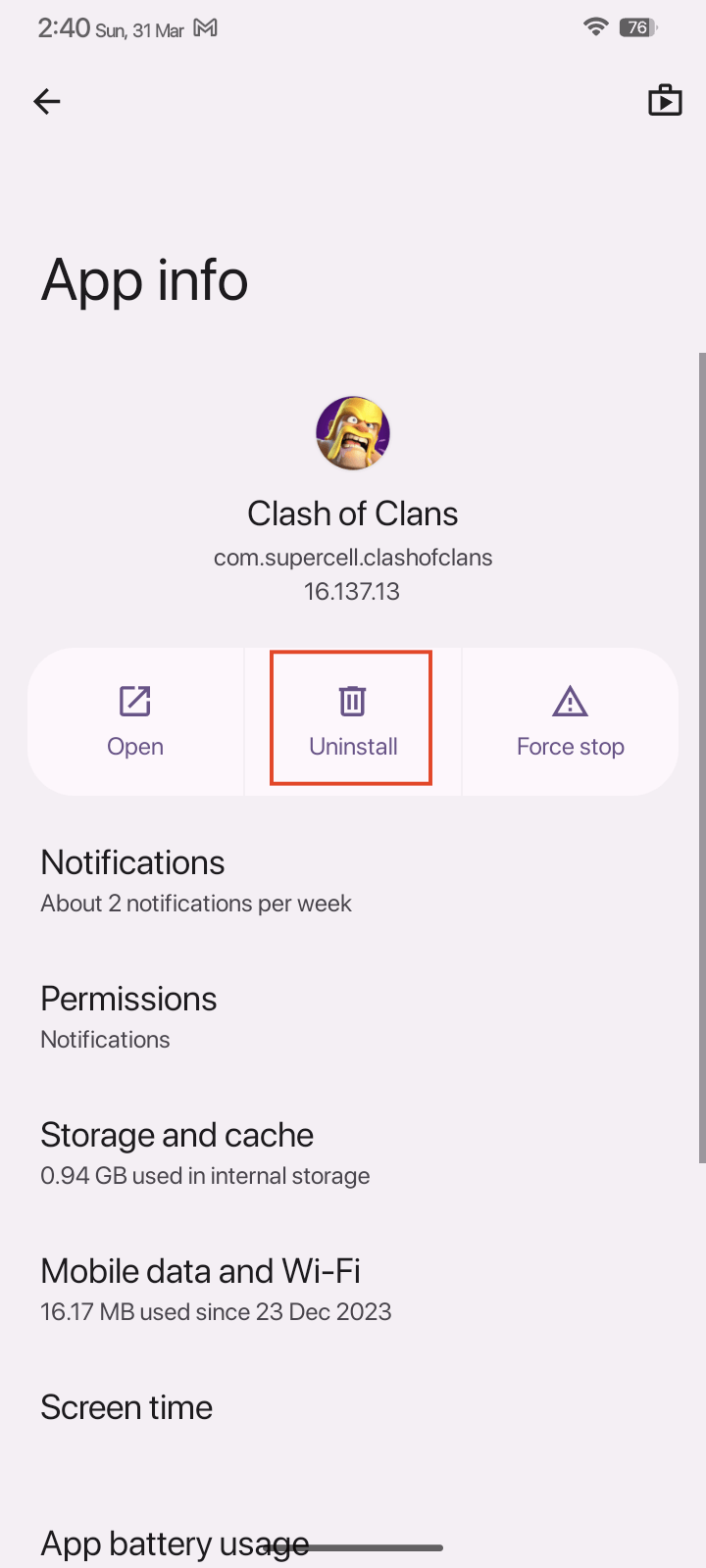
- Ouvrez l’application Paramètres.
- Allez dans Applications > Voir toutes les applications. Selon votre appareil, vous devrez peut-être appuyer sur Gérer les applications.
- Maintenant, trouvez l’application qui cause des problèmes avec la rotation automatique et appuyez dessus.
- Appuyez sur Désinstaller > OK.
Fix 7 : Réinitialiser tous les paramètres
Si une configuration ou un paramètre inconnu cause le problème, vous devriez réinitialiser tous les paramètres aux valeurs par défaut d’usine et voir si cela aide à résoudre le problème. Notez que cela réinitialisera tous vos paramètres système, y compris les VPN, les réseaux Wi-Fi, les appareils Bluetooth, et plus encore.
- Ouvrez l’application Paramètres.
- Allez dans Applications > Voir toutes les applications. Selon votre appareil, vous devrez peut-être appuyer sur Gérer les applications.
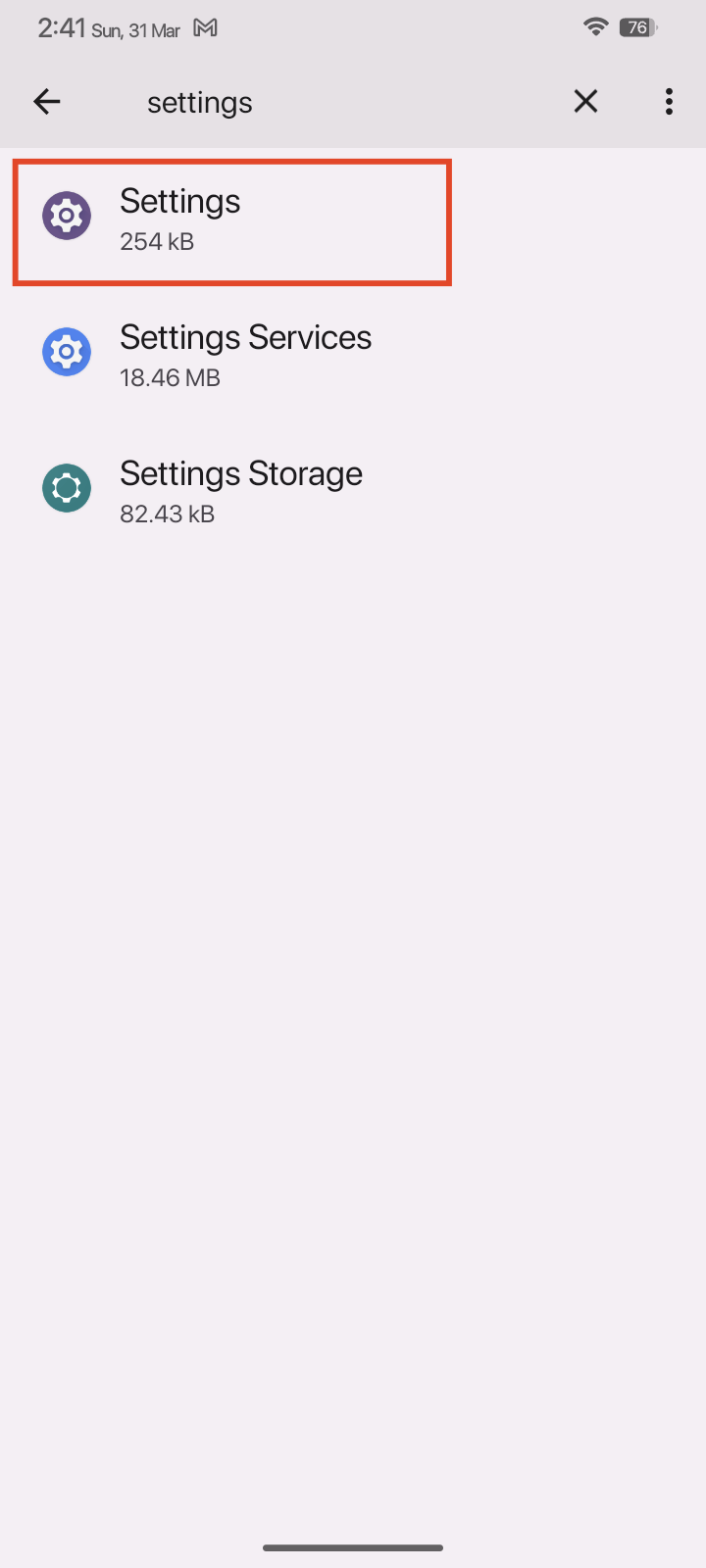
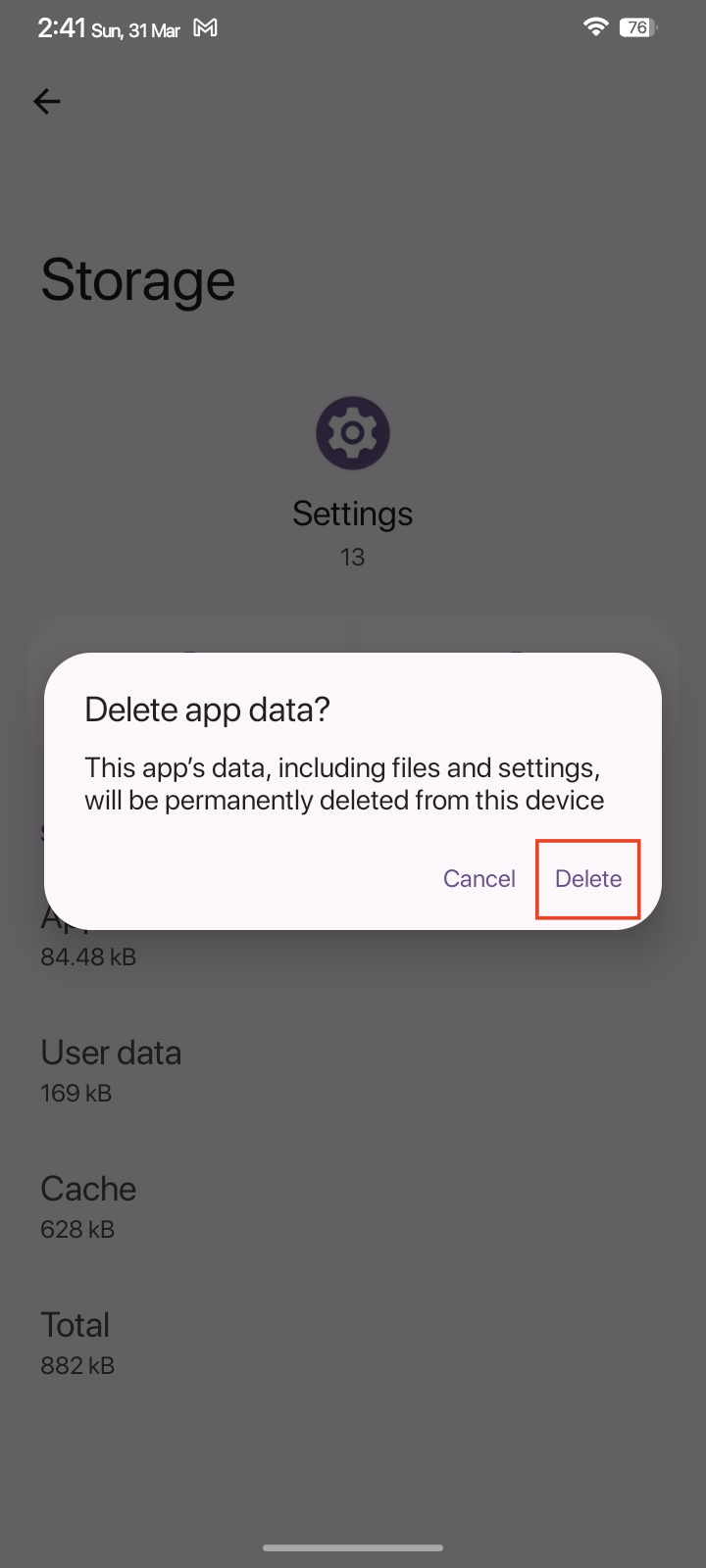
- Appuyez sur les trois points en haut et sélectionnez Afficher le système.
- Trouvez l’application Paramètres et appuyez dessus.
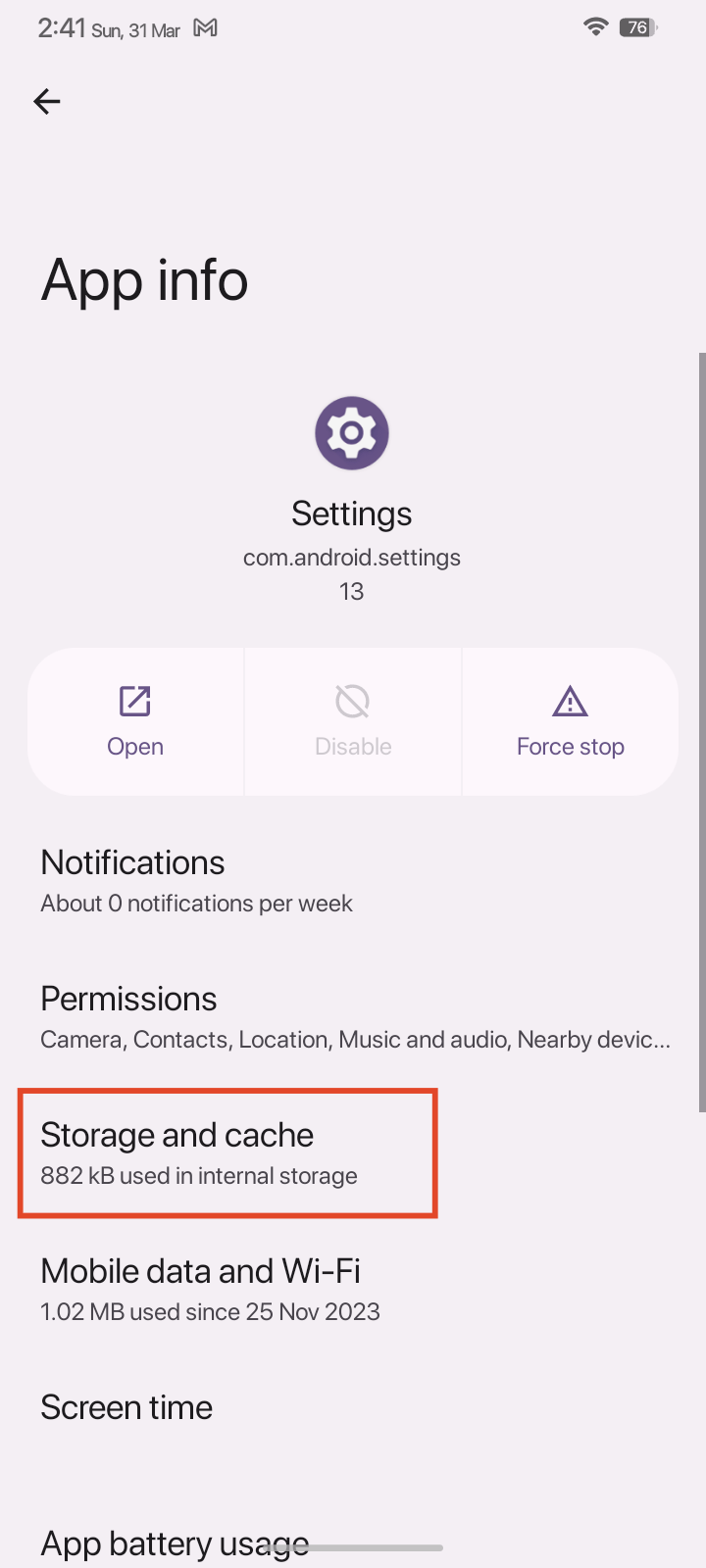
- Appuyez sur Stockage et cache.
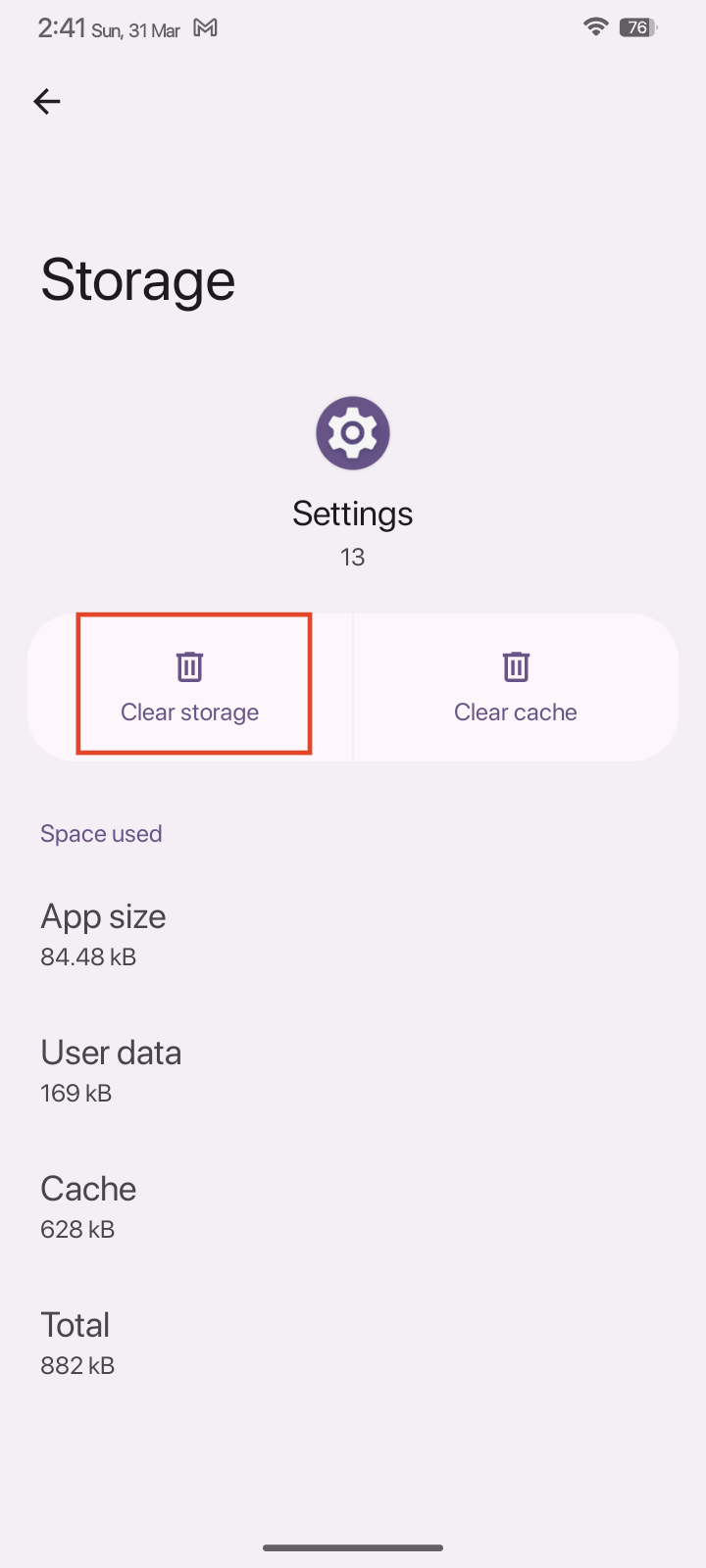
- Appuyez sur Effacer le stockage.
- Enfin, appuyez sur Supprimer.
Fix 8 : Effectuer une réinitialisation d’usine (optionnel)
En dernier recours, vous pouvez effectuer une réinitialisation d’usine sur votre téléphone. Cela supprimera vos données et ramènera votre téléphone à ses paramètres d’usine, corrigeant ainsi tout problème avec la fonction de rotation automatique. Sauvegardez toutes vos données avant de continuer.
- Ouvrez l’application Paramètres.
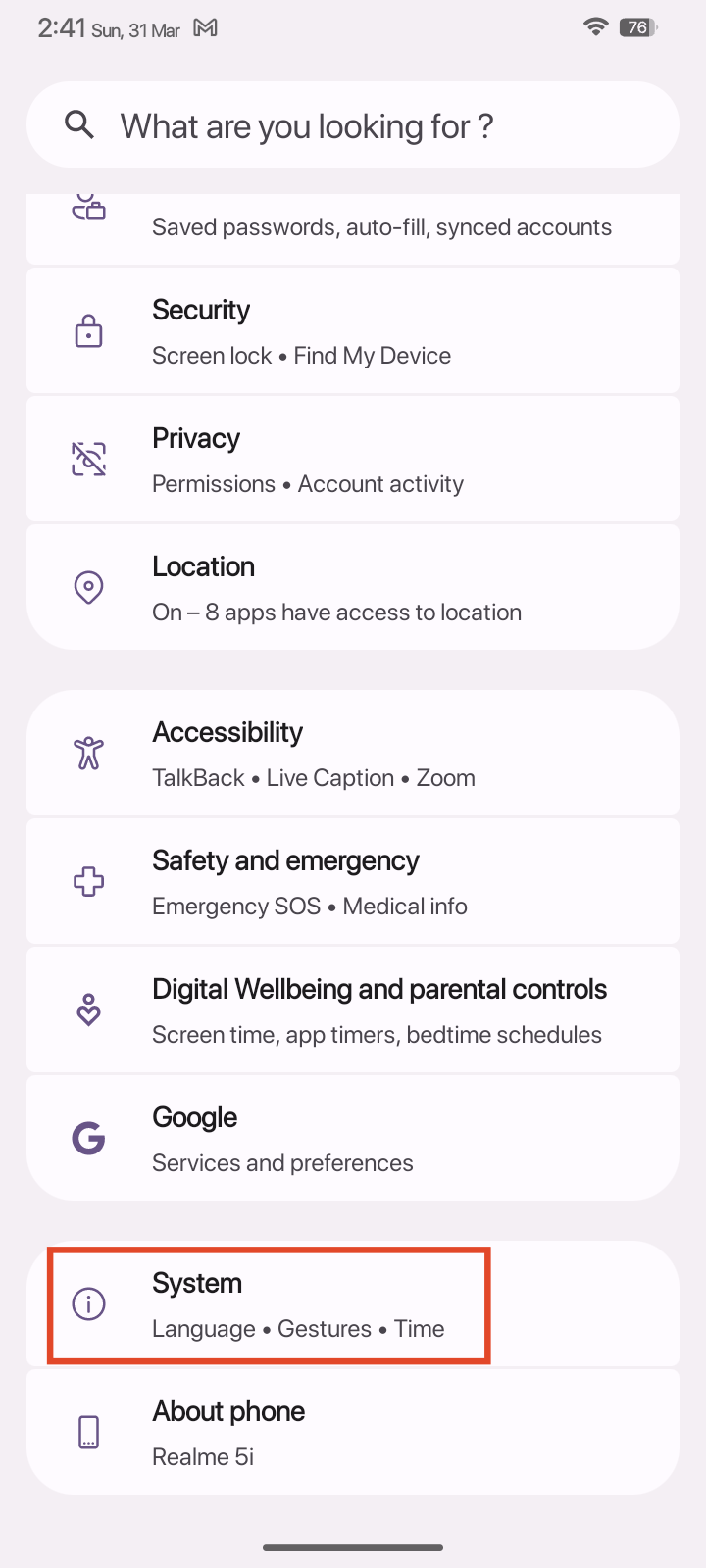
- Faites défiler vers le bas et appuyez sur Système.
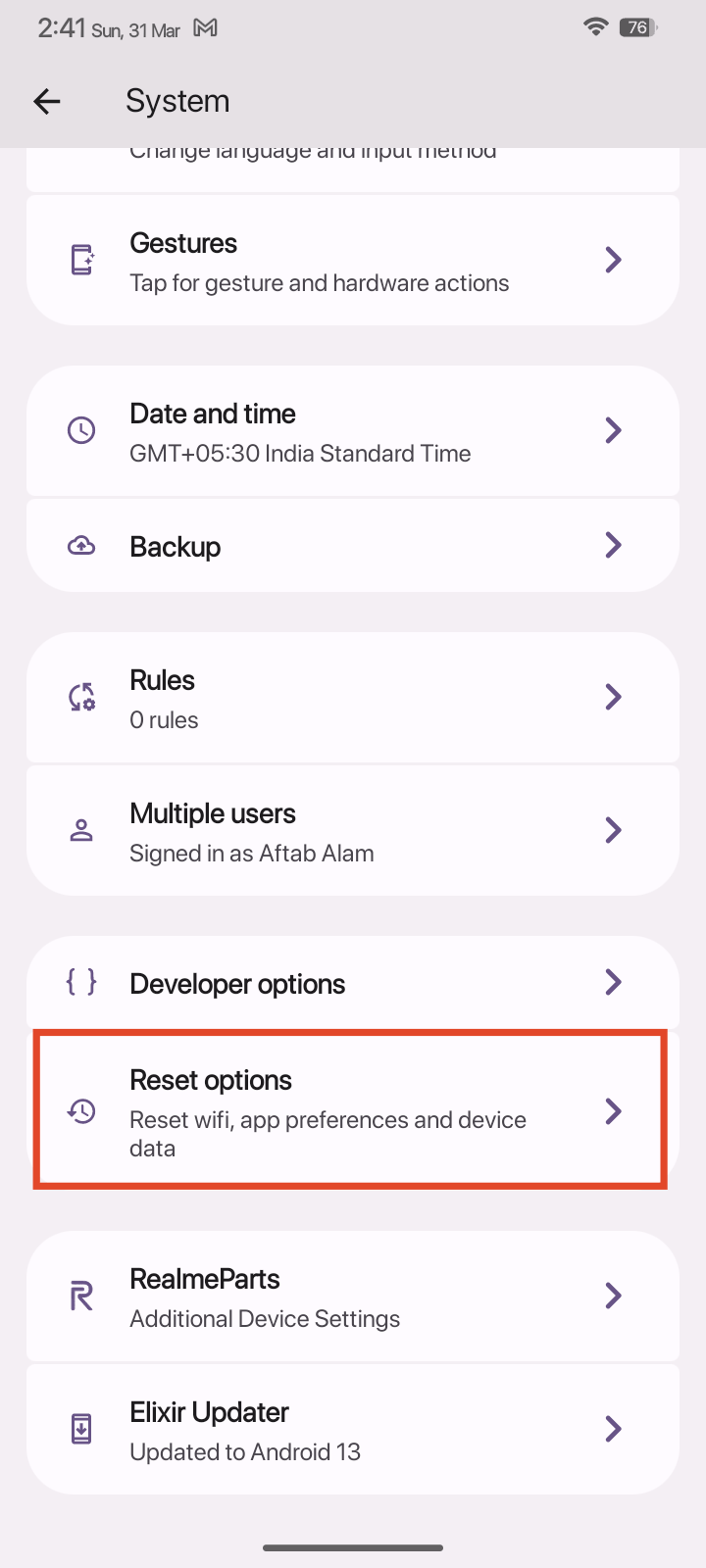
- Appuyez sur Options de réinitialisation.
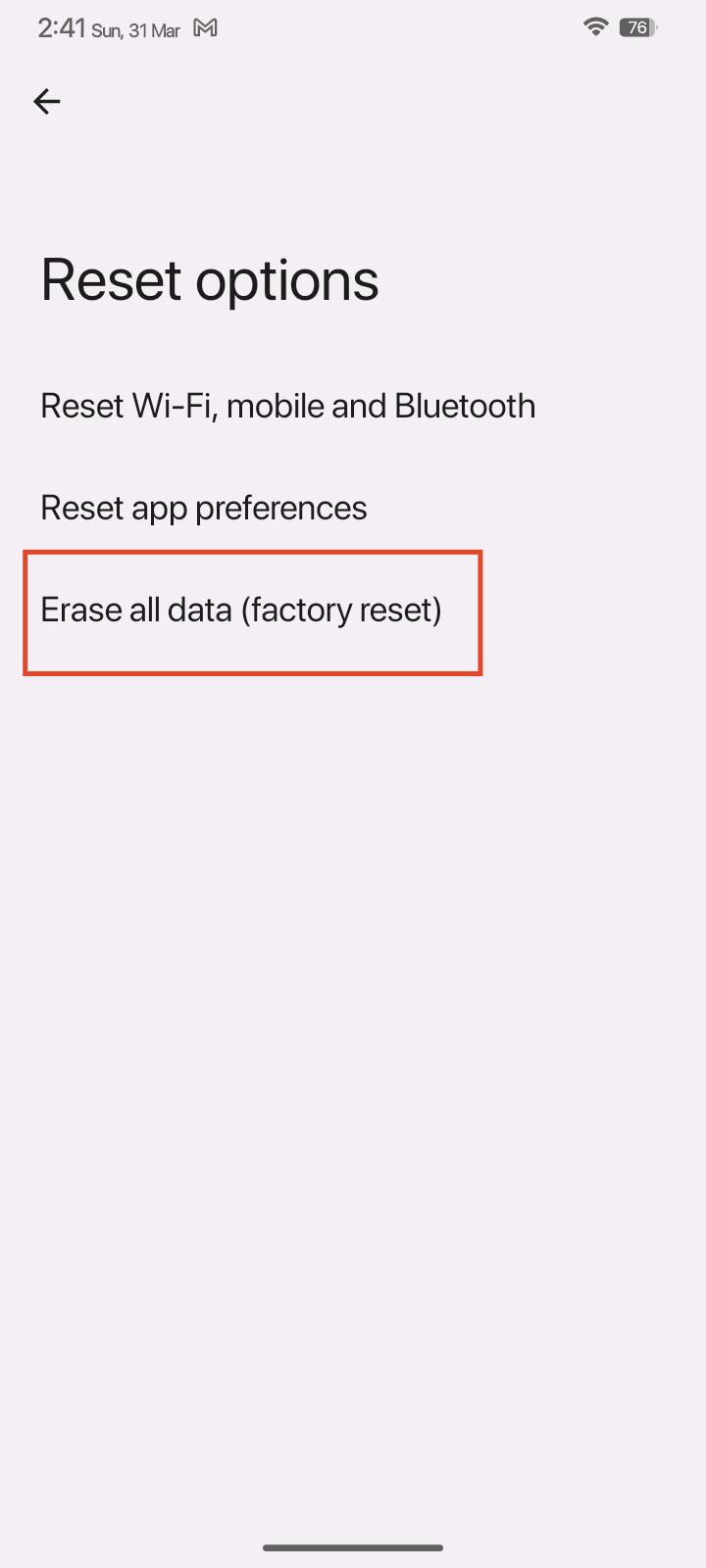
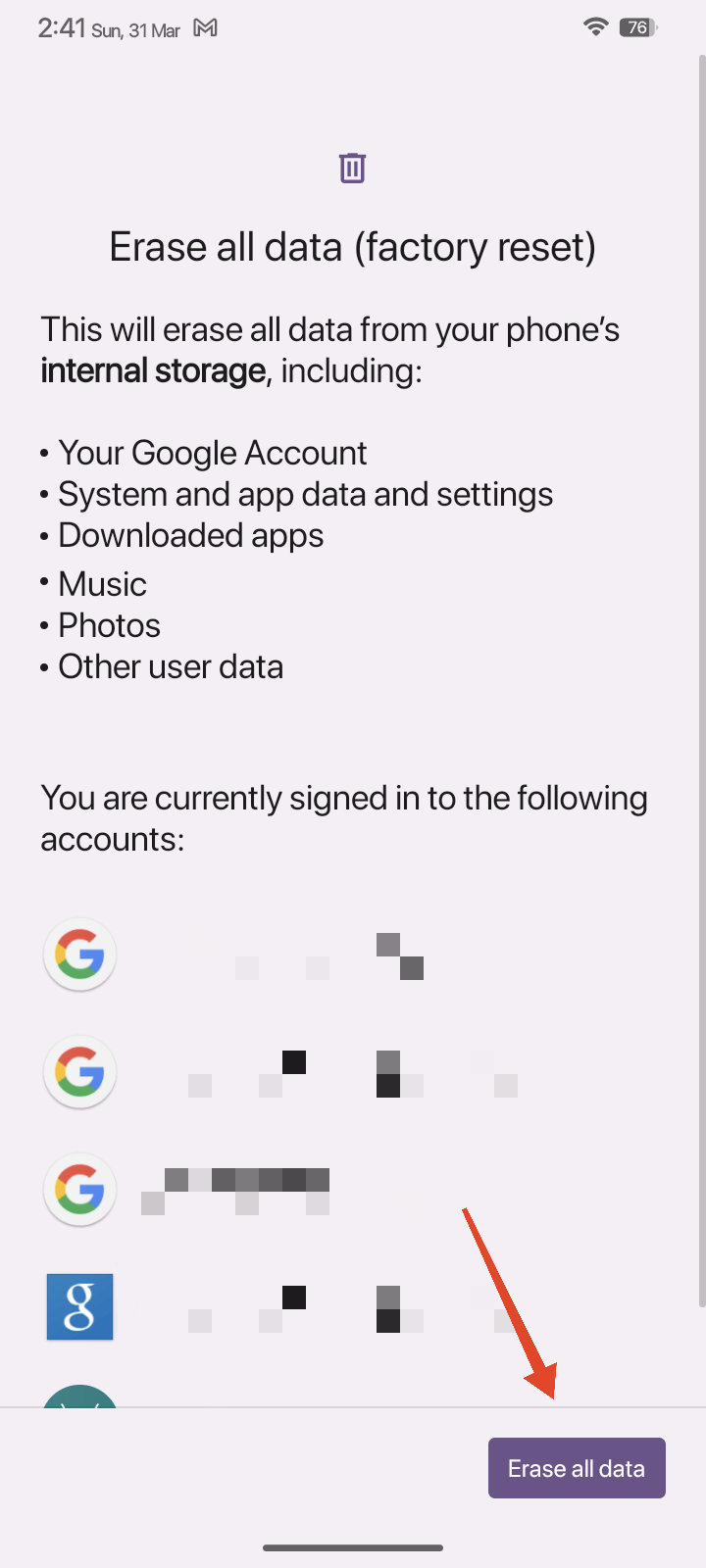
- Ensuite, appuyez sur Effacer toutes les données (réinitialisation d’usine).
- Appuyez sur Effacer toutes les données en bas.
- Entrez votre code PIN, motif ou mot de passe de l’écran de verrouillage pour continuer.
- Enfin, appuyez sur Effacer toutes les données pour continuer.
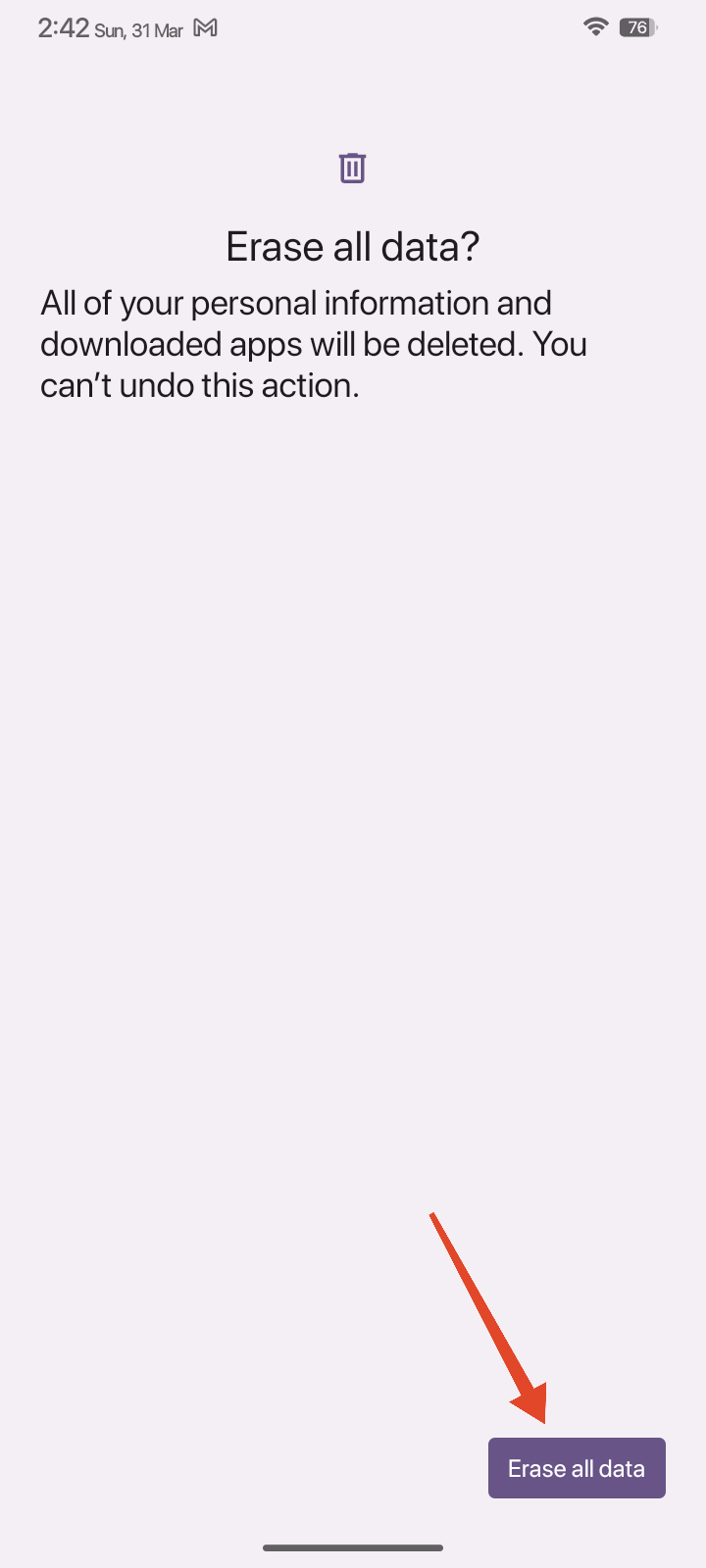
- Votre appareil sera réinitialisé et démarrera sur l’écran de configuration. Configurez votre appareil et voyez si le problème est résolu.
Fix 9 : Contacter le support du fabricant
Enfin, si aucune des solutions ci-dessus n’aide, contactez votre fabricant pour obtenir une assistance supplémentaire. Si vous avez un capteur ou un gyroscope défectueux, il est préférable de contacter votre fabricant.
Questions Fréquemment Posées (F.A.Q)
Un ROM personnalisé peut-il affecter la fonction de rotation automatique ?
Bien que la fonction de rotation automatique devrait fonctionner sur la plupart des ROM personnalisées, des problèmes de compatibilité ou des conflits logiciels au sein de la ROM pourraient potentiellement la faire cesser de fonctionner.
Comment savoir si le gyroscope de mon téléphone est endommagé ?
Si votre téléphone ne tourne pas correctement et que vous avez écarté les problèmes logiciels, il est possible que le capteur gyroscopique soit endommagé. Contactez votre fabricant pour obtenir de l’aide.
La rotation automatique consomme-t-elle la batterie plus rapidement ?
La fonction de rotation automatique elle-même n’affecte pas significativement la durée de vie de la batterie. Cependant, une rotation fréquente de l’écran peut entraîner une décharge plus rapide de la batterie.
Pourquoi la rotation automatique ne fonctionne-t-elle que dans certaines applications ?
Les applications individuelles contrôlent la rotation automatique, et certaines applications peuvent avoir des orientations d’écran fixes qui ne changent pas avec l’orientation de l’appareil, comme un jeu ou un exemple d’application bancaire.
Si vous avez des réflexions sur Comment réparer la rotation de l’écran Android qui ne fonctionne pas, n’hésitez pas à les partager dans la boîte de commentaires ci-dessous. De plus, veuillez vous abonner à notre chaîne YouTube DigitBin pour des tutoriels vidéo. À bientôt !
Recevez de nouveaux articles dans votre boîte de réception.
Aucun spam. Désabonnez-vous à tout moment.