Dépannage Android · 6 min read · Oct 09, 2025
Comment résoudre l'erreur d'échec de l'installation de la mise à jour du système Android ?
Avez-vous reçu un message d’erreur indiquant que la mise à jour du système Android a échoué à s’installer ? En général, ce message apparaît lorsque vous essayez de mettre à niveau votre appareil Android vers une nouvelle version du système. Lorsque l’appareil échoue à installer la mise à jour disponible, ce message peut s’afficher. Dans ce guide, je vais expliquer quelques conseils de dépannage pour résoudre ce problème et installer la mise à jour du système sans problème.
La mise à jour du système échoue à s’installer si la connectivité Internet est faible. Une mise à jour du système d’exploitation Android pèse généralement environ 500 Mo et peut atteindre 2 Go ou plus. Internet est indispensable pour télécharger ou installer une mise à jour logicielle. De plus, il est essentiel d’avoir une charge de batterie suffisante sur votre appareil. En général, les smartphones sont conçus pour refuser une mise à jour du système lorsque moins de 30 % de la batterie est disponible.
De plus, si vous avez un appareil Android rooté, il se peut que le système ait été corrompu d’une manière ou d’une autre. Cela se produit lorsque le rooting est mal effectué. Certaines applications peuvent refuser de fonctionner, et les mises à jour du système échoueront à s’installer. Un manque d’espace de stockage sur l’appareil Android entraînera également le refus de l’installation de la mise à jour logicielle.
Meilleures façons de résoudre l’erreur d’échec de l’installation de la mise à jour du système Android
Voici les différentes solutions que vous devriez essayer.
Vérifiez votre connexion Internet
Vérifiez si le réseau WiFi est en panne, celui que vous utilisez pour télécharger la mise à jour du système. Si vous avez suffisamment de données mobiles, vous pouvez les utiliser à la place. Le téléchargement de la mise à jour sera lent, cependant. Alternativement, vous pouvez vous connecter à un autre réseau WiFi, si possible, pour télécharger la mise à jour logicielle.
Ayez une charge de batterie suffisante sur votre appareil
Pour télécharger une mise à jour du système, votre appareil Android doit avoir au minimum 50 % ou plus de charge de batterie. Vous pouvez mettre l’appareil en charge, puis effectuer la mise à jour du système. Une faible puissance ne vous permettra pas de procéder à l’installation de la mise à jour du système. C’est le cas pour tous les smartphones.
Libérez de l’espace de stockage sur votre appareil
Pour mettre à jour vers une nouvelle version du système, assurez-vous d’avoir suffisamment d’espace libre disponible sur l’appareil. Pour vérifier le stockage et le libérer, suivez les étapes ci-dessous.
- Allez dans Paramètres > Stockage > Libérer de l’espace.
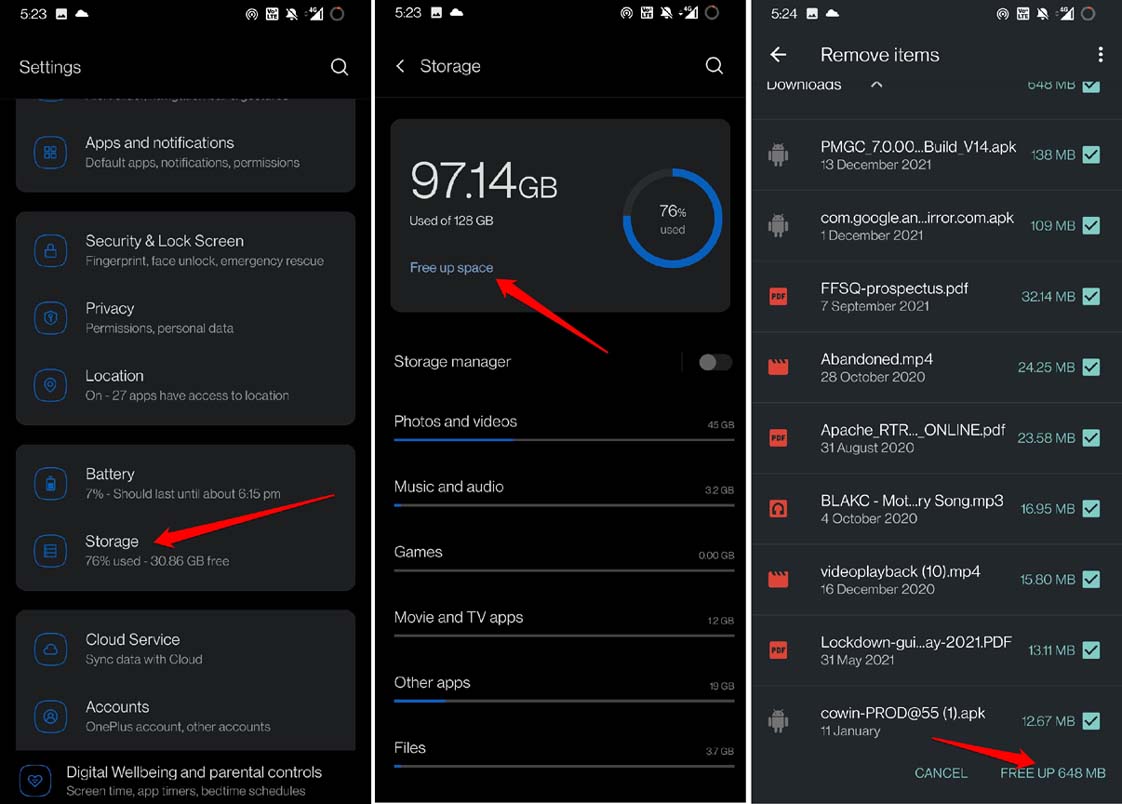
Vous verrez combien d’espace du stockage de l’appareil a été consommé et combien est encore disponible.
Redémarrez l’appareil Android
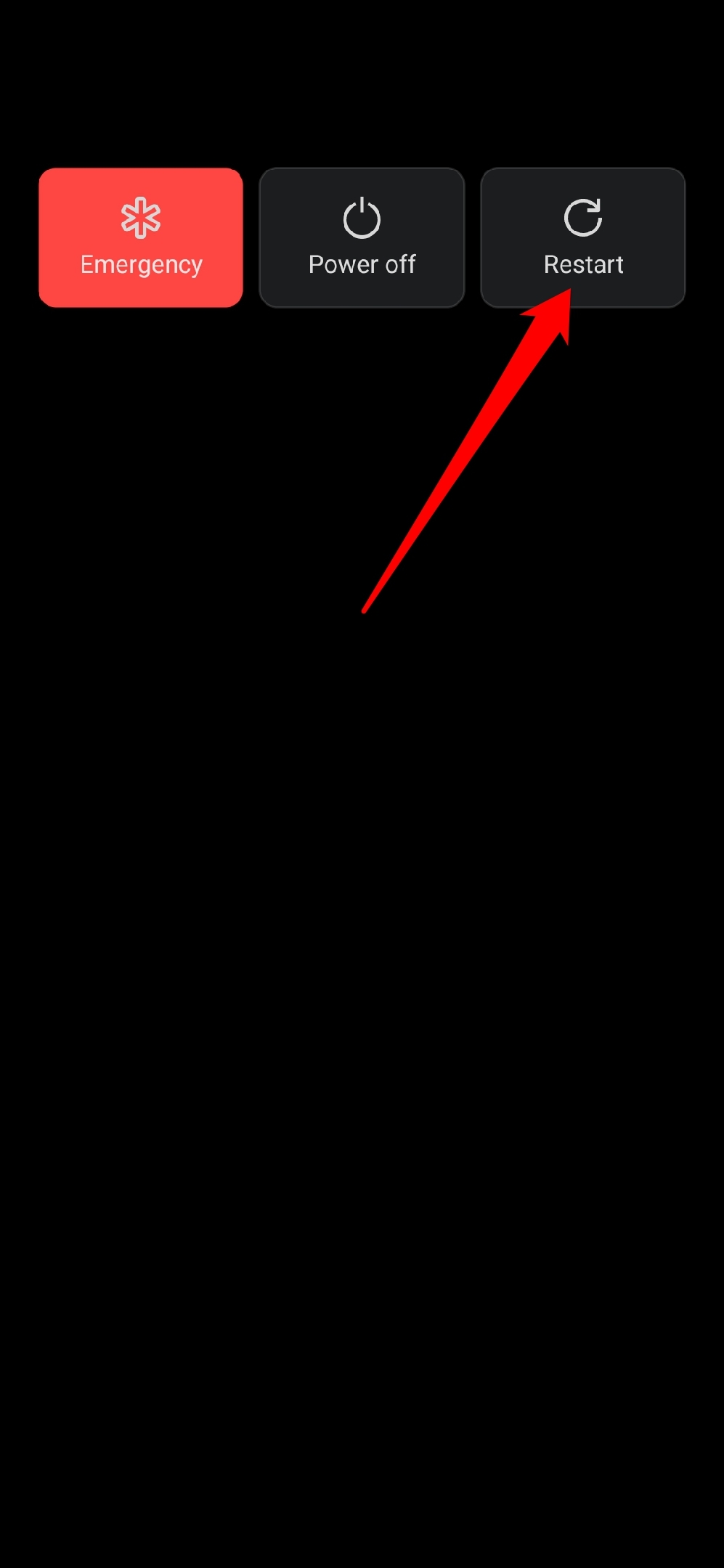
Souvent, tout va bien. Je veux dire, le réseau est stable, votre version actuelle du système n’a pas de bogues, et aucun des autres problèmes techniques courants. Pourtant, vous vous retrouvez face au message d’erreur d’échec de l’installation de la mise à jour du système Android. Essayez de redémarrer votre appareil.
- Appuyez sur le bouton d’alimentation du téléphone.
- Sélectionnez l’option Redémarrer.
Arrêtez d’utiliser un VPN
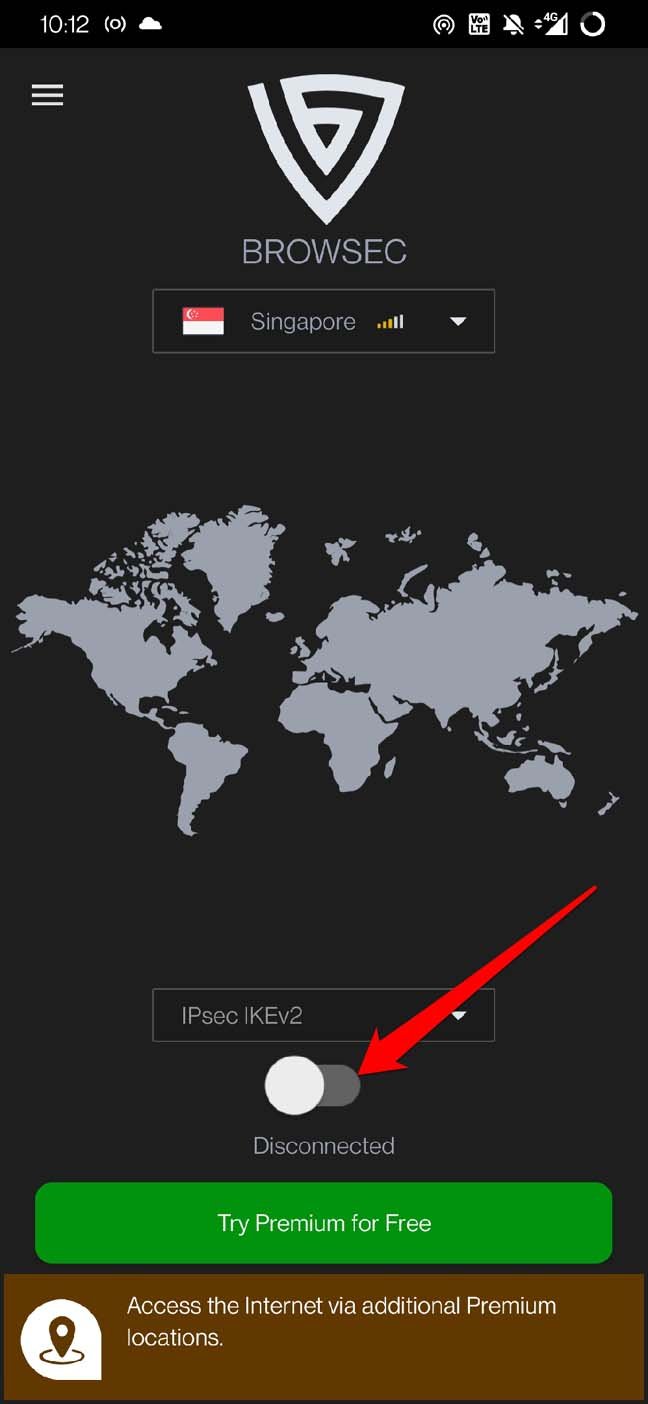
La plupart des utilisateurs se connectent à leur VPN pour utiliser Internet sur leurs smartphones. Cependant, cela peut entraîner l’échec de la mise à jour du système pendant que vous essayez de l’installer. Assurez-vous donc de désactiver le VPN et de revenir à votre WiFi ou données mobiles habituels avant de télécharger un package de mise à jour du système.
- Ouvrez l’application VPN.
- Appuyez sur le bouton désigné pour désactiver la fonction.
Utilisez la date et l’heure fournies par le réseau
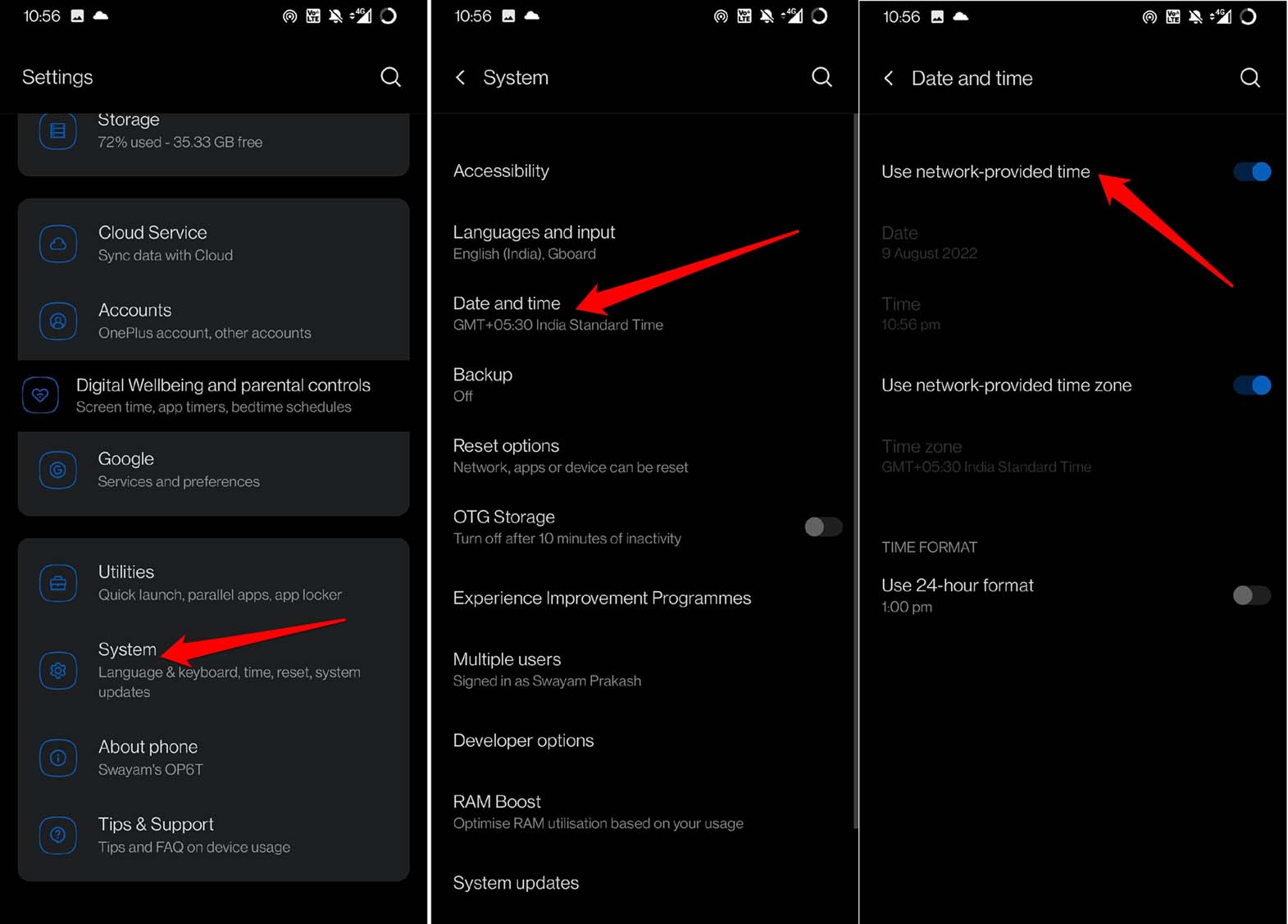
Pour éviter tout problème lors de l’installation de la mise à jour logicielle, vous devez toujours utiliser la date et l’heure fournies par votre réseau. Vous pouvez activer l’heure automatique pour votre appareil Android. Voici les étapes à suivre.
- Ouvrez l’application Paramètres > allez dans Système. Appuyez dessus.
- Appuyez sur Date et heure.
- Activez l’option Utiliser l’heure fournie par le réseau.
Installez la mise à jour du système en utilisant ADB Sideload
Vous pouvez récupérer le fichier zip OTA, qui contient la dernière mise à jour du système. Cela devrait être disponible dans la section d’assistance du site officiel de la marque de votre smartphone. Sinon, dans le forum communautaire officiel des utilisateurs du même smartphone, vous pourriez trouver quelqu’un partageant le fichier zip OTA.
- Téléchargez le zip OTA sur votre PC. [renommez ce fichier en quelque chose de pratique]
- Activez le débogage USB sur votre smartphone.
- Ensuite, installez les outils de plateforme Android SDK.
- Transférez le fichier zip OTA dans le même dossier où vous avez enregistré les outils de plateforme SDK.
- Installez également les pilotes USB désignés pour votre smartphone.
- Connectez votre PC et votre smartphone avec le câble USB.
- Ouvrez l’invite de commande en visitant le dossier où vous avez enregistré les outils de plateforme.
- Donnez la commande
adb reboot recovery - Une fois dans le menu de récupération, faites défiler jusqu’à l’option Appliquer la mise à jour depuis ADB en utilisant les touches de volume du smartphone. Sélectionnez l’option en appuyant sur le bouton d’alimentation [ne pas maintenir enfoncé].
- Maintenant, dans l’invite de commande, entrez la commande suivante.
ad sideload otafilename.zip - otafilename est un espace réservé que vous devez changer pour le nom de fichier réel, que vous avez renommé lors de cette première étape.
- Laissez l’installation se terminer. Ensuite, faites défiler jusqu’à l’option Redémarrer en utilisant les touches de volume. Appuyez sur le bouton d’alimentation pour confirmer le redémarrage.
Maintenant, vous avez réussi à installer la mise à jour du système.
Utilisez le mode sans échec pour installer la mise à jour logicielle
Lorsque vous activez le mode sans échec, votre appareil fonctionnera sans les applications tierces installées sur l’appareil. De plus, vous pouvez installer les mises à jour du système sans rencontrer de messages d’erreur.
- Appuyez sur le bouton d’alimentation
- Lorsque vous voyez l’écran suivant, maintenez enfoncée l’option d’arrêt.
- Une petite fenêtre contextuelle apparaîtra, vous demandant de confirmer le démarrage de l’appareil sans applications tierces.
- Appuyez sur OK pour continuer.
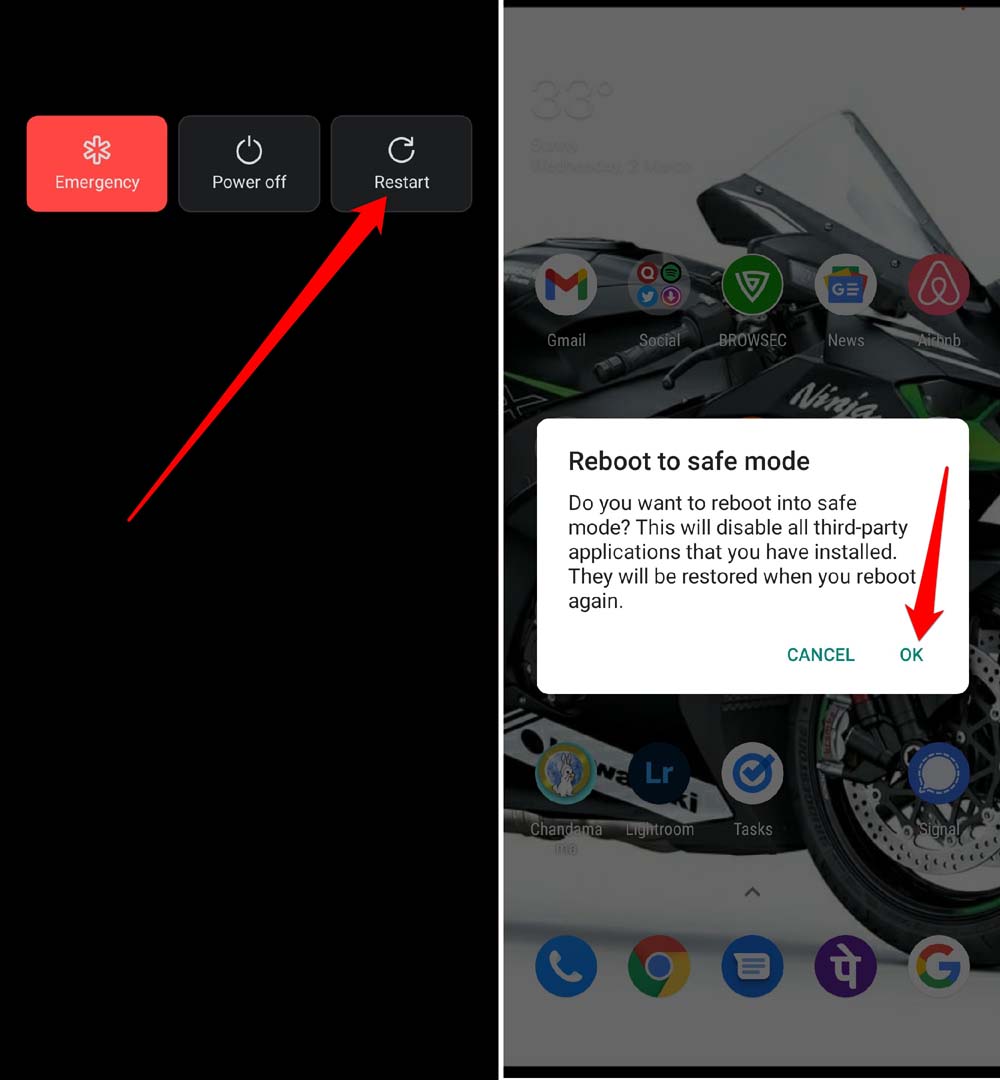
Pour revenir au mode par défaut, il vous suffit de redémarrer à nouveau depuis le mode sans échec.
Revenez à la ROM d’origine sur votre Android
Étant donné qu’Android est un système d’exploitation open-source, les utilisateurs essaient d’expérimenter en installant des ROMs personnalisées. Ce sont des ROMs tierces qui remplacent la ROM d’origine. Techniquement, vous ne devriez pas toucher à la ROM d’origine. Il a souvent été observé que lors du passage à des ROMs personnalisées, les utilisateurs rencontrent des problèmes pour installer des mises à jour du système de l’OEM.
Assurez-vous de savoir comment revenir au firmware d’origine de l’OEM. Pour réinstaller le firmware stable par défaut sur votre téléphone Android, vous pouvez vous référer aux mêmes forums d’où vous avez récupéré la ROM personnalisée et aux instructions pour la flasher sur votre appareil. Je suis sûr que vous trouverez des informations.
Conclusion
Vous ne devriez pas manquer une mise à jour du système. Elle apporte diverses corrections pour les bogues sur l’appareil et vient également avec de nouvelles fonctionnalités pour le système d’exploitation Android. Pour résoudre le message d’erreur d’échec de l’installation de la mise à jour du système Android, suivez les conseils et astuces que j’ai partagés dans ce guide.
Si vous avez des réflexions sur Comment résoudre l’erreur d’échec de l’installation de la mise à jour du système Android ?, n’hésitez pas à les laisser dans la boîte de commentaires ci-dessous. De plus, veuillez vous abonner à notre chaîne YouTube DigitBin pour des tutoriels vidéo. Santé !
Recevez de nouveaux articles dans votre boîte de réception.
Aucun spam. Désabonnez-vous à tout moment.