Dépannage · 5 min read · Nov 05, 2025
Comment réparer l'erreur ‘api-ms-win-crt-runtime-l1-1-0.dll manquant’ ?
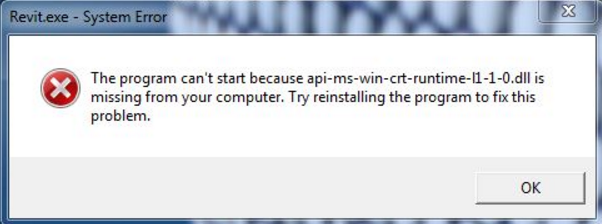
Lorsque vous ne pouvez pas ouvrir un programme ou un fichier sur Windows et que la plupart du temps vous voyez l’erreur ‘api-ms-win-crt-runtime-l1-1-0.dll manquant’, cela peut être très frustrant.
Le fichier api-ms-win-crt-runtime-l1-1-0.dll est généralement inclus dans Microsoft Visual C++ Visual Studio 2015. Si ce logiciel existant est corrompu ou désinstallé, vous pourriez rencontrer l’erreur.
Cet article fournit un guide détaillé sur la façon de réparer l’erreur ‘api-ms-win-crt-runtime-l1-1-0.dll manquant’ sur votre système.
Comment réparer l’erreur ‘api-ms-win-crt-runtime-l1-1-0.dll manquant’ ?
Installer le logiciel via Windows Update
C’est une solution simple et très efficace pour corriger l’erreur d’exécution. Mettez à jour votre Windows vers la dernière version en suivant les étapes ci-dessous :
- Tout d’abord, cliquez sur l’icône Windows en bas à gauche de votre écran, ouvrez le menu Démarrer, puis accédez aux paramètres.
- Maintenant, allez dans l’onglet Mise à jour et sécurité, où vous pouvez trouver les paramètres de mise à jour de Windows et choisir les mises à jour.
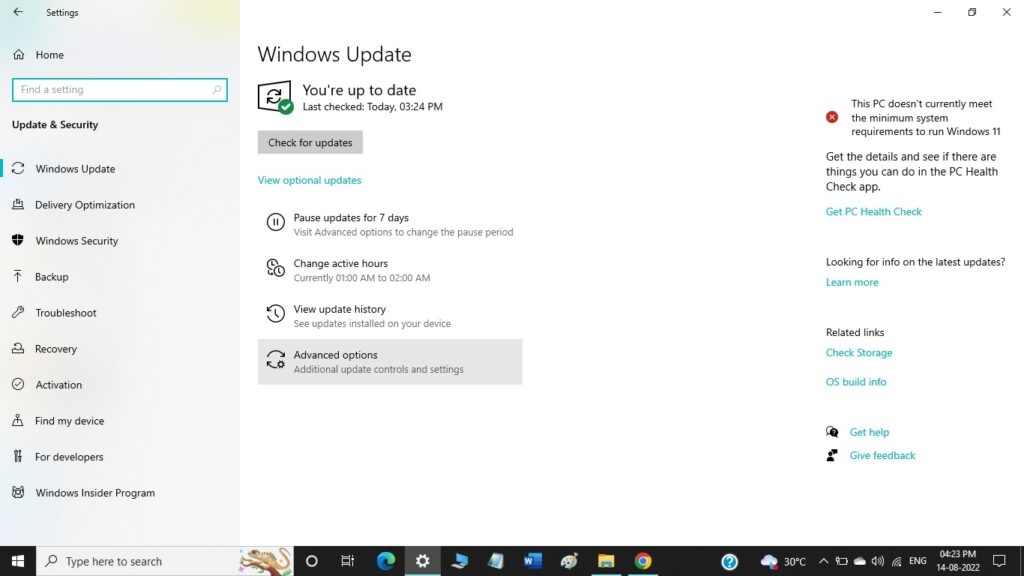
- Maintenant, dans l’onglet Mise à jour Windows, vous pouvez trouver une option vérifier les mises à jour.
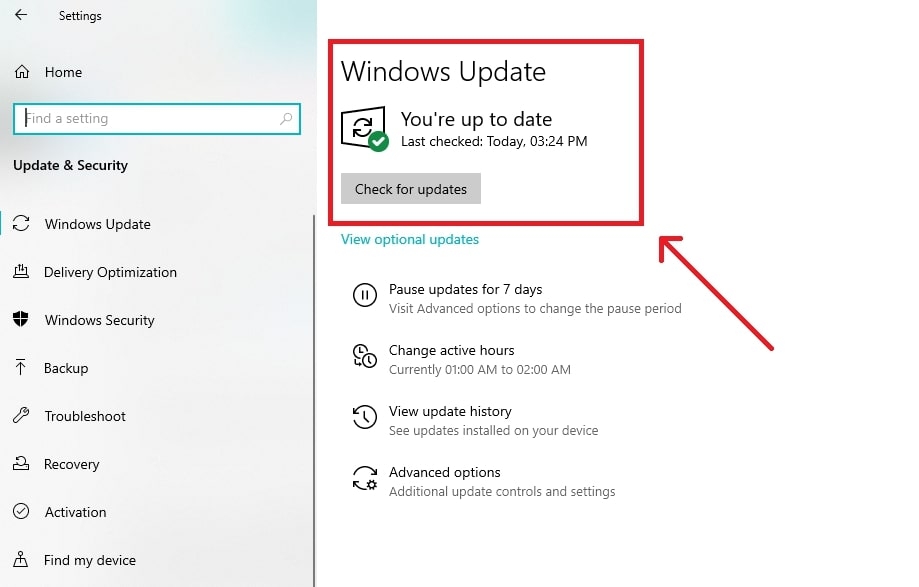
- Windows vérifiera immédiatement les mises à jour et installera la dernière version (si disponible).
- Une fois le logiciel installé, il est recommandé de redémarrer le système Windows pour que les modifications soient appliquées.
Télécharger Visual C++ directement depuis Microsoft
Si vous avez déjà la dernière version de Windows installée, vous pouvez essayer de télécharger le programme Visual C++ directement depuis Microsoft, ou vous pouvez visiter notre page dédiée.
- Tout d’abord, accédez à la page de téléchargement, sélectionnez la langue, puis cliquez sur le bouton Télécharger (comme indiqué dans l’image ci-dessous).

- Sélectionnez la version (32 bits ou 64 bits) qui est compatible avec votre système et téléchargez en conséquence.
- Si vous n’êtes pas sûr de la version de votre système, il est recommandé de taper Informations système dans la barre de recherche de Windows 10 et de vérifier si la version est compatible avec votre système.
- Une fois le fichier Visual C++ téléchargé sur votre système, vous pouvez double-cliquer sur le fichier .exe et suivre ses instructions.
- Après l’installation, redémarrez le système.
- Maintenant, ouvrez le programme et vérifiez s’il fonctionne correctement ou non.
Réparer le programme Visual C++
Le fichier original api-ms-win-crt-runtime-l1-1-0.dll dispose d’une option de réparation. Pour corriger l’erreur DLL manquante, vous pouvez exécuter l’option de réparation et permettre à l’application de se lancer.
- Si vous avez déjà le programme Visual C++ installé sur votre système, accédez à l’option de réparation intégrée. Si vous n’avez pas le programme installé, suivez la solution 2 ci-dessus et installez-le.
- Maintenant, ouvrez le menu Démarrer et accédez à la section Applications.
- Alternativement, vous pouvez également aller dans le Panneau de configuration et naviguer vers la section Programmes et fonctionnalités.
- Maintenant, faites défiler vers le bas et trouvez l’application Microsoft Visual C++ 2015 dans la liste des applications installées. Maintenant, cliquez sur Modifier ou Changer.
- Vous verrez une fenêtre contextuelle du programme Microsoft Visual C++ 2015. Cliquez sur l’option Réparer.
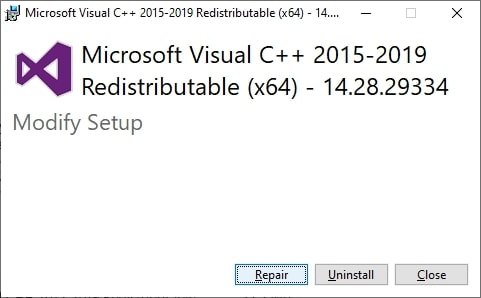
- Une fois la réparation terminée, vous pouvez exécuter le programme avec succès.
Obtenir les fichiers DLL à partir d’une source fiable
Comme la plupart des fichiers DLL sont corrompus sur les sites tiers, il est recommandé de les télécharger uniquement à partir de sources fiables. Voici comment vous pouvez télécharger les fichiers DLL et corriger l’erreur :
- Tout d’abord, accédez à dll-files.com (c’est un site authentique).
- Maintenant, recherchez le fichier DLL manquant dans ce répertoire et cliquez sur le bouton télécharger.
- Vous pouvez directement rechercher le nom du fichier (api-ms-win-crt-runtime-l1-1-0.dll) dans la barre de recherche.

- Cependant, avant de télécharger le fichier, il est recommandé de vérifier le numéro de version et l’architecture pour éviter tout problème lors de l’installation.
Mettre à jour les fichiers DLL
Parfois, vous rencontrez des erreurs de DLL manquantes si les fichiers DLL sont obsolètes ou supprimés. Pour éviter de tels problèmes, il est recommandé de remplacer le fichier DLL ou de le mettre à jour avec la dernière version. Vous pouvez mettre à jour les fichiers DLL de deux manières : automatiquement et manuellement. Si vous prévoyez de faire la mise à jour automatiquement, il est recommandé d’utiliser un outil comme ‘Reimage Windows Repair’.
Si vous souhaitez mettre à jour les fichiers DLL manuellement, suivez les étapes ci-dessous :
- Tout d’abord, ouvrez la commande d’exécution sur votre système Windows en appuyant sur la touche de raccourci ‘Windows + R’.
- Maintenant, tapez ‘cmd’ dans la fenêtre Exécuter.
- Dans l’invite de commande, tapez la commande suivante : “sfc /scannow” et appuyez sur ‘Entrée.’
- Le système prend au moins 5 minutes pour terminer l’analyse, et enfin, s’il affiche ‘aucune erreur’, vous pouvez simplement redémarrer le système et réessayer d’ouvrir l’application.
Copier le fichier DLL à partir d’une source fiable
Si le fichier DLL est manquant sur votre système, vous pouvez essayer de le copier à partir d’une source fiable et de l’utiliser sur votre système. Cependant, avant de copier le fichier api-ms-win-crt-runtime-l1-1-0.dll à partir de l’autre système, il est recommandé de vérifier le type de système (32 bits ou 64 bits).
Maintenant, copiez le fichier d’un système fonctionnel vers votre système.
Où pouvez-vous trouver le fichier DLL ?
- Tout d’abord, ouvrez l’explorateur de fichiers sur votre système Windows, puis allez dans la barre d’adresse et tapez “C:\Windows\System32”.
- Ici, recherchez le fichier api-ms-win-crt-runtime-l1-1-0.dll et appuyez sur la touche ‘Entrée’.
- Copiez ce fichier sur votre clé USB, puis retournez sur votre système et remplacez le fichier.
Conclusion
Les solutions mentionnées ci-dessus sont quelques-unes des méthodes fonctionnelles pour corriger l’erreur “api-ms-win-crt-runtime-l1-1-0.dll manquant”. Si l’erreur ne se résout pas avec l’une des solutions ci-dessus, nous vous recommandons d’essayer le ‘Centre d’aide’ des fabricants respectifs comme HP, Lenovo, Dell, etc.
Recevez de nouveaux articles dans votre boîte de réception.
Aucun spam. Désabonnez-vous à tout moment.