Assistance iPhone · 6 min read · Nov 23, 2025
Comment résoudre l'erreur d'application non disponible sur l'App Store sur iPhone ?
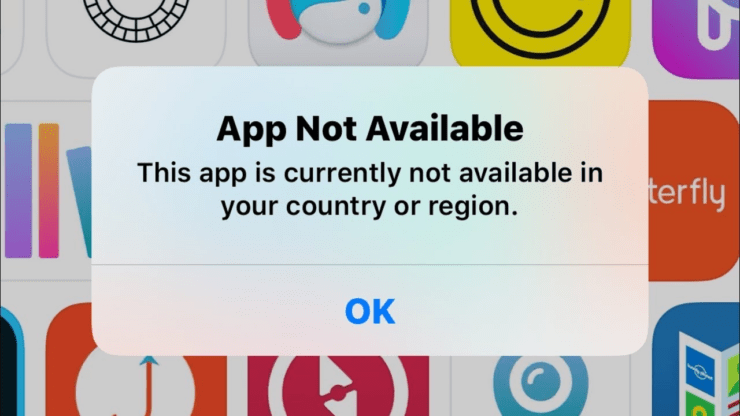
Avez-vous une erreur d’application non disponible lorsque vous essayez d’installer une application depuis l’App Store d’Apple ? Dans ce guide, je vais vous expliquer comment résoudre cette erreur sur votre iPhone ou iPad. Maintenant, la question se pose : pourquoi l’erreur d’application non disponible apparaît-elle ?
Normalement, cette erreur se produit lorsqu’une application particulière est disponible dans des régions limitées du monde. Cela signifie qu’elle peut être disponible dans un autre pays mais pas dans le pays où vous vivez. En général, si quelqu’un utilise des appareils Android, il peut facilement trouver l’APK restreint de l’application pour sa région sur divers autres sites Web tiers ou forums.
Cependant, nous savons qu’Apple est strict en ce qui concerne l’autorisation d’une certaine application sur son App Store. Toute application pour iPhone ou iPad est exclusivement disponible sur l’App Store et nulle part ailleurs. Cela ne signifie pas que si vous utilisez un iPhone ou un iPad, l’application non disponible ici ne peut pas être corrigée.
Il existe quelques ajustements que vous pouvez essayer qui fonctionnent pour résoudre ce problème.
Corriger l’erreur d’application non disponible sur n’importe quel iPhone ou iPad
Comme la localisation est le principal problème de cette erreur, nous devons changer la localisation vers une région où l’application est facilement disponible sur l’App Store.
Une fois que nous avons téléchargé notre application, nous pouvons à nouveau la changer vers notre localisation d’origine. Vous pouvez essayer de changer la localisation de votre appareil dans l’App Store ou votre iCloud pour installer les applications qui sont géologiquement limitées à certaines régions.
Essayez d’utiliser un VPN
Essayons d’abord une solution simple. Essayez d’installer un VPN légitime sur votre iPhone ou iPad.
En utilisant le VPN, changez la localisation de votre appareil de votre région vers cette région particulière où l’application que vous essayez de télécharger est disponible sur l’App Store.
L’application devrait maintenant apparaître sur l’App Store. Ce que vous devez faire, c’est télécharger et installer l’application. Ensuite, vous pouvez accéder directement à l’application VPN et activer n’importe quelle localisation autre que votre région actuelle.
Maintenant, accédez à l’App Store et vérifiez si l’application souhaitée est disponible au téléchargement ou non.
Deuxièmement, suivez les étapes mentionnées ci-dessous pour activer le VPN directement depuis l’application Paramètres.
- Ouvrez l’application Paramètres
- Allez dans Général et appuyez dessus
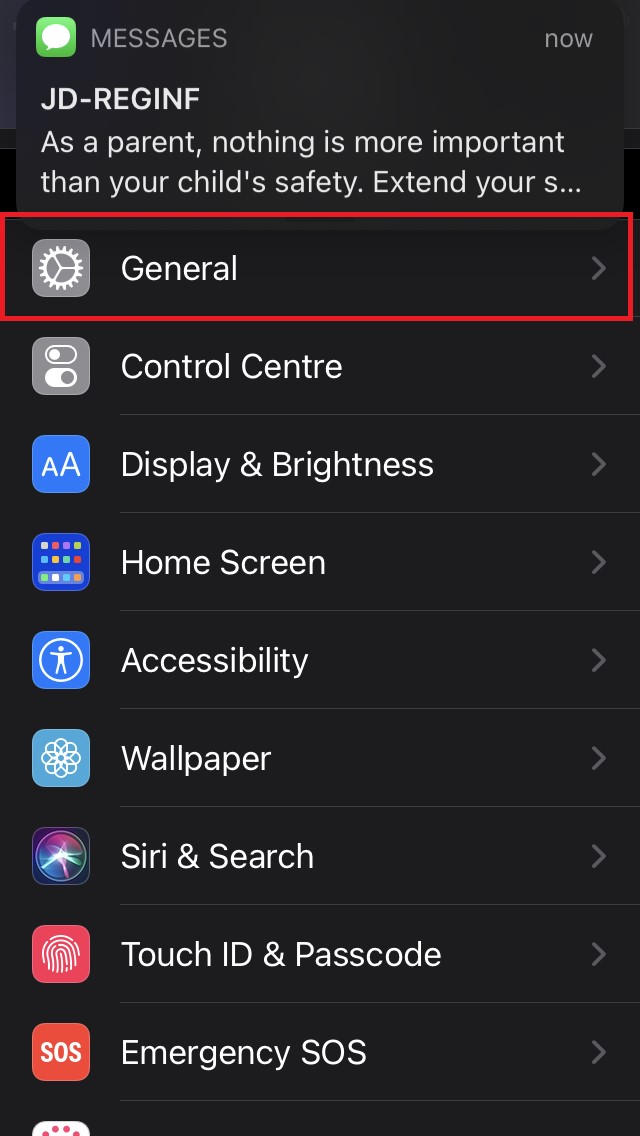
- Sous Général, accédez à VPN et gestion des appareils.
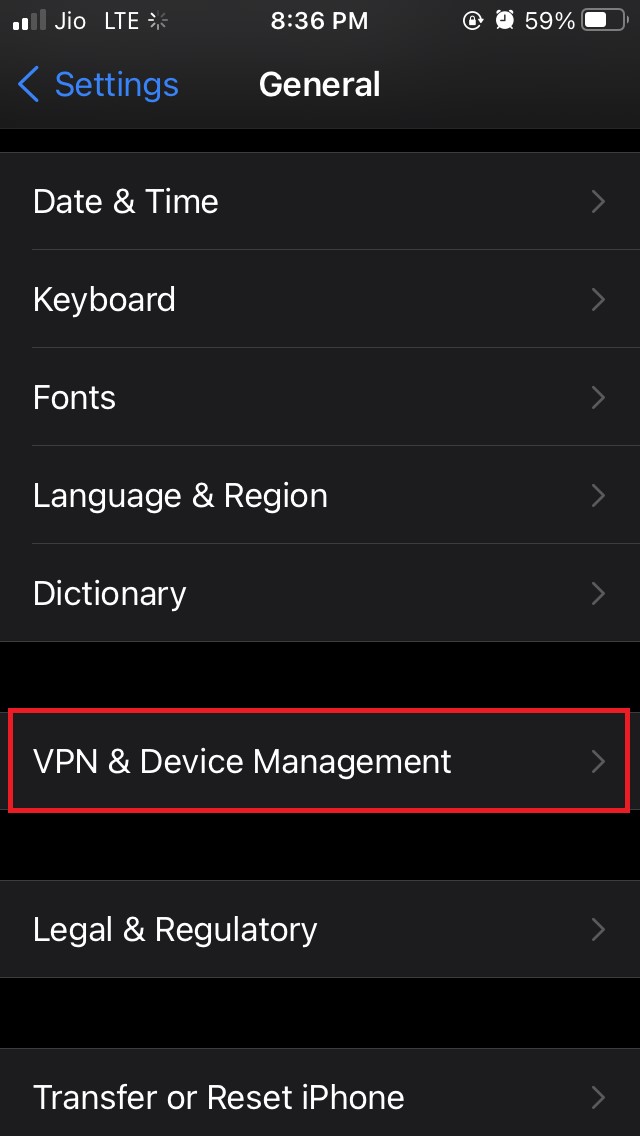
- Le VPN sera réglé sur Non connecté. Appuyez dessus pour l’ouvrir.
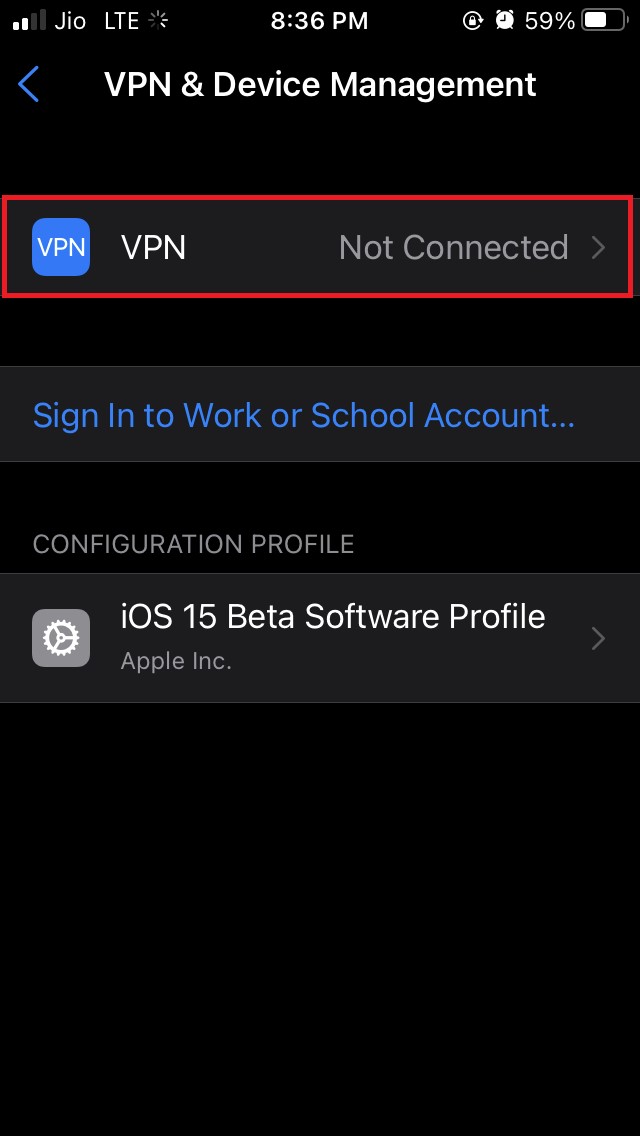
- Il y aura une option Statut qui sera réglée sur Non connecté car le VPN est désactivé
- Appuyez sur le commutateur pour activer le VPN.
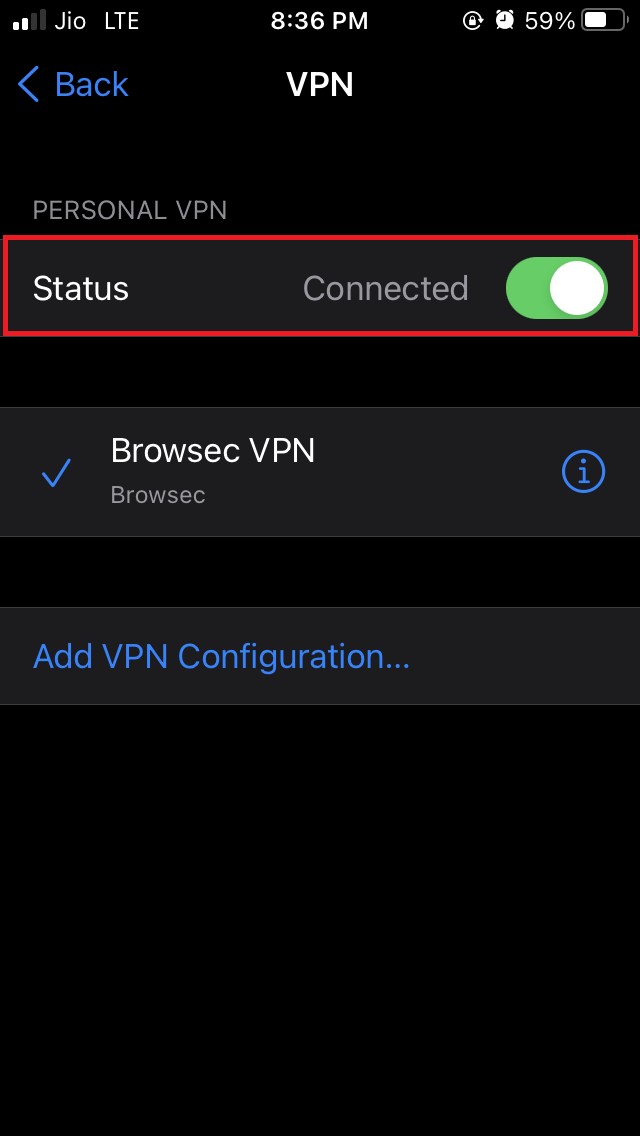
Une fois que vous avez téléchargé et installé avec succès votre application souhaitée, vous pouvez désactiver le VPN et remettre la localisation de l’appareil à votre région d’origine.
Utilisez différentes localisations iCloud.
Si votre localisation se trouve dans une région où une application particulière que vous souhaitez télécharger n’est pas disponible, essayez de changer la localisation de votre compte iCloud. Une fois que vous changez la localisation iCloud vers une région où l’application est disponible, l’application devrait maintenant apparaître sur l’App Store.
Avant de changer la localisation, vous devez fermer tous les abonnements actifs que vous avez sur votre identifiant Apple. Lorsque vous changez la localisation iCloud vers une autre région, tous les abonnements de votre région actuelle ne seront pas applicables.
Voici les étapes pour changer la localisation d’iCloud
- Lancez l’application Paramètres.
- Ensuite, appuyez sur le nom de profil Apple ID en haut de l’écran.
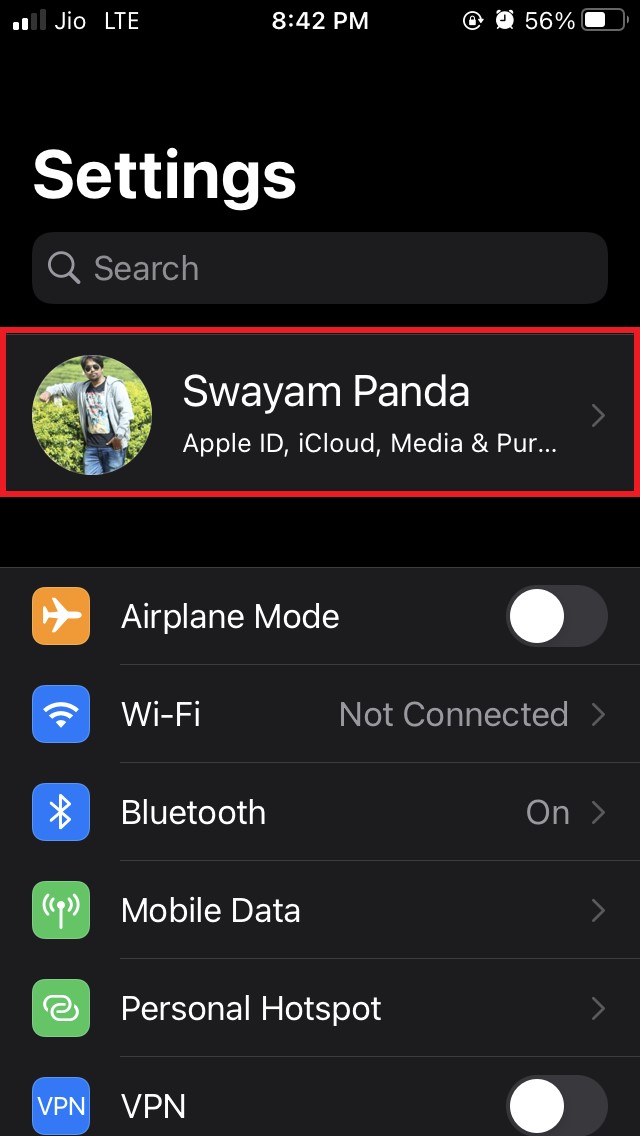
- Appuyez sur Paiement et expédition.
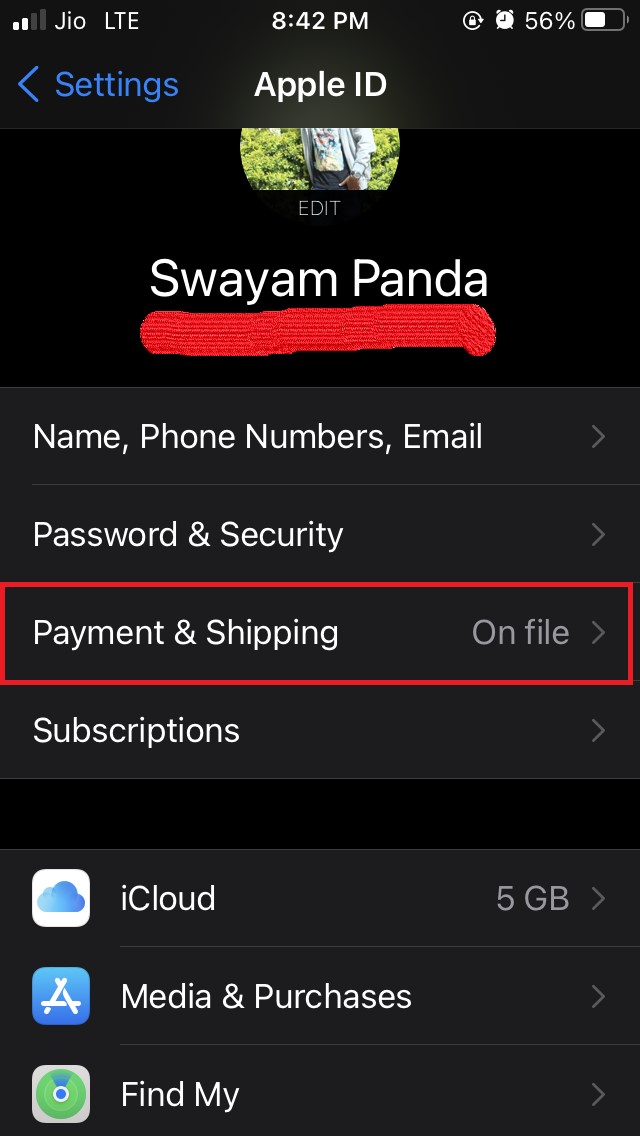
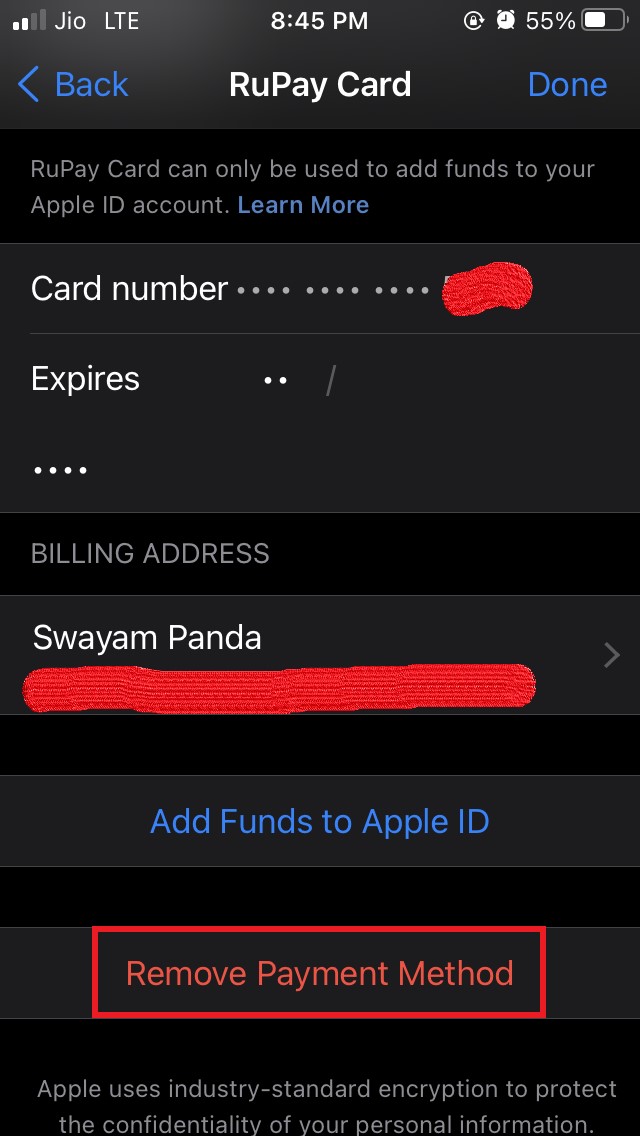
- Ensuite, supprimez le mode de paiement existant.
- Accédez à la page suivante et appuyez sur Supprimer le mode de paiement.
- Sur la page suivante, faites défiler vers le bas et appuyez sur l’option Pays/région.
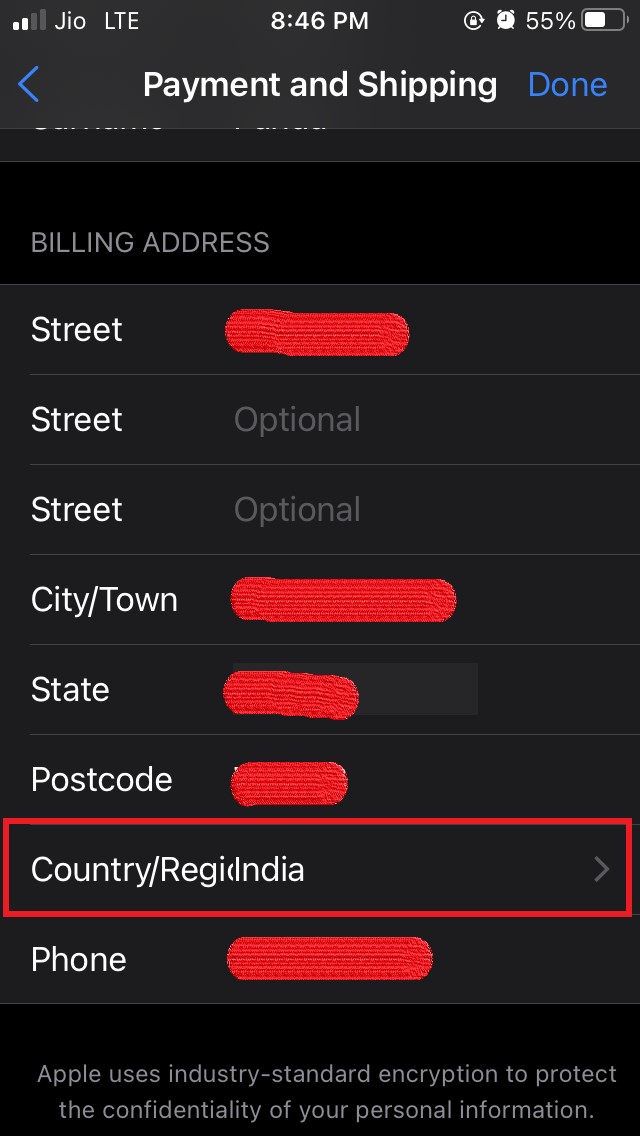
- Confirmez votre action.
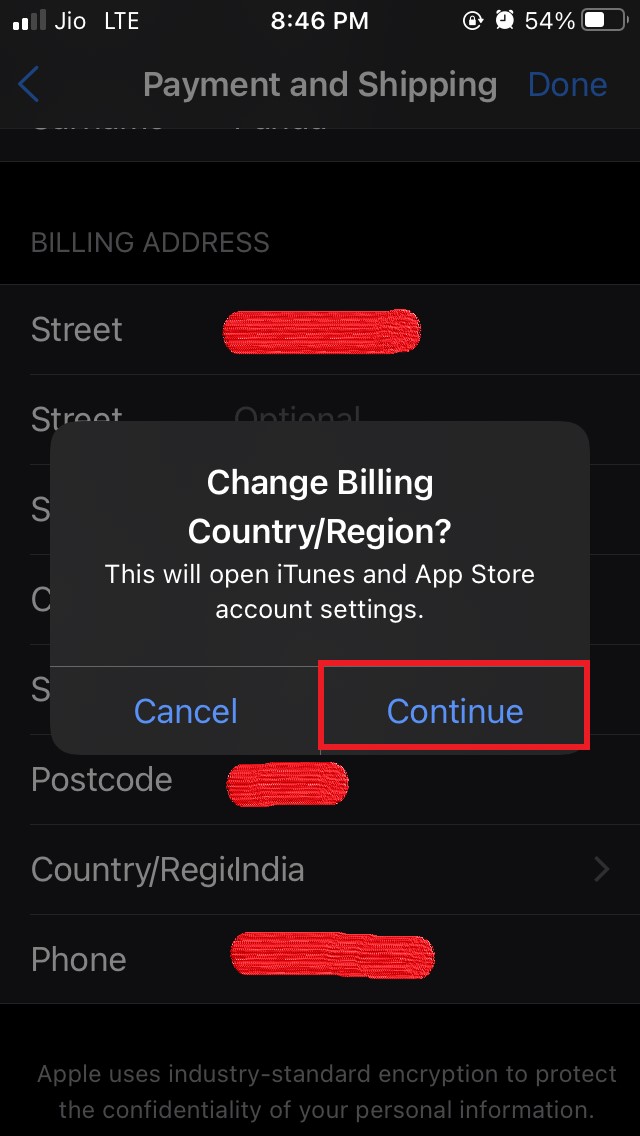
- Sélectionnez une autre région ou un autre pays.
- Appuyez sur Changer de pays ou de région.
- Une page Conditions générales apparaîtra.
- Appuyez sur Accepter puis appuyez sur terminé pour enregistrer les modifications.
- Assurez-vous de redémarrer votre iPhone et d’accéder à l’App Store.
- Maintenant, essayez d’installer l’application, car elle devrait apparaître sur l’App Store puisque la région a maintenant été changée.
Essayez de changer la localisation de l’appareil
Si l’ajustement précédent n’a pas fonctionné pour vous, vous pouvez essayer de changer la localisation de votre iPhone ou iPad.
Ouvrez l’application Paramètres.
Faites défiler vers le bas et appuyez sur Général.
Sous cela, appuyez sur Langue et région.
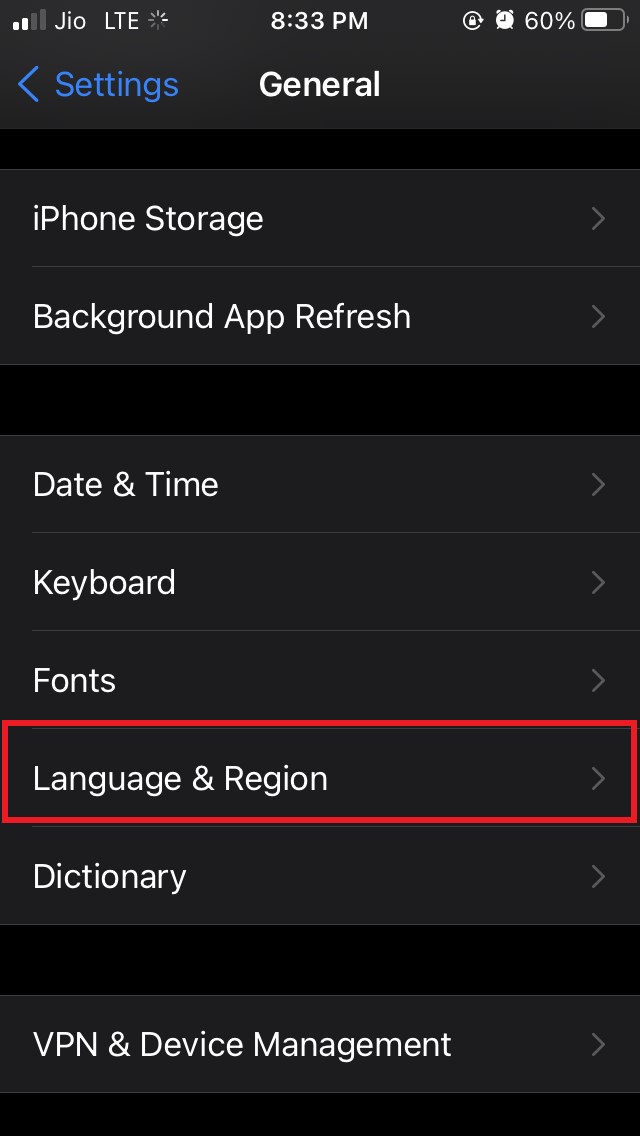
Ensuite, appuyez sur la Région.
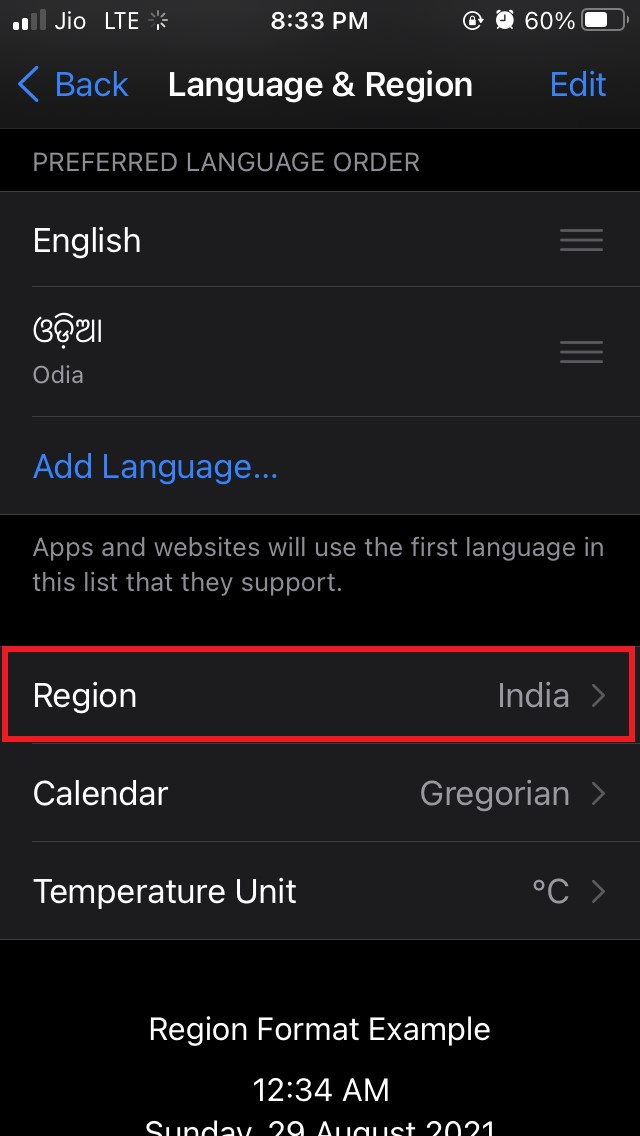
sélectionnez n’importe quel pays de votre choix.
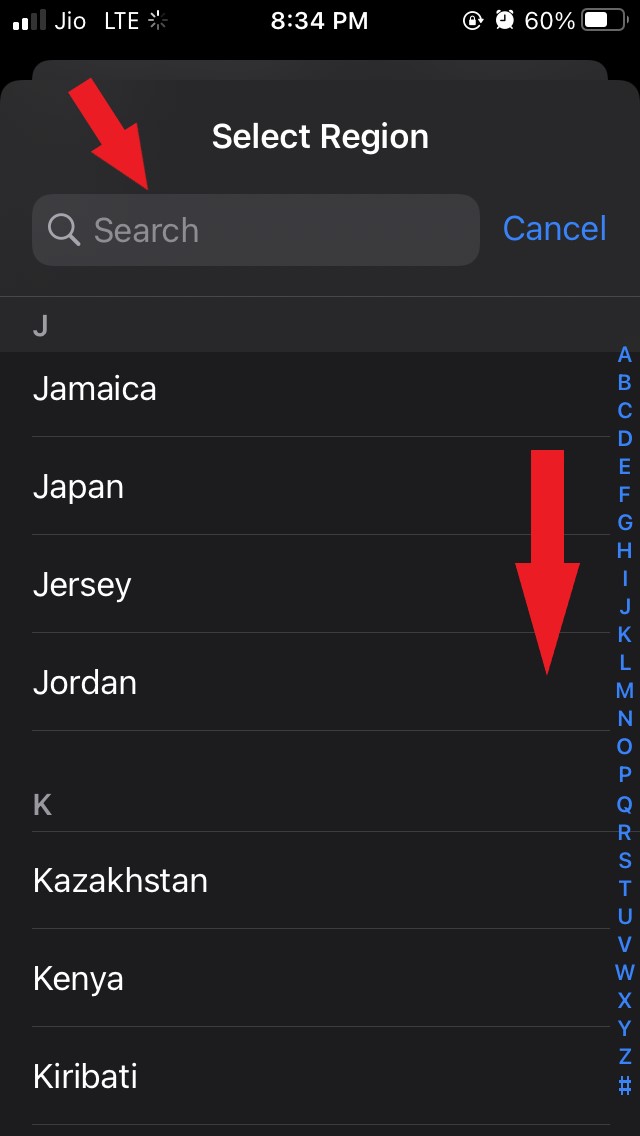
Une fois défini, redémarrez votre iPhone.
Après le redémarrage, ouvrez l’App Store.
Vérifiez si l’application que vous souhaitez télécharger est maintenant disponible après avoir changé la localisation de l’appareil.
Si elle est disponible, téléchargez et installez-la.
N’oubliez pas de changer la localisation de nouveau vers votre pays ou région d’origine après avoir terminé l’installation de l’application sur votre iPhone ou iPad.
Changez le pays ou la région depuis l’App Store
Voici une autre méthode pour changer le pays depuis l’App Store.
- Ouvrez l’App Store
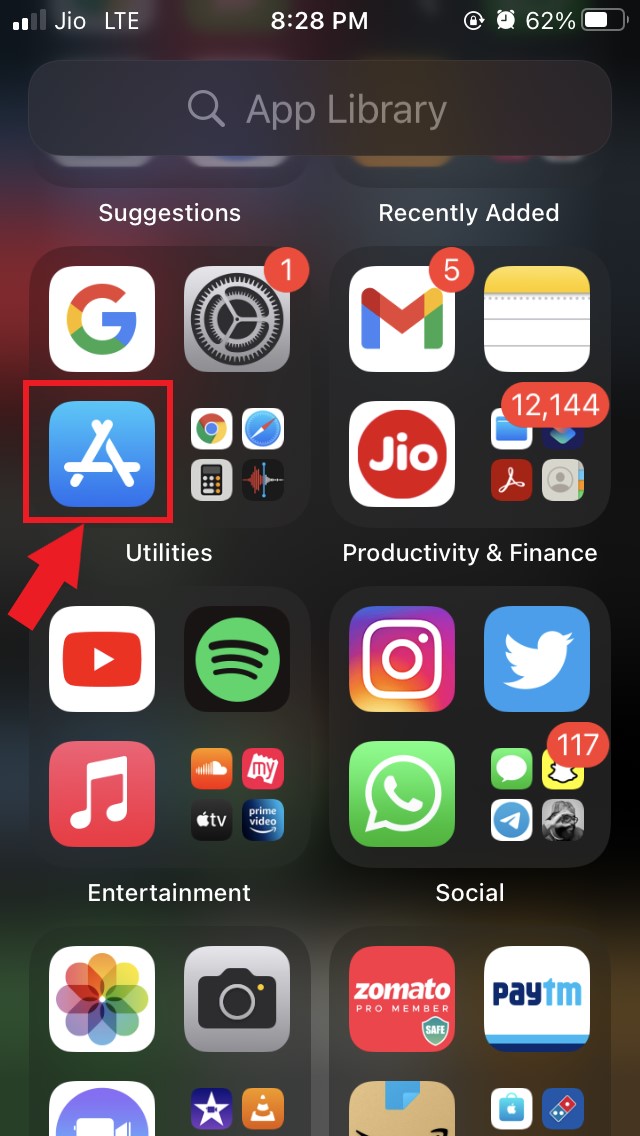
- Appuyez sur la photo de profil dans le coin supérieur droit
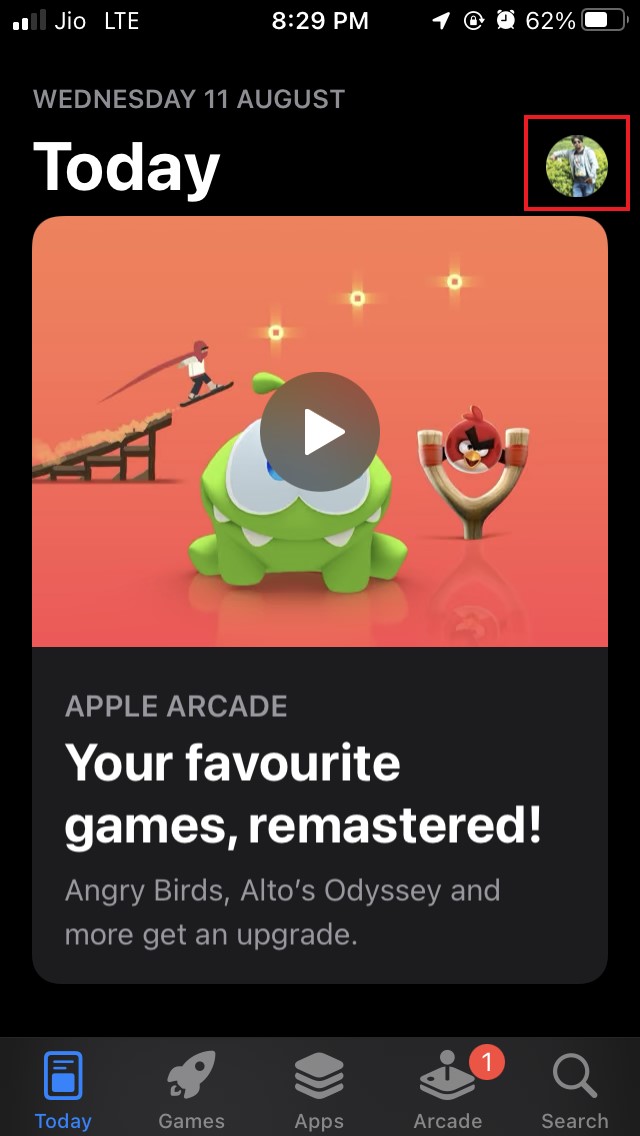
- Maintenant, appuyez sur votre nom.
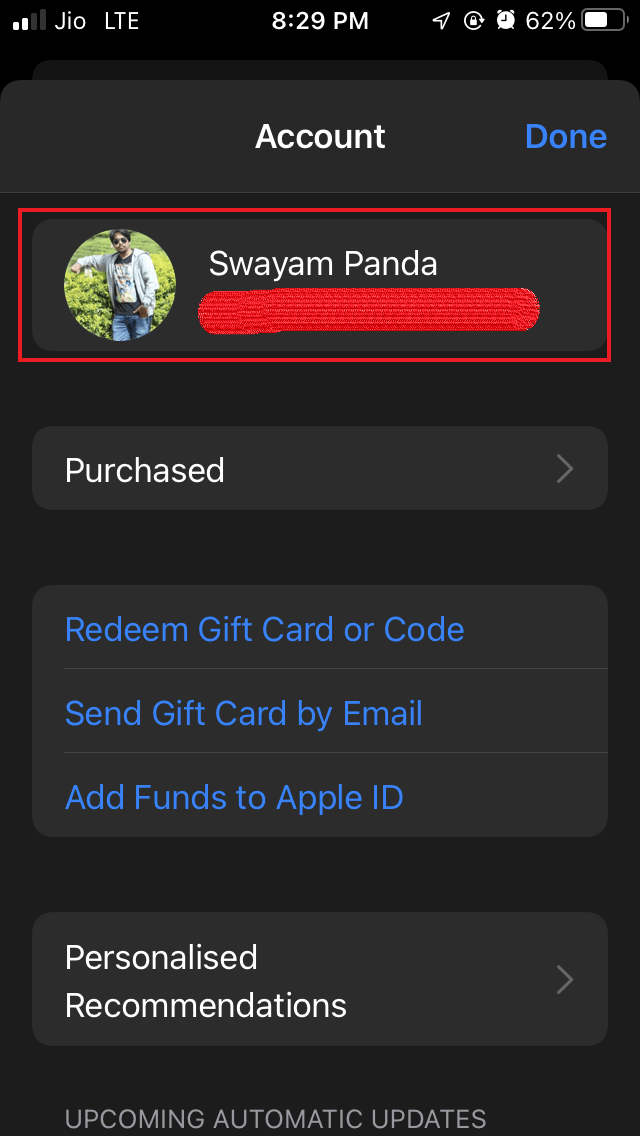
- Authentifiez-vous via Touch ID ou Face ID selon l’iPhone ou l’iPad que vous utilisez.
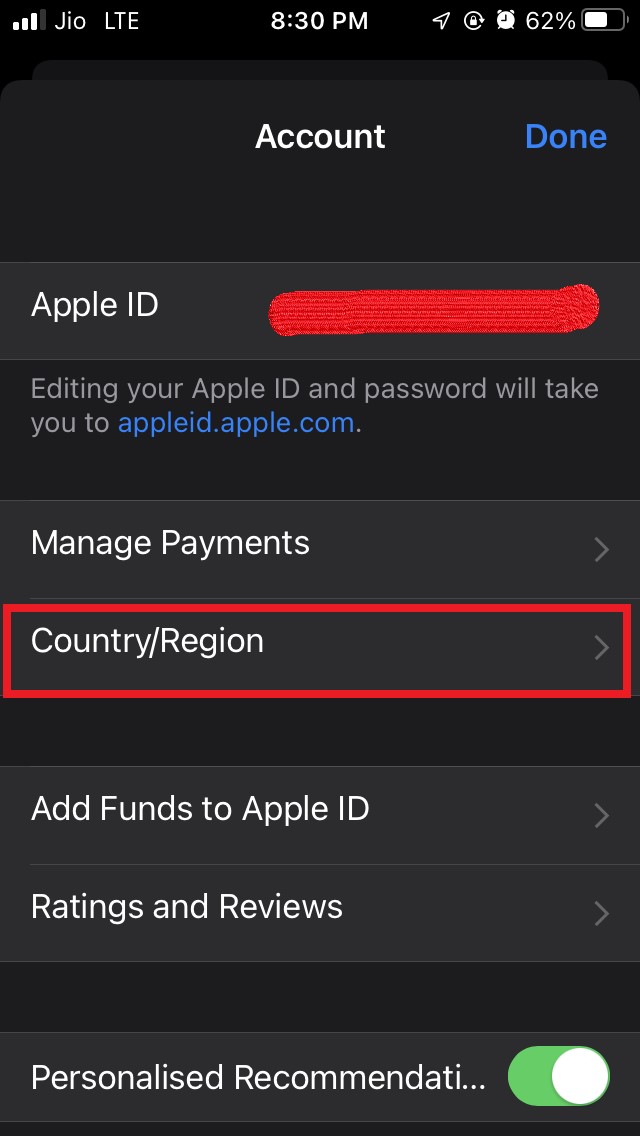
- Sous le compte, appuyez sur Pays ou région.
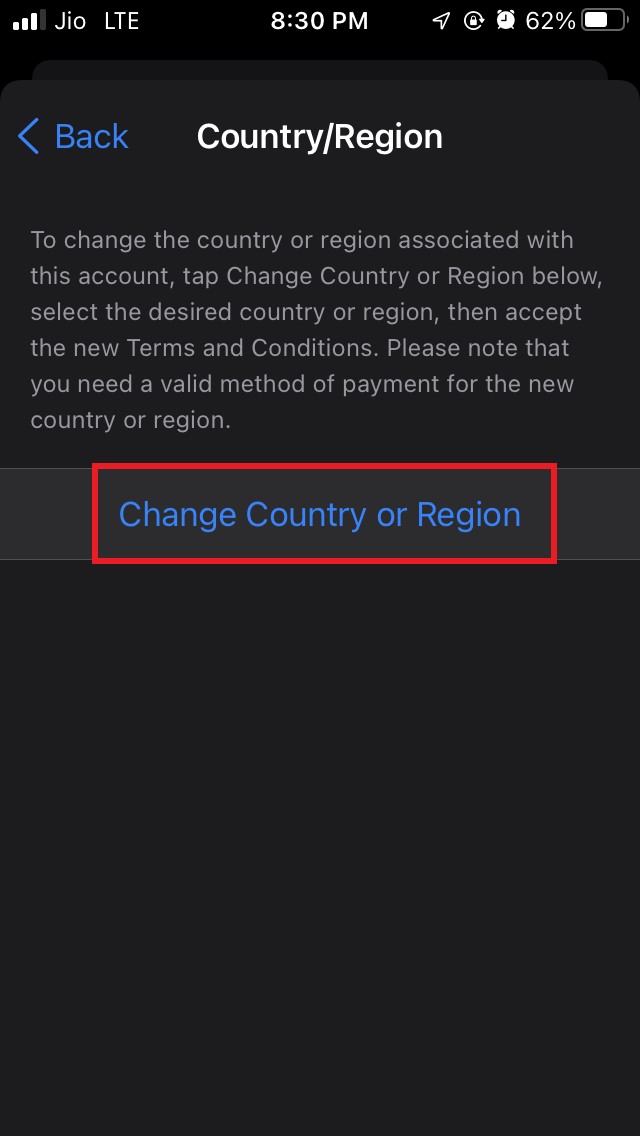
- Appuyez sur l’option Changer de pays ou de région
- Sélectionnez n’importe quel pays et enregistrez les modifications
- Maintenant, vérifiez si l’application qui était géologiquement limitée à une autre région est maintenant disponible au téléchargement ou non une fois que vous avez changé la localisation.
Utilisez un identifiant Apple auxiliaire
Si toutes les méthodes ci-dessus n’ont pas fonctionné pour corriger les applications non disponibles sur l’App Store d’Apple, vous pouvez créer un autre identifiant Apple.
Dans cet identifiant Apple, vous devez changer la localisation vers la localisation réelle où l’application que vous souhaitez installer est disponible.
- Pour créer un nouvel identifiant Apple, vous devez d’abord vous déconnecter de l’identifiant Apple actuel que vous utilisez pour accéder à votre iPhone ou iPad.
- Une fois déconnecté, vous verrez une option Créer un nouvel identifiant Apple. Appuyez dessus.
- Utilisez un identifiant email différent pour ce nouvel identifiant Apple.
- Remplissez tous les autres détails qui vous seront demandés à l’écran ; suivez toutes les instructions à l’écran pour créer le nouvel identifiant Apple.
- Assurez-vous de définir le pays ou la région dans cet identifiant Apple à l’emplacement où l’application est autorisée sur l’App Store et non votre localisation d’origine.
- Une fois le deuxième identifiant Apple créé, utilisez-le pour vous connecter à iCloud.
- Maintenant, accédez à l’application App Store.
- Recherchez l’application que vous vouliez télécharger
- Si elle apparaît, alors téléchargez et installez-la.
Donc, voici quelques astuces qui fonctionnent pour corriger l’erreur d’application non disponible affichée sur l’App Store d’Apple lorsque vous essayez d’installer une certaine application sur votre iPhone ou iPad. Essayez-le et faites-moi savoir si vous avez des problèmes.
Si vous avez des réflexions sur Comment résoudre l’erreur d’application non disponible sur l’App Store sur iPhone ?, n’hésitez pas à laisser un commentaire ci-dessous. De plus, veuillez vous abonner à notre chaîne YouTube DigitBin pour des tutoriels vidéo. À bientôt !
Recevez de nouveaux articles dans votre boîte de réception.
Aucun spam. Désabonnez-vous à tout moment.