Dépannage mobile · 5 min read · Nov 26, 2025
Comment réparer l'erreur 'Application non installée' sur un téléphone Samsung ?

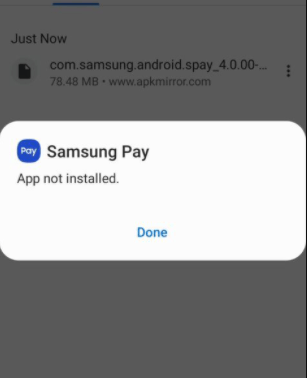
Vous rencontrez l’erreur Application non installée sur votre smartphone Samsung lors de l’installation d’un fichier APK sur votre mobile Android ? Malheureusement, il s’agit d’une erreur d’installation d’APK répandue que de nombreux utilisateurs rencontrent. Aujourd’hui, dans cet article, je vais vous montrer quelques solutions pour résoudre l’erreur d’installation d’APK sur votre mobile Android Samsung.
Les raisons de l’échec de l’installation de l’application sont nombreuses, voici quelques causes majeures qui peuvent empêcher l’installation d’APK sur un mobile Samsung.
- L’application ne prend pas en charge la version Android.
- La construction de l’application peut être corrompue, ou certains des fichiers principaux ont été modifiés sciemment ou non.
- Le stockage de votre appareil est plein, ce qui bloque le programme d’installation du package.
- Installation de bundles APK qui ne prennent pas en charge l’installation simple d’APK Arch.
- Le manifeste Android est l’ensemble des autorisations et contient de nombreuses autorisations où une erreur pourrait s’être produite.
- L’installation d’une application non signée pourrait également entraîner cette erreur.
5+ Méthodes pour réparer l’erreur APK non installée sur Samsung
Voici les meilleures solutions pour résoudre les erreurs “Application non installée” sur les smartphones Samsung.
Modifier les codes d’application
Vous pouvez apporter quelques modifications au code de version ou au SDK pour ce faire. Cette méthode fonctionne également sur Firestick et Fire TV.
Étape 1. Téléchargez l’application APK Editor.
Étape 2. Ouvrez maintenant l’application APK Editor et cliquez sur “Sélectionner un fichier Apk.” Recherchez maintenant l’application que vous souhaitez installer.
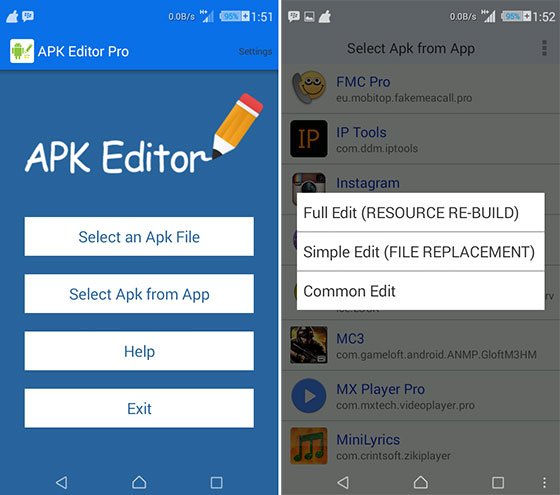
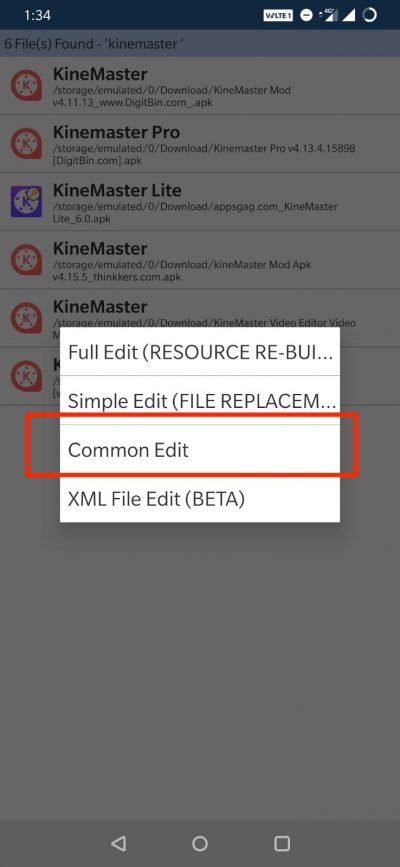
Étape 5. Cliquez sur l’application et sélectionnez l’option “édition commune”.
Étape 6 : Changez la Localisation d’installation en toute autre option, selon ce qui est applicable pour votre appareil.
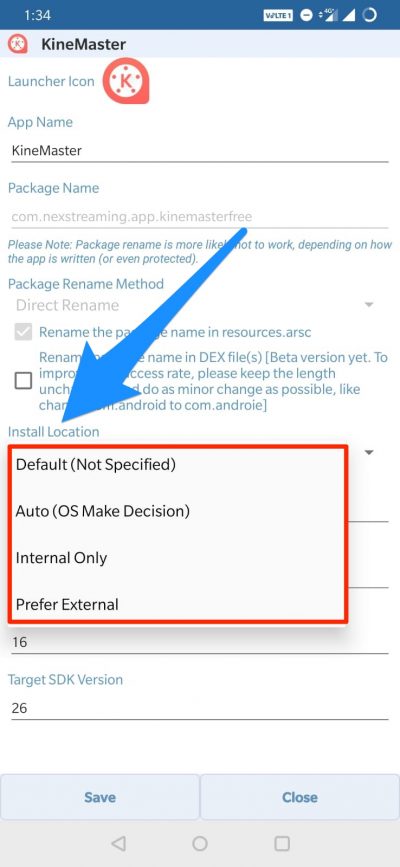
* Vous pouvez également changer le Code de version de l’application par un ancien qui est pris en charge par votre appareil. ( * N’essayez cela que si le changement de localisation ne fonctionne pas)
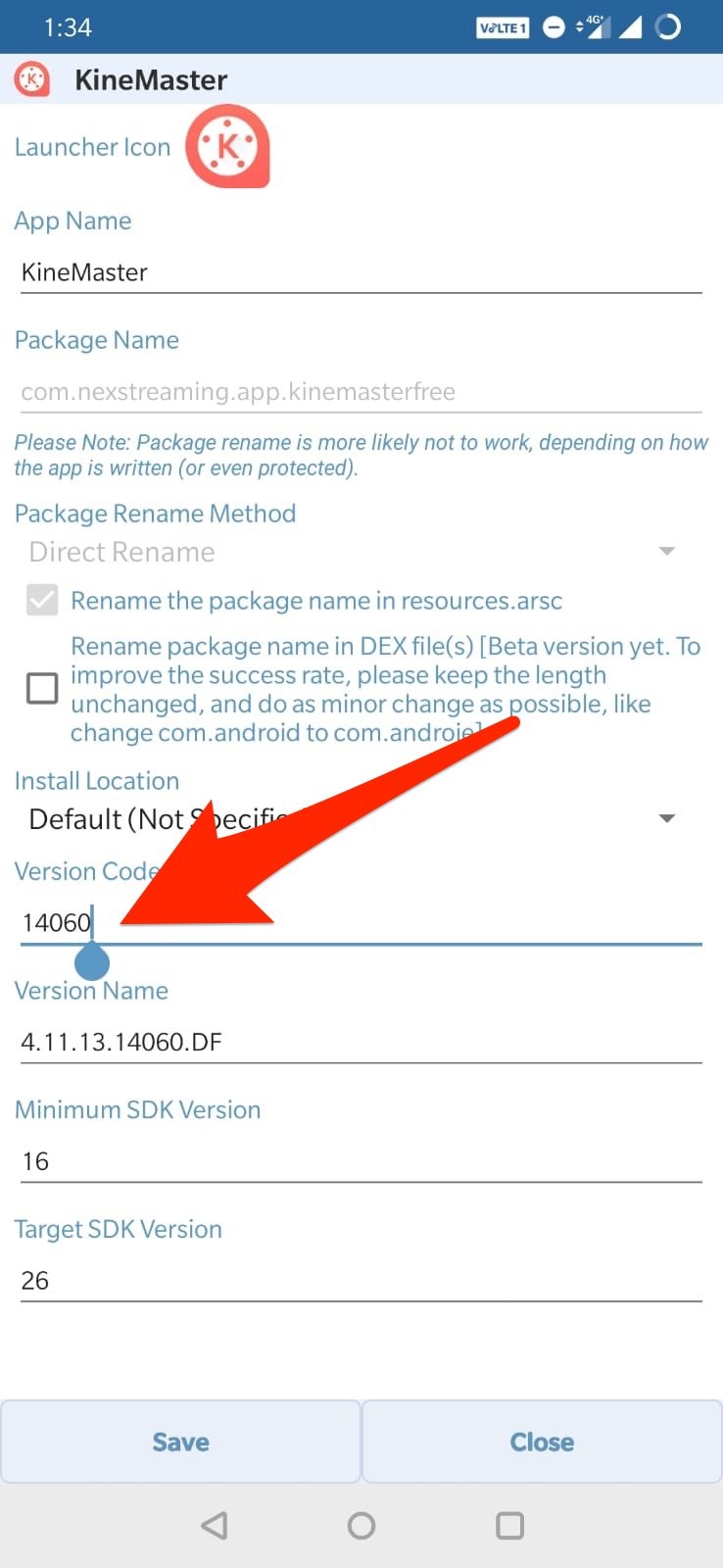
Étape 7. Appliquez les modifications dans l’application APK Editor.
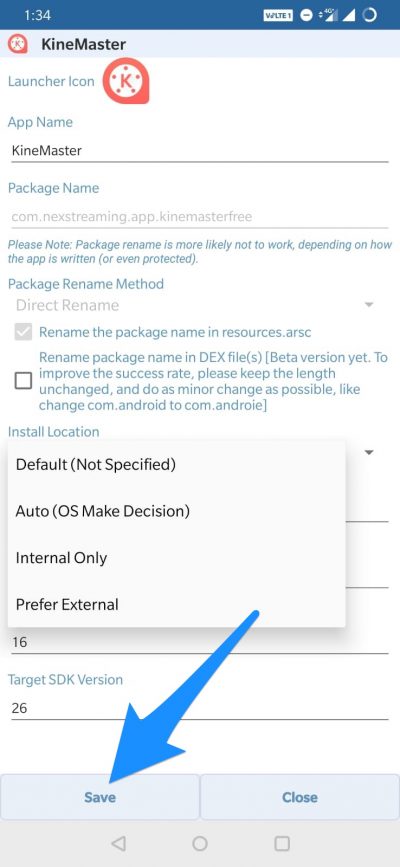
Étape 8. Désinstallez l’application préinstallée similaire et installez l’application modifiée depuis APK Editor.
Effacer le stockage interne
Si le stockage interne de l’appareil est presque plein, l’application ne s’installera pas car le système Android n’aura pas l’espace de stockage requis pour les données de l’application. Ainsi, le système Android bloquera l’installation de l’APK. Il suffit donc de supprimer quelques fichiers volumineux indésirables ou de sauvegarder les fichiers dans le stockage cloud. Ensuite, essayez d’installer le fichier APK, le problème sera résolu.
Installer des bundles d’applications APK
Si le fichier APK est divisé en bundles d’applications, l’erreur ‘ Application non installée ‘ est celle que vous rencontrerez si vous essayez d’installer l’APK. Cela est dû au fait que Google a introduit une nouvelle façon de distribuer des applications Android appelée bundles d’applications.
Alors que les applications régulières contiennent toutes les ressources nécessaires comme la taille de l’écran, le manifeste, XML, Config et architecture dans un seul APK, les bundles d’applications n’incluent que les composants dont votre appareil spécifique a besoin, organisés en APKs divisés. Ainsi, bien que les bundles d’applications aident à économiser de l’espace de stockage et des données, ils ne sont pas des fichiers APK universels.
Les fichiers de bundle d’applications Android (AAB) peuvent être au format compressé comme XAPK, APKS, APKM ou AAB. De plus, vous pouvez utiliser l’une des méthodes suivantes pour installer les bundles d’applications sur un mobile Android Samsung.
Utiliser un installateur AAB pour installer le bundle APK
- Comment installer des bundles d’applications Android sur Android ?
- Comment installer un fichier XAPK sur Android ?
Bien que les guides ci-dessus puissent être utiles si les fichiers APK sont compressés en un seul AAB, vous devez utiliser un installateur APK divisé pour installer des bundles d’applications si vous avez téléchargé plusieurs fichiers APK.
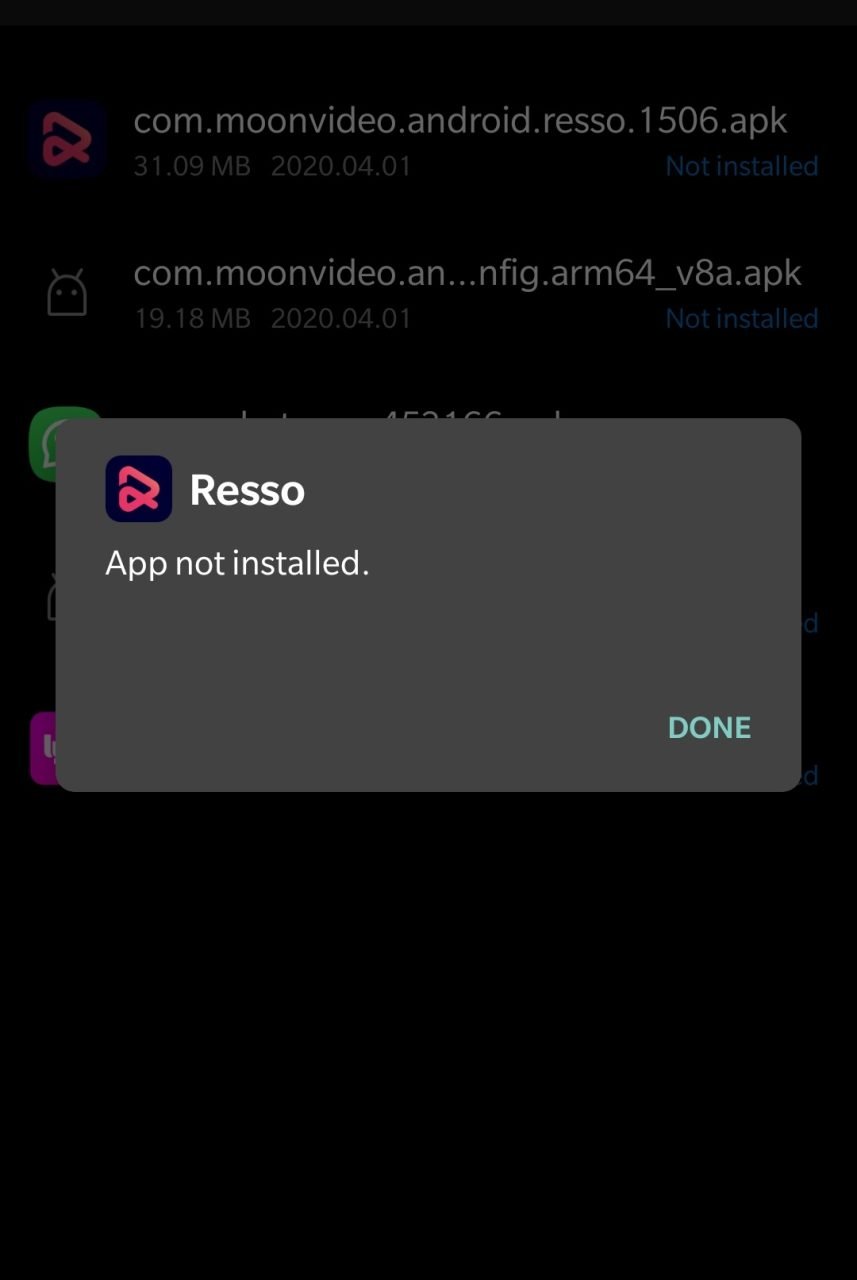
Remarque : Assurez-vous d’avoir installé tous les fichiers APK nécessaires pour installer l’application à l’aide de l’installateur APK divisé.
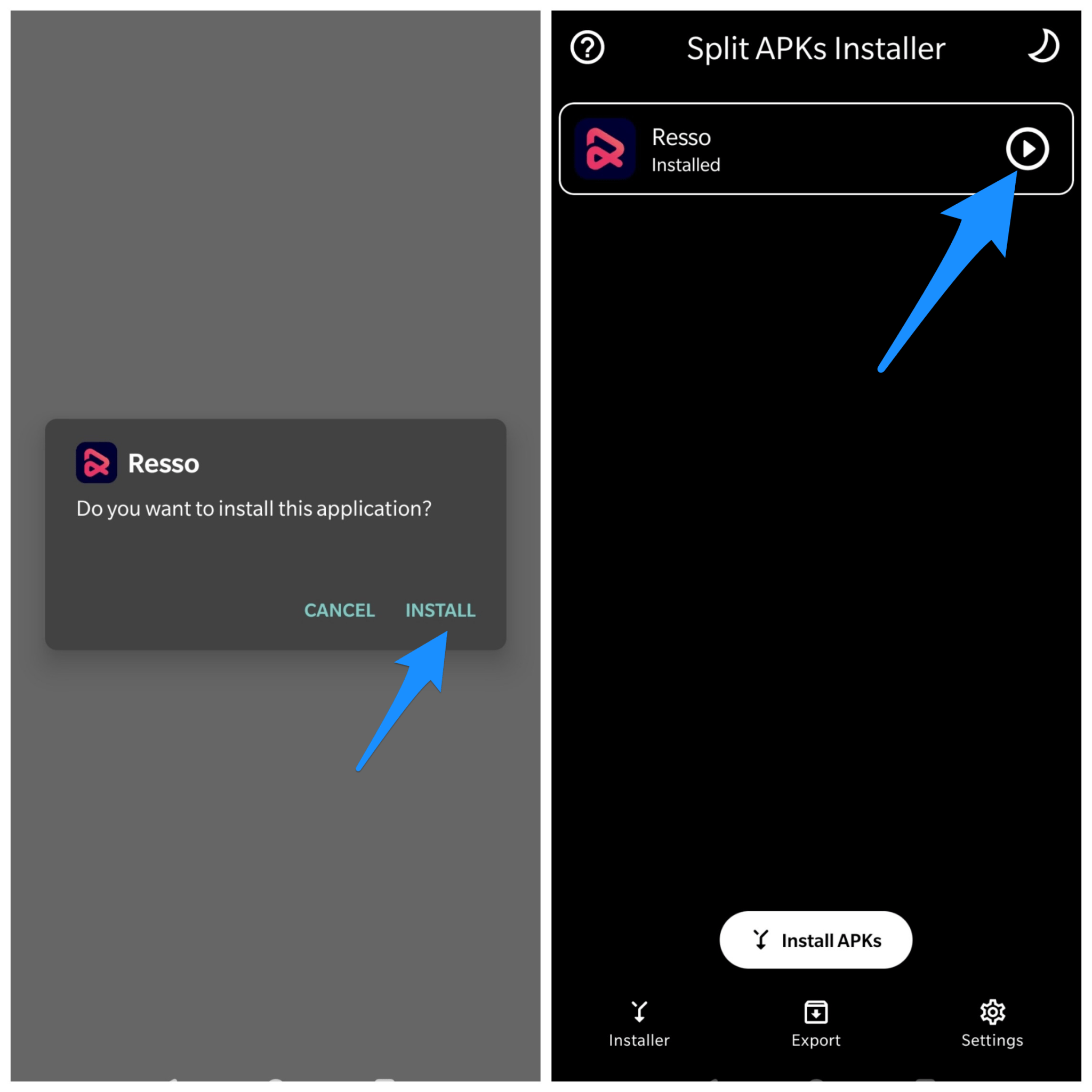
Voici les étapes pour installer le fichier APK divisé des bundles d’applications en utilisant un exemple.
Étape 1. Téléchargez tous les fichiers APK, à savoir le fichier APK de base, le fichier APK de configuration d’architecture ou tout autre fichier APK s’il est répertorié.
Étape 2. Téléchargez et installez maintenant Split APK depuis le Play Store.
Étape 3. Cliquez sur le bouton Installer APKs.
Étape 4. Localisez les fichiers et sélectionnez tous les fichiers.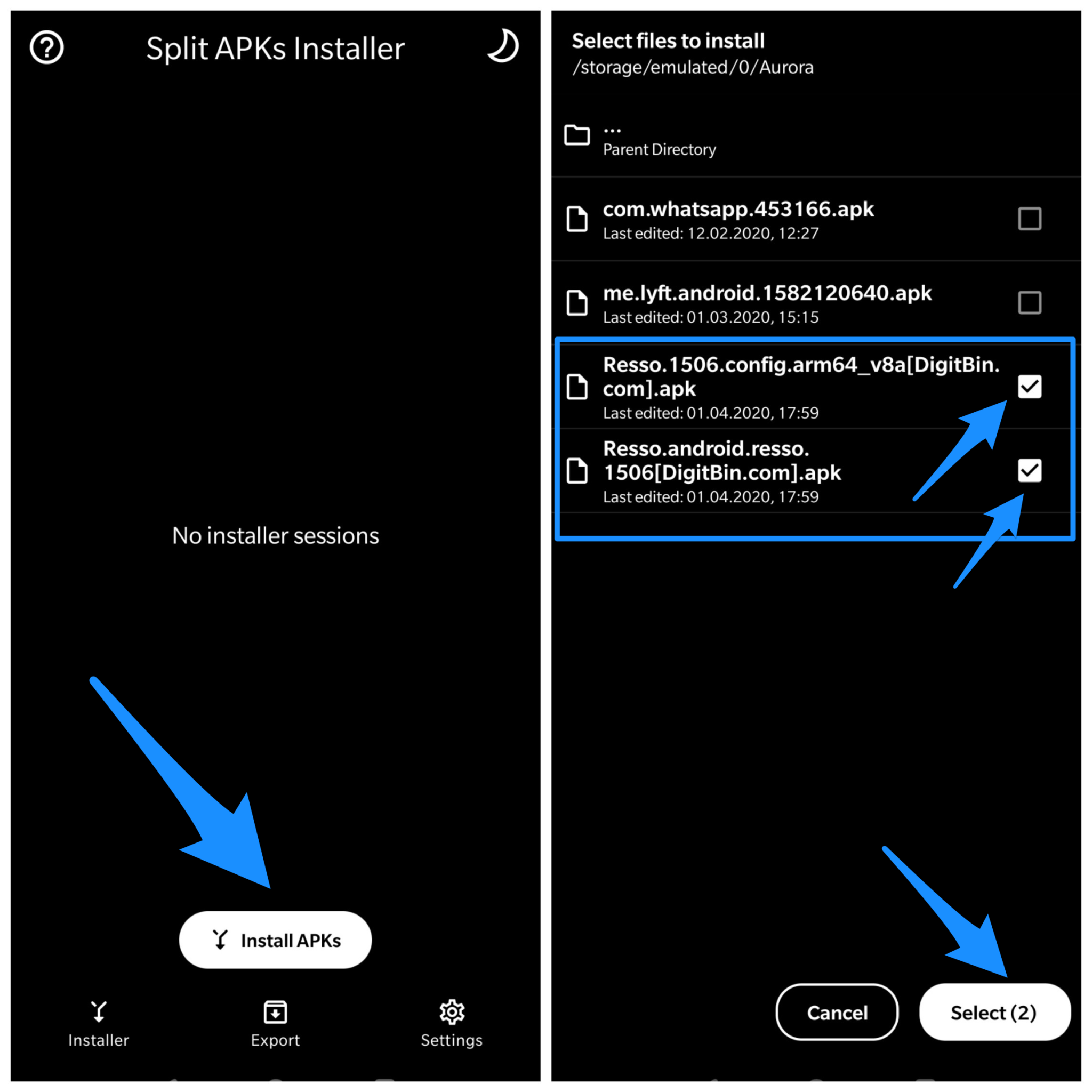
Étape 5. Cliquez maintenant sur Sélectionner.
Étape 6. Vous trouverez maintenant une boîte d’installation ; cliquez sur Installer et Terminé !
Désactiver Google Play Protect
Google Play Protect est la protection intégrée contre les logiciels malveillants de Google pour Android. Il analyse les applications installées ou celles à installer pour tout virus et, s’il trouve un code ou une nature nuisible, bloque l’installation. La protection Play ne fonctionne pas seulement pour les applications installées depuis le Play Store, mais aussi pour les applications tierces.
Donc, si vous rencontrez une erreur d’installation, il est préférable de désactiver la protection Play et d’essayer.
- Allez dans Play Store
- Cliquez sur l’icône Menu Hamburger en haut à gauche
- Ici, recherchez Play Protect
- Cliquez sur l’icône Paramètres
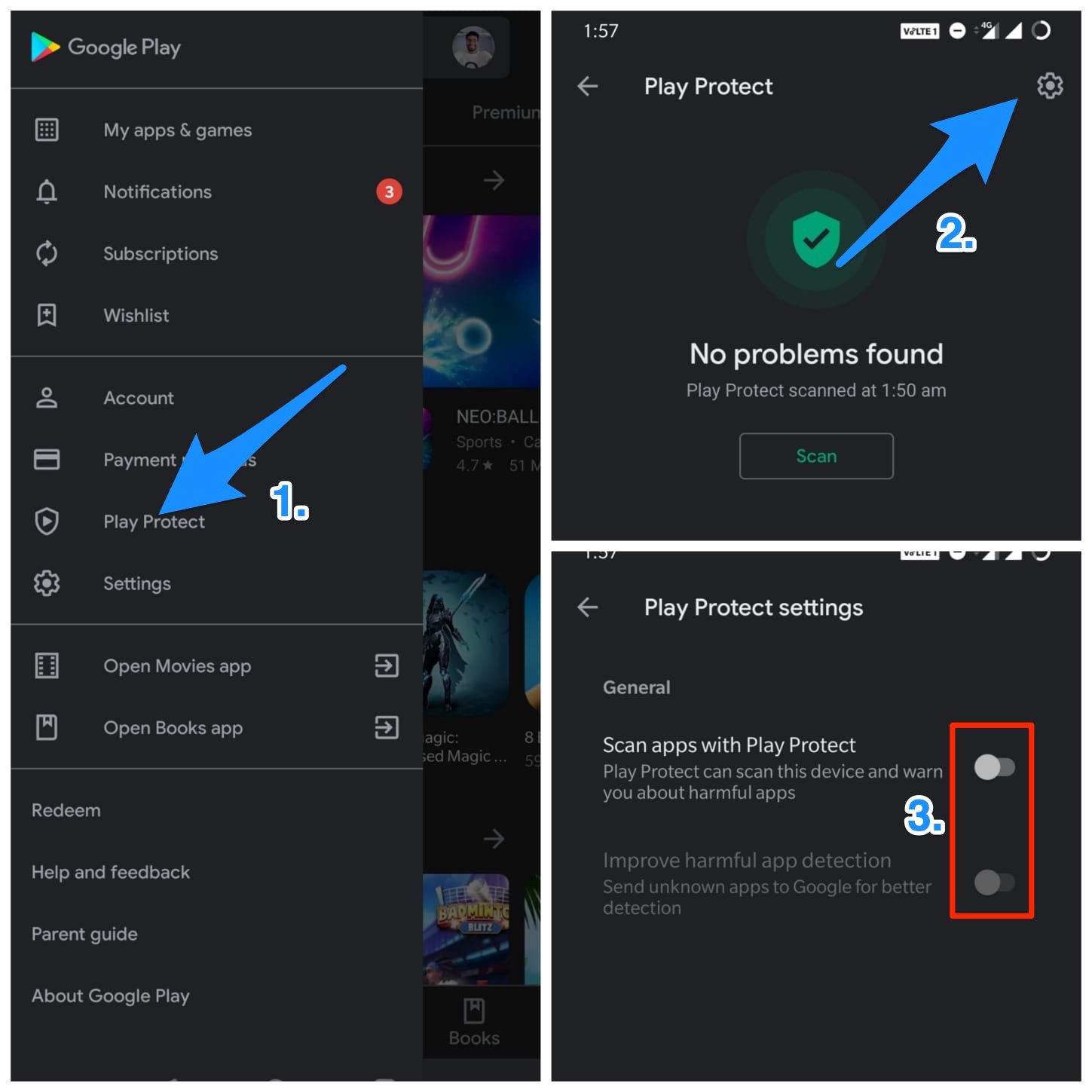
- Désactivez Play Protect.
Signer l’application non signée
- Tout d’abord, téléchargez et installez Z ipSigner depuis le Play Store.
- Lancez l’application.
- Vous verrez le tableau de bord de l’application. Vous verrez le tableau de bord,
- Maintenant, appuyez sur Choisir entrée/sortie et localisez le fichier apk
- Ensuite, appuyez sur ‘ Signer le fichier.’
- Laissez le processus se terminer, puis installez l’apk signé.
Éviter l’installation depuis la carte SD
Si l’APK est téléchargé ou si vous essayez de l’installer depuis un montage externe, alors dans de nombreux cas, cela ne sera pas possible en raison de la contamination du fichier. L’installateur peut ne pas analyser complètement le package depuis le stockage monté.
La meilleure solution, dans ce cas, est de télécharger l’APK sur votre stockage interne et d’essayer d’installer l’application. Ensuite, votre installateur de package mobile acceptera les fichiers sans aucune erreur.
Utiliser une version antérieure de l’application.
Toute version récente de l’application peut ne pas être compatible avec votre appareil en raison de limitations système. Téléchargez simplement une version antérieure de l’application. Si cela fonctionne, alors votre appareil n’est pas capable de lire le dernier APK.
Remarque et conclusion : Si l’article ci-dessus n’a pas pu résoudre le problème, vous aurez besoin de quelques codes dans le SDK Android pour vérifier applicatioId le build.gradle le fichier est unique.
J’espère que l’article a aidé à résoudre le problème de l’erreur Application non installée sur le mobile Samsung. Commentez ci-dessous pour toute assistance si nécessaire.
Si vous avez des réflexions sur Comment réparer l’erreur ‘Application non installée’ sur un téléphone Samsung ?, n’hésitez pas à laisser un commentaire ci-dessous. Abonnez-vous également à notre chaîne YouTube DigitBin pour des tutoriels vidéo. À bientôt !
Recevez de nouveaux articles dans votre boîte de réception.
Aucun spam. Désabonnez-vous à tout moment.