Dépannage Android · 7 min read · Jan 21, 2026
Comment résoudre le problème d'application non installée sur Android ?
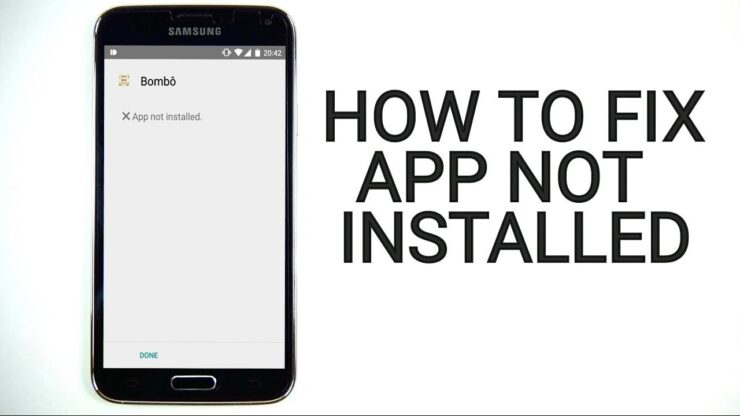
Le système Android offre une expérience fluide sur smartphone, de nombreuses options de personnalisation et un support pour une large gamme d’applications. Cependant, vous pourriez parfois rencontrer des messages d’erreur lors de l’installation d’applications, en particulier celles provenant de « sources inconnues », si vous utilisez des mobiles Android plus anciens, ou lors de l’installation d’applications plus anciennes sur des versions Android plus récentes.
Un problème courant est l’erreur « Application non installée » ou « App non installée », qui affecte les utilisateurs de différentes versions d’Android. Lorsque vous essayez d’installer une application qui est incompatible avec le logiciel de votre appareil, l’application peut échouer à s’installer, entraînant des erreurs d’installation.
Raisons de l’erreur « Application non installée » sur Android
- La construction de l’application peut avoir été corrompue, ou certains fichiers essentiels peuvent avoir été modifiés sciemment ou non.
- Le stockage de votre appareil est plein, ce qui bloque le programme d’installation de paquets.
- Installation de bundles APK qui ne supportent pas l’installation simple d’APK.
- Le manifeste Android est l’ensemble des autorisations, et il contient de nombreuses autorisations où une erreur pourrait s’être produite.
- Fichier Gradle – Le problème pourrait être dans le fichier lui-même. Vérifiez simplement que la version SDK minimale est adaptée à votre appareil.
- L’installation d’une application non signée pourrait également entraîner cette erreur.
- L’application ne prend pas en charge la version Android.
Remarque : Avant de procéder à la correction, assurez-vous de désinstaller toute application déjà installée de la même nature. Et essayez d’installer l’application pour voir si le problème est résolu.
Meilleures façons de résoudre l’erreur d’installation d’application
Voici les meilleures solutions pour résoudre les erreurs d’installation d’applications sur mobile Android.
1. Modifier les codes de l’application
Vous pouvez apporter quelques modifications au code de version ou au SDK pour ce faire. Cette méthode fonctionne également sur Firestick et Fire TV.
Parfois, vous pouvez rencontrer l’erreur « application non installée » lors de l’installation d’une version modifiée ou d’une version plus ancienne d’un APK. Vous pouvez résoudre ce problème dans ce contexte en suivant ces étapes.
Fixer l’application non installée sur Android (2025) | Résoudre l’erreur d’installation APK
- Téléchargez et installez l’outil APK Editor sur votre appareil Android.
- Lancez l’APK Editor.
- Appuyez sur le fichier APK.
- Recherchez le fichier APK que vous souhaitez installer (celui affichant l’erreur d’installation).
- Une fois que le fichier APK apparaît dans les résultats, appuyez dessus.
- Dans le menu, choisissez Édition commune pour modifier le nom de version et le code de version de l’APK.
- Maintenant, utilisez le navigateur Chrome pour visiter n’importe quelle plateforme de distribution APK, comme APK Mirror.
- Dans APK Mirror, recherchez le dernier APK disponible pour l’application que vous essayez d’installer sur votre téléphone.
- Vérifiez le code de version et le nom de version de la dernière version de l’APK sur le site Web APK Mirror.
- Copiez le code de version et le nom de version.
- Collez-le dans l’APK Editor dans le champ respectif de l’éditeur commun.
- Appuyez sur Enregistrer pour confirmer les modifications.
- Maintenant, appuyez sur Installer pour terminer l’installation de l’APK.
2. Bundles d’applications APKs/APKm/XAPK
Si le fichier APK est divisé en bundles d’applications, l’erreur « Application non installée » est celle que vous rencontrerez si vous essayez d’installer l’APK. Assurez-vous que le fichier n’est pas divisé en un bundle d’application APK. S’il s’agit d’un bundle, vous devez l’installer à l’aide d’un installateur divisé. Google a introduit une nouvelle façon de distribuer des applications Android appelée bundles d’applications.
Alors que les applications régulières contiennent toutes les ressources nécessaires comme la taille d’écran, le manifeste, XML, Config et architecture dans un seul APK. Les bundles d’applications n’incluent que les composants dont votre appareil spécifique a besoin, organisés en APKs divisés. Bien que les bundles d’applications aident à économiser de l’espace de stockage et à réduire l’utilisation des données, ils ne sont pas des fichiers APK universels.
Les fichiers Android Apps Bundle (AAB) peuvent être au format compressé comme XAPK, APKS, APKM ou AAB. Vous pouvez utiliser l’une des méthodes suivantes pour installer les bundles d’applications sur Android.
Utiliser un installateur AAB pour installer le bundle APK
- Comment installer des bundles d’applications Android sur Android ?
- Comment installer un fichier XAPK sur Android ?
Bien que les liens ci-dessus puissent être utiles si les fichiers APK sont compressés en un seul AAB. Vous devez utiliser un installateur APK divisé pour installer des bundles d’applications si vous avez téléchargé plusieurs fichiers APK.
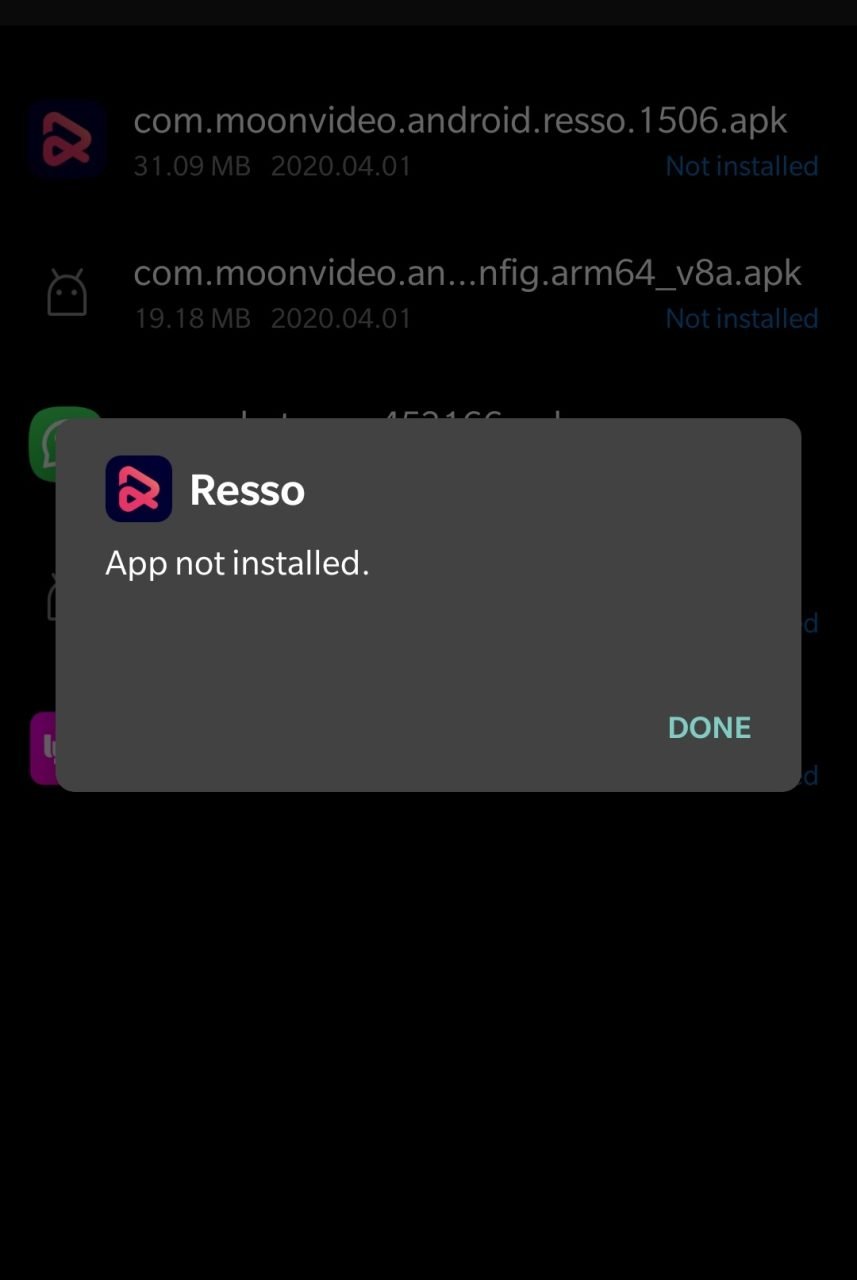
En termes simples, l’APK est divisé en différents APK qui incluent Base.APK, Config-Archi.APK et d’autres fichiers qui ne peuvent être installés qu’à l’aide d’un installateur divisé tiers. Si vous essayez d’installer directement l’APK, vous verrez l’erreur « Application non installée ».* Remarque : Assurez-vous d’avoir installé tous les fichiers APK nécessaires pour installer l’application à l’aide de l’installateur APK divisé.
Comment installer des APKs divisés ?
- Téléchargez et installez l’installateur APK divisé.
- Lancez l’installateur APK divisé.
- Appuyez sur Fichier système > Sélecteur de fichier système.
- Sélectionnez le fichier avec l’extension APK.
- Une fois que l’installateur APK attribue le document, appuyez sur Installer.
3. Désactiver Google Play Protect
Google Play Protect est la protection intégrée contre les logiciels malveillants de Google pour Android. Il analyse les applications installées ou celles à installer pour tout virus et, s’il trouve un code ou une nature nuisible, bloque l’installation. La protection Play ne concerne pas seulement les applications installées depuis le Play Store, mais aussi les applications tierces.
Donc, si vous rencontrez des erreurs d’installation, il est préférable de désactiver Play Protect et d’essayer.
- Allez dans le Play Store
- Cliquez sur l’icône Menu Hamburger en haut à gauche
- Ici, recherchez Play Protect
- Cliquez sur l’icône Paramètres
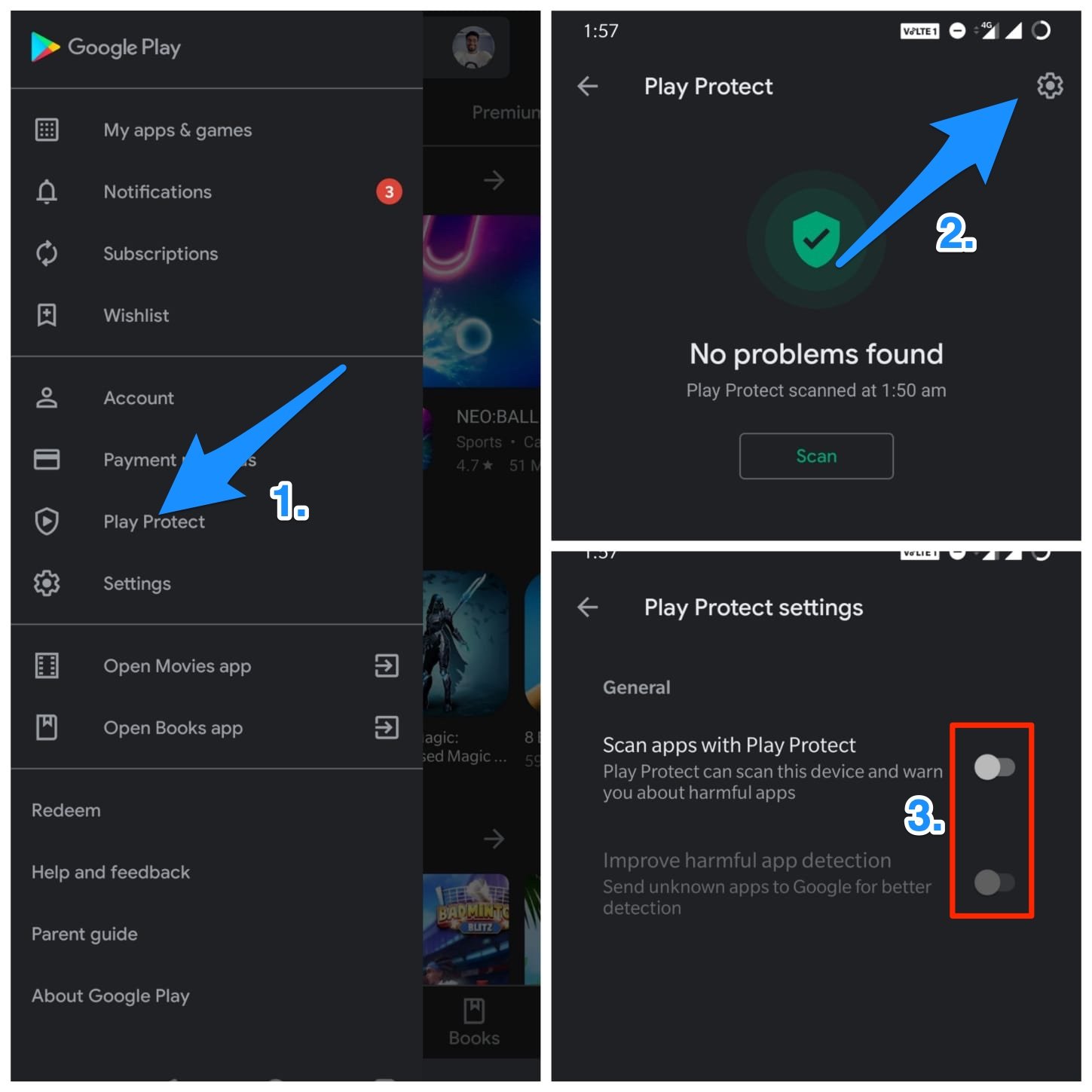
- Désactivez « Scanner les applications avec Play Protect » et « Améliorer la détection des applications nuisibles » en appuyant sur le bouton à côté de chaque option.
4. Signer l’application non signée
Pour signer un APK non signé, installez l’application ZipSigner sur votre appareil. Elle utilise l’API zipsigner-lib pour signer les fichiers APK.
- Téléchargez ZipSigner sur votre appareil.
- Lancez l’application.
- Vous verrez le tableau de bord de l’application. Vous verrez le tableau de bord,
- Maintenant, appuyez sur Choisir entrée/sortie et localisez le fichier apk.
- Ensuite, appuyez sur Signer le fichier.
- Laissez le processus se terminer, puis installez l’apk signé.
5. Réinitialiser toutes les préférences d’application
Vous pouvez réinitialiser les préférences d’application dans les paramètres Android pour vérifier si cela résout l’erreur « application non installée ».
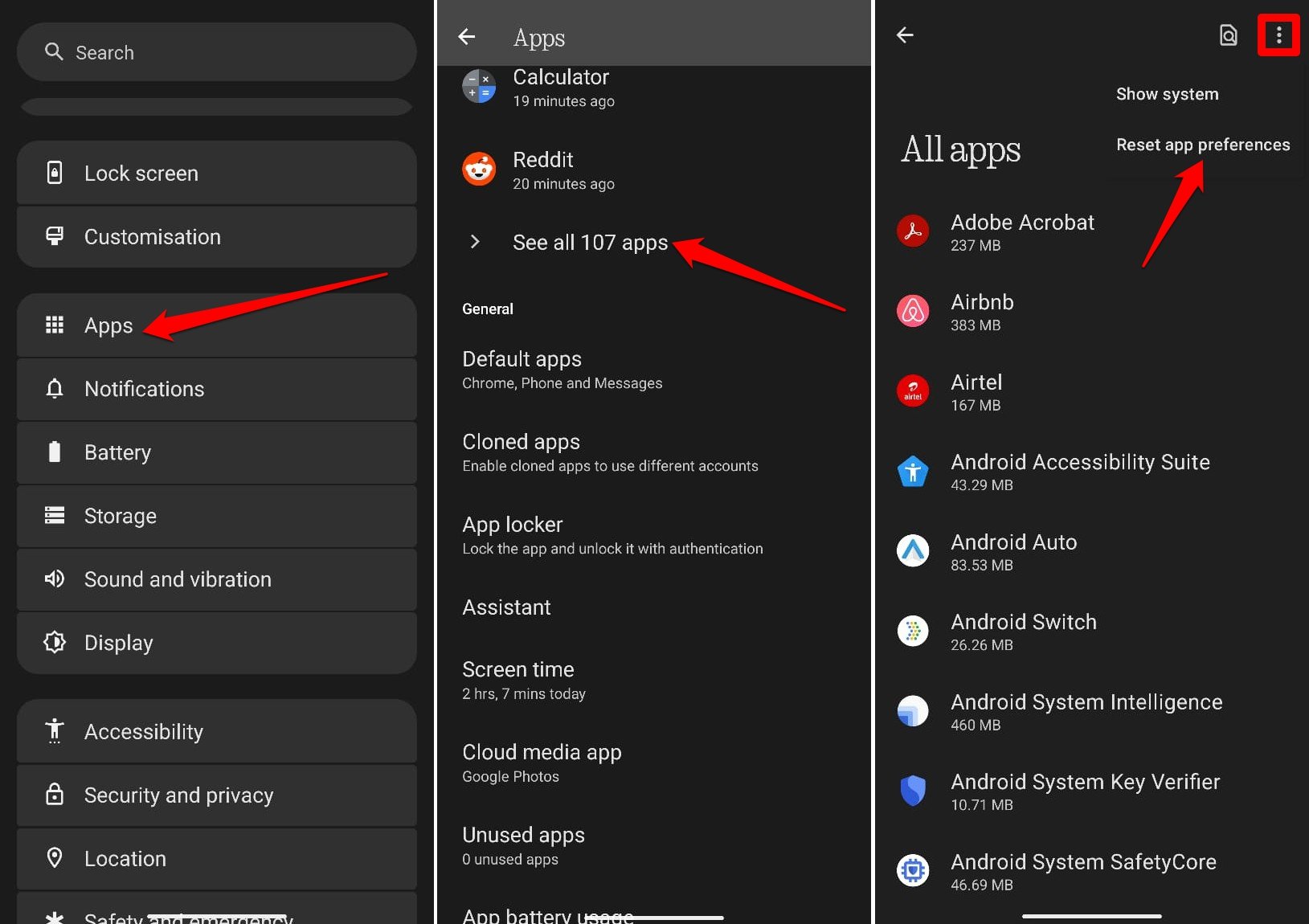
- Ouvrez l’application Paramètres.
- Allez dans Applications > Voir toutes les applications.
- Appuyez sur le bouton de menu en haut à droite et sélectionnez Réinitialiser les préférences d’application.
6. Éviter l’installation depuis la carte SD
Si l’APK est téléchargé ou si vous essayez de l’installer depuis un montage externe, alors dans de nombreux cas, cela ne sera pas possible en raison de la contamination du fichier. L’installateur peut ne pas analyser complètement le paquet depuis le stockage monté.
La meilleure solution, dans ce cas, est de télécharger l’APK sur votre stockage interne et d’essayer d’installer l’application. Votre installateur de paquets mobile acceptera les fichiers sans aucune erreur.
7. Utiliser une version antérieure de l’application
Toute version récente de l’application peut ne pas être compatible avec votre appareil en raison de limitations système. Téléchargez simplement une version plus ancienne de l’application. Si cela fonctionne, alors votre appareil n’est pas capable de lire le dernier APK.
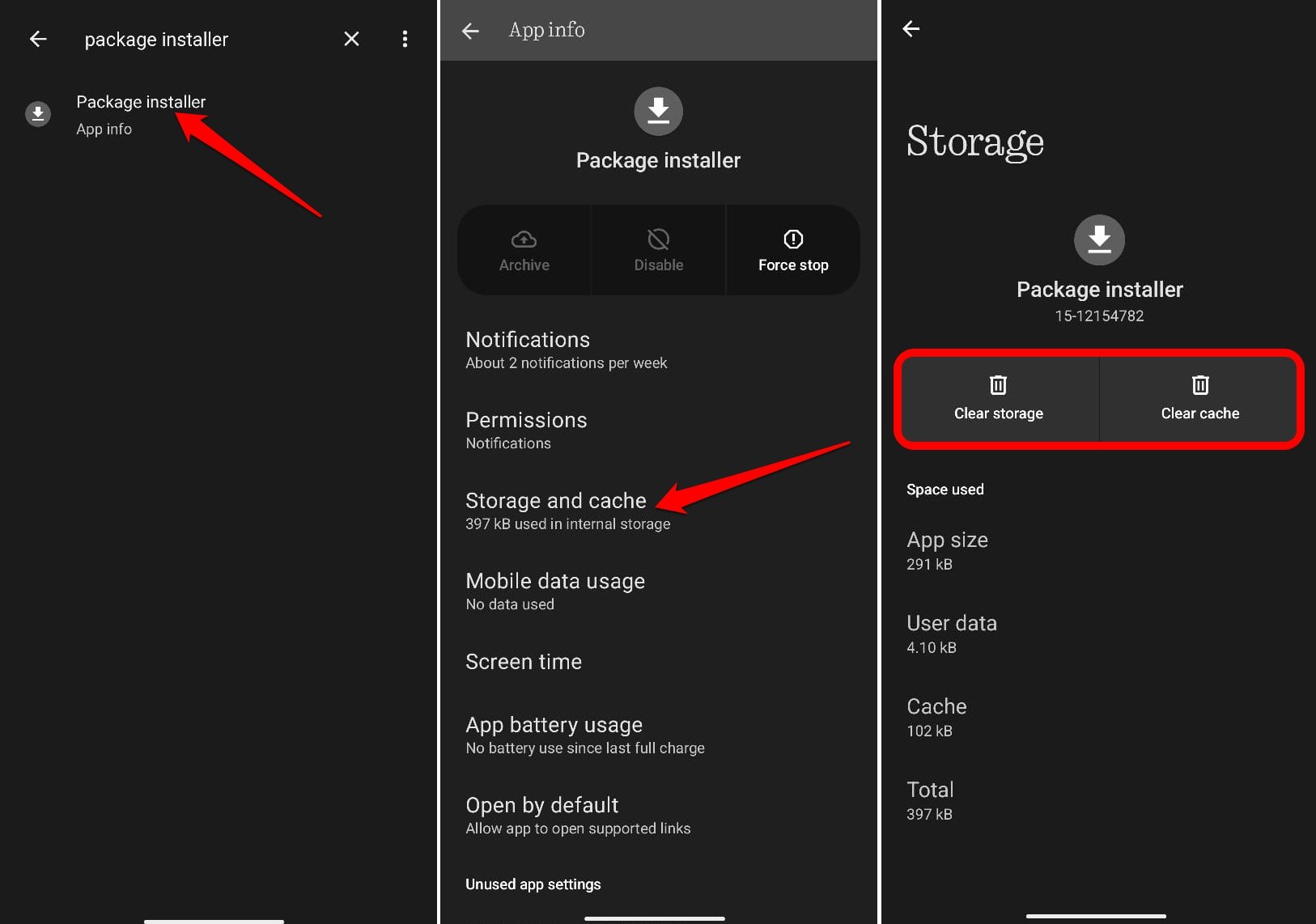
8. Effacer les données et le cache de l’installateur de paquets
Rafraîchissez les données mises en cache et les données d’application associées à l’installateur de paquets sur votre appareil Android. Cela peut résoudre l’erreur « application non installée ».
- Ouvrez l’application Paramètres.
- Dans la barre de recherche des paramètres, tapez installateur de paquets.
- Appuyez sur Installateur de paquets pour accéder à ses informations d’application lorsqu’il apparaît dans les résultats de recherche.
- Allez dans Stockage et cache.
- Appuyez sur Effacer le stockage.
Remarque et conclusion :
Si les conseils de dépannage dans le guide ne résolvent pas l’erreur « application non installée », vous devrez peut-être modifier manuellement le fichier ApplicationID dans le fichier build.gradle dans le bundle APK en changeant le code APK.
- application non installée car le paquet semble invalide
- application non installée car le paquet entre en conflit avec un paquet existant
- application non installée car le paquet semble incompatible
J’espère que le post a été utile pour résoudre le problème de l’erreur Application non installée. N’hésitez pas à commenter ci-dessous pour toute assistance si nécessaire.
Si vous avez des réflexions sur Comment résoudre le problème d’application non installée sur Android ?, n’hésitez pas à les laisser dans la boîte de commentaires ci-dessous. Abonnez-vous également à notre chaîne YouTube DigitBin pour des tutoriels vidéo. À bientôt !
Recevez de nouveaux articles dans votre boîte de réception.
Aucun spam. Désabonnez-vous à tout moment.