Dépannage · 6 min read · Oct 02, 2025
Comment réparer la recherche de l'App Store qui ne fonctionne pas sur iPhone ?
L’option de recherche dans l’App Store d’Apple ne fonctionne-t-elle pas sur votre iPhone ? Consultez ce guide pour savoir pourquoi ce problème se produit. De plus, j’ai mis en place des guides de dépannage que vous pouvez suivre pour résoudre le problème.
L’option de recherche de l’App Store est la porte d’entrée vers diverses applications disponibles pour iOS. Si cela ne fonctionne pas, nous ne pouvons pas télécharger ou installer d’applications sur l’iPhone. L’option de recherche manquante peut se produire en raison de l’indisponibilité des serveurs d’Apple pour l’App Store pendant un certain temps.
Le problème peut également survenir si vous utilisez la première ou la deuxième itération de la version bêta pour développeurs fraîchement lancée, qui a souvent des bugs. Une autre raison peut être une connexion Internet défaillante qui est trop lente ou perturbée pour vous montrer les résultats de recherche.
Meilleures façons de corriger l’erreur de recherche de l’App Store sur iPhone
Vérifions quelques conseils de dépannage que les utilisateurs ont mis en œuvre avec succès et qui ont permis à la recherche de l’App Store de fonctionner à nouveau.
1. Redémarrez votre iPhone
Commencez par la solution de base, qui consiste à redémarrer l’iPhone. Si c’est un petit bug qui se produit de nulle part, un redémarrage devrait le corriger.
- Appuyez sur le bouton latéral de l’iPhone.
- Sur l’écran qui apparaît, appuyez sur Faire glisser pour éteindre. L’iPhone sera éteint.
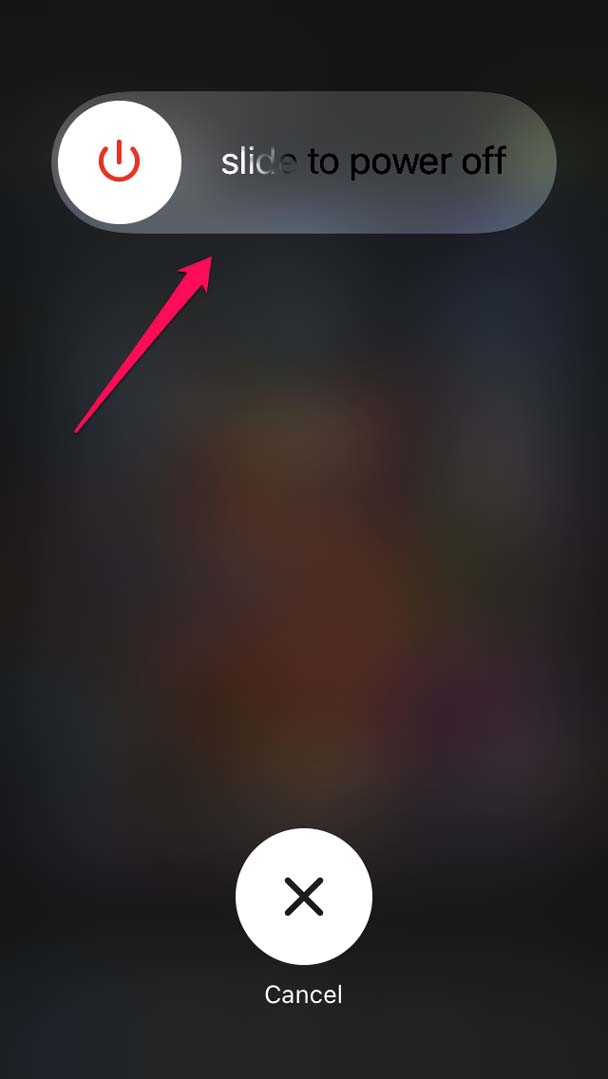
- Maintenant, après quelques secondes, appuyez à nouveau sur le bouton latéral pour allumer l’appareil.
- Ensuite, accédez à l’application App Store et vérifiez si l’option de recherche fonctionne ou non.
2. Mettez à jour la version iOS de votre iPhone
Les bugs peuvent causer des problèmes sur l’iPhone s’ils ne sont pas corrigés à temps. La plupart du temps, si vous êtes quelqu’un qui utilise des versions bêta d’iOS, il est sage de mettre à jour l’iOS dès que les dernières versions sont disponibles. Pour mettre à jour l’iOS,
- Lancez l’application Réglages.
- Accédez à Général et appuyez dessus.
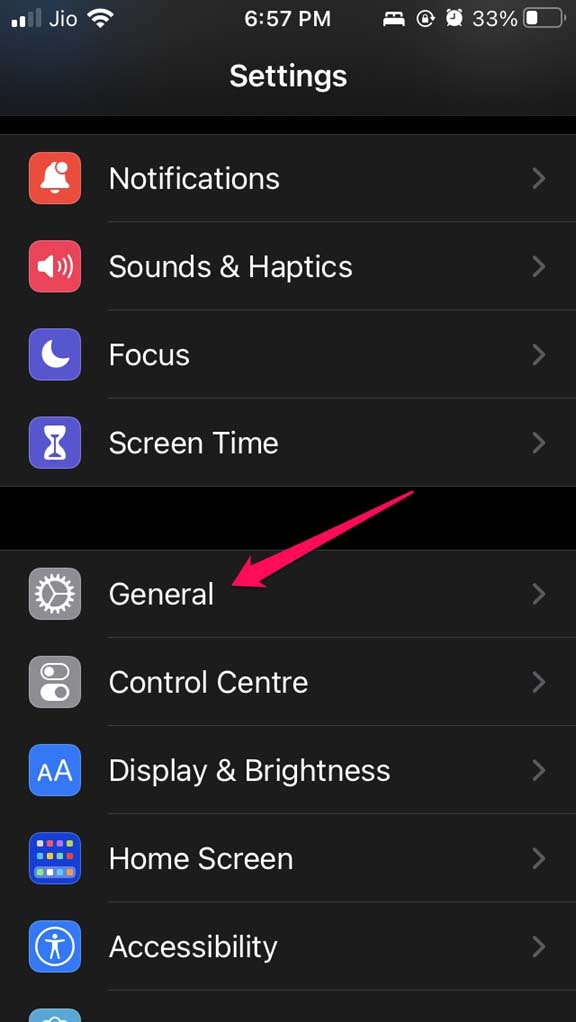
- Ensuite, appuyez sur Mise à jour logicielle.
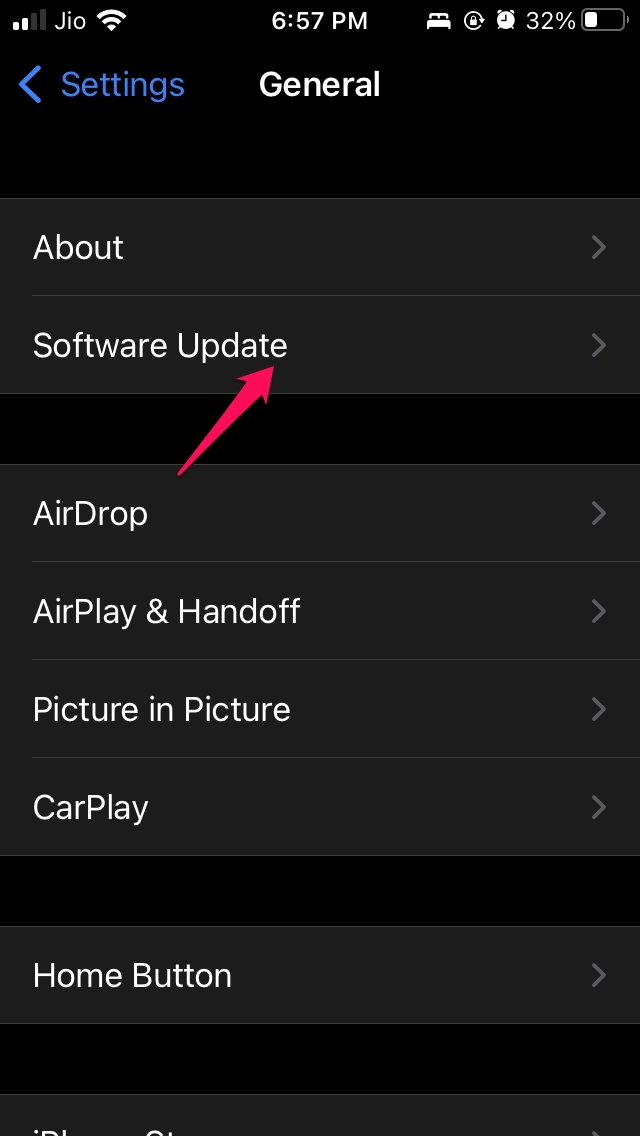
- L’appareil recherchera les mises à jour disponibles et vous en informera.
- Assurez-vous que l’iPhone est connecté au WiFi et appuyez sur l’option Télécharger et installer.
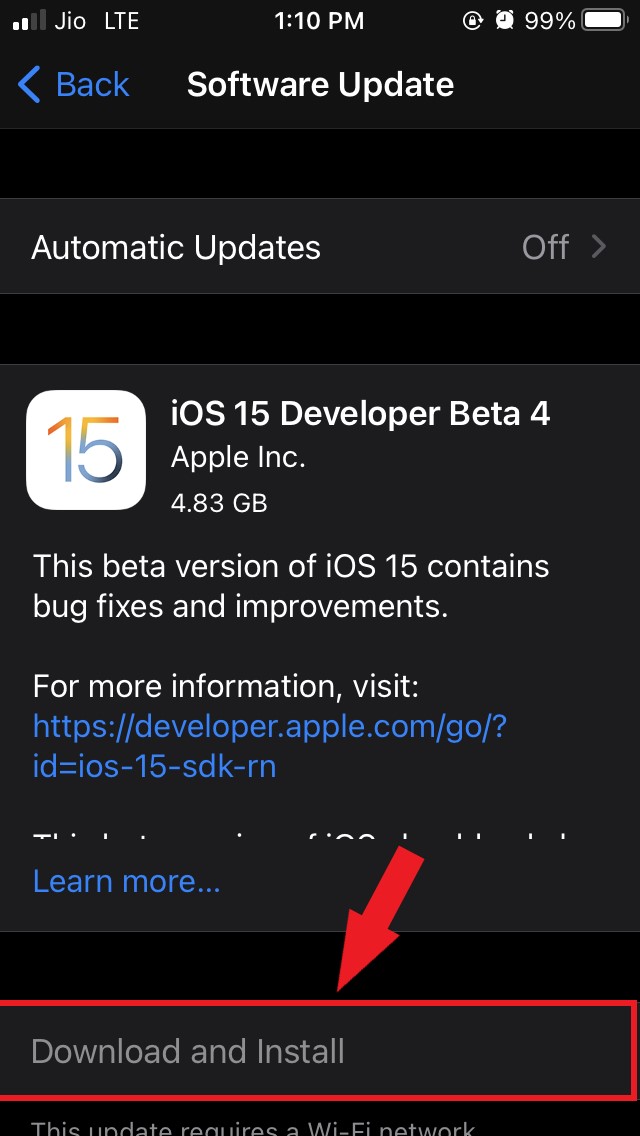
- La mise à jour commencera à se télécharger et à s’installer. Cela prendra un certain temps.
Après la mise à jour, l’iPhone redémarrera. Maintenant, accédez à l’App Store et vérifiez si la recherche fonctionne ou non.
3. Déconnectez-vous de l’Apple ID et reconnectez-vous
Essayez de vous déconnecter de l’Apple ID et de vous reconnecter. S’il y a un petit problème associé à l’Apple ID, cela sera corrigé en appliquant cette solution.
- Ouvrez l’application Réglages.
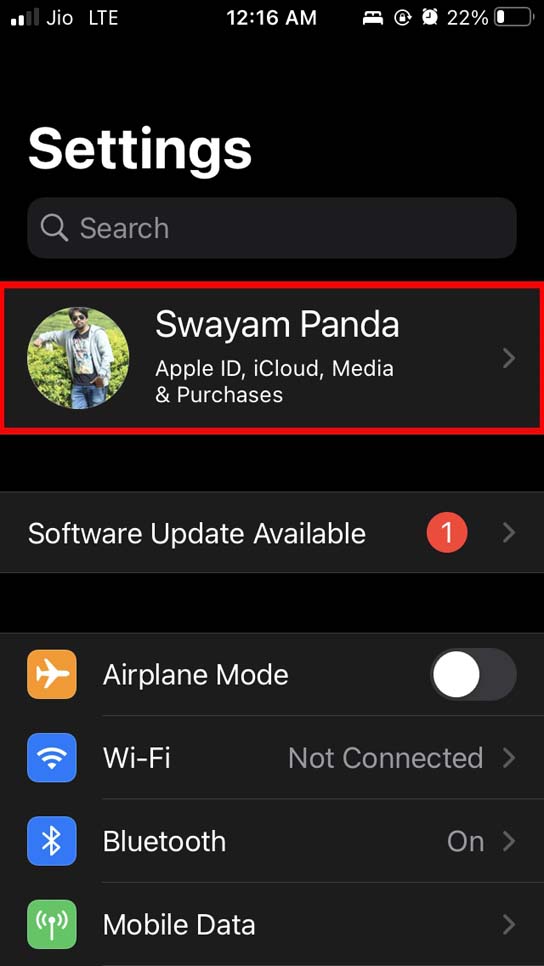
- Appuyez sur l’Apple ID en haut de l’écran.
- Accédez à Déconnexion et appuyez dessus.
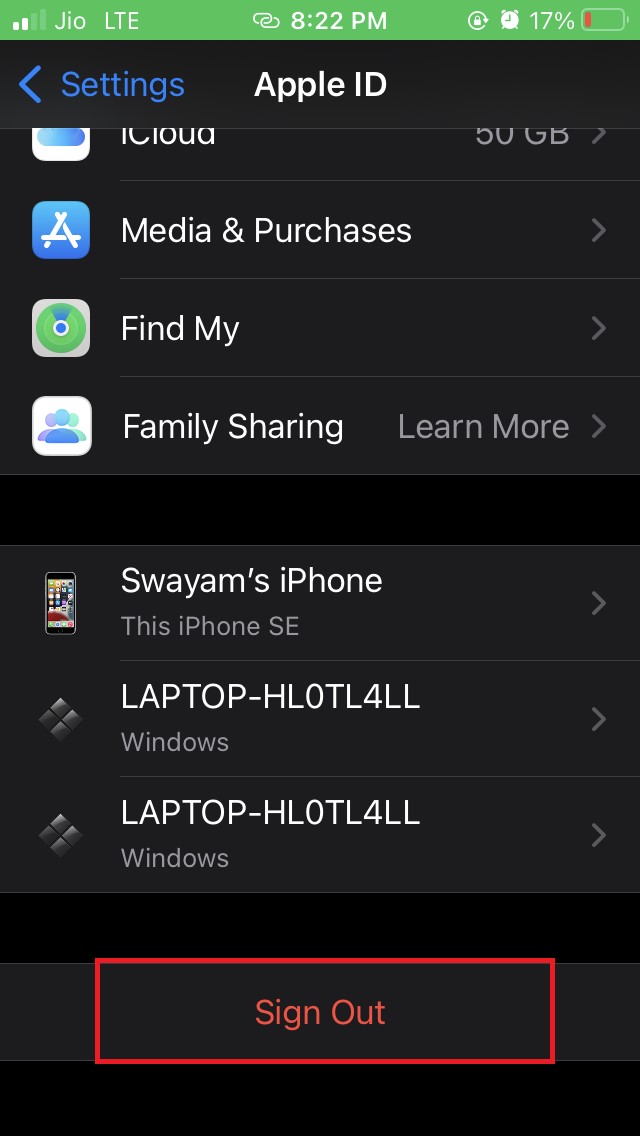
- Entrez le mot de passe de l’Apple ID pour procéder au processus de déconnexion.
- Après cela, reconnectez-vous avec votre Apple ID et votre mot de passe.
4. Forcer la fermeture de l’application App Store et relancer
Vous pouvez essayer de forcer la fermeture de l’application App Store et de la redémarrer. Cela a corrigé le problème de l’option de recherche sur l’App Store.
- Appuyez deux fois sur le bouton Touch ID / Accueil pour faire apparaître le sélecteur d’applications si vous utilisez un iPhone avec le bouton d’accueil.
- Si vous avez un iPhone sans bouton d’accueil, faites glisser pour invoquer le sélecteur d’applications.
- Dans le sélecteur d’applications, accédez à l’App Store, maintenez et faites glisser vers le haut la carte de l’application App Store pour la fermer.
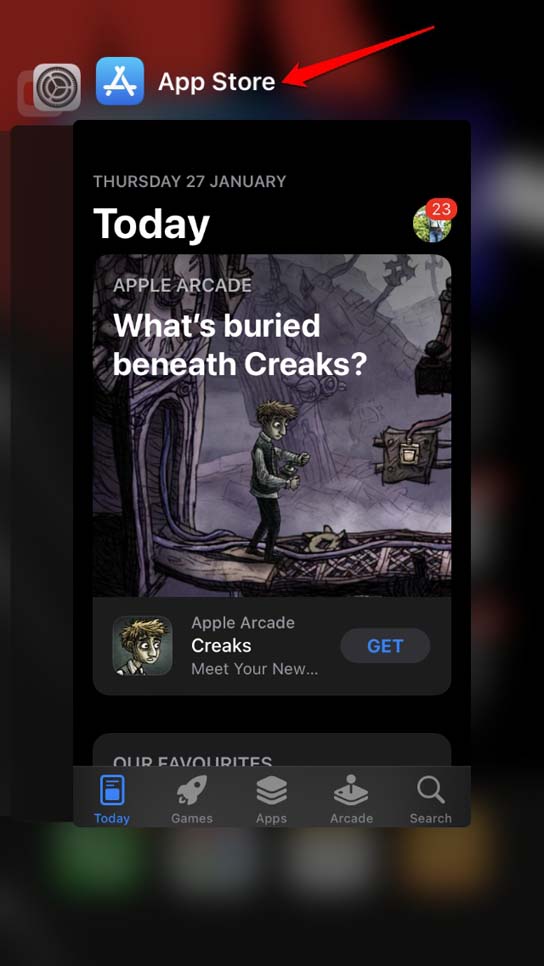
- Après quelques secondes, appuyez sur l’icône de l’application App Store pour la lancer. Vérifiez si la fonction de recherche fonctionne maintenant ou non.
5. Désactiver le suivi publicitaire sur l’iPhone
Voici un autre conseil qui peut vous aider à résoudre le problème de recherche de l’App Store qui ne fonctionne pas. Vous devez désactiver le suivi par toute application installée sur votre iPhone.
- Ouvrez l’application Réglages.
- Accédez à Confidentialité et appuyez dessus.
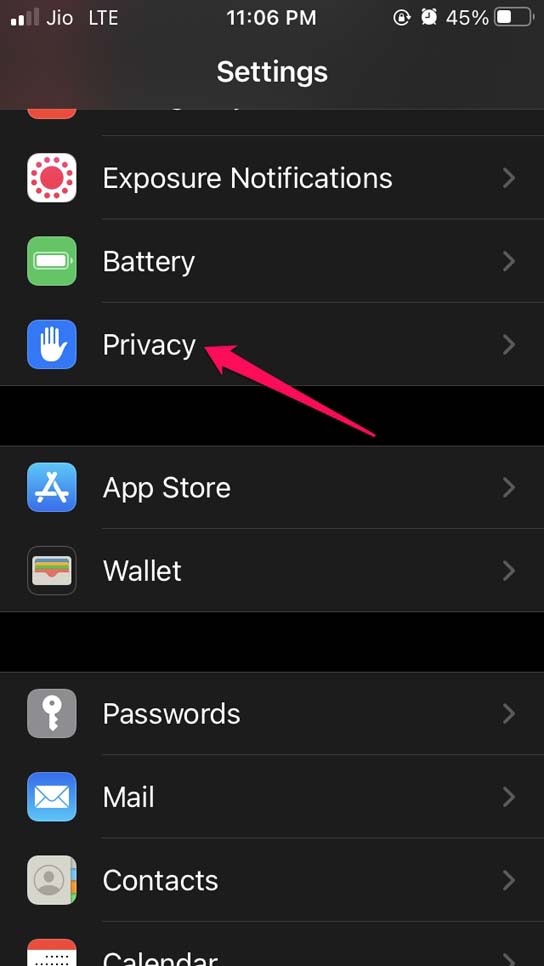
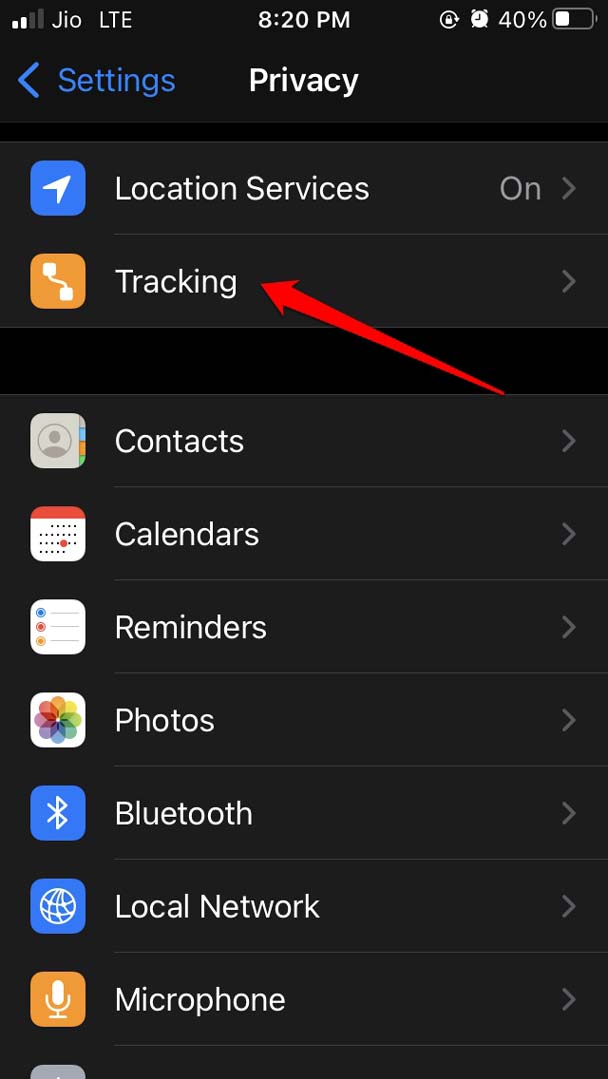
- Appuyez sur Suivi.
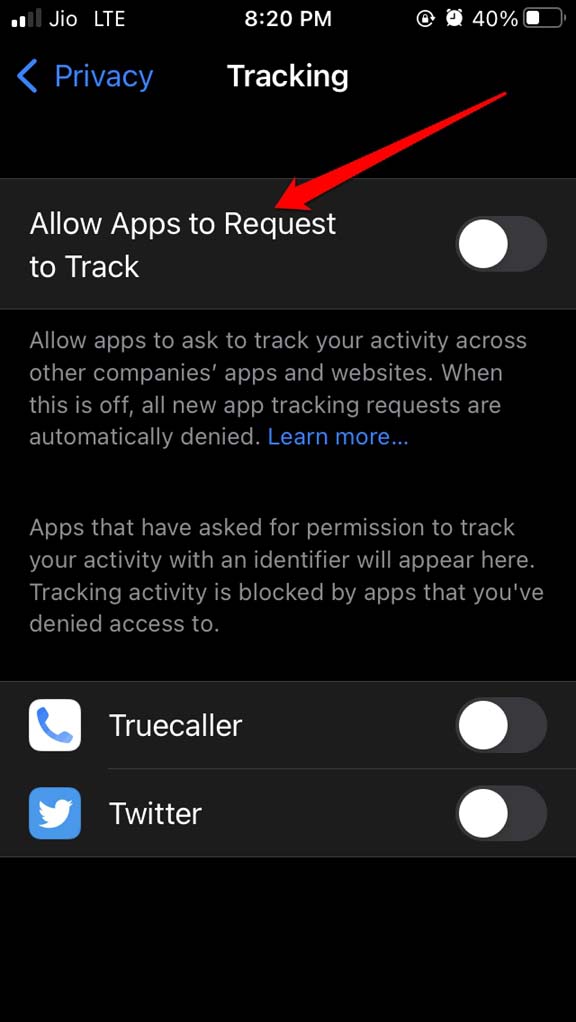
- Sous cela, appuyez sur le bouton à côté de l’option Autoriser les applications à demander à suivre pour le désactiver.
6. Vérifiez si les serveurs Apple sont en panne
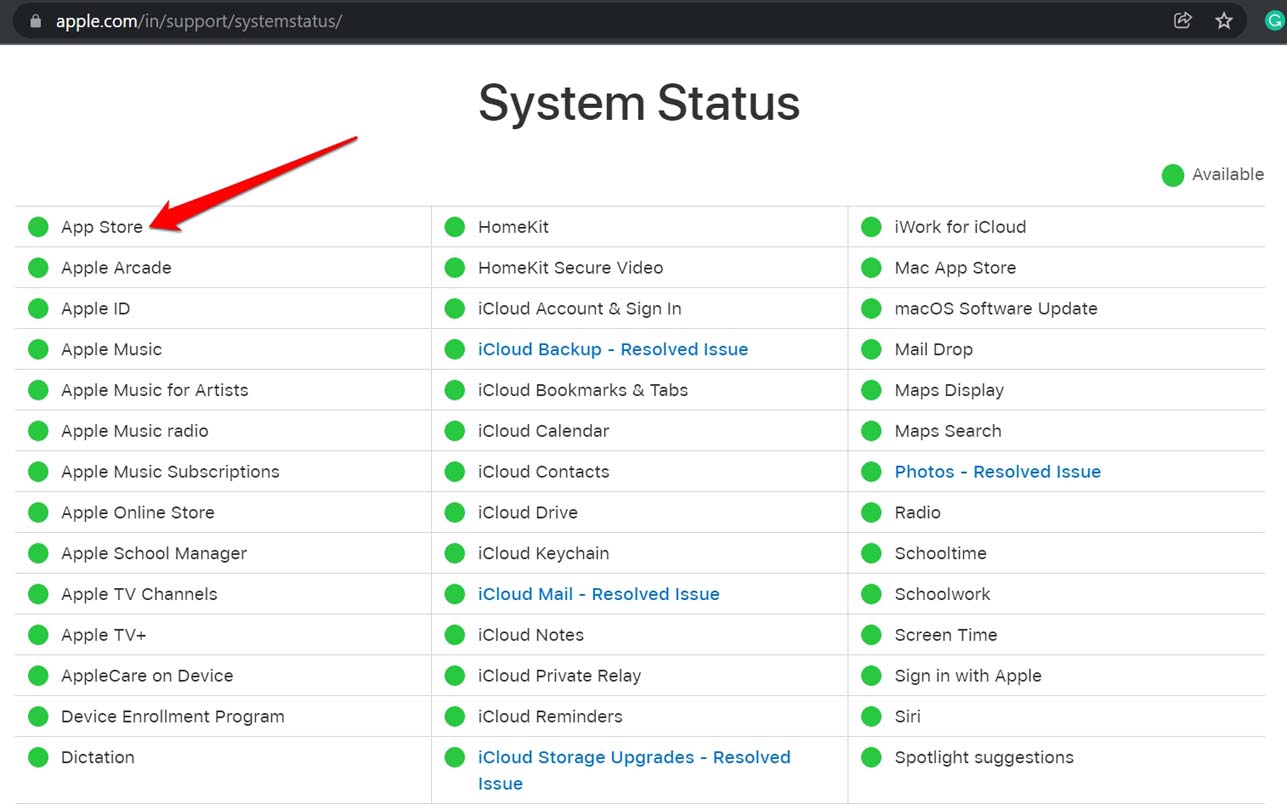
Vous devez visiter la page de statut du système Apple et vérifier si les serveurs de l’App Store sont en panne. En général, Apple les met hors ligne pour corriger des bugs ou résoudre d’autres problèmes techniques. Si vous voyez un point vert à côté de l’App Store, notez que les serveurs fonctionnent très bien et qu’il n’y a pas de problème technique.
S’il y a un point rouge à côté de l’App Store, alors un problème technique est en cours, et peut-être qu’Apple travaille à le résoudre. Au moment de la rédaction de cet article, les serveurs de l’App Store n’ont aucun problème.
7. Réparez le réseau
Si vous pensez que l’Internet ne fonctionne pas ou que le WiFi auquel vous avez connecté votre iPhone est lent, vérifiez d’autres applications sur l’appareil. Si aucune des applications ne fonctionne (celles qui dépendent généralement d’Internet), réinitialisez le réseau WiFi. Vous pouvez vous connecter à un réseau secondaire.
De plus, vous pouvez essayer d’utiliser les données mobiles sur l’iPhone. Contactez votre FAI pour signaler des pannes de réseau et demandez leur aide.
8. Réglez l’heure automatique sur l’iPhone
Activez l’heure automatique sur l’iPhone afin que, en fonction de la localisation géographique de l’appareil, l’heure soit affichée en conséquence. Lorsque l’heure affichée est incorrecte, cela peut affecter le fonctionnement de certaines applications, y compris l’application App Store.
Allez dans l’application Réglages et appuyez sur Général.
Accédez à Date et Heure. Appuyez dessus.
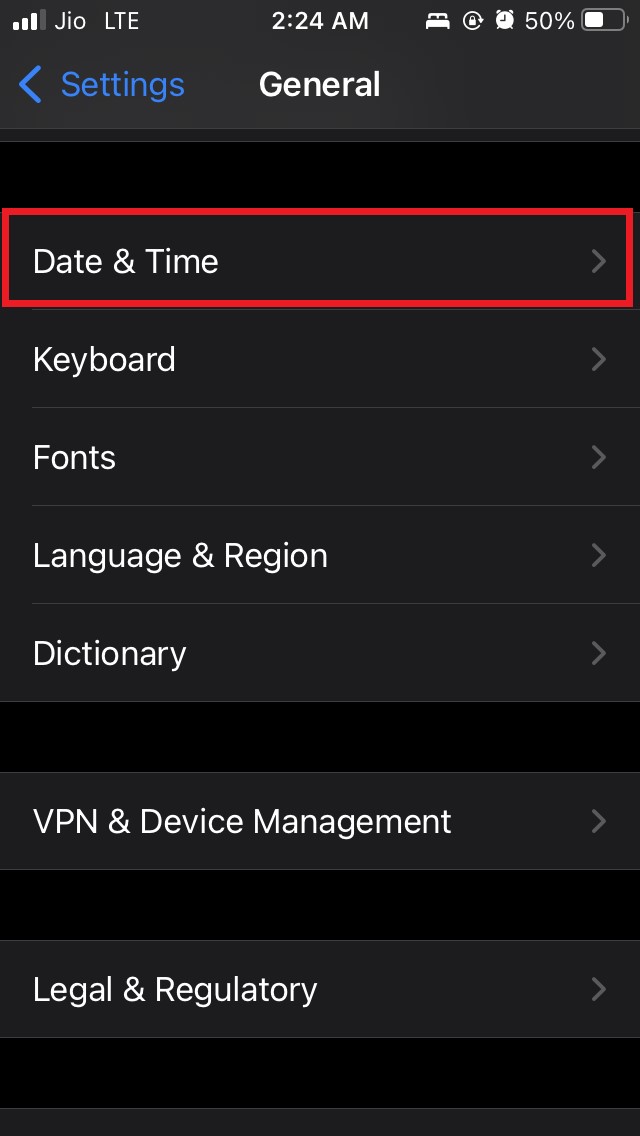
Sous cela, activez Régler automatiquement.
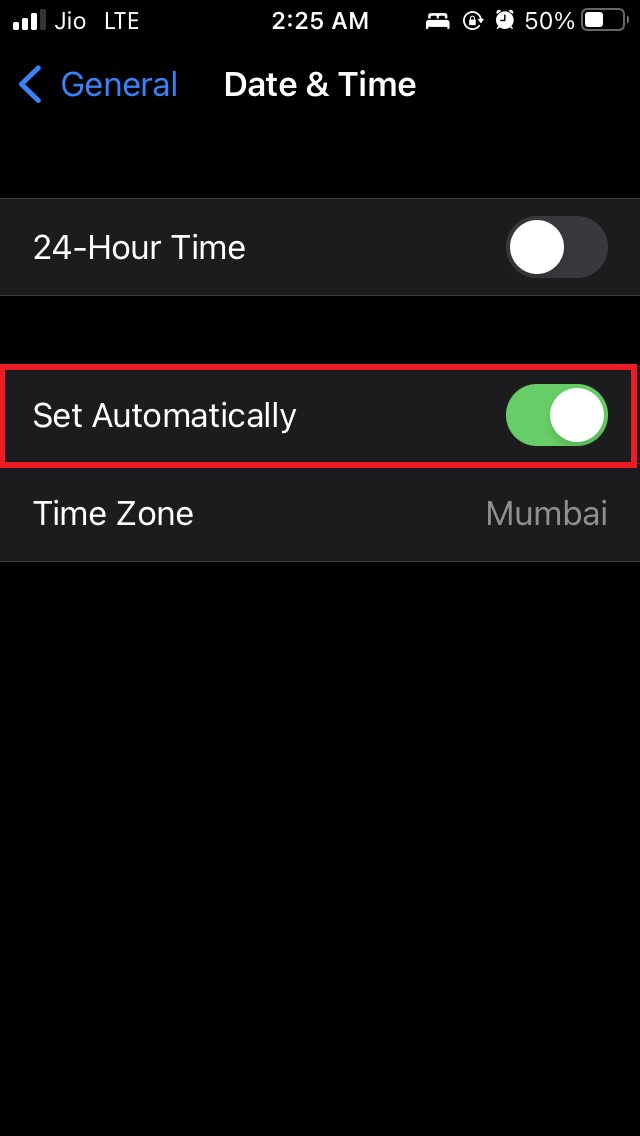
Maintenant, fermez l’App Store et relancez-le. Cela devrait résoudre le problème de recherche de l’App Store.
9. Réinitialiser les paramètres réseau
En dernier recours pour résoudre le problème de l’option de recherche de l’App Store, vous pouvez réinitialiser les paramètres réseau sur l’iPhone. Voici les étapes à suivre.
Ouvrez l’application Réglages.
Appuyez sur Général.
Ensuite, appuyez sur Transférer ou réinitialiser l’iPhone.
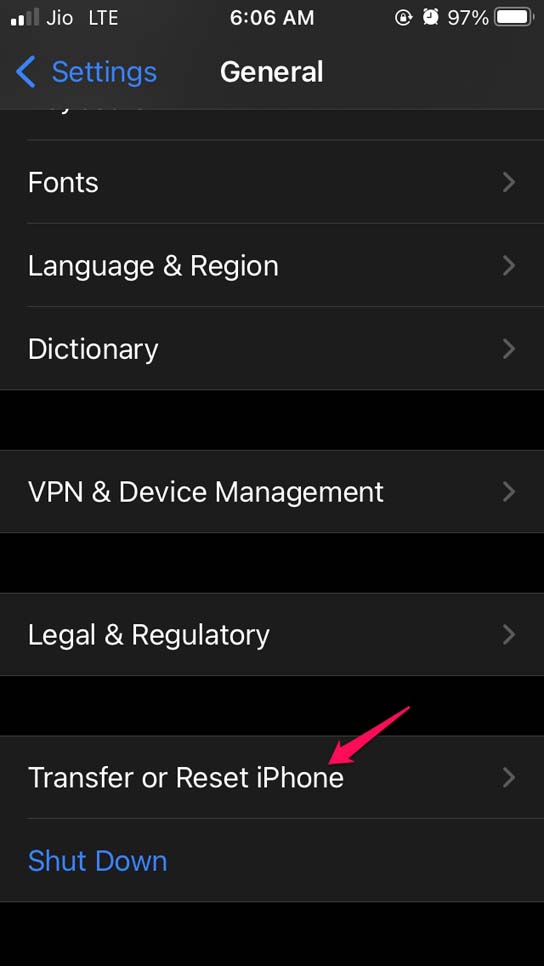
Ensuite, appuyez sur Réinitialiser.
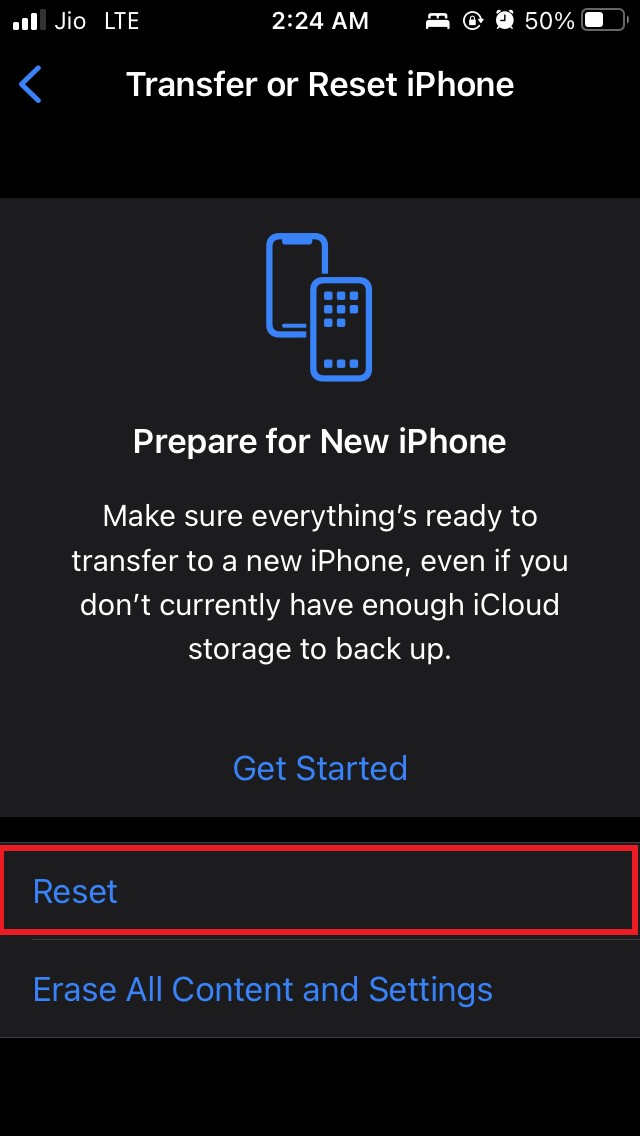
Un menu apparaîtra vous demandant quel type de réinitialisation vous souhaitez effectuer.
Appuyez sur Réinitialiser les paramètres réseau, et pour confirmer, vous devez entrer le code d’accès associé à l’iPhone.
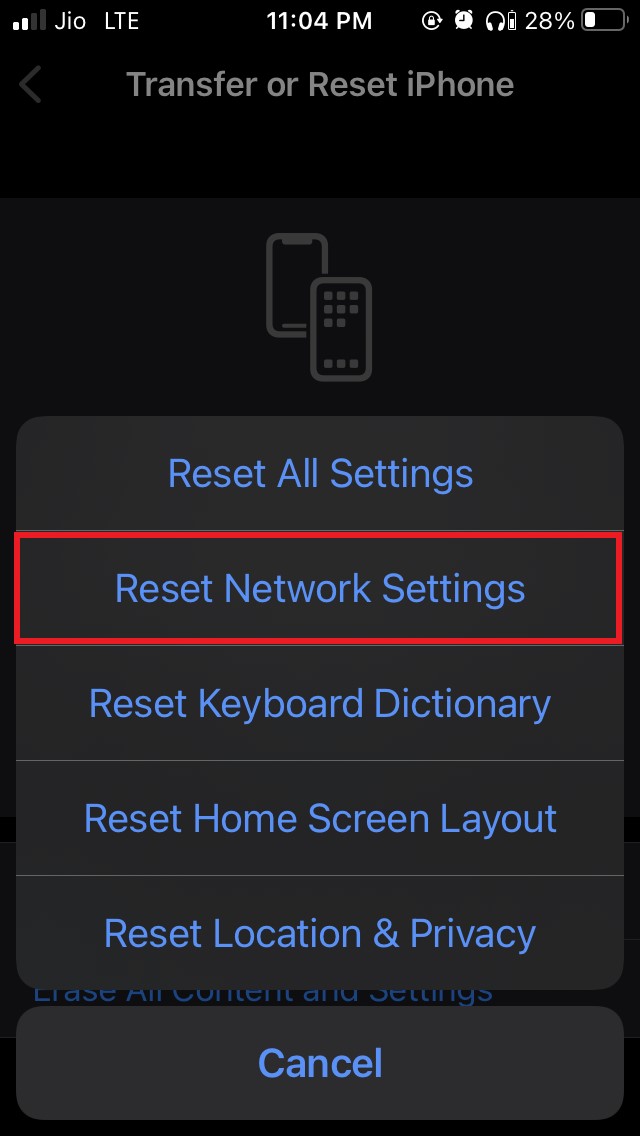
Après la réinitialisation, accédez à l’App Store et vous devriez pouvoir utiliser l’option de recherche sans aucun problème.
Donc, si la recherche de l’App Store ne fonctionne pas sur votre iPhone, suivez ce guide pour résoudre le problème. J’espère que cela a été utile.
Si vous avez des réflexions sur Comment réparer la recherche de l’App Store qui ne fonctionne pas sur iPhone ?, n’hésitez pas à laisser un commentaire ci-dessous. De plus, veuillez vous abonner à notre chaîne YouTube DigitBin pour des tutoriels vidéo. Cheers !
Recevez de nouveaux articles dans votre boîte de réception.
Aucun spam. Désabonnez-vous à tout moment.