Dépannage Mail · 5 min read · Jan 07, 2026
Comment réparer Apple Mail bloqué sur 'Vérification des mails' sur iPhone ?
Apple Mail est-il bloqué sur la vérification des mails sur iPhone ? Dans ce guide, vous trouverez quelques conseils de dépannage utiles pour résoudre ce problème. Lorsque vous ouvrez Apple Mail, il commence à récupérer les nouveaux e-mails qui ont pu vous être envoyés. Cependant, le processus de récupération des e-mails semble interminable. La boîte de réception actualisée ne se charge tout simplement jamais.
Apple Mail peut être bloqué sur la vérification des mails en raison d’un bug sur iOS. Une connexion Internet lente provoque généralement des ralentissements de l’application Mail et empêche le contenu de la boîte de réception de se rafraîchir. Si les serveurs Apple pour iCloud Mail sont en maintenance, alors l’application Mail ne fonctionnera pas correctement.
Réparer Apple Mail bloqué sur la vérification des mails sur iPhone
Voici les différentes solutions que vous pouvez utiliser pour résoudre le problème d’Apple Mail bloqué sur la vérification des nouveaux e-mails.
1. Fermer et relancer l’application Apple Mail
Commencez à résoudre le problème en forçant la fermeture de l’application Mail et en la relançant.
- Appuyez deux fois sur le bouton d’accueil [iPhones avec Touch ID] ou faites glisser vers le haut sur l’écran [pour les iPhones sans Touch ID]. Cela fera apparaître la section des applications récentes.
- Accédez à l’application Apple Mail, maintenez la carte de l’application et faites glisser vers le haut pour la fermer.
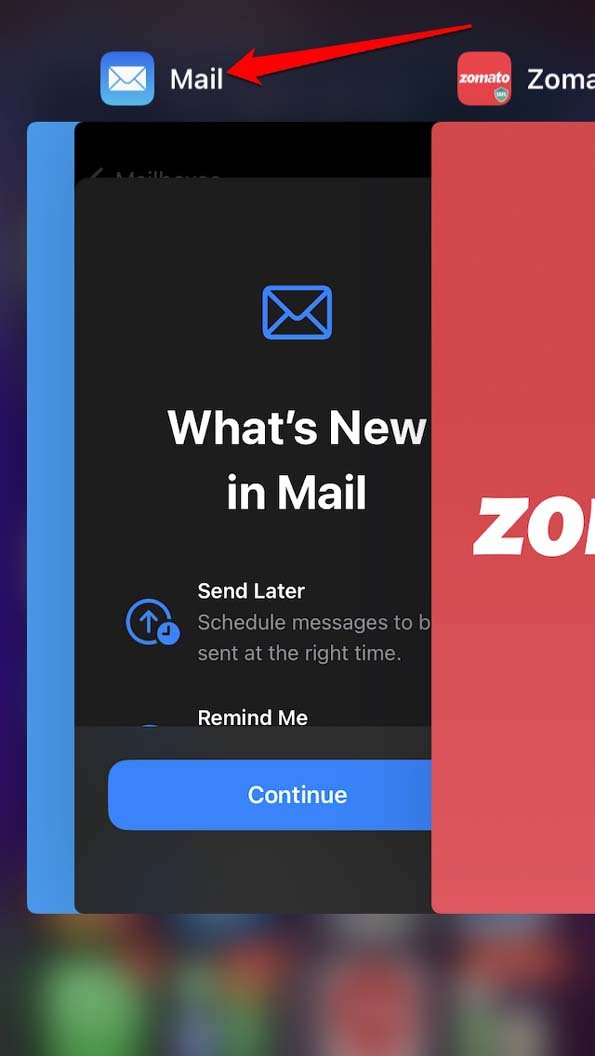
- Attendez quelques secondes, puis appuyez sur l’icône de l’application Mail pour l’ouvrir.
2. Redémarrer l’iPhone
Vous pouvez également redémarrer l’iPhone. Souvent, un redémarrage peut résoudre des problèmes lorsque d’autres méthodes n’ont pas fonctionné.
- Appuyez longuement sur le bouton d’alimentation de l’iPhone.
- Appuyez et faites glisser le curseur à l’écran qui dit Faire glisser pour éteindre.
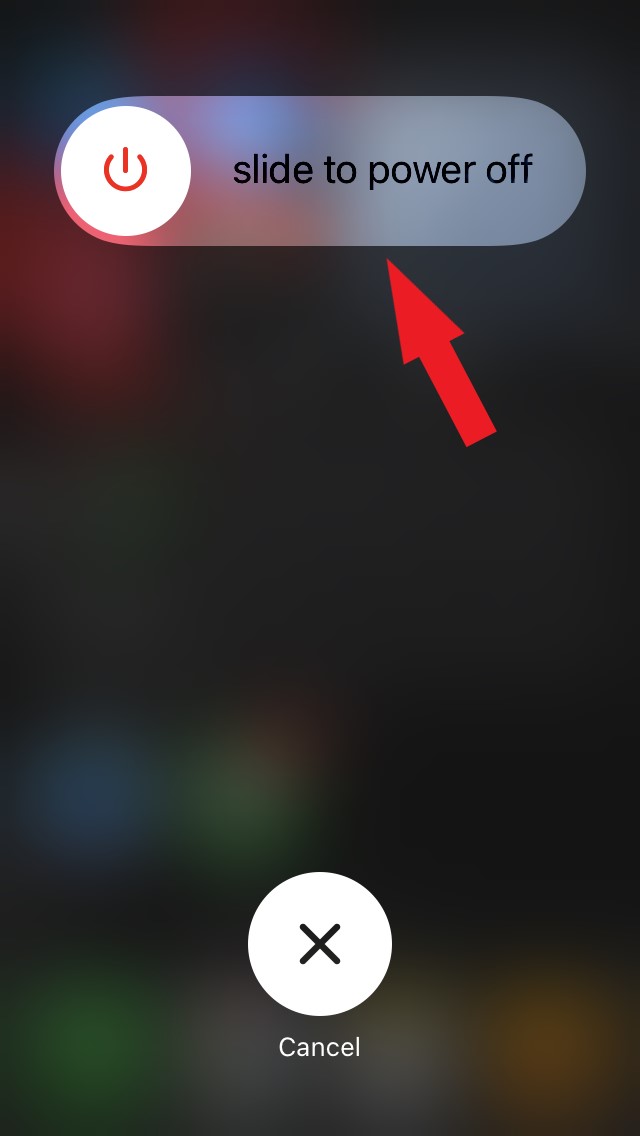
- Appuyez à nouveau sur le bouton latéral pour allumer l’iPhone.
- Maintenant, lancez l’application Mail et vérifiez si les derniers e-mails apparaissent ou non.
3. Résoudre les problèmes de réseau
Le réseau peut être l’un des problèmes majeurs pour lesquels l’application Mail ne fonctionne pas sur votre iPhone. Essayez de réinitialiser manuellement votre routeur WiFi en demandant de l’aide à votre FAI. Confirmez également auprès de votre FAI si leurs serveurs sont en panne pour des réparations.
Essayez de vous connecter à un autre réseau WiFi et vérifiez si l’application Mail charge les derniers e-mails dans votre boîte de réception sans problème. Vous pouvez également activer le mode avion et le désactiver rapidement. Parfois, les problèmes de réseau sont résolus en utilisant cette technique.
4. Utiliser les données mobiles pour accéder à l’application Mail
Le réseau WiFi peut ne pas fonctionner correctement même après avoir essayé de le réparer de différentes manières. Alors pourquoi ne pas activer les données mobiles sur votre iPhone et permettre à l’application Apple Mail de fonctionner avec cela ? Vous devez avoir un forfait téléphonique qui inclut des données mobiles. Pour cela, contactez votre fournisseur de services.
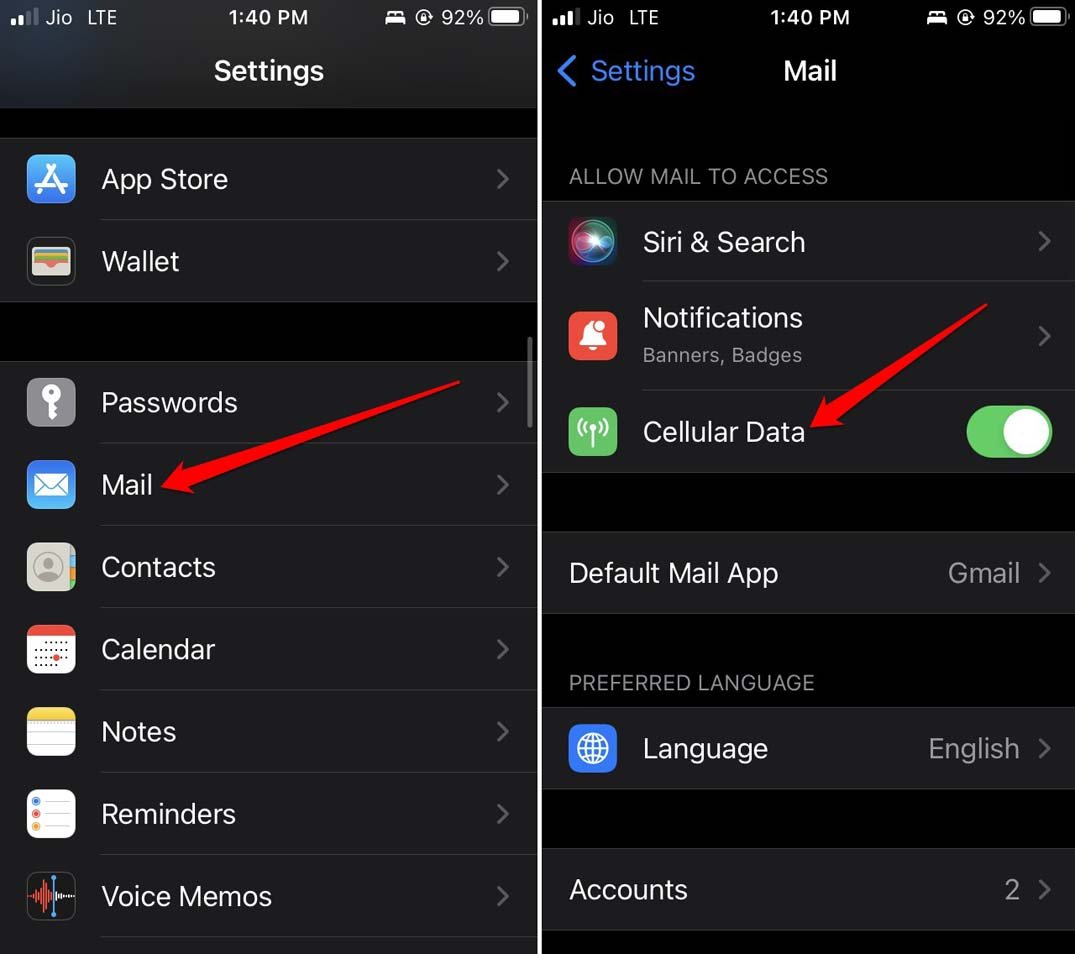
- Allez dans Réglages > appuyez sur Mail.
- Sous les paramètres de l’application Mail, accédez à Données cellulaires. Appuyez sur le commutateur à côté de l’option pour l’activer.
5. Vérifiez si les serveurs Apple sont en panne
Vous pouvez vérifier si les serveurs Apple sont en panne, ce qui empêche l’application Mail de répondre lors de la vérification des e-mails.
- Sur votre PC ou le navigateur de votre téléphone, visitez la page État du système Apple.
- Vérifiez si iCloud Mail a un point vert à côté. Cela signifie que les serveurs fonctionnent correctement.
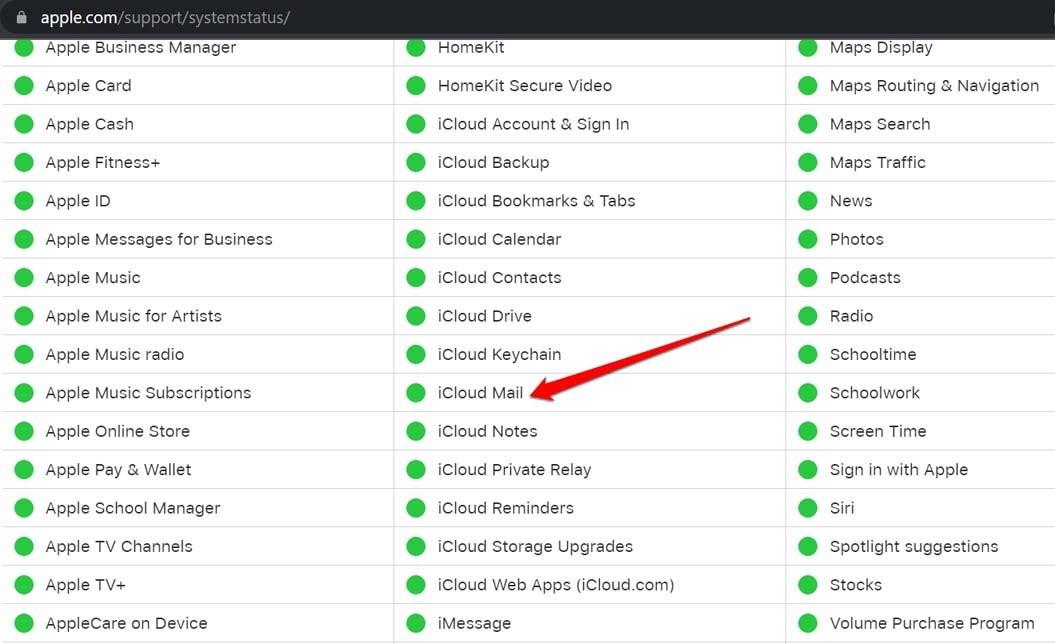
- Si vous voyez un point rouge, cela signifie que les serveurs sont en panne ou en cours de réparation. Donc, attendez.
6. Ajouter à nouveau votre compte de messagerie à l’application Mail
Certains utilisateurs ont signalé que la suppression du compte de messagerie connecté à l’application Mail et son ajout à nouveau avait résolu le problème pour eux.
- Allez dans Réglages > Mail > Appuyez sur Comptes
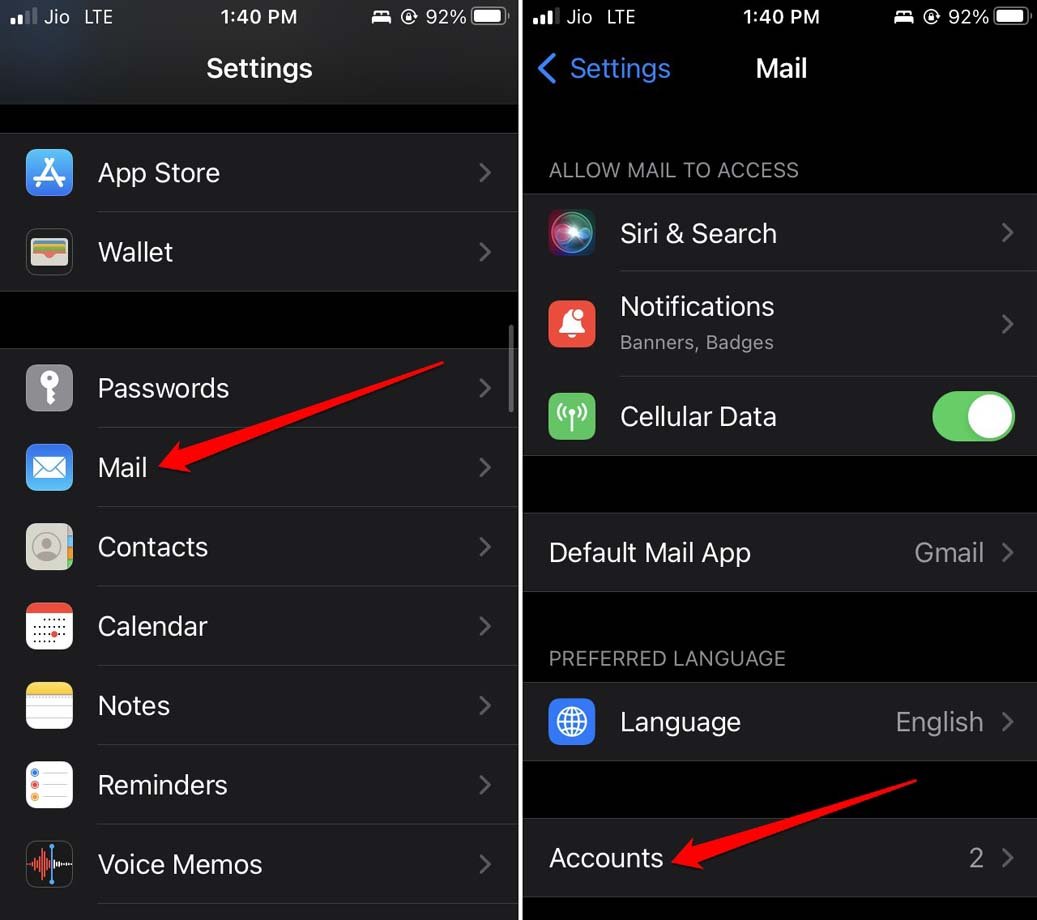
- Appuyez sur Gmail [si vous avez connecté votre compte Gmail à Mail]
- Maintenant, appuyez sur Supprimer le compte.
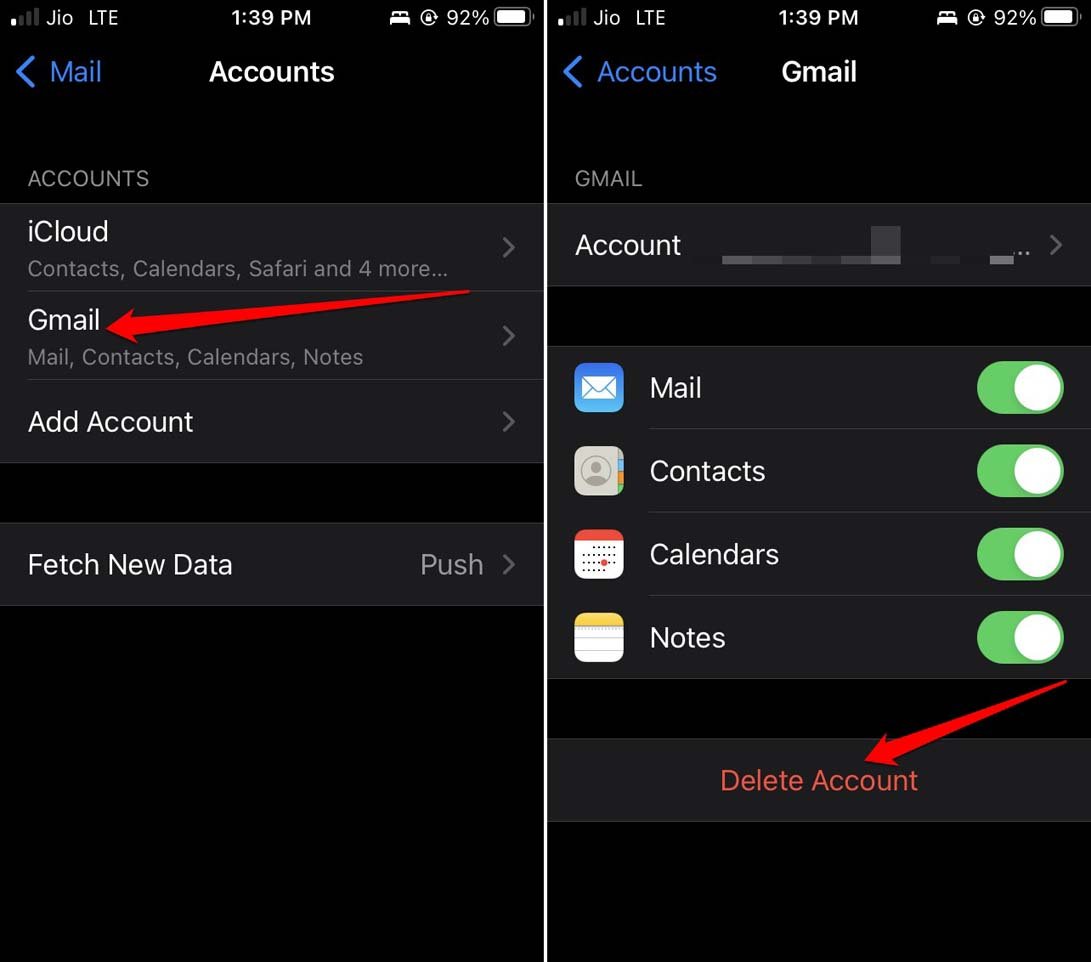
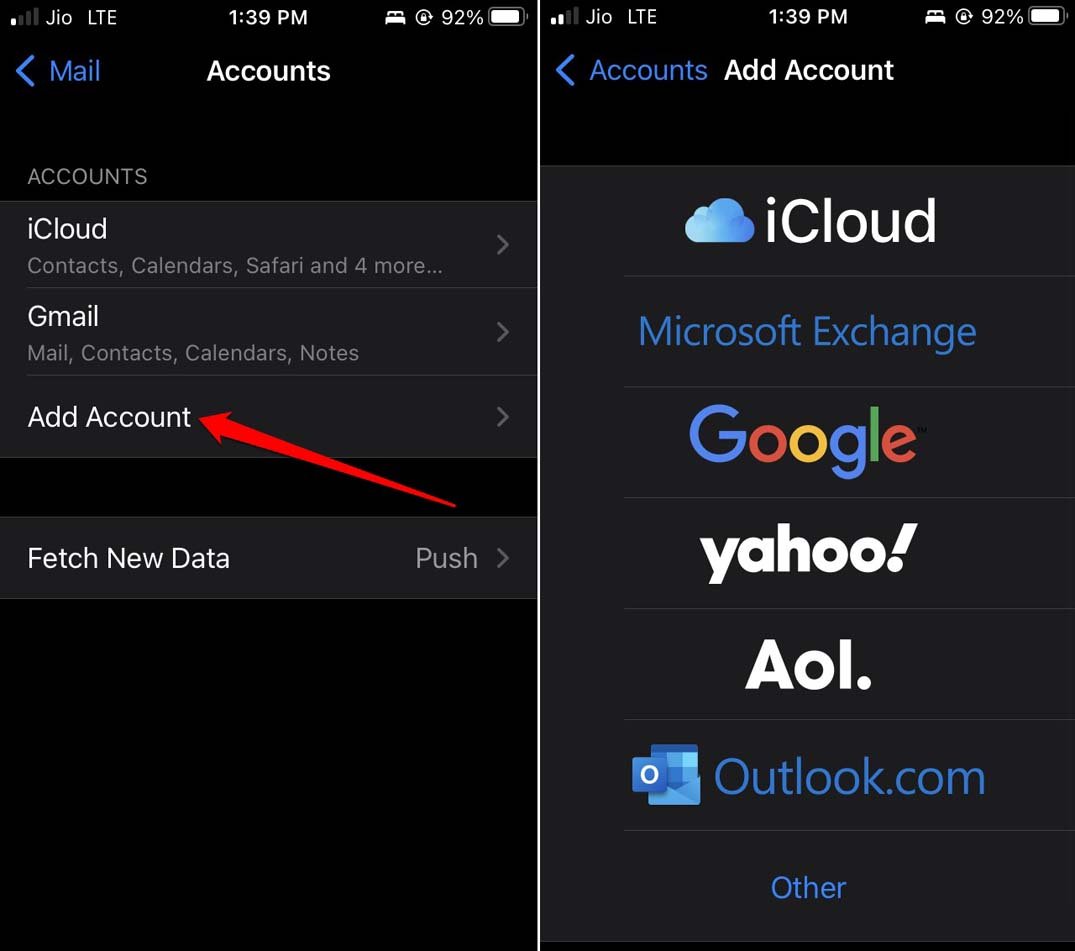
- Revenez à la page Comptes et appuyez sur Ajouter un compte.
- Sélectionnez et intégrez à nouveau votre compte.
7. Mettre à jour iOS vers une version plus récente
Pour éliminer toute possibilité de problèmes de bogues, mettez à jour iOS vers la dernière version publiée par les développeurs. Si vous utilisez une version bêta d’iOS, il est important de mettre à jour iOS à temps pour corriger les bogues et les problèmes que nous rencontrons généralement sur les versions bêta.
Allez dans Réglages > Général > appuyez sur Mise à jour logicielle.
Appuyez sur Télécharger et installer si une nouvelle version d’iOS est prête à être téléchargée.
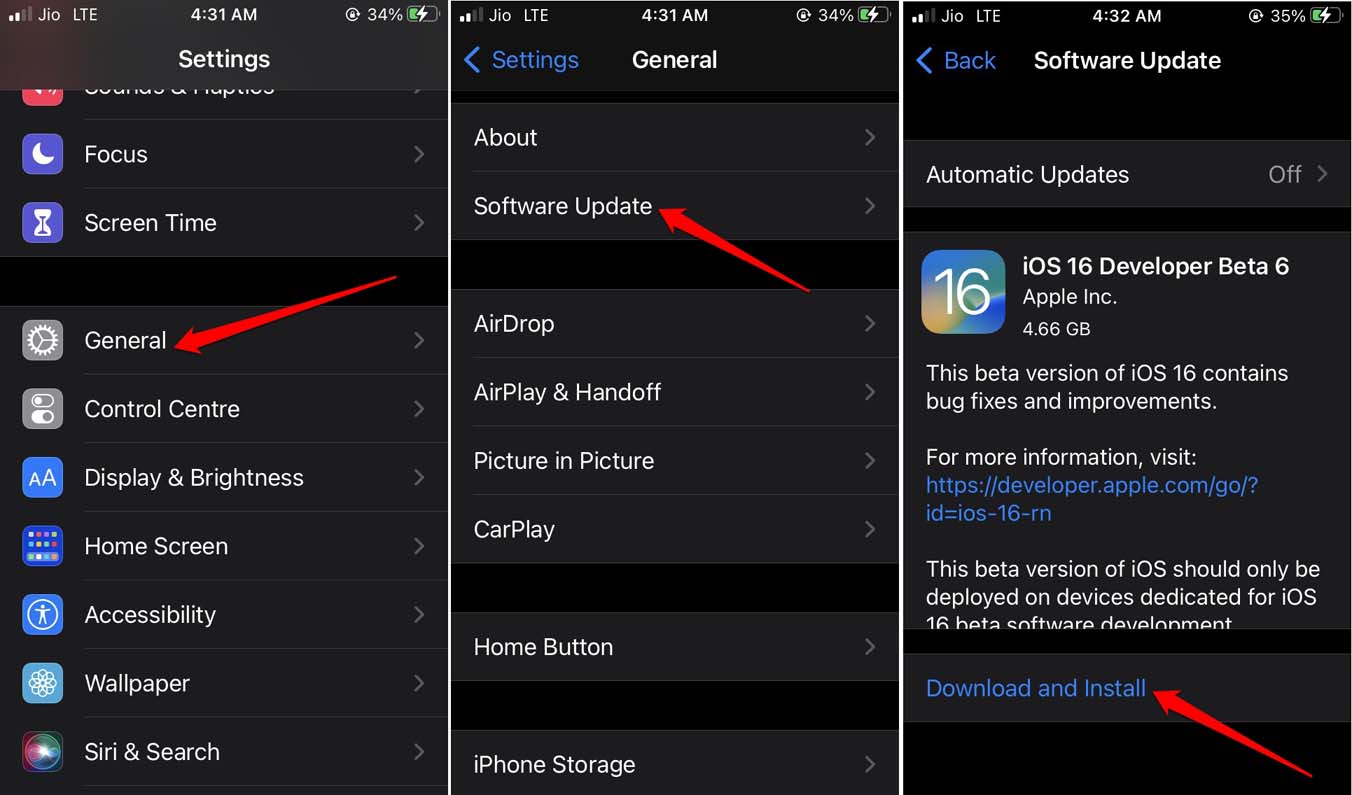
Dans la plupart des cas, avec une connexion Internet active, vous serez informé lorsqu’une nouvelle version d’iOS est disponible pour installation.
8. Désinstaller et réinstaller l’application Mail
Si vous pensez qu’il s’agit d’un problème de bogue avec l’application Mail, vous pouvez la désinstaller et la réinstaller. Voici comment procéder.
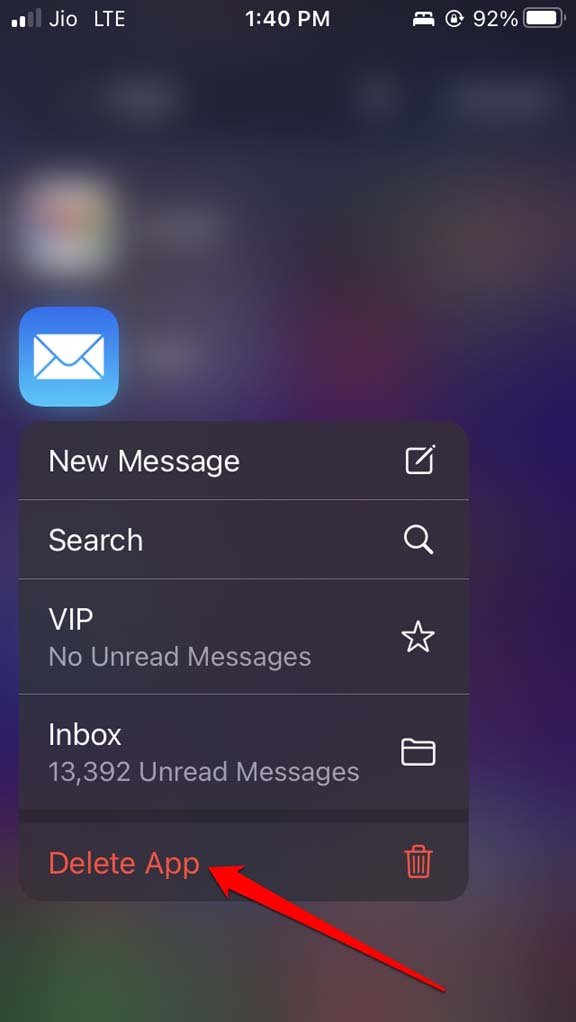
- Allez dans la bibliothèque d’applications.
- Accédez à l’application Mail et appuyez longuement dessus.
- Ensuite, sélectionnez Supprimer l’application.
- Maintenant, allez sur l’App Store.
- Recherchez l’application Mail.
- Appuyez sur l’icône de téléchargement pour obtenir à nouveau l’application sur votre iPhone.
Connectez-vous à votre compte et vérifiez si la boîte de réception se charge maintenant sans problème.
9. Essayer d’autres applications de messagerie
Si jamais Apple Mail ne fonctionne pas, vous pouvez utiliser d’autres alternatives. Optez pour le bon vieux Gmail de Google, ou Proton Mail si vous êtes soucieux de votre vie privée, et Microsoft Outlook. Vous pouvez trouver ces applications de messagerie directement dans l’App Store.
Conclusion
Pour éviter de manquer des e-mails entrants liés à votre travail, vous devez résoudre le problème d’Apple Mail bloqué sur la vérification des mails sur votre iPhone. J’espère que les conseils de dépannage vous aideront à résoudre le problème.
Si vous avez des réflexions sur Comment réparer Apple Mail bloqué sur ‘Vérification des mails’ sur iPhone ?, n’hésitez pas à les laisser dans la boîte de commentaires ci-dessous. De plus, veuillez vous abonner à notre chaîne YouTube DigitBin pour des tutoriels vidéo. À bientôt !
Recevez de nouveaux articles dans votre boîte de réception.
Aucun spam. Désabonnez-vous à tout moment.