Technologie · 5 min read · Nov 25, 2025
Comment corriger Apple Maps affichant la mauvaise localisation sur iPhone ?
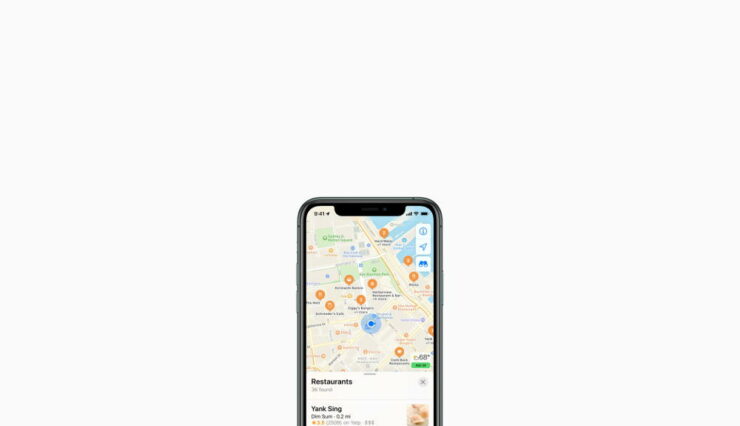
Des choses drôles peuvent se produire lorsque vous réalisez qu’Apple Maps affiche la mauvaise localisation sur votre iPhone. Cela peut entraîner de multiples problèmes allant de la circulation sur des routes inconnues à la perte d’itinéraires pour un événement important. Il peut être ennuyeux lorsque vous devez utiliser des cartes et que la localisation n’est tout simplement pas correcte ! Parfois, les utilisateurs d’iPhone peuvent rencontrer ce problème, mais rassurez-vous, il existe quelques solutions simples pour le corriger.
Dans la plupart des cas, les services de localisation sont liés à votre carte SIM ou à votre fournisseur de réseau. De plus, l’application Apple Maps doit avoir un accès complet à vos paramètres de localisation et de confidentialité pour fonctionner précisément. Mais avoir une application obsolète ou un système iOS obsolète peut également entraîner ce problème. Voici quelques méthodes de dépannage que vous pouvez essayer pour résoudre ce problème afin que vous puissiez utiliser Apple Maps facilement et de manière fiable.
Meilleures façons de corriger Apple Maps affichant la mauvaise localisation sur iPhone
Apple Maps est un sauveur pour les utilisateurs d’iPhone qui ne sont pas doués en matière d’itinéraires. Il aide à trouver la direction, à trouver des magasins à proximité et aide également avec le trafic - au cas où vous seriez en retard. En raison des autorisations de localisation, d’une connexion Internet peu fiable et d’autres problèmes techniques, il est tout à fait possible que l’application vous montre la mauvaise localisation.
Redémarrer l’iPhone
À votre grande surprise, tous les problèmes mineurs liés à la localisation peuvent être résolus par un simple redémarrage de l’appareil. Avec Apple Maps, cela peut être dû à des autorisations de localisation qui se chevauchent avec d’autres applications connexes. Donc, redémarrer votre appareil aidera à résoudre le problème. Éteignez simplement votre iPhone et attendez 2 minutes. Ensuite, rallumez-le, vérifiez si le problème est résolu.
Vérifier la connectivité Internet
Apple Maps dépend fortement de votre connexion Internet pour comprendre votre localisation précise. Bien que sans la connectivité Internet, il vous montrera la dernière localisation enregistrée - qui pourrait ne pas être correcte dans votre cas. Donc, activez vos données cellulaires ou Wifi, puis vérifiez si la localisation est corrigée dans l’application.
Vérification du matériel
Apple Maps utilise des données de localisation ainsi que des données de boussole pour vous donner une localisation précise avec des directions. Si l’un de ces composants a subi des dommages matériels, alors il ne montrera pas la bonne localisation. Il existe plusieurs applications de vérification du matériel disponibles sur l’App Store, où vous pouvez rapidement vérifier les dommages matériels.
- Téléchargez et installez Phone Diagnostics sur votre iPhone.
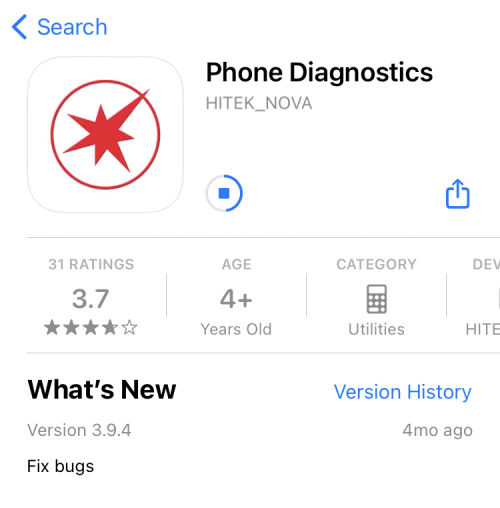
- Ouvrez l’application et vérifiez le matériel de la boussole et du GPS.
- Suivez les instructions à l’écran de l’application pour vérifier ces composants. L’icône doit devenir verte si elle réussit le test matériel.
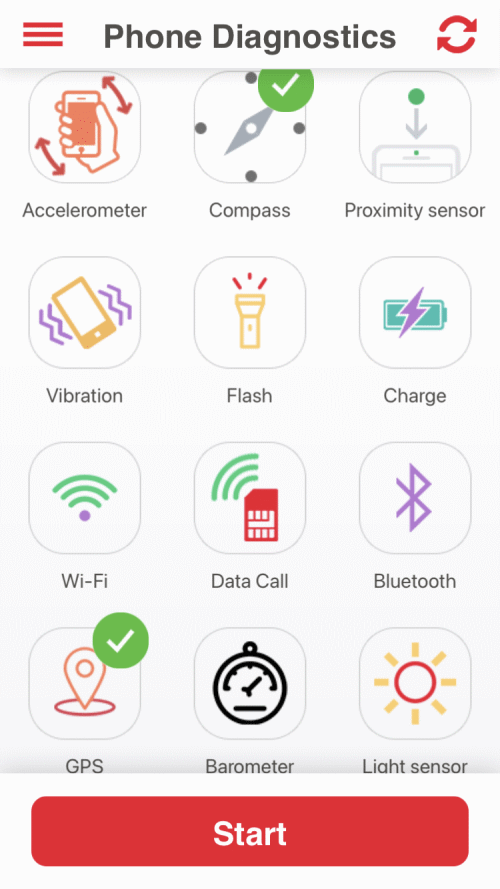
Remarque : Si vous trouvez une icône qui devient rouge, cela signifie que votre iPhone a des dommages matériels sur les composants de la boussole/GPS. Dans ce cas, vous devez faire réparer votre appareil au centre Apple le plus proche.
Vérifier les autorisations de localisation
iOS est très strict en matière de confidentialité et de sécurité. Donc, chaque application doit demander des autorisations de localisation avant de fournir ses services. Et il est tout à fait possible que vous ayez accidentellement refusé ces autorisations lorsque l’application a demandé votre consentement pour la localisation. Mais ne vous inquiétez pas, vous pouvez vérifier les autorisations de localisation facilement :
- Ouvrez les paramètres de l’iPhone et naviguez vers Confidentialité > Services de localisation.
- Ici, assurez-vous que Services de localisation sont activés.
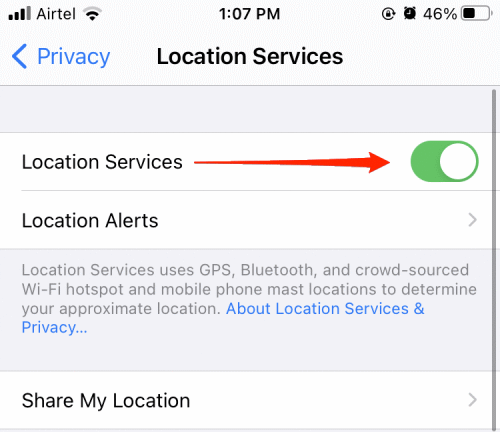
- Faites défiler vers le bas et trouvez Apple Maps.
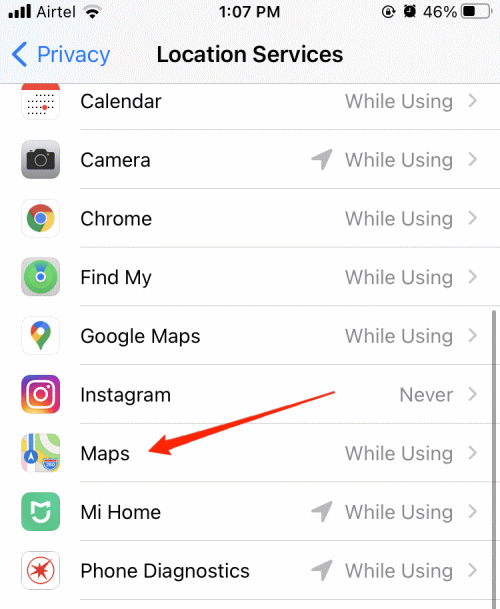
- Sélectionnez l’option “ Lors de l’utilisation de l’application “.
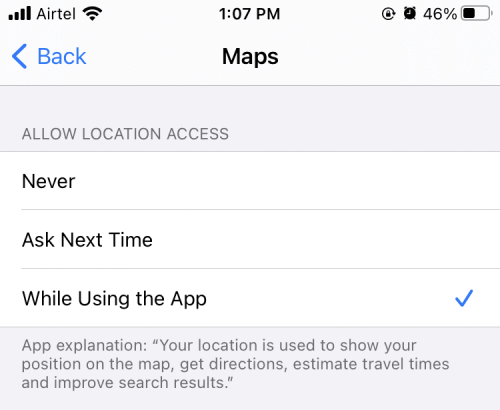
Cela devrait résoudre le problème et maintenant vous verrez votre localisation correcte.
Vérifier la proximité de la localisation
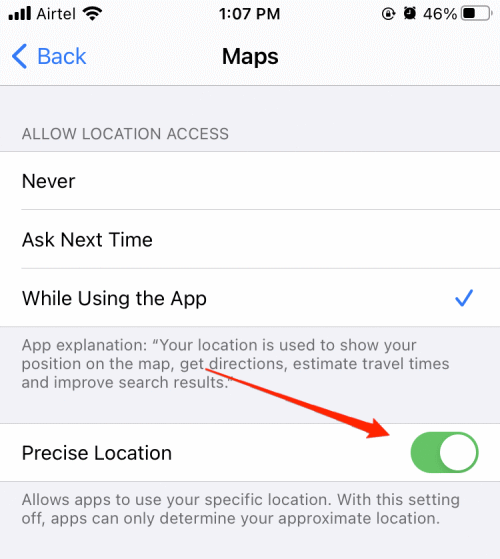
Avec iOS 14, Apple a annoncé que les applications n’auront pas l’option d’accéder à la localisation précise et approximative des utilisateurs. Cela est fait pour protéger leur vie privée car de nombreuses applications collectent des données de localisation inutilement.
Mais des applications comme Apple Maps ont besoin d’accéder à votre localisation précise pour fonctionner correctement. Voici comment vous pouvez activer cela :
- Ouvrez les paramètres de l’iPhone et naviguez vers Confidentialité > Services de localisation.
- Faites défiler vers le bas et trouvez Apple Maps.
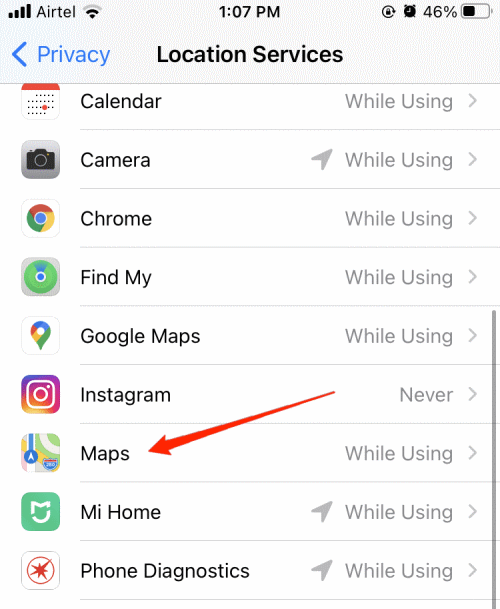
- Ici, activez le curseur pour Localisation précise.
Réinitialiser les services de localisation
Une autre façon de résoudre les problèmes liés à la localisation est de réinitialiser les services de localisation. Voici comment vous pouvez le faire :
- Ouvrez les paramètres de l’iPhone et naviguez vers Général > Réinitialiser > Réinitialiser la localisation et la confidentialité.
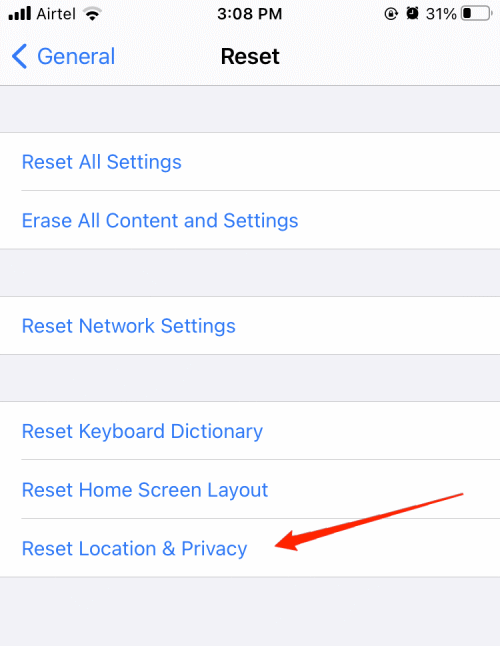
Il vous demandera votre code d’accès pour réinitialiser. Une fois la réinitialisation effectuée, le problème sera résolu.
Désactiver le masquage de mon adresse IP
Masquer l’adresse IP est une fonctionnalité d’iOS 15 qui masque votre adresse IP des trackers connus, y compris des applications et des sites Web. Mais votre adresse IP joue un rôle crucial dans l’obtention de votre localisation exacte pour les applications de cartographie. Une fois désactivé, vous rencontrerez des problèmes avec la mauvaise localisation sur votre iPhone.
- Ouvrez les paramètres de l’iPhone et naviguez vers Safari > Masquer l’adresse IP.
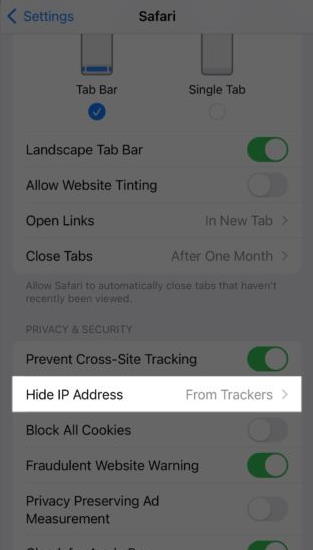
- Ici, désactivez la fonctionnalité.
Réinstaller Apple Maps
Si aucune des méthodes ci-dessus ne fonctionne pour vous, cela signifie probablement que l’application est corrompue. Nous vous recommandons de la réinstaller depuis l’App Store. La réinstallation de l’application supprimera toutes les irrégularités et, espérons-le, vous ne rencontrerez plus le problème d’Apple Maps affichant la mauvaise localisation sur iPhone.
Conclusion
Tous les problèmes liés à la localisation peuvent être résolus en réinitialisant les services de localisation. En dehors de cela, les autres méthodes que nous avons discutées ci-dessus vous aideront sûrement à corriger Apple Maps affichant la mauvaise localisation sur iPhone. Mais si ce n’est pas le cas, nous vous recommandons de mettre à jour votre iOS vers la dernière version, car la mise à jour de votre iPhone aidera certainement à résoudre de tels problèmes mineurs.
Si vous avez des réflexions sur Comment corriger Apple Maps affichant la mauvaise localisation sur iPhone ?, n’hésitez pas à les laisser dans la boîte de commentaires ci-dessous. De plus, veuillez vous abonner à notre chaîne YouTube DigitBin pour des tutoriels vidéo. À bientôt !
Recevez de nouveaux articles dans votre boîte de réception.
Aucun spam. Désabonnez-vous à tout moment.