Batterie Apple Watch · 8 min read · Dec 19, 2025
Comment réparer la décharge de la batterie de l'Apple Watch après la mise à jour de watchOS 10
![Décharge de la batterie de l'Apple Watch après la mise à jour de watchOS 10 - Comment réparer [2024]](https://cdn.digitbin.com/wp-content/uploads/Apple-Watch-Battery-Drain-After-watchOS-10-Update-How-To-Fix-2024-740x399.png)
Il est normal que les montres intelligentes consomment un peu de batterie car elles disposent de nombreuses fonctionnalités. Cependant, depuis la mise à jour de watchOS 10, les utilisateurs d’Apple Watch constatent une perte de batterie excessive. De nombreux utilisateurs ont partagé leurs préoccupations à ce sujet sur les forums. Selon les rapports, la batterie se décharge beaucoup plus rapidement même en veille. De plus, d’après les statistiques, un appareil entièrement chargé se décharge complètement en une demi-journée alors qu’il fonctionnait plus de 40 heures avant la mise à jour.
Malheureusement, il n’y a eu aucune annonce officielle d’Apple à ce sujet. Ainsi, les utilisateurs sont extrêmement mécontents des performances de la batterie de leur Apple Watch. Mais ne vous inquiétez plus, nous avons trouvé quelques moyens qui pourraient vous aider à résoudre le problème de décharge de la batterie de l’Apple Watch pour l’instant. Donc, si vous rencontrez le même problème, voici ce que vous devez savoir.
Meilleures façons de réparer la décharge de la batterie de l’Apple Watch après la mise à jour de watchOS
Peu importe le dispositif que vous utilisez, le problème de décharge de la batterie est devenu courant et majeur parmi les utilisateurs d’Apple Watch. Malheureusement, même après les mises à jour mineures, le problème préoccupe encore de nombreux utilisateurs aujourd’hui. Donc, si vous êtes frustré par cette mauvaise performance de la batterie dans votre utilisation quotidienne, consultez les solutions suivantes pour résoudre le problème de décharge de la batterie de l’Apple Watch après la mise à jour de watchOS 10.
1. Supprimer les widgets de l’écran de la montre
Bien que les widgets donnent un aspect cool à votre écran de montre, ils consomment également beaucoup d’énergie. Donc, si vous utilisez beaucoup de widgets sur votre Apple Watch, supprimez-les tous et vérifiez si cela a un impact. Voici comment vous pouvez supprimer des widgets pour augmenter la durée de vie de la batterie de votre Apple Watch avec la mise à jour de watchOS 10.
- Faites défiler l’écran de votre Apple Watch.
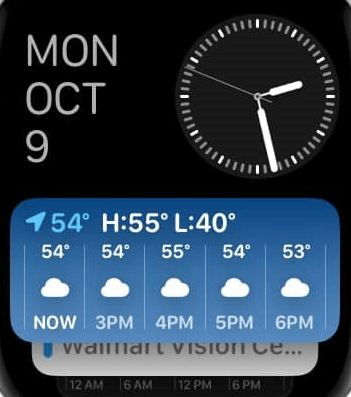
- Appuyez et maintenez le Smart Stack sur l’écran.
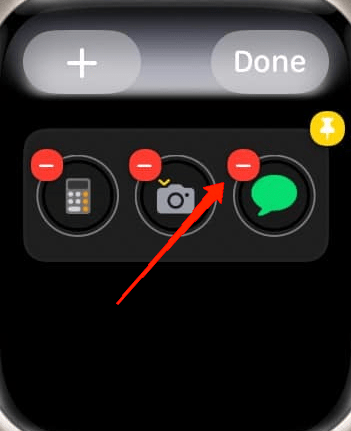
- Maintenant, appuyez sur l’icône ‘-‘ pour supprimer le widget de l’écran.
2. Activer le mode basse consommation
Tout comme tous les autres appareils Apple, l’iWatch dispose également d’une fonction de mode basse consommation qui peut limiter les fonctionnalités mais peut économiser beaucoup de batterie en réduisant les performances de l’iWatch. En activant cette fonction, l’affichage toujours actif sera désactivé automatiquement, et certaines informations sensorielles seront limitées. Voici comment vous pouvez activer le mode basse consommation sur votre Apple Watch avec la mise à jour de watchOS 10.
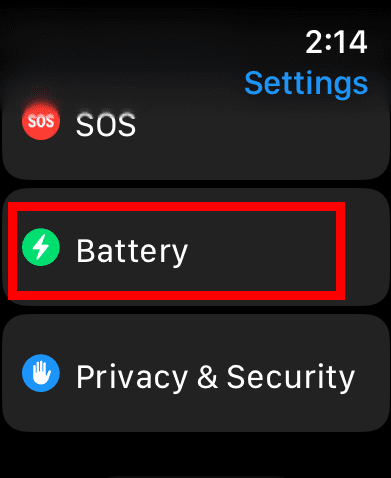
- Tout d’abord, ouvrez l’application paramètres sur votre Apple Watch et cliquez sur batterie.
- Ici, faites défiler vers le bas et activez la fonction de mode basse consommation.
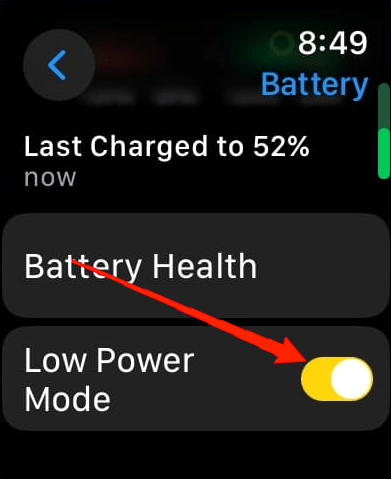
- Vous verrez une fenêtre contextuelle avec des informations sur le fonctionnement du mode basse consommation.
3. Désactiver l’affichage toujours actif
L’affichage toujours actif de l’Apple Watch est une fonctionnalité incroyable qui maintient l’écran de la montre toujours allumé. Cependant, cette fonctionnalité est la principale raison de la décharge de la batterie. Si garder l’écran de la montre allumé tout le temps n’est pas très important pour vous, vous pouvez suivre les étapes ci-dessous pour désactiver la fonction d’affichage toujours actif sur votre Apple Watch avec la mise à jour de watchOS 10.
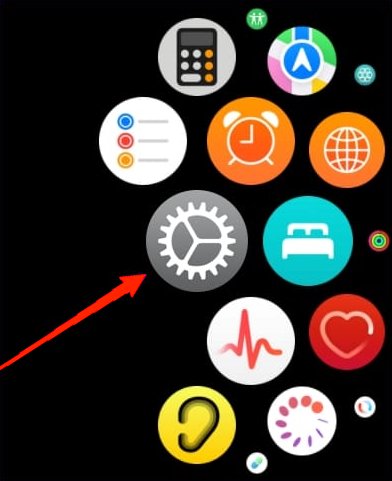
- Tout d’abord, ouvrez l’application paramètres sur votre Apple Watch.
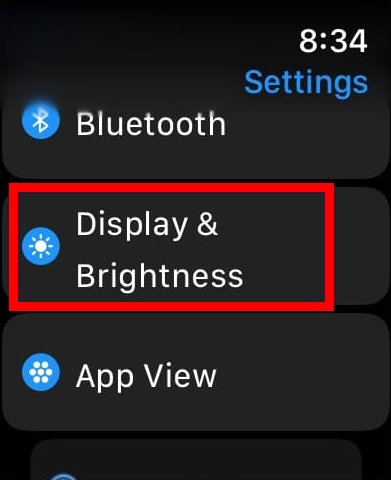
- Cliquez sur l’option Affichage et luminosité.
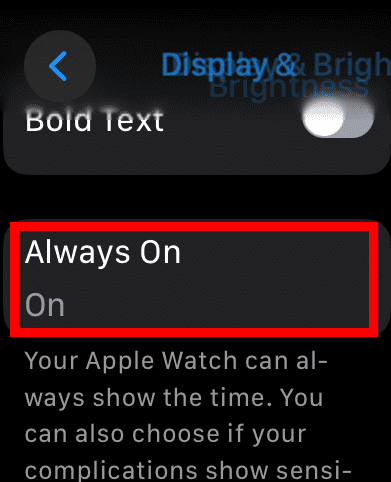
- Ici, cliquez sur toujours actif.
- Maintenant, désactivez l’option toujours actif.
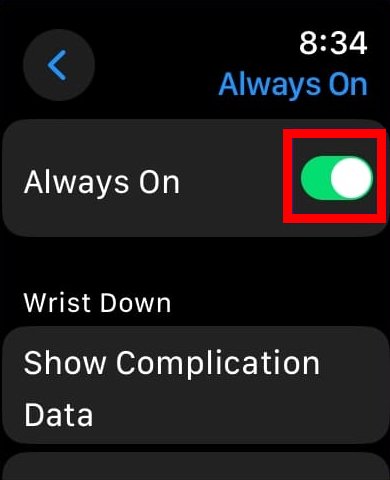
- Cela désactivera la fonction toujours active et améliorera considérablement la durée de vie de la batterie de votre Apple Watch.
4. Désactiver le lever pour activer
Le lever pour activer est une fonctionnalité basée sur un geste qui permet à votre Apple Watch de détecter que vous souhaitez regarder l’heure et l’écran de la montre chaque fois que vous levez la main. Cependant, cette fonctionnalité nécessite une utilisation constante de l’accéléromètre et d’autres entrées sensorielles pour fonctionner correctement, et par conséquent, consomme beaucoup d’énergie de la batterie. Vous pouvez résoudre le problème de décharge de la batterie de l’Apple Watch après la mise à jour de watchOS 10 en désactivant cette fonctionnalité, voici comment procéder :
Tout d’abord, ouvrez l’application paramètres sur votre Apple Watch.
Cliquez sur l’option Affichage et luminosité.
Faites défiler vers le bas pour trouver la fonction lever pour activer.

- Ici, désactivez l’option ‘Lever pour activer’.
5. Désactiver le Wi-Fi et le Bluetooth
Sans aucun doute, nous gardons principalement notre montre connectée via Wi-Fi ou Bluetooth. Cependant, si vous rencontrez de graves problèmes de batterie après la mise à jour récente, nous vous conseillons de désactiver à la fois le Wi-Fi et le Bluetooth. Quelques utilisateurs ont déjà signalé avoir constaté des résultats positifs après avoir désactivé ces fonctionnalités. Donc, cela vaut vraiment le coup d’essayer.
6. Supprimer les applications inutiles
Certaines applications sur votre Apple Watch pourraient provoquer une décharge rapide de la batterie. Essayez de supprimer toutes les applications qui n’étaient pas fournies avec votre montre pour voir si cela aide la batterie à durer plus longtemps.
7. Désactiver la mise à jour des applications en arrière-plan
La mise à jour des applications en arrière-plan sur l’Apple Watch permet aux applications de mettre à jour leurs informations même lorsque vous ne les utilisez pas. Cela signifie que les données sont prêtes lorsque vous ouvrez l’application. Cependant, cela peut consommer plus de batterie. Essayez de désactiver la mise à jour des applications en arrière-plan pour voir si cela économise de la batterie. Voici comment vous pouvez désactiver cette fonctionnalité pour résoudre le problème de décharge de la batterie sur votre Apple Watch :
Tout d’abord, ouvrez l’application paramètres sur votre Apple Watch.
Cliquez sur l’onglet général.
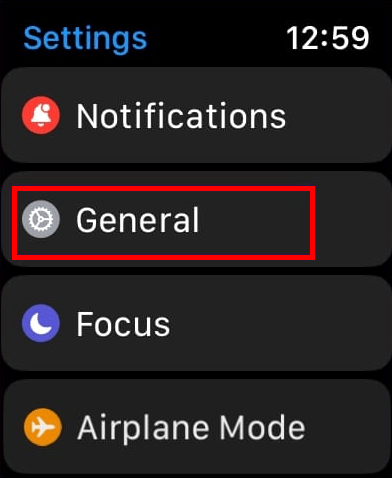
- Faites défiler vers le bas pour trouver l’option Mise à jour des applications en arrière-plan.
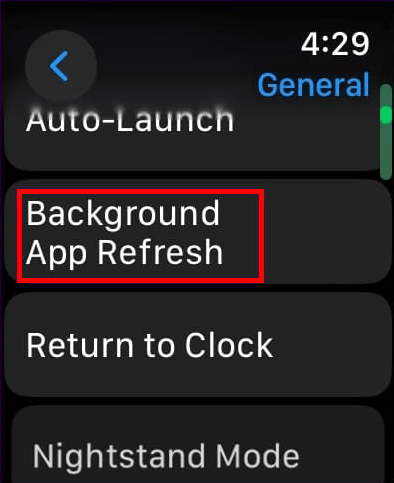
- Ici, désactivez l’option ‘Mise à jour des applications en arrière-plan’.

8. Désactiver le suivi de la condition physique
Les fonctionnalités de mesure qui impliquent des capteurs tels que les capteurs de fréquence cardiaque, les oxymètres, etc., consomment beaucoup d’énergie. Donc, en période de pénurie, envisagez de désactiver toutes ces fonctionnalités également. Suivez les étapes ci-dessous pour désactiver le suivi de la condition physique sur l’Apple Watch.
- Ouvrez l’application Watch sur votre iPhone.
- Allez dans la section “Ma montre”.
- Appuyez sur Confidentialité.
- Ensuite, sélectionnez Mouvement et condition physique.
- Enfin, désactivez le commutateur de suivi de la condition physique à l’écran.
9. Dissocier et réinitialiser votre Apple Watch
Enfin, si aucune des autres méthodes ne donne de résultats, essayez de réinitialiser votre Apple Watch. Cette méthode est souvent suggérée par les experts du service client d’Apple également. Et surtout, de nombreux utilisateurs ont trouvé les résultats souhaités après avoir réinitialisé leurs appareils. Voici donc comment réinitialiser facilement votre Apple Watch.
Dissocier l’Apple Watch
- Ouvrez l’application Watch sur votre iPhone.
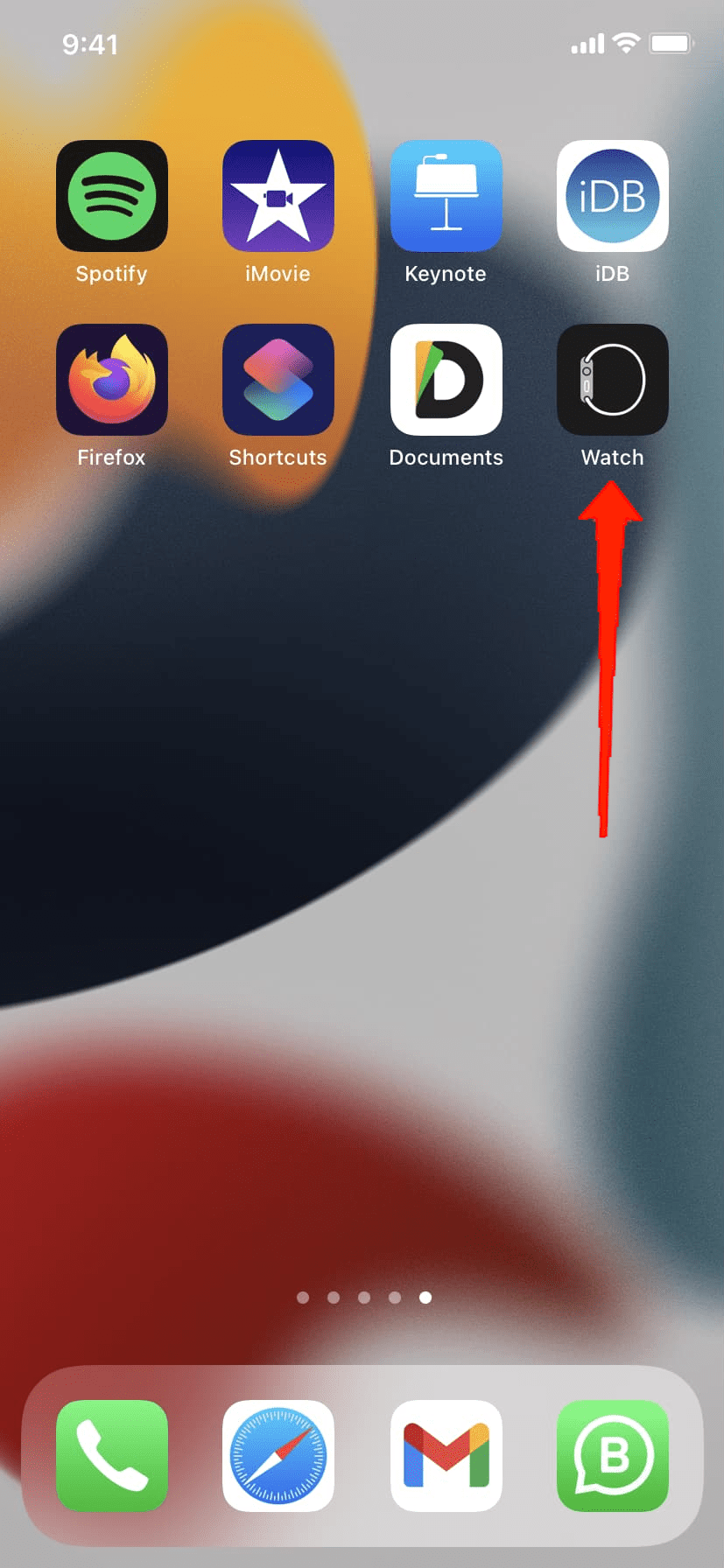
- Appuyez sur “Toutes les montres” dans le coin supérieur gauche de l’écran.
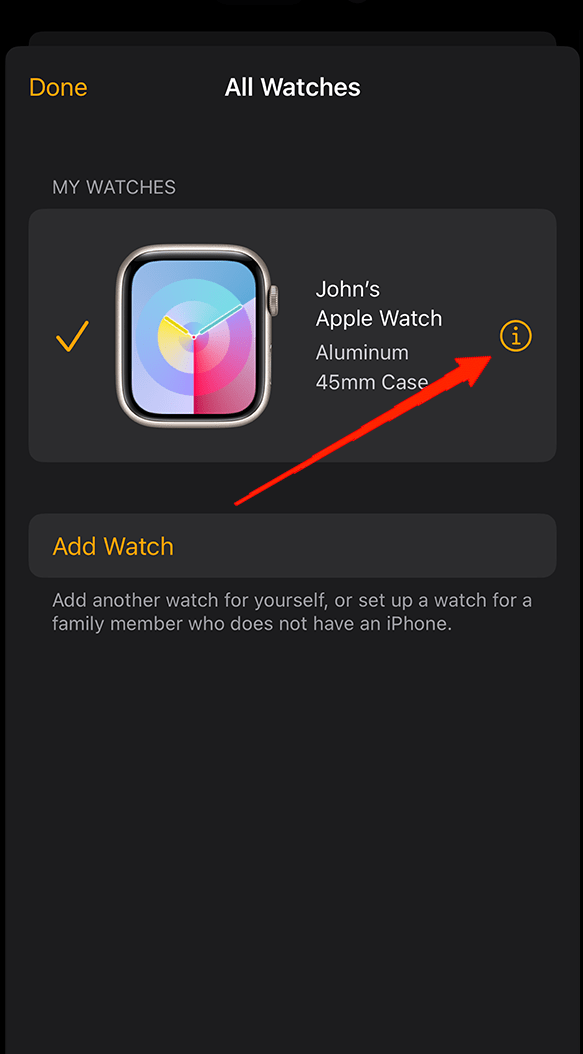
- Maintenant, appuyez sur le bouton “i” à côté de la montre que vous souhaitez dissocier et sélectionnez “Dissocier l’Apple Watch”.
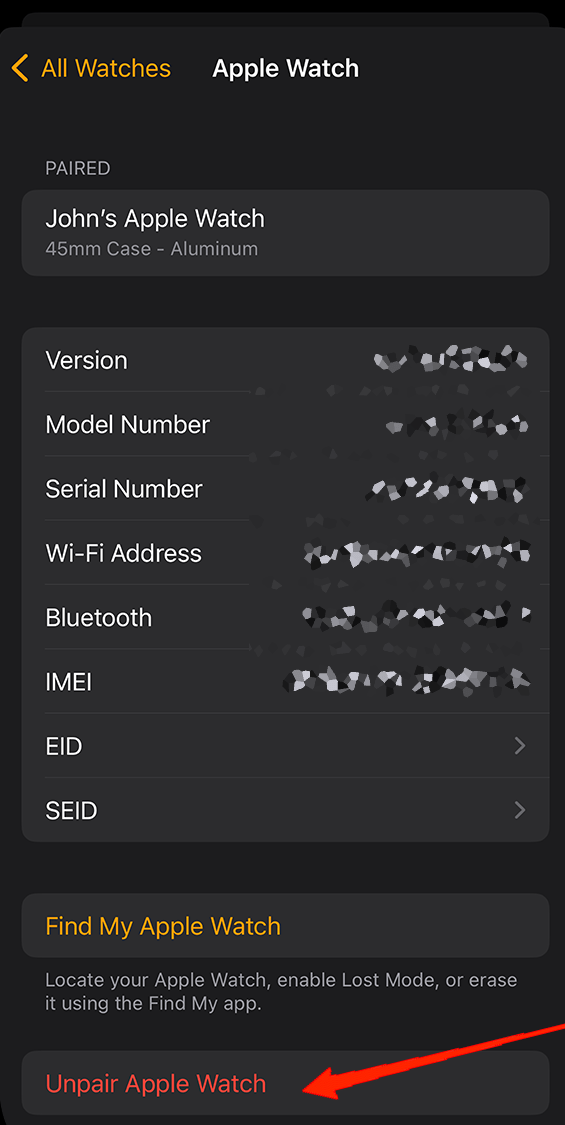
- Appuyez à nouveau sur “Dissocier mon Apple Watch” pour confirmer et entrez votre mot de passe AppleID pour autorisation.
Réinitialiser mon Apple Watch
Ouvrez les paramètres sur votre Apple Watch.
Appuyez sur Général.
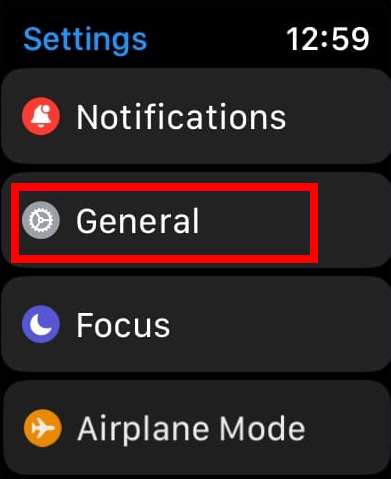
- Faites défiler jusqu’en bas et appuyez sur Réinitialiser.
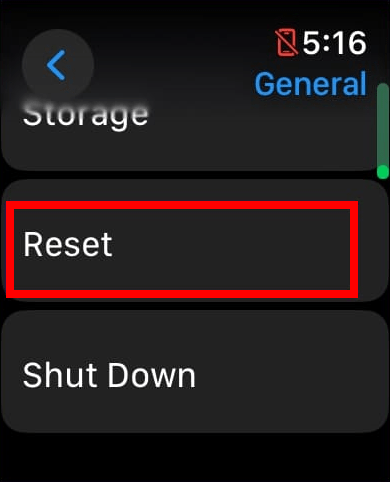
- Appuyez à nouveau sur “Effacer tout le contenu et les paramètres”.
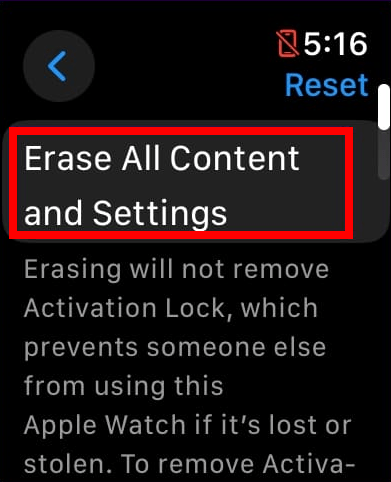
- Un message peut apparaître sur votre écran, faites défiler vers le bas et cliquez sur “Effacer tout”.
Une fois que votre Apple Watch a été réinitialisée avec succès, elle est maintenant prête à se connecter avec le même iPhone ou un nouvel iPhone. Connectez votre appareil et vérifiez si le problème persiste ou non.
10. Contacter le support
Si aucune des méthodes ci-dessus ne fonctionne pour vous, il y a de fortes chances que la batterie de l’Apple Watch ait subi des dommages physiques ou que sa santé ait considérablement diminué. Veuillez contacter l’équipe de support client d’Apple et faire vérifier votre Apple Watch par un technicien autorisé.
Derniers mots
Le problème de décharge de la batterie est sans aucun doute causé par la mise à jour de watchOS 10. Donc, jusqu’à ce qu’Apple publie une mise à jour majeure, nous ne pouvons pas garantir de solution permanente au problème. Mais heureusement, vous pouvez compter sur ces astuces pour une solution temporaire au problème de décharge de la batterie de l’Apple Watch. En particulier, les solutions de dissociation et de réinitialisation se sont révélées efficaces dans la plupart des cas. Ainsi, faites-nous savoir votre expérience et si cet article a aidé à trouver une solution appropriée.
Si vous avez des réflexions sur Comment réparer la décharge de la batterie de l’Apple Watch après la mise à jour de watchOS 10, n’hésitez pas à laisser un commentaire ci-dessous. De plus, veuillez vous abonner à notre chaîne YouTube DigitBin pour des tutoriels vidéo. Santé!
Recevez de nouveaux articles dans votre boîte de réception.
Aucun spam. Désabonnez-vous à tout moment.