Jeux vidéo · 12 min read · Oct 12, 2025
Comment réparer As Dusk Falls qui plante au démarrage sur PC ?
Avec As Dusk Falls, vous adoptez soit la perspective de l’antagoniste, soit celle des victimes. Que vous ouvriez une fenêtre ou que vous preniez l’arme d’une personne, les choix que vous faites, dès le début de l’histoire et des heures plus tard, affectent ce qui arrive à tout le monde. Il ne fait aucun doute qu’As Dusk Falls dépasse la norme de son genre en termes de scénario, de caractérisation et de performance, ainsi que par son impressionnante malléabilité.
Cependant, malheureusement, les choses ne vont pas bien pour les joueurs d’As Dusk Falls ces jours-ci. De nombreux utilisateurs ont commencé à signaler qu’As Dusk Falls plante au démarrage sur leur PC Windows. Mais, la bonne nouvelle est que nous avons quelques solutions à ce problème. Alors, vérifions ces solutions.
Conseils pour réparer As Dusk Falls qui plante au démarrage sur PC
Réparer As Dusk Falls qui plante au démarrage sur PC Windows n’est pas une tâche difficile ; vous pouvez résoudre ce problème simplement en utilisant les méthodes que nous avons mentionnées ci-dessous. Si vous rencontrez le même problème, assurez-vous de lire et d’appliquer ces solutions. Par conséquent, commençons par les solutions :
Solution 1 : Exécuter le jeu avec des droits d’administrateur
Dans certains cas, le jeu peut planter au démarrage en raison d’un manque de ressources appropriées. Pour donner au jeu accès à vos ressources système, nous vous recommandons de l’exécuter en tant qu’administrateur. Voici les étapes si vous ne savez pas comment exécuter un jeu avec des droits d’administrateur :
- Sur le bureau, cliquez avec le bouton droit sur As Dusk Falls.exe.
- Sélectionnez Propriétés dans le menu contextuel.
- Sélectionnez l’onglet Compatibilité.
- Ensuite, cochez la case Exécuter ce programme en tant qu’administrateur et cliquez sur les boutons Appliquer et OK.
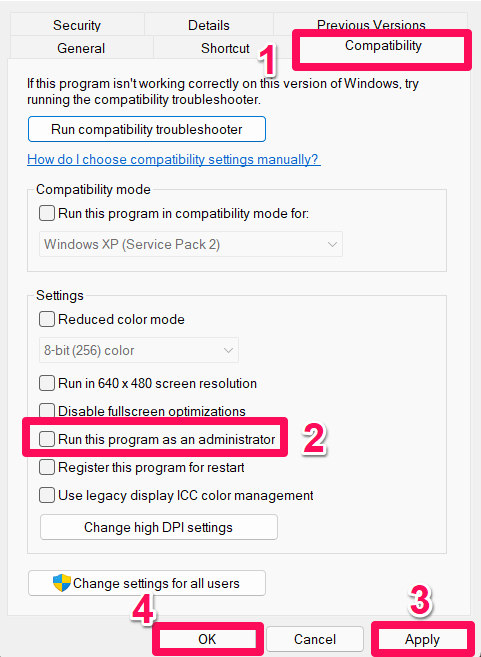
Pour un contrôle rapide afin de voir si As Dusk Falls fonctionne correctement, vous pouvez l’exécuter et vérifier s’il continue de planter au démarrage ou non. De plus, le jeu s’ouvrira désormais avec des droits d’administrateur chaque fois qu’il sera exécuté.
Solution 2 : Désactiver l’optimisation plein écran
Il est possible que votre système ne parvienne pas à exécuter le jeu en utilisant l’optimisation plein écran. Par conséquent, nous vous conseillons d’essayer de désactiver les optimisations plein écran pour le jeu afin de résoudre le problème d’As Dusk Falls qui plante au démarrage. En effet, pour certains utilisateurs, désactiver l’optimisation plein écran a fonctionné. Pour cela, suivez ces étapes :
- Lancez Steam et cliquez sur Bibliothèque.
- Cliquez avec le bouton droit sur As Dusk Falls et sélectionnez Gérer.
- Ensuite, choisissez Parcourir les fichiers locaux > Allez à l’emplacement où As Dusk Falls est installé.
- Sélectionnez Propriétés en cliquant avec le bouton droit sur AsDuskFalls.exe.
- Cochez Désactiver les optimisations plein écran sous l’onglet Compatibilité.
- Pour enregistrer vos modifications, cliquez sur Appliquer puis sur OK.
Solution 3 : Mettre à jour le pilote GPU
Vérifiez votre PC Windows pour les mises à jour des pilotes graphiques et installez la dernière version pour vous assurer qu’aucune mise à jour n’est en attente. Il peut être difficile pour les programmes gourmands en graphismes de fonctionner correctement si le pilote graphique est obsolète ou manquant. Voici comment procéder :
- Accédez au menu Accès rapide en cliquant avec le bouton droit sur le menu Démarrer.
- Ouvrez l’interface Gestionnaire de périphériques en cliquant dessus dans la liste.
- Double-cliquez sur Adaptateurs d’affichage pour l’étendre.
- Ensuite, cliquez avec le bouton droit sur le nom de la carte graphique dédiée pour faire apparaître le menu contextuel.
- Maintenant, appuyez sur Mettre à jour le pilote > Choisissez Rechercher automatiquement des pilotes.
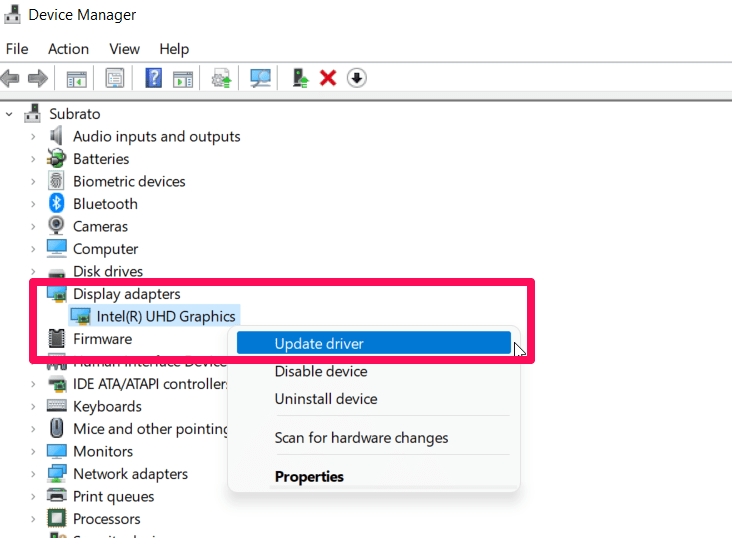
- Le système vérifie automatiquement s’il y a des mises à jour disponibles. Ensuite, installez-les.
- Pour appliquer les modifications, redémarrez votre PC une fois que vous avez terminé.
Pour ceux qui ne trouvent pas de mises à jour, assurez-vous de vérifier le site officiel de votre fabricant de GPU et de rechercher manuellement la dernière version. Téléchargez simplement la nouvelle version du pilote GPU et installez-la sur votre PC si elle est disponible. Après cela, vous constaterez que le problème d’As Dusk Falls qui plante au démarrage est résolu.
Solution 4 : Fermer les processus en arrière-plan
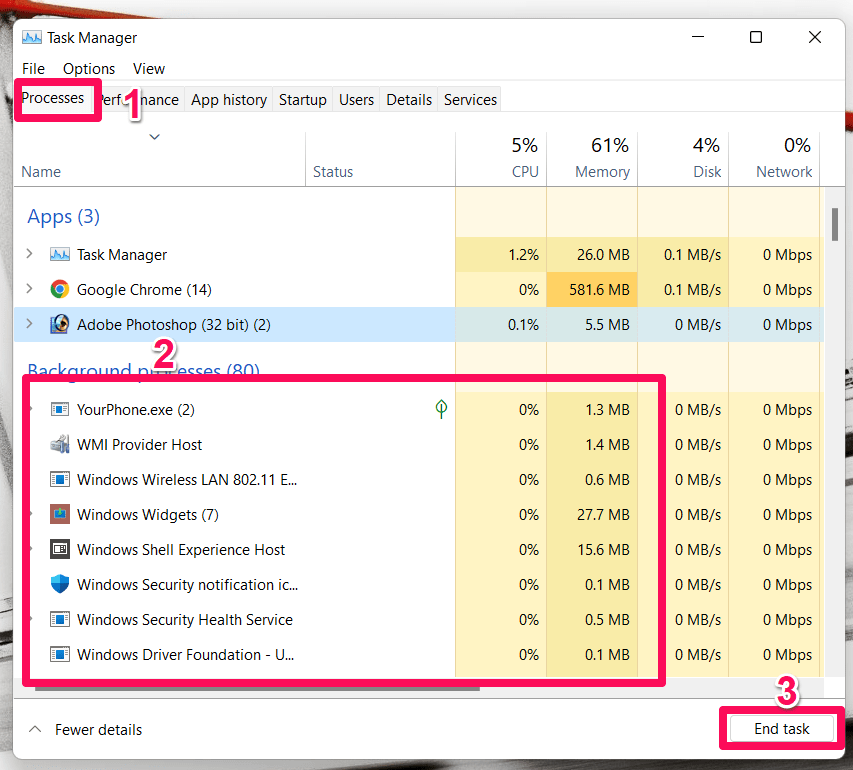
D’une manière ou d’une autre, votre système est surchargé de tâches en arrière-plan inutiles, ce qui le rend lent. Des tâches comme celles-ci consomment des ressources système, telles que le CPU, la mémoire ou la bande passante, ce qui entraîne un lancement lent des jeux. Essayez de fermer complètement ces tâches (tiers) si elles ne vous sont pas nécessaires.
- Au départ, appuyez sur Ctrl + Shift + Esc sur votre clavier pour ouvrir le Gestionnaire des tâches.
- Pour fermer une tâche individuellement, cliquez sur l’onglet Processus et sélectionnez l’application.
- Ensuite, cliquez sur Fin de tâche pour la fermer.
Solution 5 : Mettre à jour le système d’exploitation Windows
Parfois, un système d’exploitation obsolète peut également causer le problème d’As Dusk Falls qui plante au démarrage. Veuillez suivre les étapes ci-dessous pour vérifier et installer les dernières mises à jour si votre système d’exploitation Windows est obsolète ou si votre version est ancienne.
- Pour ouvrir le menu Paramètres Windows, appuyez sur les touches Windows + I.
- Dans le panneau de gauche, cliquez sur Mise à jour Windows > Vérifier les mises à jour.
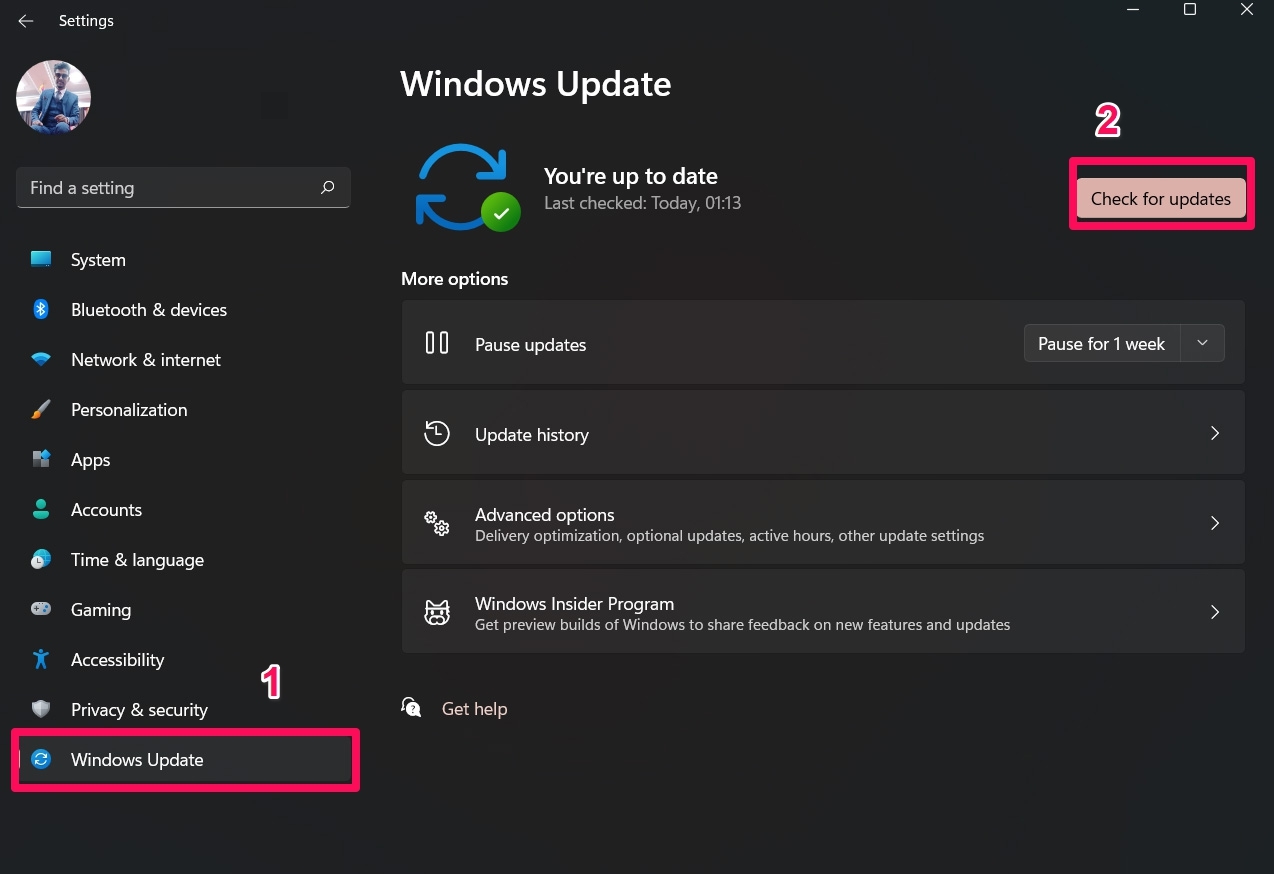
- Lorsqu’une mise à jour est disponible, cliquez sur Télécharger et installer.
- Assurez-vous que le processus de mise à jour est terminé. Après cela, redémarrez votre PC une fois les modifications effectuées.
Solution 6 : Vérifier les mises à jour optionnelles
Si le problème n’est pas résolu simplement par la mise à jour de Windows, nous vous conseillons d’essayer de mettre à jour vos pilotes de périphériques ou votre patch de sécurité. Si c’est le cas, mettez-le à jour en utilisant ces étapes :
- Ouvrez les Paramètres Windows en appuyant sur Windows + I.
- Dans le panneau de gauche, cliquez sur Mise à jour Windows > Options avancées.
- Faites défiler un peu, et vous verrez une section appelée Options supplémentaires.
- Pour vérifier si une mise à jour est disponible, cliquez sur Mises à jour optionnelles.
- Installez la mise à jour et redémarrez le système une fois qu’elle a été installée.
Solution 7 : Vérifier l’intégrité des fichiers du jeu
L’application de jeu PC peut commencer à planter ou ne pas se lancer correctement s’il manque des fichiers de jeu ou s’ils sont corrompus. Si vous plantez, vous n’obtiendrez pas toujours un message d’erreur ou un avertissement. Parfois, vous pourriez être amené à remplacer un fichier de jeu mineur mais utile. Cependant, il existe une fonctionnalité utile qui accompagne la plupart des lanceurs de jeux qui permet de vérifier et de réparer automatiquement les fichiers de jeu en ligne. Pour ce faire :
Pour Epic Launcher :
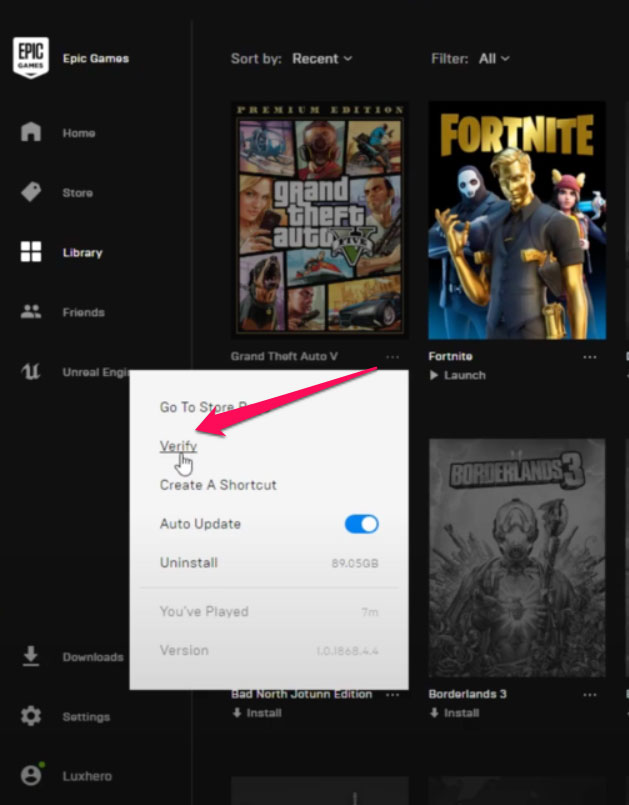
- Ouvrez le lanceur Epic et accédez à la Bibliothèque.
- À côté d’As Dusk Falls, cliquez sur les trois points.
- Dans le menu déroulant, sélectionnez Gérer.
- Sélectionnez Vérifier dans la liste des options.
Pour le client Steam :
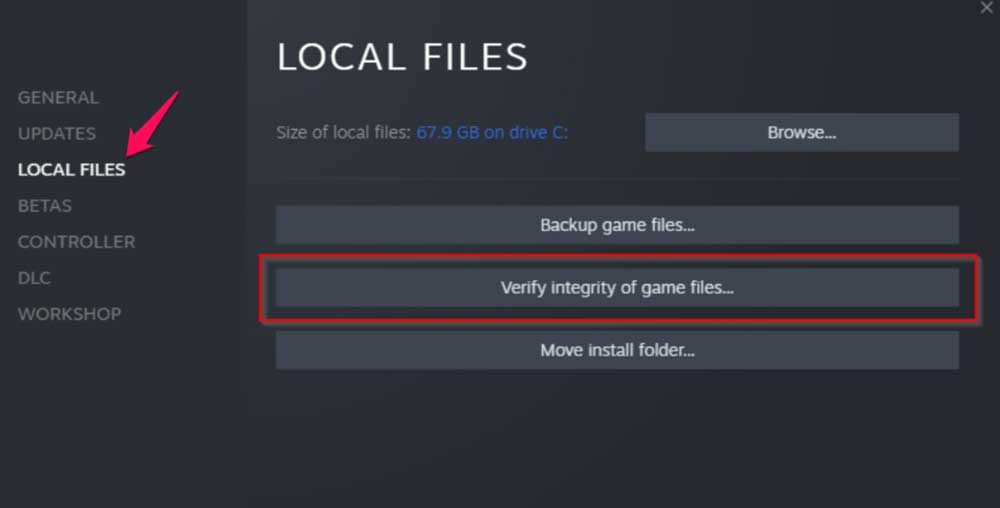
- Cliquez sur Bibliothèque dans le client Steam.
- Dans la liste des jeux installés, cliquez avec le bouton droit sur As Dusk Falls.
- Cliquez sur Propriétés > Fichiers locaux.
- Sélectionnez Vérifier l’intégrité des fichiers du jeu.
- Vous devrez attendre que le processus soit terminé.
- Ensuite, redémarrez votre ordinateur.
Vérifier vos fichiers de jeu réparera automatiquement ceux qui sont endommagés. Ensuite, relancez As Dusk Falls et voyez si le problème de plantage au démarrage a été résolu.
Solution 8 : Passer à un GPU dédié
Votre ordinateur Windows doit également être configuré pour utiliser un GPU dédié au lieu d’une carte graphique intégrée. Cela est dû au fait qu’il éliminera de nombreux types de problèmes qui causent ce type d’erreur. Cependant, pour ce faire :
Pour GPU Nvidia :
- Ouvrez le menu contextuel en cliquant avec le bouton droit sur l’écran du bureau.
- Ensuite, appuyez sur Panneau de configuration Nvidia pour l’ouvrir.
- Allez dans Paramètres 3D > Gérer les paramètres 3D.
- Dans l’onglet Paramètres de programme, sélectionnez As Dusk Falls.
- Ensuite, choisissez le processeur graphique préféré pour ce programme.
- Enfin, votre GPU Nvidia doit être répertorié comme un Processeur Nvidia haute performance.
- Redémarrez le PC après avoir enregistré les modifications.
Pour GPU AMD :
- Au départ, ouvrez le menu contextuel en cliquant avec le bouton droit sur l’écran du bureau.
- Allez dans Paramètres Radeon > Paramètres supplémentaires.
- Sélectionnez Préférences > Alimentation > Paramètres d’application graphiques commutables.
- Dans la liste des applications installées, sélectionnez As Dusk Falls. Alternativement, vous pouvez sélectionner Ajouter une application et inclure le fichier exe si le jeu n’est pas répertorié.
- Dans les Paramètres graphiques, sélectionnez Haute performance > Redémarrez le PC.
Solution 9 : Désactiver le pare-feu Windows
Vous pouvez également désactiver Windows Defender sur votre PC pour vous assurer que votre logiciel antivirus ne bloque pas les fichiers du jeu.
- Pour ouvrir le menu Paramètres Windows, appuyez sur Windows + I.
- Dans le panneau de gauche, cliquez sur Mise à jour et sécurité > Sécurité Windows.
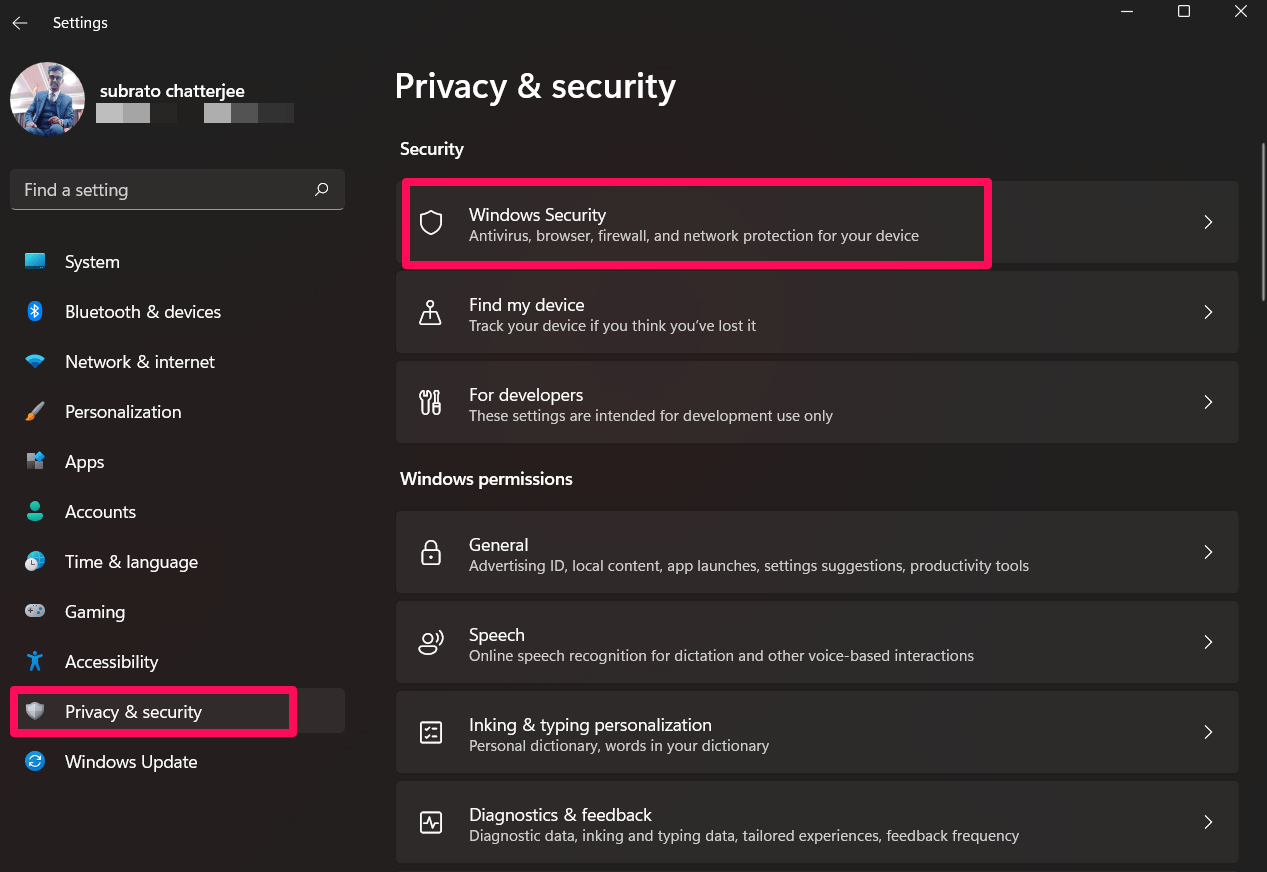
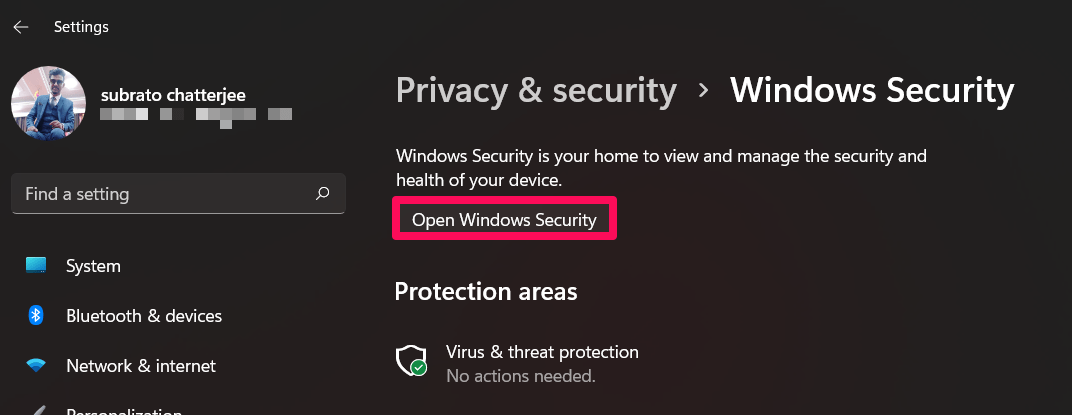
- Cliquez sur le bouton Ouvrir la sécurité Windows.
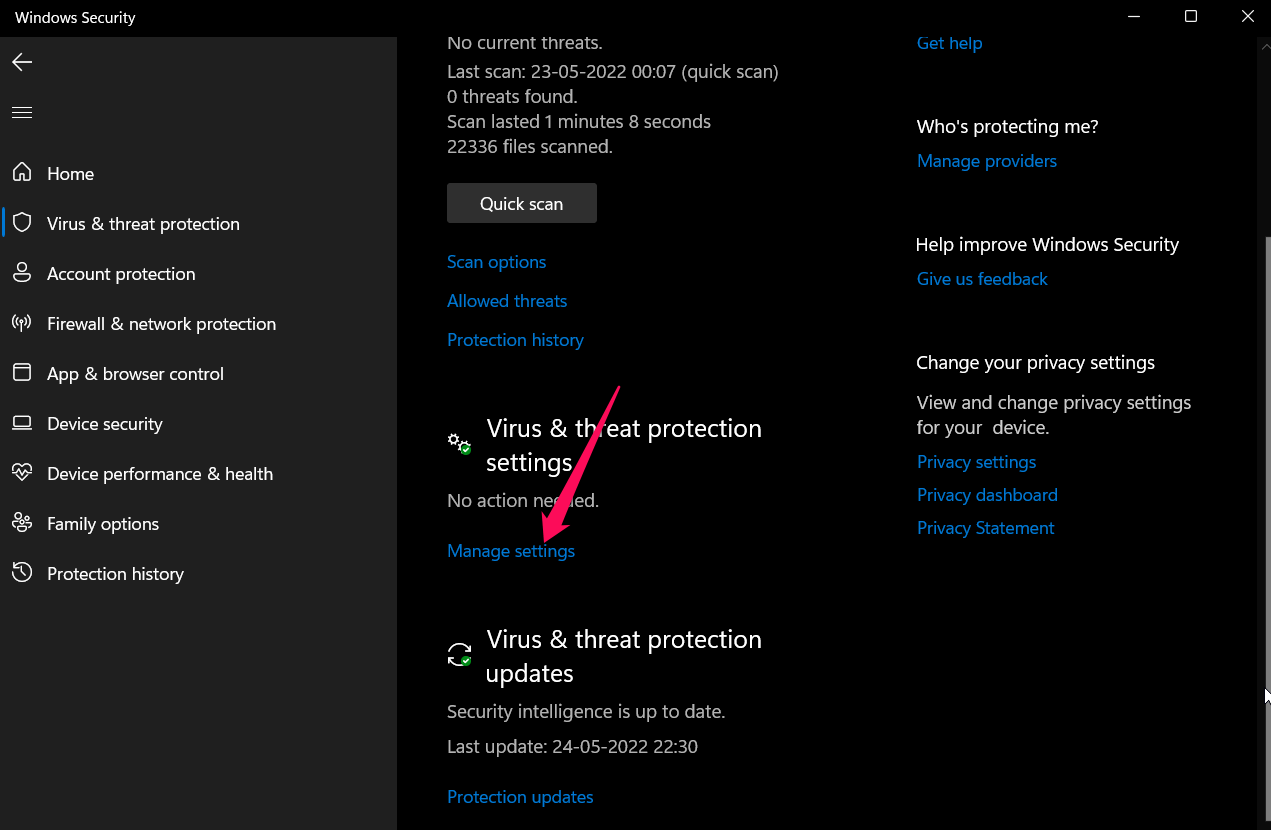
- Cliquez sur Gérer les paramètres sous Protection contre les virus et menaces.
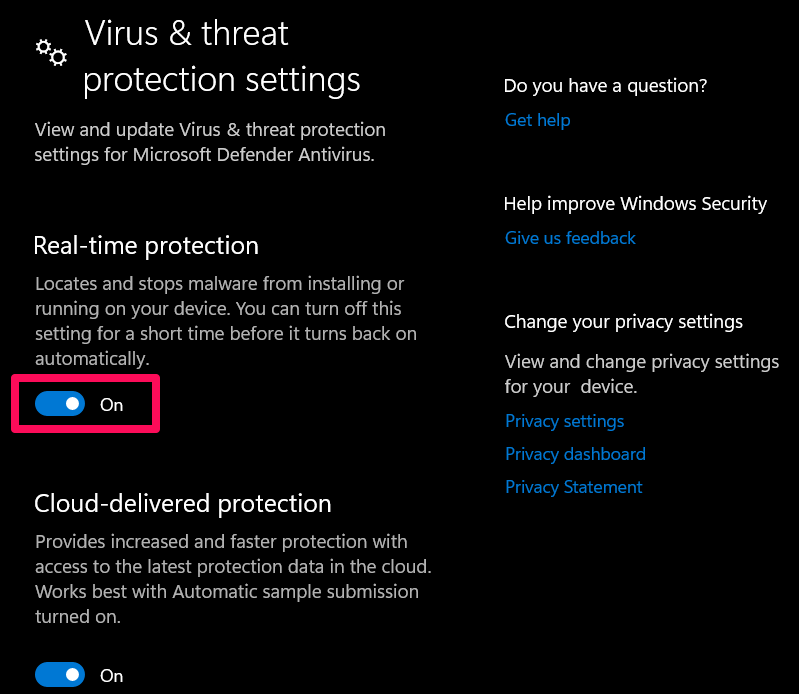
- L’étape suivante consiste à désactiver la protection en temps réel. Pour ce faire, basculez le bouton à côté.
- Pour continuer, cliquez sur Oui si vous y êtes invité.
Vous devez également désactiver tout autre programme antivirus que vous pourriez utiliser. Ensuite, relancez As Dusk Falls et vérifiez si le problème de plantage au démarrage est résolu ou non.
Solution 10 : Définir le plan d’alimentation
Il est très courant que Windows fonctionne et consomme de l’énergie en même temps par défaut lorsqu’il est configuré en mode d’alimentation équilibré. Il peut y avoir des problèmes de performance sur votre PC lors de l’exécution de programmes gourmands en graphismes en utilisant ce mode. Utiliser un mode d’alimentation haute performance peut améliorer les performances des tâches. Pour ce faire,
- Ouvrez les Paramètres Windows.
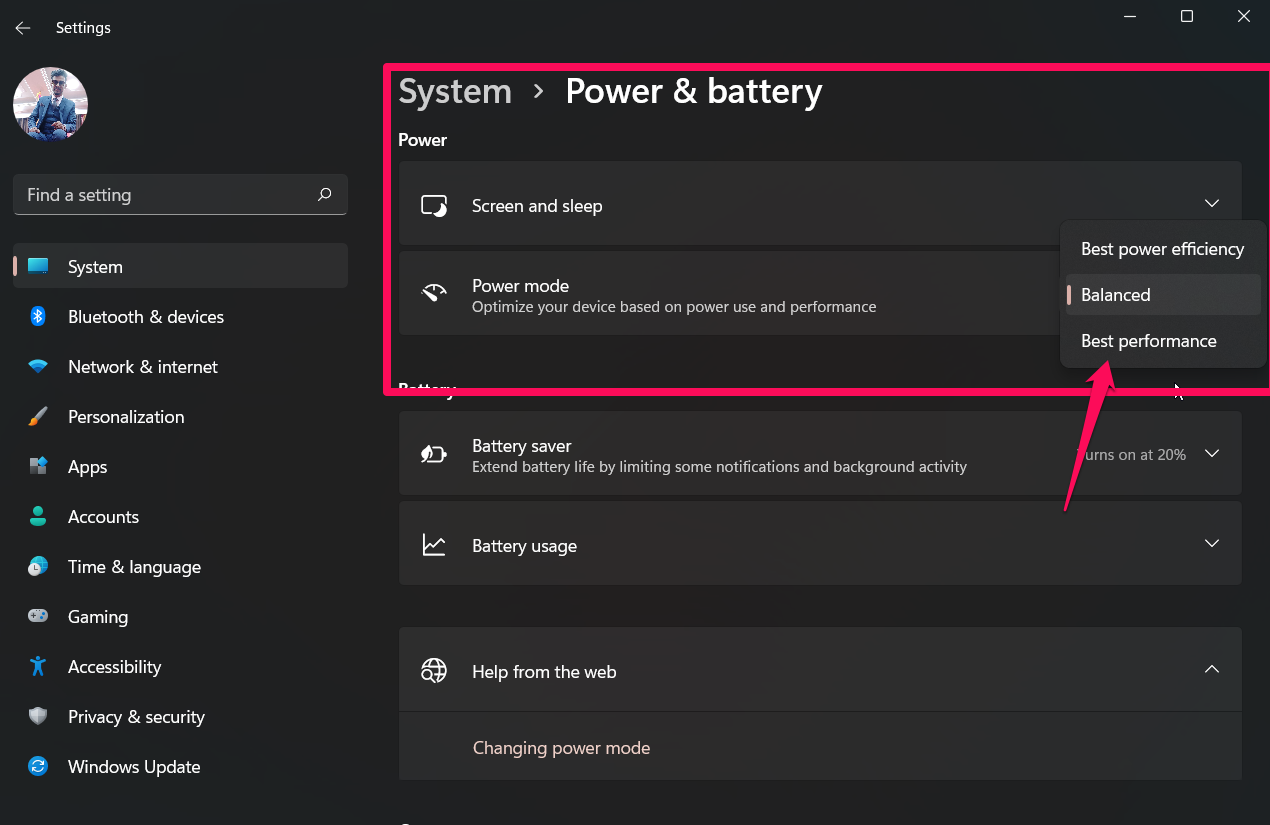
- Ensuite, appuyez sur Alimentation et batterie.
- Ensuite, appuyez sur Mode d’alimentation et définissez-le sur performance.
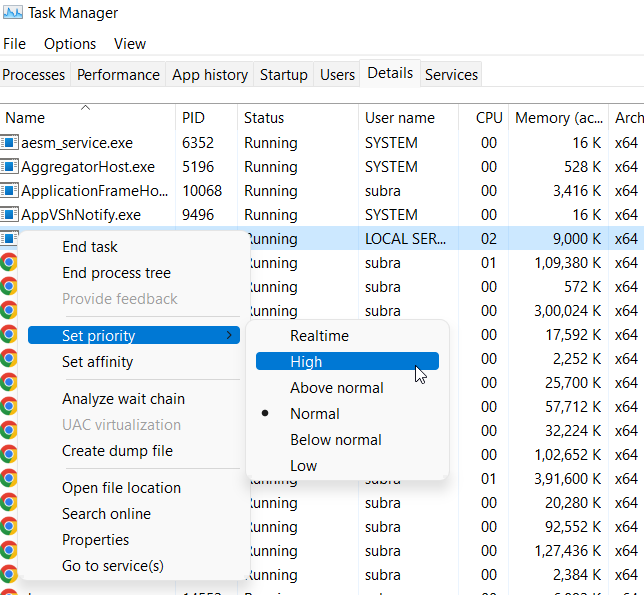
Solution 11 : Donnez-lui une haute priorité
L’application qui plante au démarrage peut également être définie sur une haute priorité sur un PC Windows pour résoudre le problème. Voici les étapes nécessaires à suivre pour définir une haute priorité :
- Tout d’abord, cliquez avec le bouton droit sur le menu Démarrer de Windows et choisissez Gestionnaire des tâches.
- Dans la section Détails, cliquez avec le bouton droit sur le jeu.
- Sélectionnez Définir la priorité puis haute.
C’est tout. Vous pouvez maintenant essayer de relancer As Dusk Falls et voir s’il plante au démarrage. En cas de problèmes de plantage, il peut y avoir un problème avec l’overclocking, ce qui pourrait causer un tel problème.
Solution 12 : Désactiver l’overclocking CPU & GPU
L’overclocking du CPU/GPU sur votre PC ne doit pas être activé si votre jeu plante ou saccade souvent. L’overclocking du CPU et du GPU peut améliorer les performances des jeux, mais cela peut également causer des problèmes de compatibilité ou de blocage.
Pour des performances optimales, réglez simplement la fréquence sur la valeur par défaut. Ensuite, relancez As Dusk Falls et voyez si le problème de plantage au démarrage sur PC Windows a été résolu ou non.
Solution 13 : Réinstaller Microsoft Visual C++ Runtime
Vous pouvez rencontrer plusieurs problèmes lorsque vous n’avez pas la dernière version de Microsoft Visual C++ Runtime installée sur votre ordinateur Windows. Donc, vous devez
- Ouvrez le menu Démarrer en appuyant sur Windows sur votre clavier.
- Vous pouvez maintenant rechercher applications et fonctionnalités en les tapant dans la zone de recherche.
- Dans le résultat de recherche, sélectionnez Applications et fonctionnalités.
- Cliquez sur le(s) programme(s) Microsoft Visual C++ dans la liste.
- Désinstallez chaque programme Microsoft Visual C++ en le sélectionnant et en cliquant sur Désinstaller.
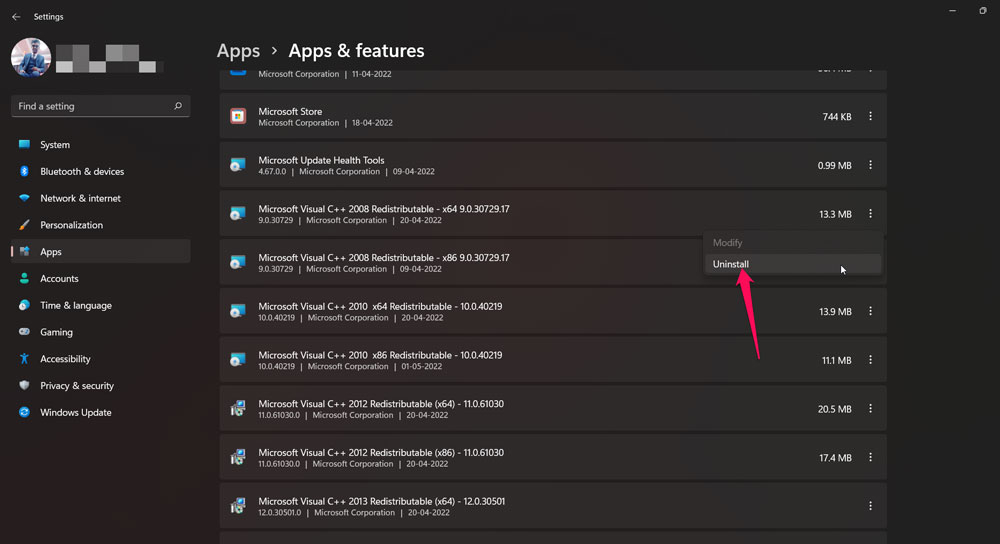
- Terminez la désinstallation en suivant les instructions à l’écran.
- L’étape suivante consiste à télécharger la dernière version de Microsoft Visual C++ Runtime depuis le site officiel de Microsoft.
- Après cela, une fois l’installation terminée, redémarrez votre ordinateur pour voir les changements.
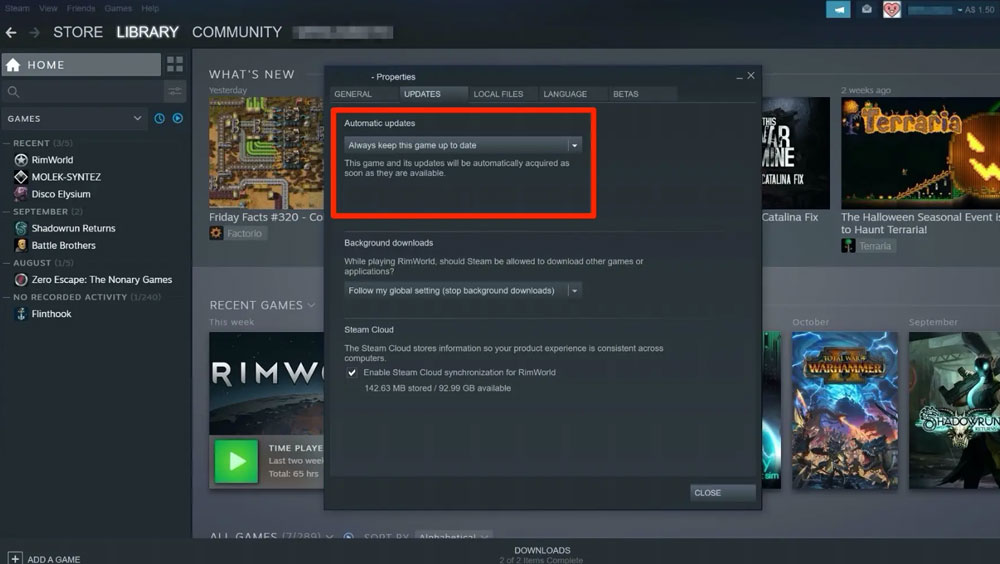
Solution 14 : Vérifier les mises à jour du jeu
Il est important de garder les correctifs de jeu à jour car les versions obsolètes peuvent causer des plantages de jeu, des lags, des saccades, et plus encore. Il est souvent judicieux de vérifier régulièrement les mises à jour de jeu et de s’assurer que vous avez installé la dernière version. Cependant, pour ce faire,
- Démarrez Steam et ouvrez la Bibliothèque.
- Cliquez avec le bouton droit sur As Dusk Falls et choisissez propriétés.
- Vous pouvez sélectionner l’option appropriée et cliquer sur Mettre à jour.
Solution 15 : Désactiver les superpositions
Les utilisateurs peuvent partager ou discuter avec leurs amis pendant le jeu en utilisant certaines applications qui capturent des vidéos. Les superpositions consomment plus de ressources que les jeux, donc elles ont un impact sur les temps de lancement des jeux. Donc, les désactiver pendant le jeu est la solution parfaite pour résoudre les problèmes d’As Dusk Falls qui plante au démarrage. Alors, vérifions comment le faire :
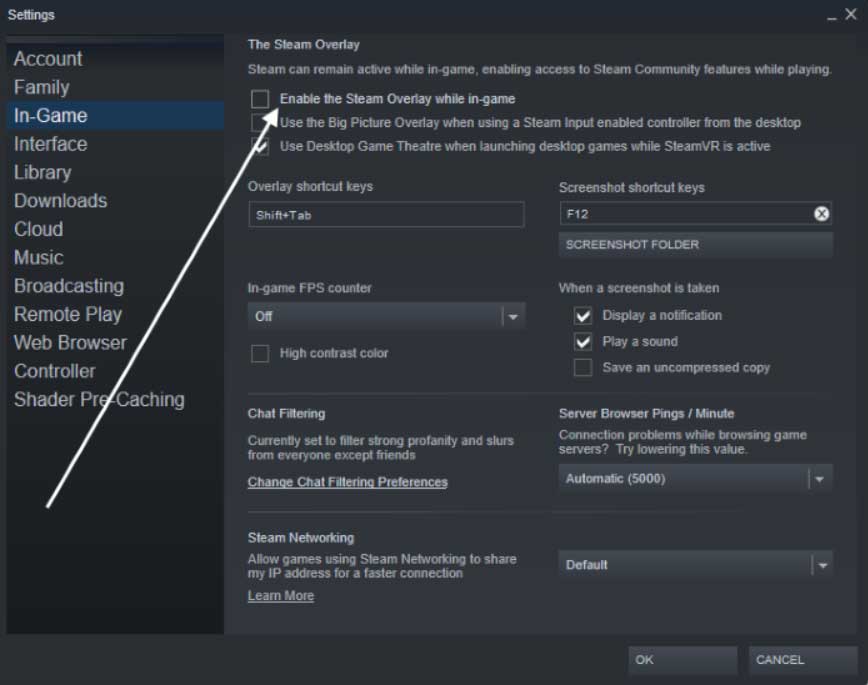
Désactiver la superposition Steam :
- Cliquez sur Bibliothèque sur Steam.
- Cliquez avec le bouton droit sur As Dusk Falls et sélectionnez Propriétés.
- Décochez la case Activer la superposition Steam en jeu sous l’onglet Général.
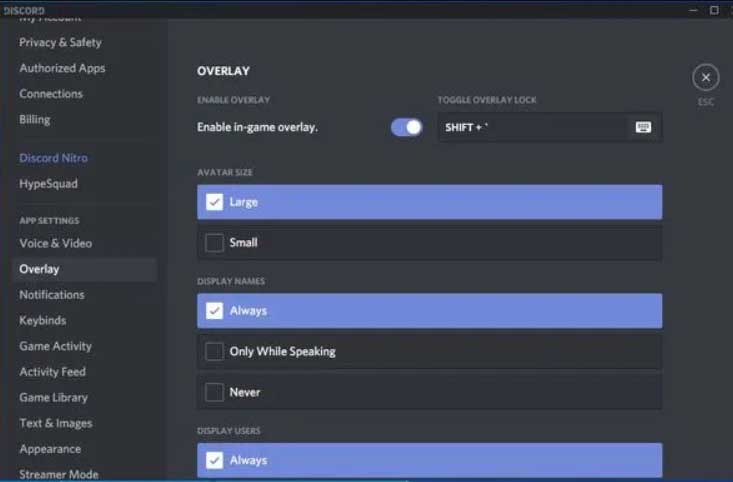
Désactiver la superposition Discord :
- Cliquez sur Paramètres dans Discord.
- Dans le menu Paramètres de l’application, sélectionnez Superposition, puis accédez au paramètre de superposition en jeu.
- Allez dans l’onglet Jeux et sélectionnez As Dusk Falls.
- Enfin, désactivez les superpositions en jeu et redémarrez votre appareil.
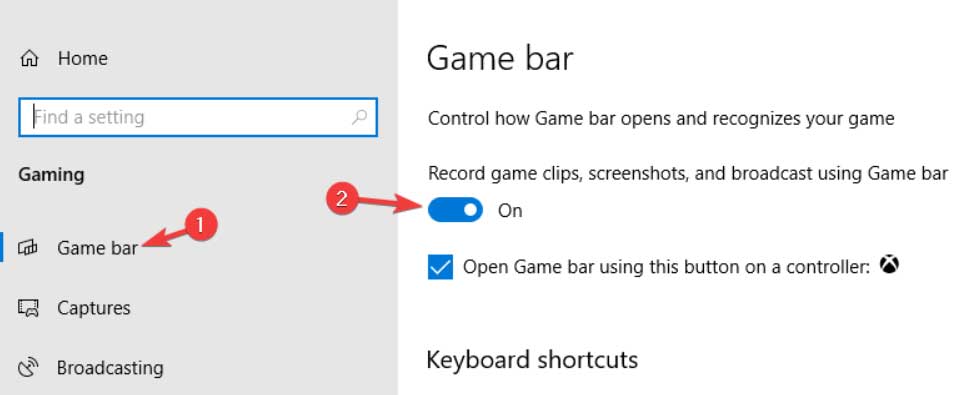
Désactiver la barre de jeu Xbox :
- Ouvrez l’application Paramètres Windows.
- Basculez le bouton Enregistrer des clips de jeu, des captures d’écran et des diffusions dans la section Jeux.
Solution 16 : Réinstaller As Dusk Falls
Vous pourriez essayer de réinstaller As Dusk Falls si aucune des autres méthodes ne vous a aidé à résoudre les problèmes de plantage au démarrage d’As Dusk Falls. Pour ceux qui ont des forfaits de données illimités, nous recommandons de supprimer tous les restes du jeu de leurs appareils et de les redémarrer. Une fois le jeu désinstallé, utilisez le lanceur de jeu pour le réinstaller.
Si vous avez des réflexions sur Comment réparer As Dusk Falls qui plante au démarrage sur PC ?, n’hésitez pas à les laisser dans la boîte de commentaires ci-dessous. De plus, veuillez vous abonner à notre chaîne YouTube DigitBin pour des tutoriels vidéo. Cheers!
Recevez de nouveaux articles dans votre boîte de réception.
Aucun spam. Désabonnez-vous à tout moment.