Windows 11 · 10 min read · Jan 04, 2026
Comment réparer l'erreur ATTEMPTED_WRITE_TO_READONLY_MEMORY dans Windows 11 ?
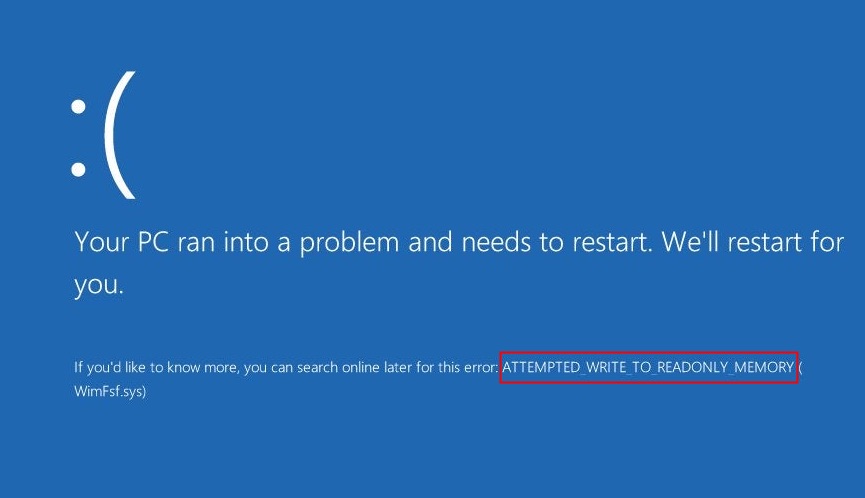
Des milliers de personnes ont signalé l’erreur ATTEMPTED_WRITE_TO_READONLY_MEMORY dans Windows 11. Les utilisateurs de nouveaux ordinateurs ont mis à jour le logiciel de Windows 10 vers le dernier Windows 11. Le PC plante plusieurs fois, même lorsque la progression de la mise à jour a atteint 100 %, et il ne démarre pas sur l’écran de verrouillage. L’écran bleu de la mort (BSOD) pourrait être la raison d’un vidage de mémoire du noyau, et les pilotes pourraient être défectueux, ce qui entraîne des plantages répétés de la machine.
Qu’est-ce qui cause l’erreur ATTEMPTED_WRITE_TO_READONLY_MEMORY dans Windows 11 ?
Le code d’erreur 0x000000BE ou ATTEMPTED_WRITE_TO_READONLY_MEMORY est causé par un pilote. Le pilote système écrit sur un segment en lecture seule dans la RAM (mémoire à accès aléatoire). Windows 11 a quelques mois et a été lancé le 5 octobre 2021. Les fabricants sont conscients de la défaillance des composants et travaillent à la publication de nouvelles mises à jour, donc vous devriez vérifier le site officiel. Permettez-moi de vous donner quelques raisons valables pour lesquelles Windows 11 plante avec un code d’erreur 0x000000BE.
Pilote de composant défectueux – Le pilote installé dans le système est défectueux et contribue au plantage du système. Je vous ai montré comment trouver des pilotes mis à jour pour les ordinateurs portables et de bureau sur le site officiel du fabricant.
Pilotes obsolètes – Mon PC a planté avec une erreur ATTEMPTED_WRITE_TO_READONLY_MEMORY à l’écran. J’ai mis à jour le système de Windows 10, et le dernier logiciel fonctionnait sur les anciens pilotes. J’ai dû réinstaller le système d’exploitation et installer des pilotes compatibles pour résoudre le problème.
Matériel défectueux – Je ne voudrais pas éliminer la défaillance matérielle de la liste, et l’un des composants internes peut être défectueux.
Paramètres BIOS incorrects – J’expliquerai l’implication des paramètres BIOS dans la dernière partie.
Composants en surcadençage – Le dernier Win 11 a encouragé les utilisateurs à overclocker les composants principaux, afin qu’ils puissent obtenir des performances supplémentaires à partir du matériel ancien.
Ne vous investissez pas dans des outils tiers et concentrez-vous sur l’application des solutions officielles. Consultez un ingénieur certifié pour examiner la machine, si les composants internes sont défectueux.
1. Redémarrer le PC
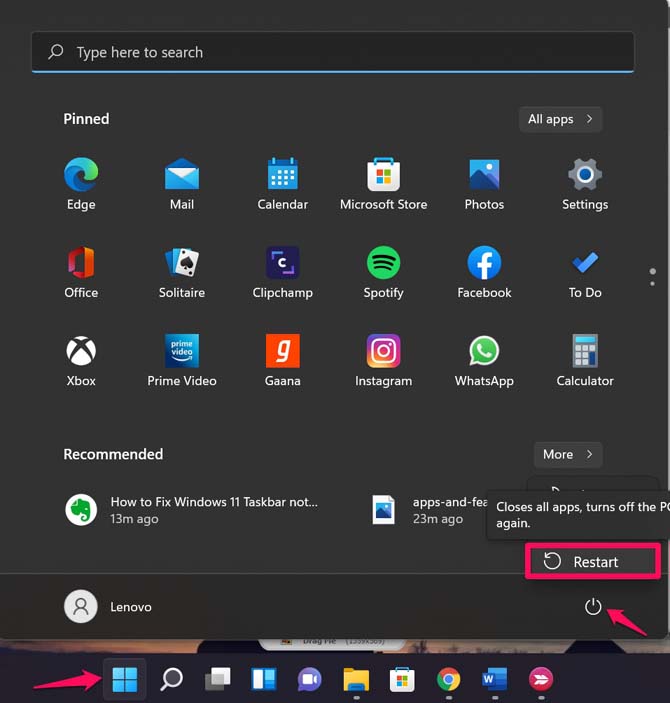
Redémarrer la machine est le moyen le plus rapide de résoudre le code d’erreur 0x000000BE. Bien sûr, le redémarrage est une solution temporaire, et il ne traite pas le problème de fond.
Tous les ordinateurs de bureau ont un bouton de réinitialisation dédié situé sous le bouton d’alimentation.
Aucun des ordinateurs portables n’a de bouton de réinitialisation dédié.
Vous devez appuyer sur le bouton d’alimentation de l’ordinateur portable pendant cinq secondes, et il s’éteindra automatiquement.
Redémarrez votre machine, et elle chargera le système sur l’écran de verrouillage. Je vous ai montré plusieurs solutions ci-dessous, appliquez-les pour résoudre l’erreur ATTEMPTED_WRITE_TO_READONLY_MEMORY.
2. Démarrer en mode sans échec
La plupart des solutions que j’ai suggérées ci-dessous nécessitent que le PC démarre en mode sans échec. C’est une bonne occasion d’apprendre à démarrer le système en mode sans échec, afin que vous n’ayez pas à vous en soucier plus tard.
Note : Ceux qui ne peuvent pas accéder à Windows peuvent démarrer en mode sans échec, suivez donc le tutoriel.
Étape 1. Appuyez sur la touche Windows et la touche I pour ouvrir Paramètres.
Étape 2. Choisissez “Système” puis cliquez sur l’option “Récupération”.
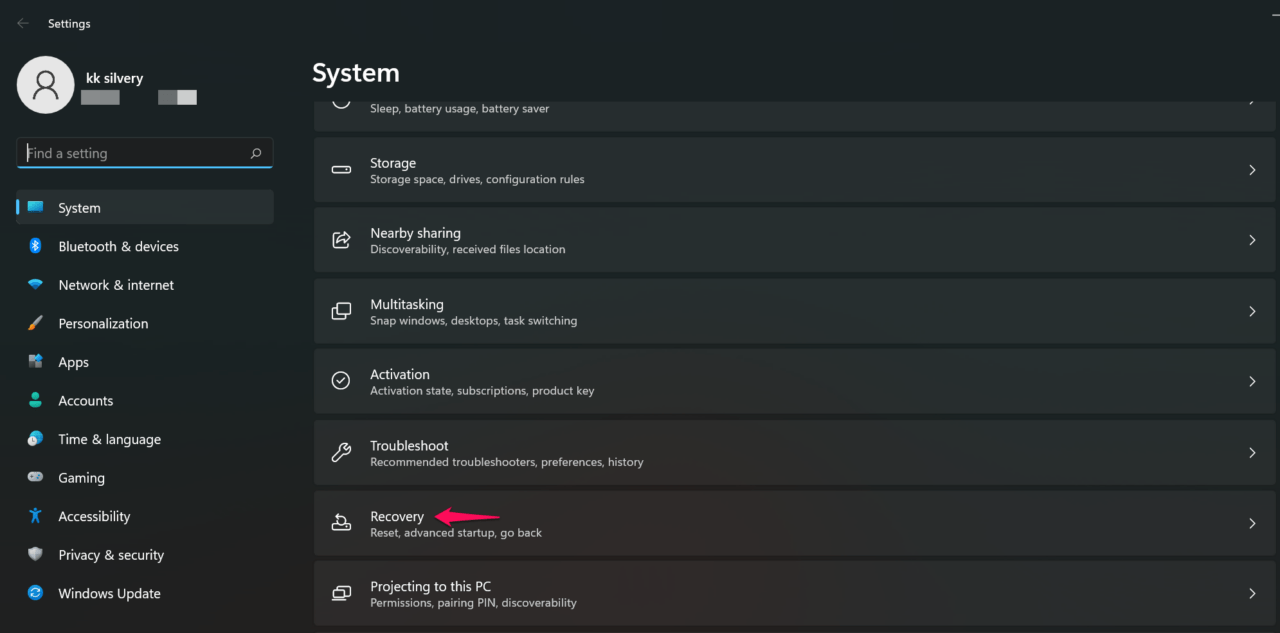
Étape 3. Cliquez sur le bouton “Redémarrer”.
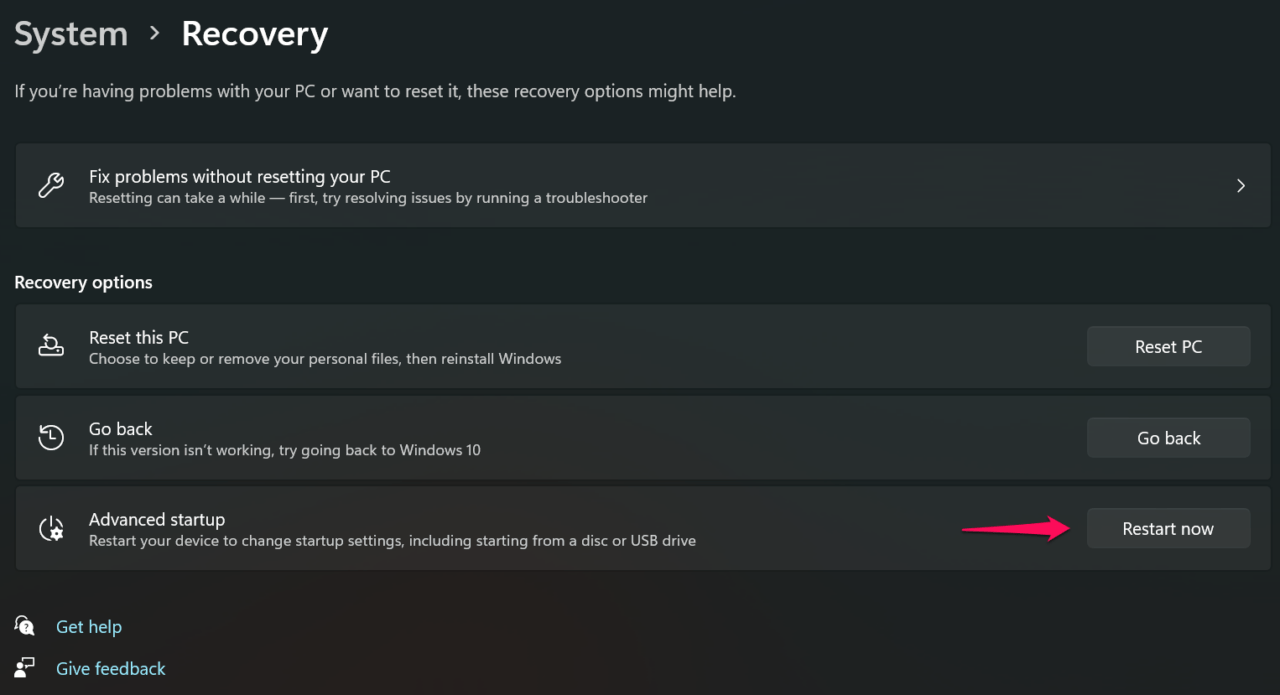
Étape 4. Cliquez sur le bouton “Redémarrer maintenant”.
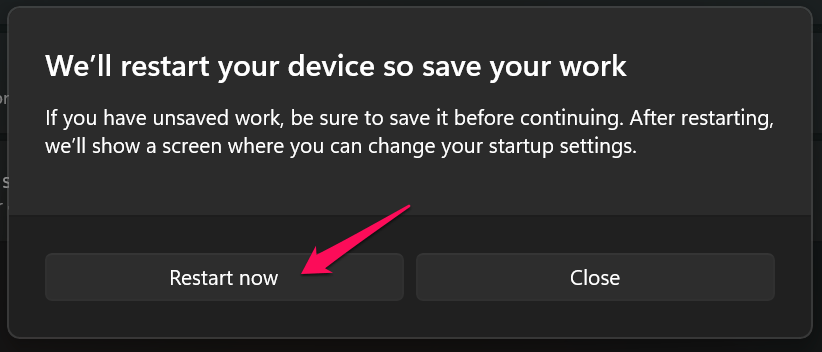
Note : Votre système démarre en mode de récupération, et c’est là que vous pouvez accéder à l’option de mode sans échec même si le PC ne démarre pas dans le système.
Étape 5. Sélectionnez l’option “Dépanner”.
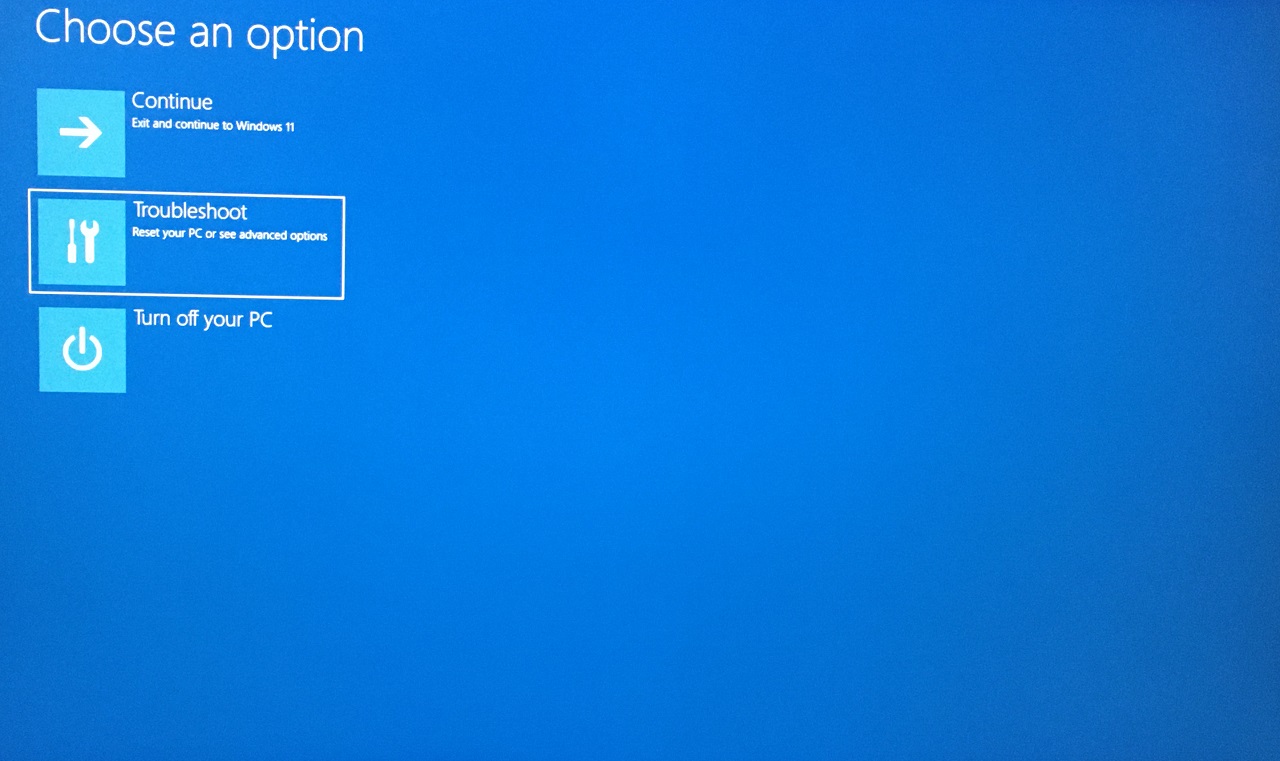
Étape 6. Allez dans “Options avancées” pour révéler plus d’options.

Étape 7. Sélectionnez “Paramètres de démarrage” pour accéder aux options avancées.
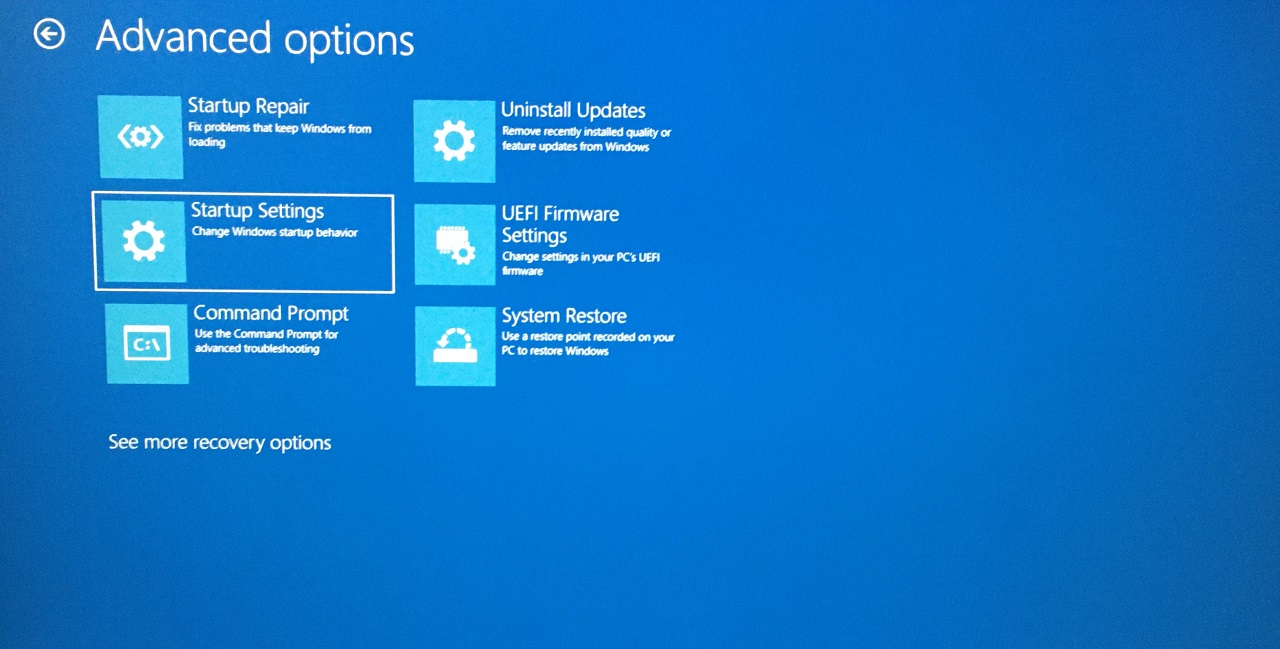
Étape 8. Cliquez sur “Redémarrer” ou vous pouvez appuyer sur la touche Entrée.
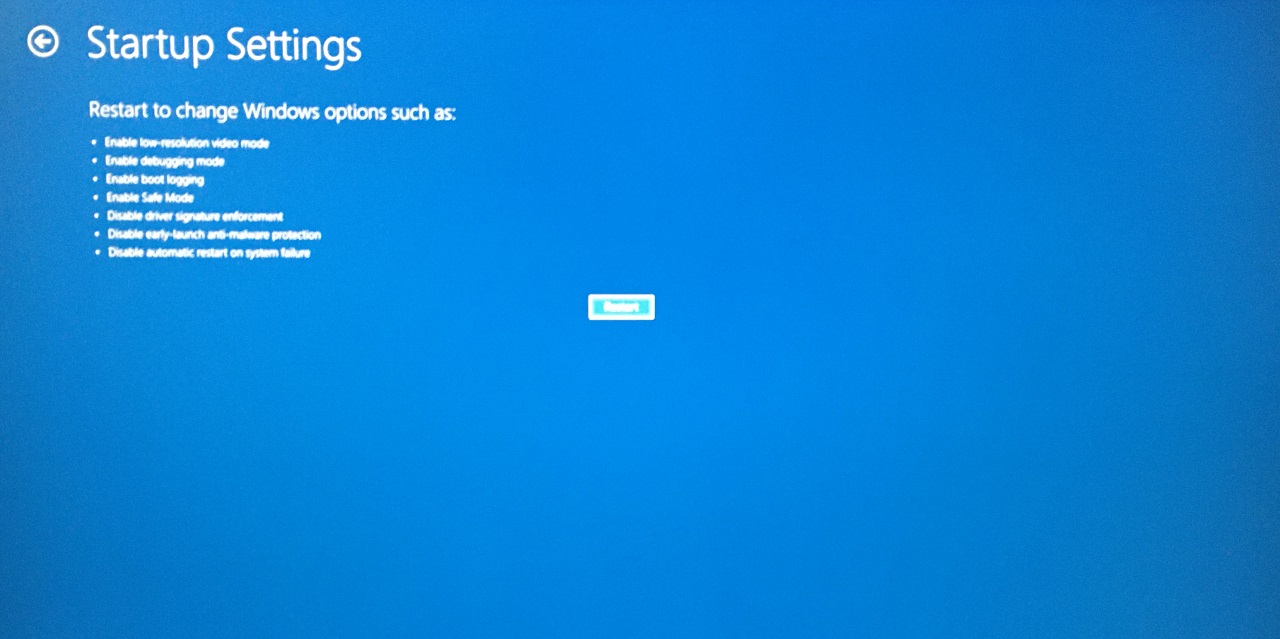
Votre PC redémarre, donc ne paniquez pas.
Étape 9. Appuyez sur 4 dans le pavé numérique pour démarrer en mode sans échec.
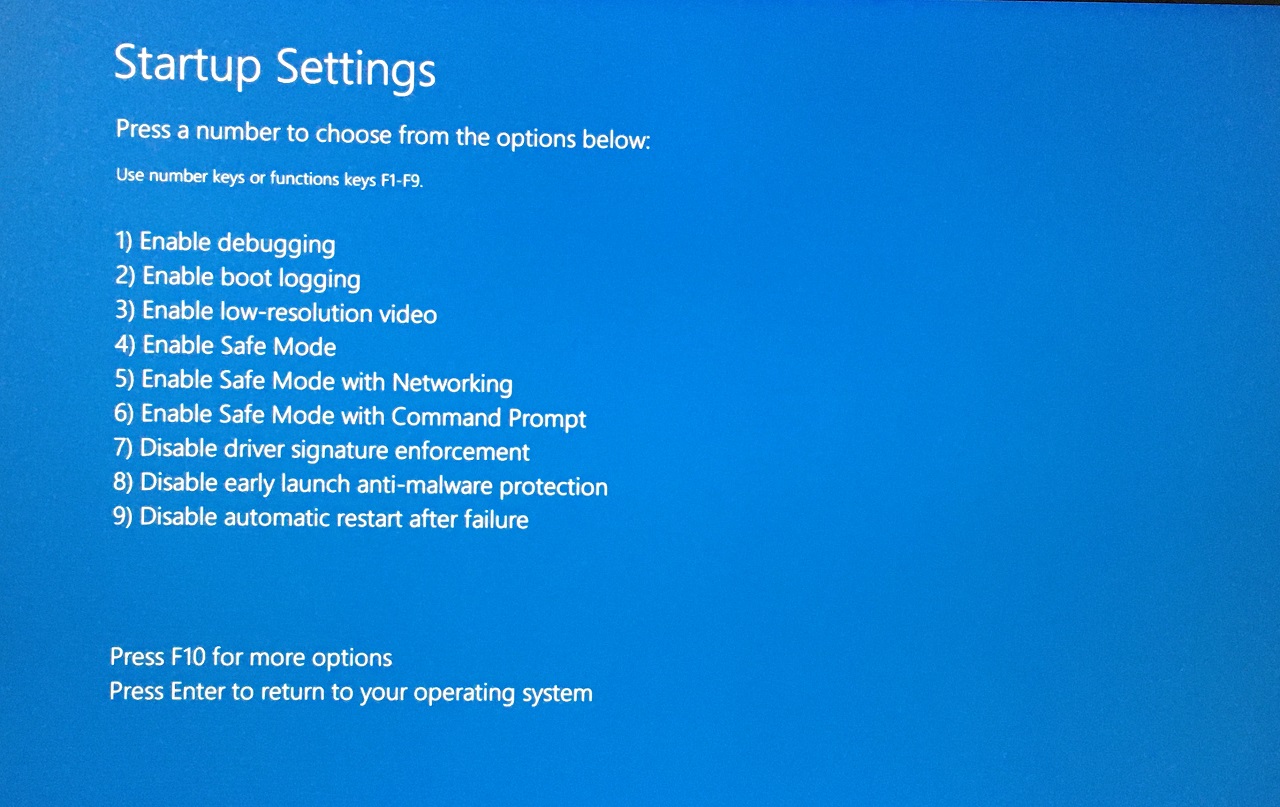
Vous pouvez appuyer sur 4 dans la section supérieure du clavier si l’ordinateur portable ou le clavier n’a pas de pavé numérique.
Étape 10. Windows démarre en mode sans échec.
Redémarrez la machine Windows 11 pour sortir du mode sans échec et c’est tout ce que vous avez à faire. Le mode sans échec n’endommage pas le logiciel ou le matériel, donc ne concluez pas qu’il nuit au système.
3. Télécharger les pilotes suggérés par le fabricant
Les fabricants ont mis en place des ingénieurs dédiés qui ont testé les derniers pilotes sur le matériel. Ils prennent le temps de tester la stabilité et la compatibilité des pilotes sur les ordinateurs portables, de bureau et les composants spécifiques. Vous devriez télécharger les pilotes suggérés par le fabricant, et ils fourniront des performances maximales sans problèmes. Désinstallez les pilotes fonctionnant en mode de compatibilité, car ils créent des problèmes.
Laissez-moi vous montrer comment trouver les pilotes pris en charge sur le site officiel du fabricant.
Note : Créez un point de restauration système et je l’ai appris à mes dépens.
Ordinateur portable :
Je possède un realme Book Slim, et c’est un fabricant chinois, qui suit une approche différente.
Étape 1. Ouvrez le navigateur.
Étape 2. Tapez le numéro de modèle de l’ordinateur portable se terminant par “Pilotes”.
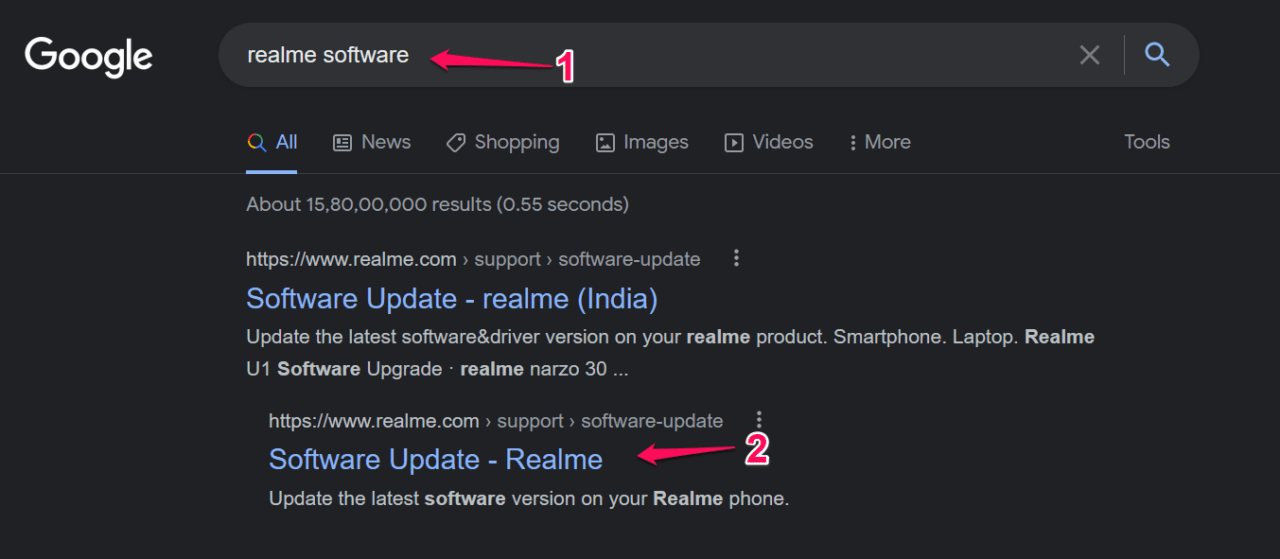
Exemple :
“pilotes realme book slim”
“pilotes Acer Aspire ES1 521”
Choisissez “Mise à jour du logiciel” puisque le fabricant chinois a pris une approche différente pour la tâche.
Étape 3. Sélectionnez “Ordinateur portable”, si vous êtes sur le même ordinateur portable.

Étape 4. Sélectionnez la variante et j’ai acheté un Core i3 de 11e génération.
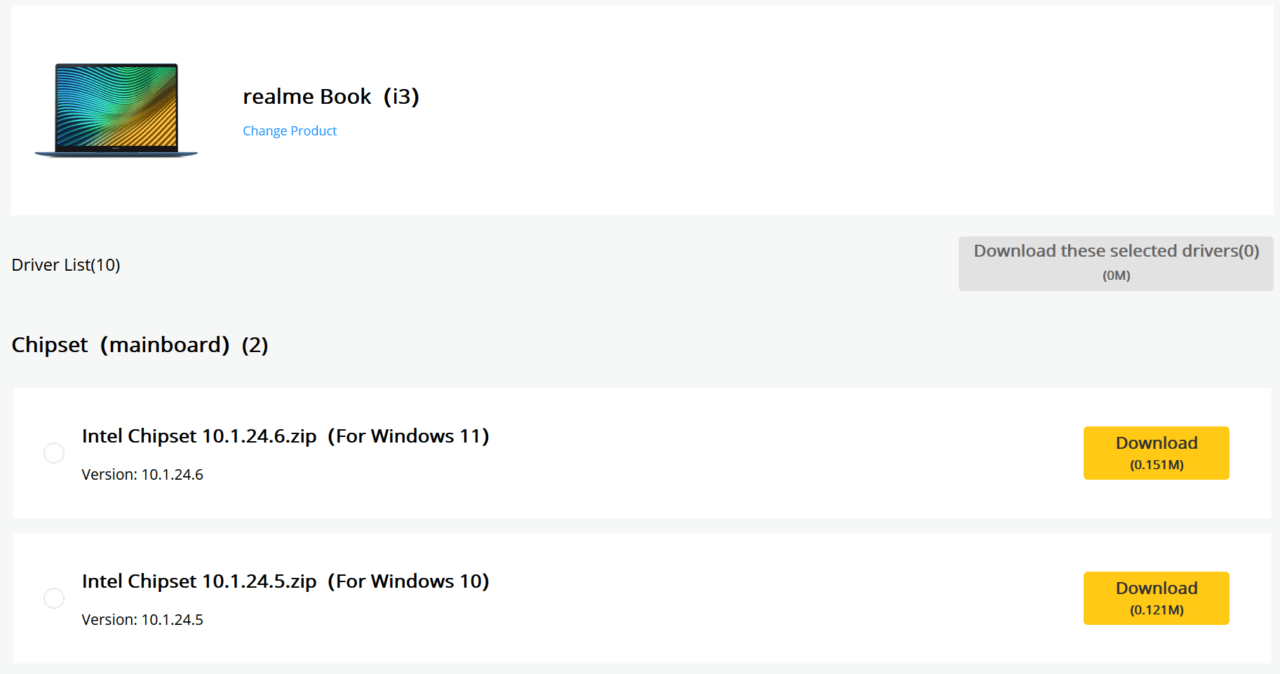
Commencez à télécharger les pilotes spécifiques à Windows 11 pour l’ordinateur portable. Je vous demande encore de créer un point de restauration système, afin que vous puissiez revenir en arrière plus tard.
Bureau :
J’ai construit la machine de jeu en choisissant les composants moi-même et en les assemblant.
Étape 1. Trouvez la boîte de la carte mère et notez le numéro de modèle.
Étape 2. Recherchez les pilotes de la carte mère dans le moteur de recherche et ouvrez la page Web officielle.
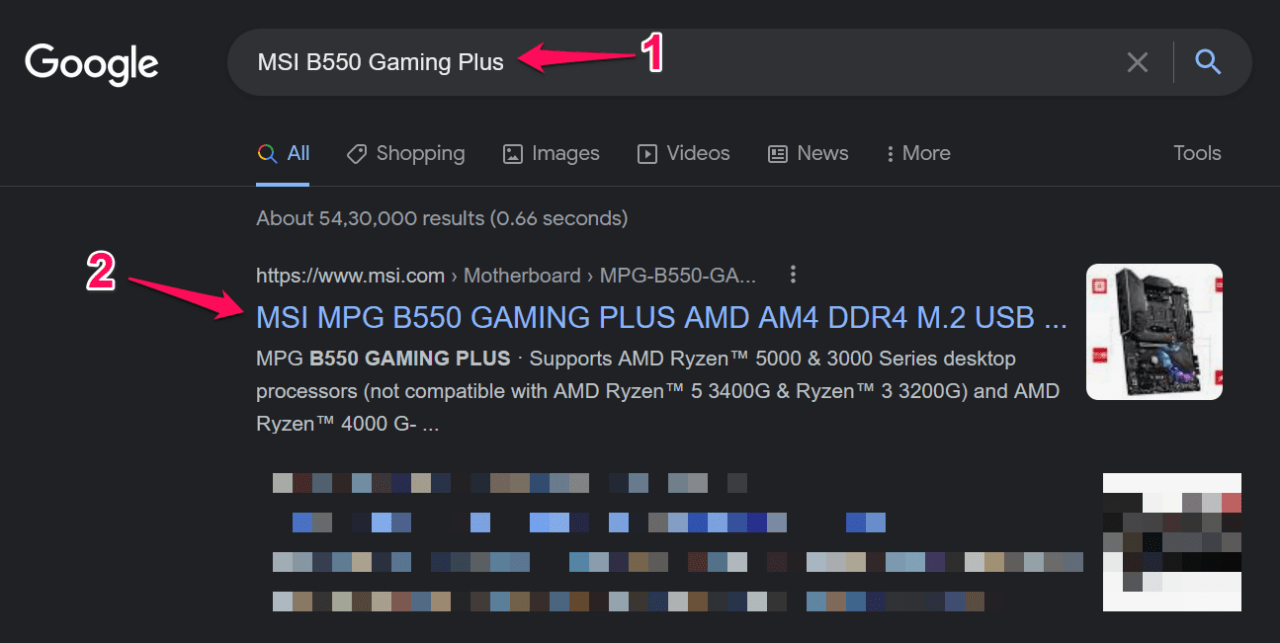
Exemple :
“MSI B550 Gaming Plus”
“Gigabyte B450M DS3H”
Étape 3. Cliquez sur le lien “Support”.

Étape 4. Cliquez sur l’option “Pilote”.

Étape 5. Choisissez le système d’exploitation et téléchargez les pilotes pris en charge.
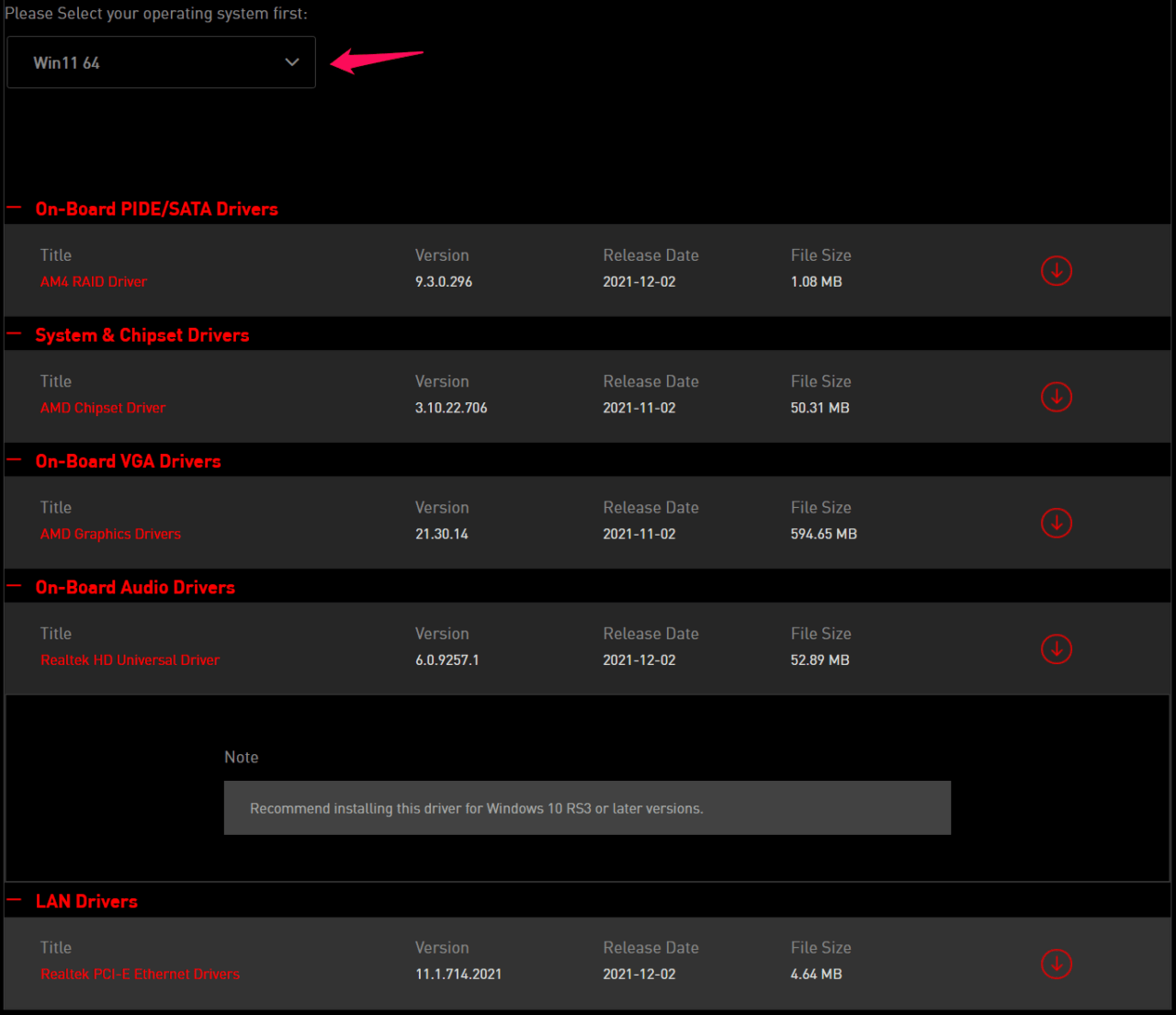
Assurez-vous de désinstaller les pilotes individuellement et d’installer les pilotes suggérés dans le système. Ne négligez pas mon avertissement et créez un point de restauration car cela vous sauvera si les choses ne fonctionnent pas.
4. Vérifier la santé de la mémoire
Le pilote écrit les informations sur le module de mémoire, et la défaillance a entraîné le plantage du système. La barrette de RAM pourrait être défectueuse, et il existe un moyen de découvrir la santé du module. Microsoft a ajouté un outil intégré il y a longtemps pour tester le composant de mémoire matérielle. Vous pouvez prendre une pause café car je possède un PC Ryzen 5 de milieu de gamme, et cela a pris quarante-cinq minutes et jusqu’à une heure sur les anciennes machines.
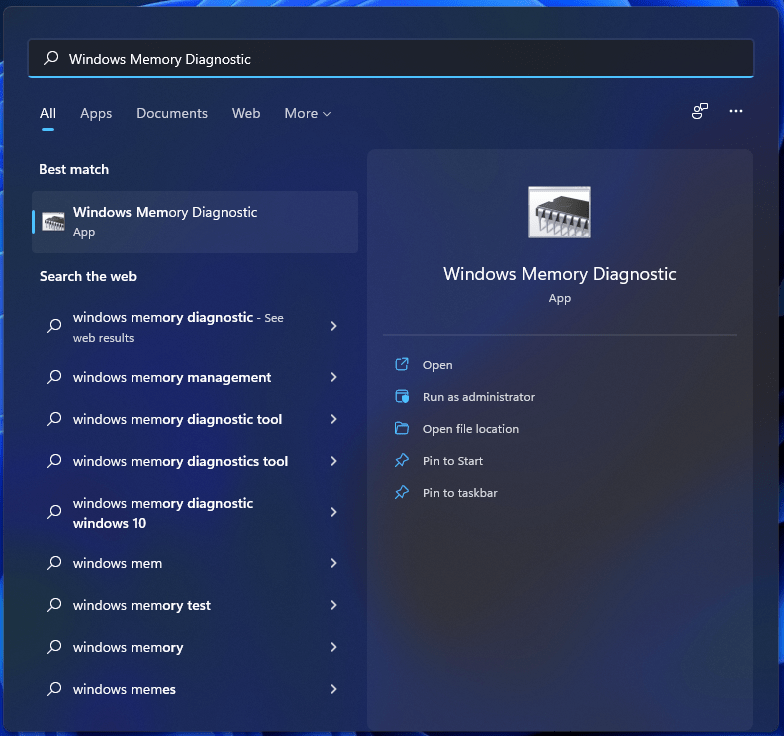
Étape 1. Ouvrez l’outil “Diagnostic de mémoire Windows” en tant qu’administrateur.
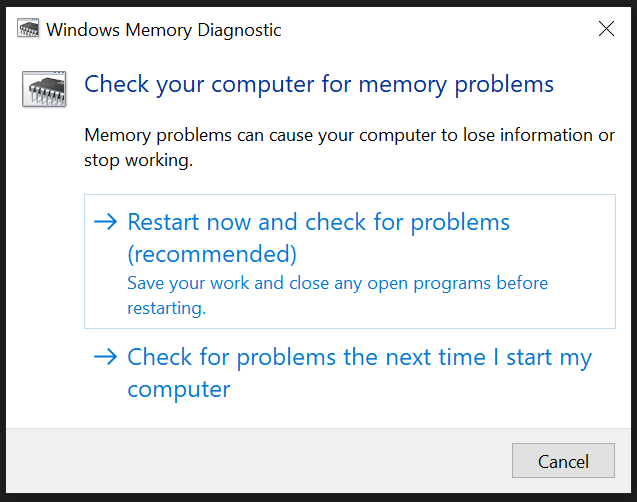
Étape 2. Une nouvelle fenêtre apparaît à l’écran, et cliquez sur l’option “Redémarrer maintenant et vérifier les problèmes (Recommandé)”.
Étape 3. Windows redémarre, et la première phase de test commence.
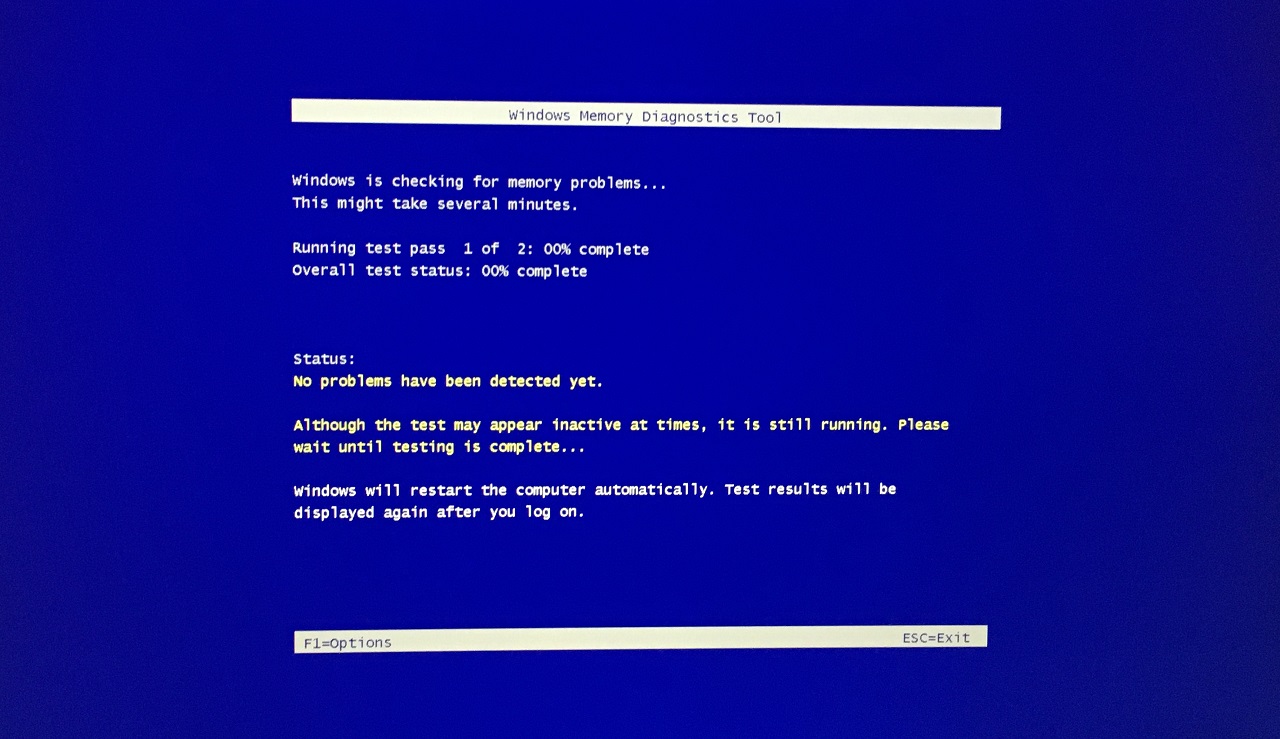
Étape 4. Le deuxième test a commencé après vingt minutes.
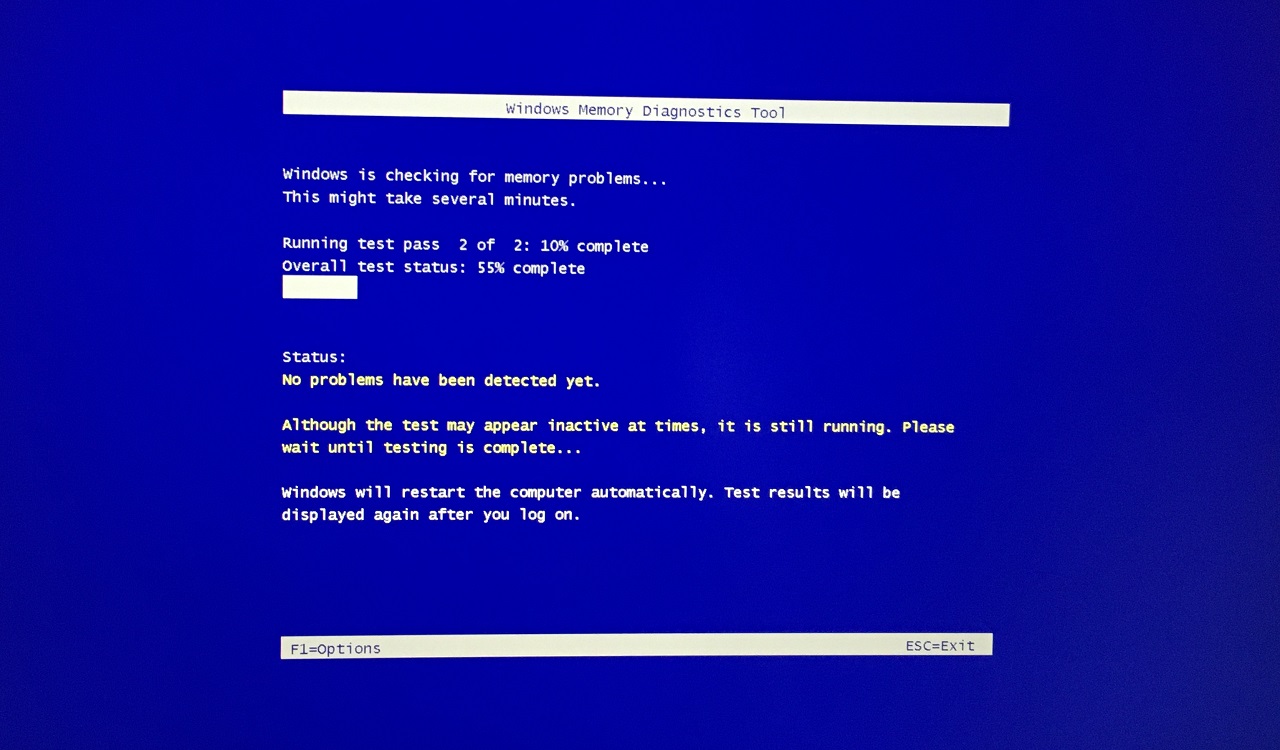
Vous pouvez surveiller le nombre de problèmes sous la section “État”. Ne forcez pas l’arrêt de la machine, même si le système semble inactif. Le logiciel redémarre automatiquement après la fin du processus de test.
5. Désinstaller la mise à jour récemment installée
Les dernières fonctionnalités et mises à jour de qualité de Microsoft pourraient avoir affecté les performances et la fonctionnalité du système. Vous pouvez désinstaller les mises à jour principales du logiciel et je vais vous montrer comment le faire. Windows Update vous rappelle la dernière mise à jour de qualité et de fonctionnalité dans le système, donc ne vous inquiétez pas de perdre quoi que ce soit ici.
Étape 1. Ouvrez les paramètres dans Windows 11.
Étape 2. Sélectionnez “Récupération” dans le système.
Étape 3. Cliquez sur le bouton “Redémarrer maintenant”, et votre PC redémarrera.
Note : Enregistrez le travail non enregistré en arrière-plan et assurez-vous de fermer les programmes.
Étape 4. Choisissez l’option “Dépanner”.
Étape 5. Sélectionnez “Options avancées” dans la fenêtre suivante.
Étape 6. Sélectionnez “Désinstaller les mises à jour” dans la deuxième ligne.
Étape 7. Sélectionnez une option.
- Désinstaller la dernière mise à jour de qualité
- Désinstaller la dernière mise à jour de fonctionnalité
Étape 8. Cliquez sur le bouton “Désinstaller”.
Le système de récupération supprime les dernières mises à jour de qualité et de fonctionnalité de la machine. Vous pouvez redémarrer votre PC Windows, et il ne plantera pas avec l’erreur ATTEMPTED_WRITE_TO_READONLY_MEMORY. Bien sûr, vous devez mettre en pause la mise à jour de Windows pour le moment jusqu’à ce que vous trouviez le pilote problématique.
6. Éviter le surcadençage des composants
Le surcadençage du CPU était un sujet populaire à l’ère de l’informatique de 3e génération, et nous avons parcouru un long chemin. Maintenant, vous pouvez overclocker le GPU, la RAM, le moniteur, et quoi d’autre. De nombreux utilisateurs de Windows 10 ont overclocké les composants, et cela est stable dans l’environnement. Les utilisateurs ont continué la configuration de surcadençage dans la 11e édition, et cela ne suit pas la même vague.
Étape 1. Ouvrez les paramètres dans Windows 11.
Étape 2. Sélectionnez “Récupération” dans le système.
Étape 3. Cliquez sur le bouton “Redémarrer maintenant”, et votre PC redémarrera.
Note : Enregistrez le travail non enregistré en arrière-plan et assurez-vous de fermer les programmes.
Étape 4. Choisissez l’option “Dépanner”.
Étape 5. Sélectionnez “Options avancées” dans la fenêtre suivante.
Étape 6. Sélectionnez “Paramètres du firmware UEFI” parmi les options.
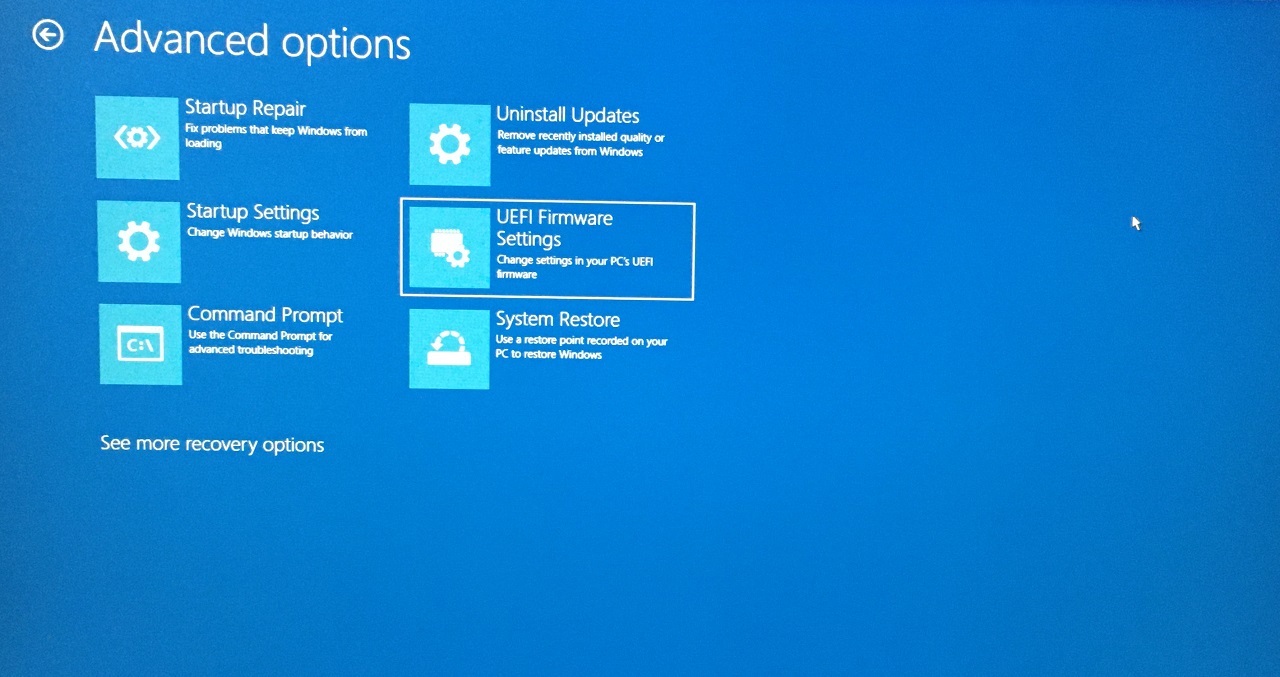
Étape 7. Cliquez sur le bouton “Redémarrer”.
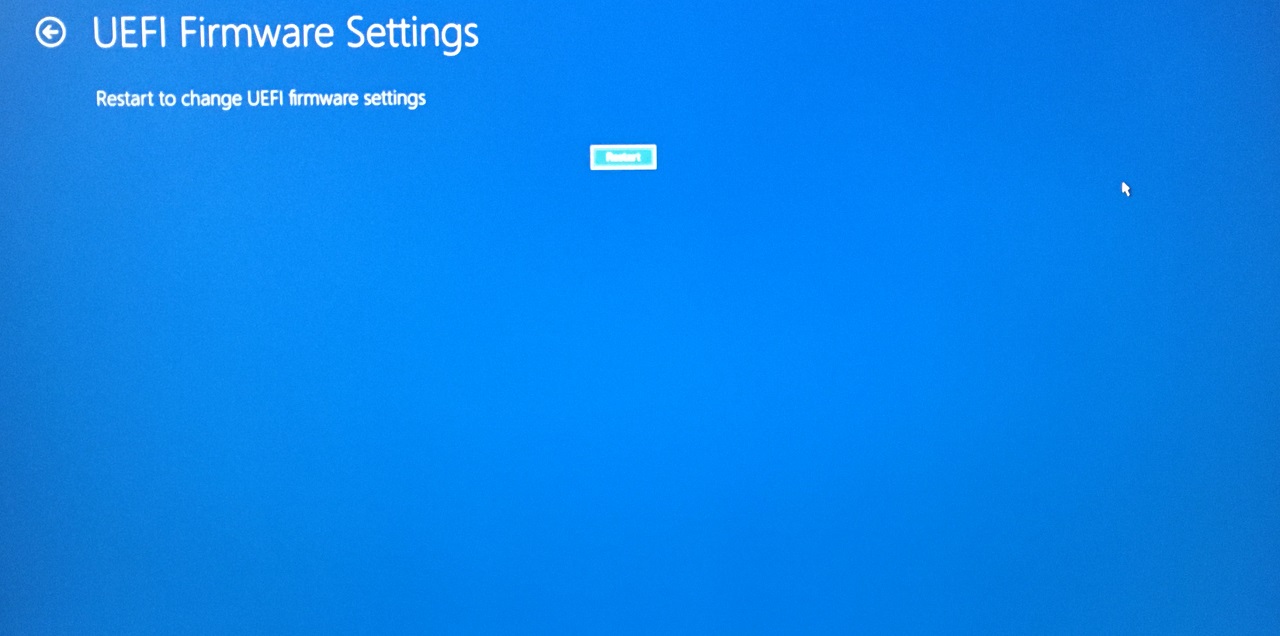
Étape 8. Le système a démarré dans le BIOS et sélectionnez “Surcadençage” dans le menu principal.
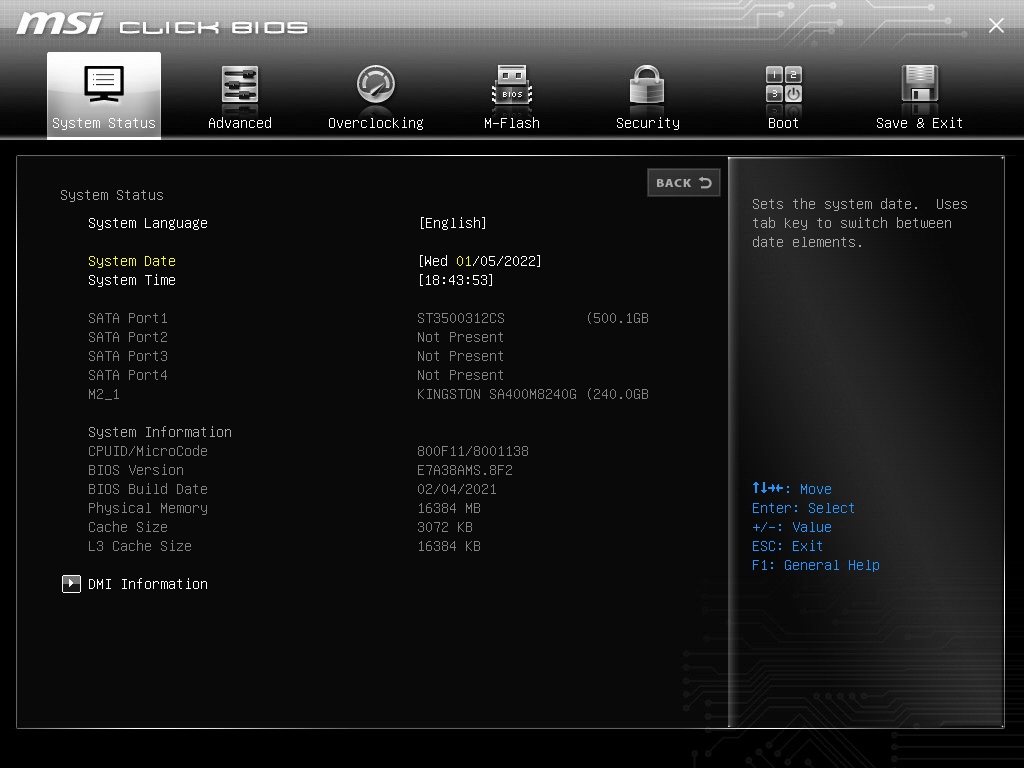
Étape 9. Désactivez l’OC dans le BIOS.
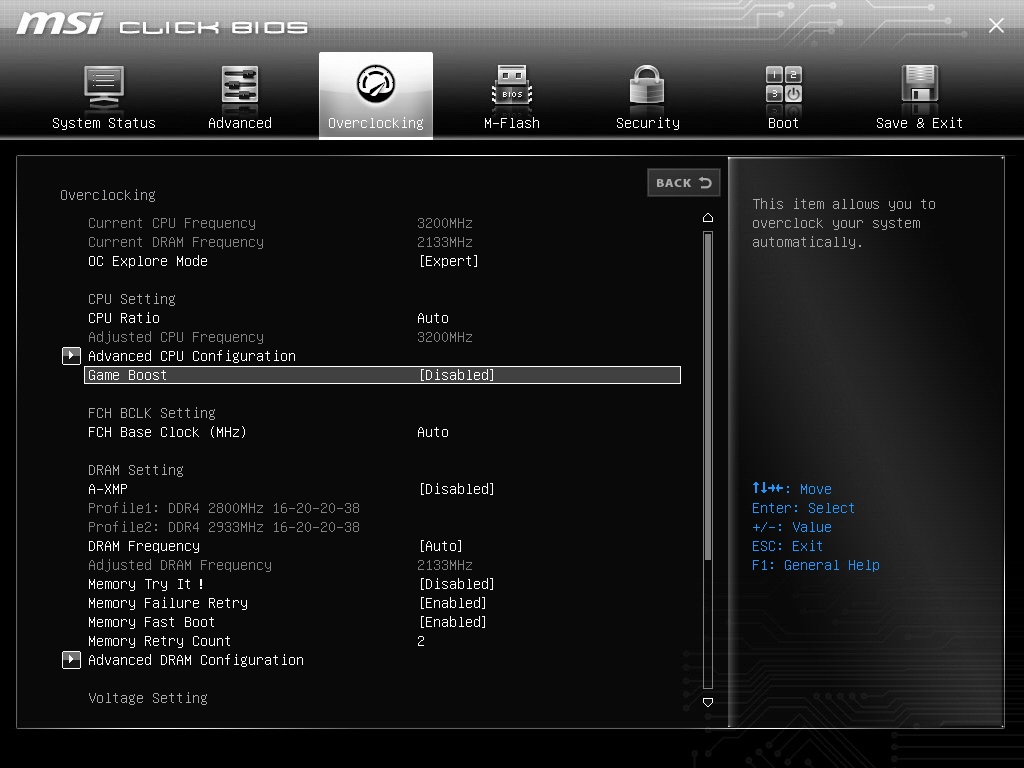
Revenez aux horloges d’origine dans le système, si vous avez utilisé MSI Afterburner ou les fonctionnalités de surcadençage du logiciel AMD Radeon. Vous devez revenir aux horloges d’origine et déterminer quelle configuration fonctionne avec Windows 11.
8. Réinitialiser le BIOS
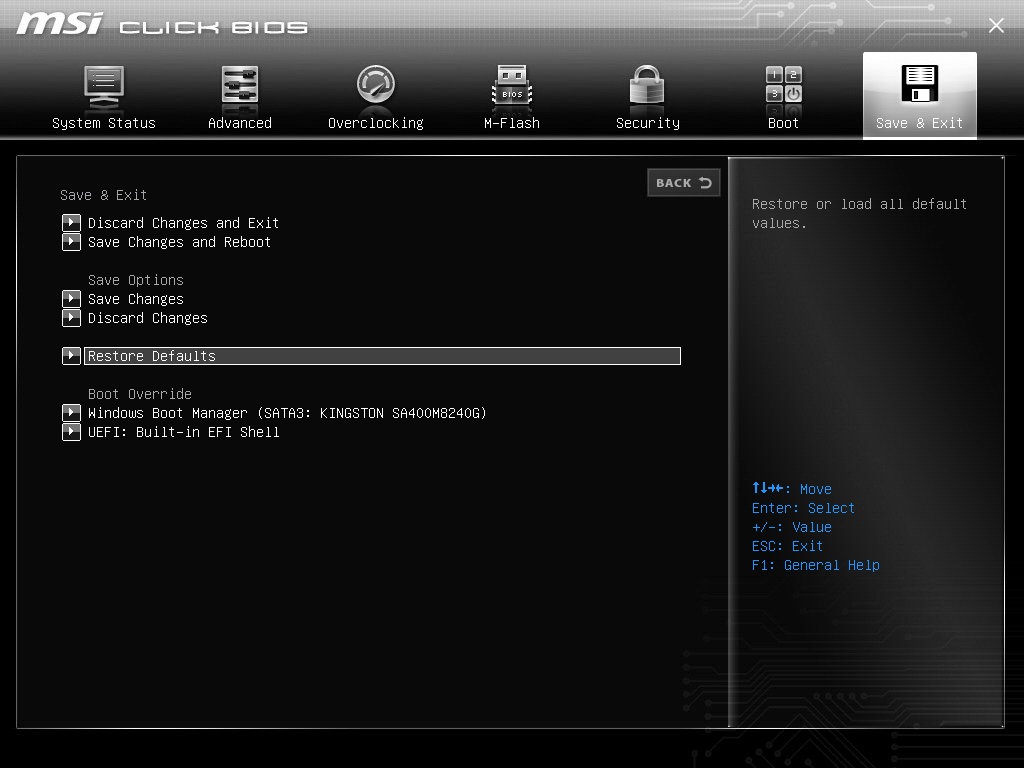
Les administrateurs peuvent personnaliser les paramètres du BIOS. Réinitialisez le BIOS, si vous ne savez pas comment revenir à la configuration OC.
Note : Vous ne devriez pas jouer avec les paramètres du BIOS car cela peut interférer avec les paramètres TPM 2.0 et Secure Boot.
J’ai commencé avec une machine Pentium 4 (20 novembre 2000) sous Windows XP et j’ai de l’expérience pratique avec le BIOS. Vous devriez consulter un proche ou un ami qui connaît le côté technique. Réinitialiser la configuration du BIOS n’endommage pas l’ordinateur de quelque manière que ce soit et j’ai effectué la “Restaurer les valeurs par défaut” plusieurs fois dans le passé.
Conclusion
Je ne vous recommande pas de faire une restauration système pour résoudre l’erreur ATTEMPTED_WRITE_TO_READONLY_MEMORY dans Windows 11. Vous devriez vous concentrer sur la désinstallation des pilotes fonctionnant en mode de compatibilité et installer à la place les pilotes compatibles avec Windows 11. Ne forcez pas votre machine Windows à fonctionner avec des pilotes incompatibles et vous pouvez toujours passer aux pilotes de base de Microsoft. Faites-nous savoir comment vous avez résolu le code d’erreur 0x000000BE dans la section des commentaires ci-dessous.
Si vous avez des réflexions sur Comment réparer l’erreur ATTEMPTED_WRITE_TO_READONLY_MEMORY dans Windows 11 ?, n’hésitez pas à laisser un commentaire ci-dessous. Abonnez-vous également à notre chaîne YouTube DigitBin pour des tutoriels vidéo. Cheers !
Recevez de nouveaux articles dans votre boîte de réception.
Aucun spam. Désabonnez-vous à tout moment.