iPhone · 5 min read · Oct 05, 2025
Comment réparer la fonction de luminosité automatique qui ne fonctionne pas sur iPhone ?
Dans ce guide, je vais vous expliquer comment réparer la fonction de luminosité automatique sur votre iPhone si elle ne fonctionne pas. La luminosité automatique aide à économiser le temps de l’utilisateur en évitant de changer manuellement la luminosité en fonction de ses besoins de visibilité régulièrement. Parfois, les utilisateurs ont désactivé la fonction de luminosité automatique sur l’iPhone. Dans ce cas, elle ne fonctionnera pas.
Les utilisateurs appliquent souvent des protecteurs d’écran qui ne sont pas de bonne qualité, et cela perturbe le fonctionnement du capteur de lumière ambiante sur un iPhone. Ce capteur suit l’éclairage dans l’environnement autour de l’iPhone et ajuste automatiquement la luminosité.
Encore une fois, les utilisateurs qui aiment lire des livres électroniques sur leur iPhone la nuit (dans des environnements sombres) activent le mode faible luminosité sur l’iPhone. Lorsque cette fonction est activée, l’éclairage de l’iPhone diminue considérablement pour éviter la fatigue oculaire du lecteur. Une fois la lecture terminée, le mode faible luminosité doit être désactivé. Le garder activé nuira au ton lumineux régulier de l’affichage de l’iPhone.
Meilleures façons de réparer la luminosité automatique qui ne fonctionne pas sur iOS
Maintenant que nous avons vu quelques raisons possibles pour lesquelles la luminosité automatique ne fonctionne pas sur l’iPhone, il est temps de résoudre le problème.
1. Mettre à jour l’iOS
Étrange que cela puisse paraître, mais sur les différentes itérations de la première version bêta développeur d’iOS, les utilisateurs ont observé certains bugs. L’un des bugs était que la luminosité automatique ne fonctionnait pas correctement même si elle avait été activée dans les paramètres iOS. Donc, mettre à niveau vers la dernière version d’iOS devrait résoudre le problème.
- Ouvrez l’application Réglages.
- Ensuite, appuyez sur Général.
- Maintenant, appuyez sur Mise à jour logicielle. [ Assurez-vous que l’iPhone est connecté au WiFi ]
- L’appareil recherchera des mises à jour et vous informera.
- Vous devriez voir une option Télécharger et installer. Appuyez dessus pour commencer le processus d’installation, qui durera environ quelques minutes à une demi-heure, selon la vitesse de l’internet.
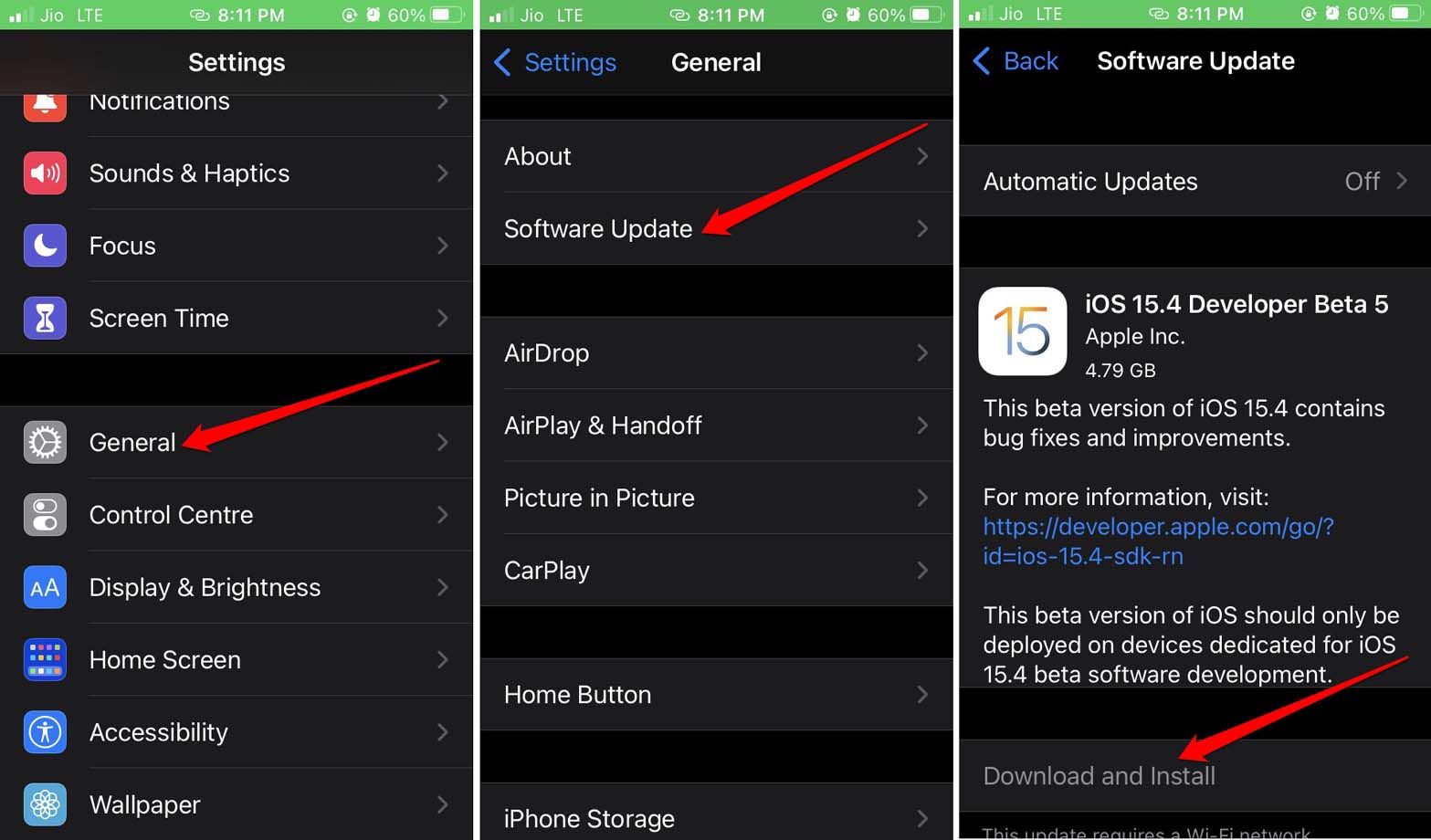
Après avoir installé la nouvelle mise à jour iOS, vérifiez si la luminosité automatique fonctionne ou non. De plus, je peux vous suggérer de passer d’une version bêta d’iOS à une version stable.
Les nouvelles fonctionnalités d’iOS arrivent tard dans la version publique de la bêta. Cependant, vous ne rencontrerez pas de problèmes tels que la luminosité automatique qui ne fonctionne pas et d’autres bugs sur iOS. Ce sont généralement les versions bêta ou les versions bêta développeur précoces qui contiennent des bugs.
2. Activer la luminosité automatique dans les paramètres iOS
Il est important de s’assurer que vous avez activé la luminosité automatique sur iOS. Ce n’est que dans ce cas que le capteur de lumière ambiante détectera intelligemment la lumière autour de l’iPhone et ajustera la luminosité en conséquence.
Pour configurer la luminosité automatique pour votre iPhone,
- Allez dans l’application Réglages.
- Ensuite, appuyez sur Accessibilité.
- Accédez à Affichage et taille du texte et appuyez dessus.
- Dans ses paramètres, faites défiler jusqu’à Luminosité automatique et appuyez sur le bouton à côté de l’option pour l’activer.
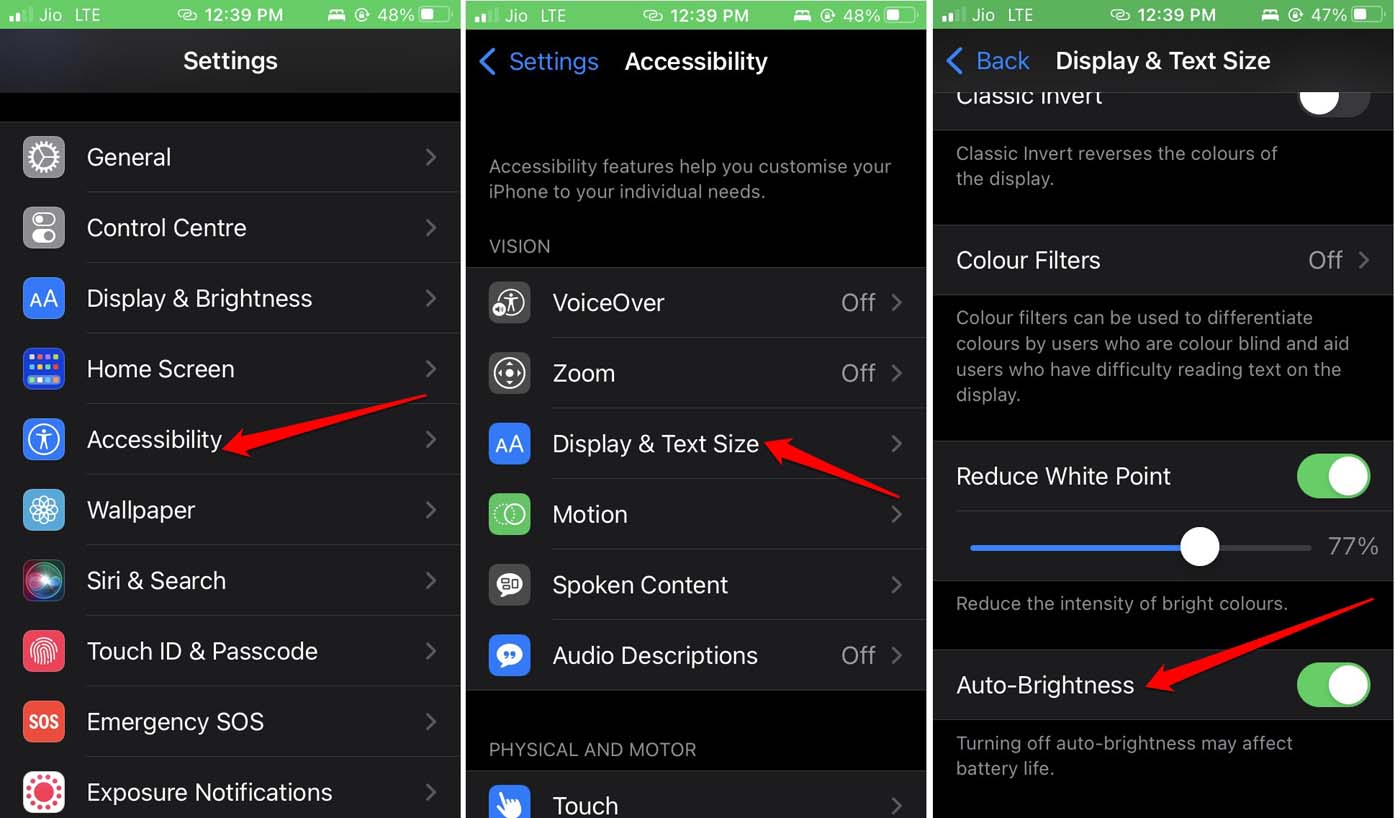
Si vous avez déjà activé la fonction de luminosité automatique et que vous ne la voyez pas fonctionner, essayez les autres solutions mentionnées ici dans ce guide.
3. Désactiver le mode faible luminosité
Nous avons précédemment discuté de la façon dont le mode faible luminosité fonctionne et peut nuire à la luminosité de l’iPhone s’il n’est pas désactivé pendant d’autres moments d’utilisation. Voici les étapes pour désactiver le mode faible luminosité sur l’iPhone.
- Dans les paramètres iOS, appuyez sur Accessibilité.
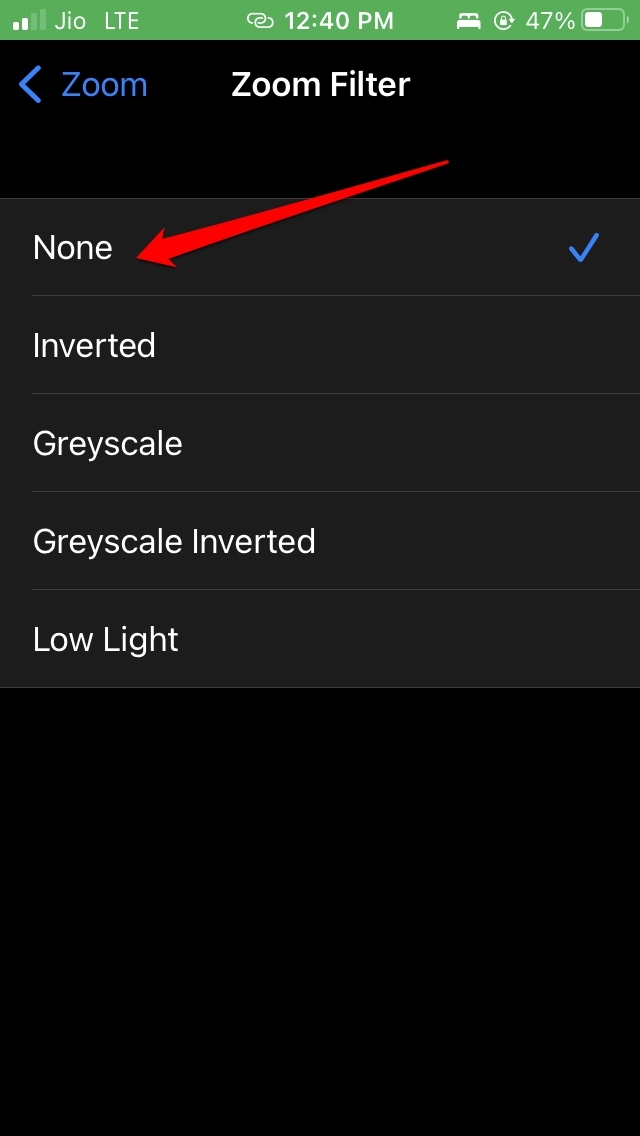
- Ensuite, appuyez sur Zoom > Filtre de zoom.
- Dans les Paramètres du filtre de zoom, vérifiez si le Mode faible luminosité a été activé.
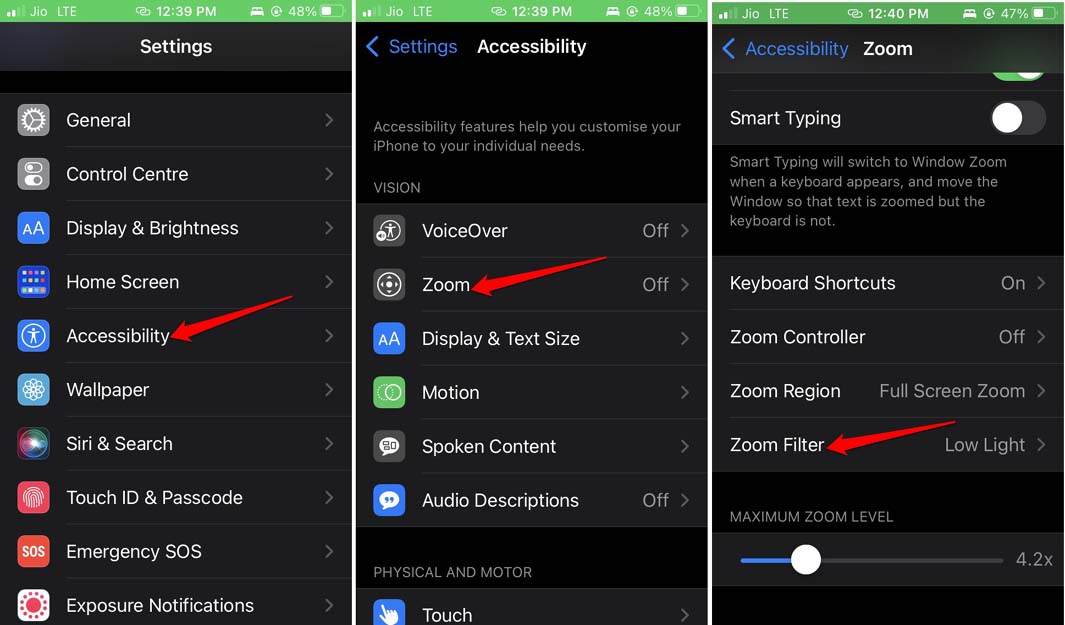
- Pour désactiver le mode faible luminosité, appuyez sur Aucun.
4. Retirer le protecteur d’écran
Si vous utilisez un protecteur d’écran sur l’affichage de l’iPhone, retirez-le. Souvent, ces laminations d’écran sont trop collantes, ce qui provoque un dysfonctionnement des capteurs de lumière ambiante. Vérifiez si, après avoir retiré le protecteur d’écran, la fonction de luminosité automatique fonctionne maintenant ou non.
Cela dépend principalement de la qualité du film protecteur d’écran qui est appliqué sur l’écran de l’iPhone. Vérifiez toujours les avis avant d’acheter de tels produits et de les utiliser sur des objets coûteux tels que des iPhones ou des iPads.
Tous les utilisateurs qui utilisent des protecteurs d’écran sur leurs iPhones ne rencontrent pas de problèmes avec le capteur de lumière ambiante qui n’ajuste pas automatiquement la luminosité de l’appareil. Par conséquent, c’est la qualité du protecteur d’écran qui compte.
Normalement, les affichages d’iPhone sont fabriqués à partir de verre de très bonne qualité, qui ne se casse pas à moins que l’appareil ne tombe au sol d’une hauteur considérable ou ne soit lancé avec une force substantielle. Je suggère d’utiliser une coque arrière en plastique dur pour protéger le verre arrière. Cela devrait suffire.
5. Désactiver Night Shift sur iPhone
Night Shift, comme son nom l’indique, lorsqu’il est activé, change la sortie de lumière naturelle de l’écran en une tonalité pâle/grise pour réduire la fatigue oculaire lors de la lecture d’un livre ou de la consultation d’un article web pendant la nuit. Cela réduit la lumière bleue provenant de l’écran, ce qui réduit la mélatonine et provoque des insomnies ou de l’alerte chez les utilisateurs.
Lorsque le mode Night Shift est activé, il peut réduire considérablement la luminosité. À moins que vous ne désactiviez la fonction même pendant la journée, la luminosité de l’iPhone sera abaissée au point de rendre la visualisation du contenu de l’écran visuellement inconfortable.
Pour désactiver le mode Night Shift sur iOS,
- Ouvrez l’application Réglages.
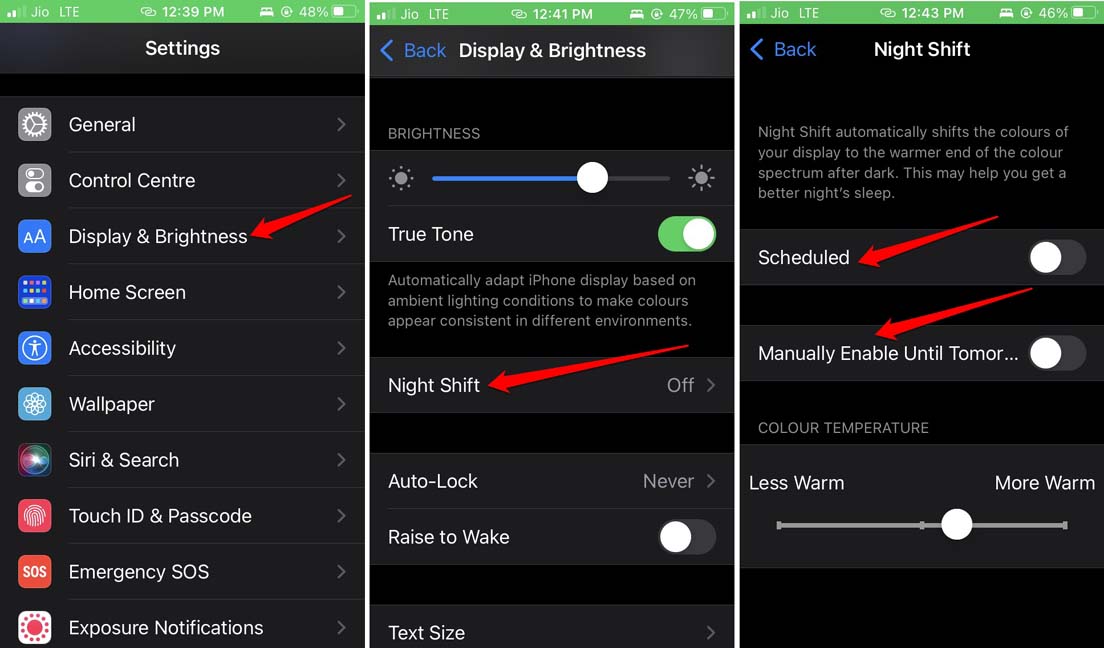
- Ensuite, accédez à Affichage et luminosité et appuyez dessus.
- Dans ses paramètres, appuyez sur Night Shift.
- Ensuite, appuyez sur le bouton à côté de Programmé et Manuellement désactivé jusqu’à demain pour désactiver les deux fonctions.
Avoir la luminosité automatique vous aide à vous concentrer sur le plaisir de votre travail sur iOS au lieu d’ouvrir fréquemment le centre de contrôle et d’ajuster manuellement la luminosité. Donc, utilisez les méthodes de dépannage mentionnées dans ce guide et réparez le problème de la luminosité automatique qui ne fonctionne pas sur votre iPhone.
Si vous avez des réflexions sur Comment réparer la fonction de luminosité automatique qui ne fonctionne pas sur iPhone ?, n’hésitez pas à les laisser dans la boîte de commentaires ci-dessous. De plus, veuillez vous abonner à notre chaîne YouTube DigitBin pour des tutoriels vidéo. Cheers !
Recevez de nouveaux articles dans votre boîte de réception.
Aucun spam. Désabonnez-vous à tout moment.