Windows 11 · 5 min read · Nov 29, 2025
Comment réparer l'option de permissions des applications en arrière-plan manquante sur Windows 11 ?

Voyez-vous que l’option de permissions des applications en arrière-plan est manquante sur Windows 11 ? Avec ce guide, vous connaîtrez quelques conseils de dépannage essentiels pour résoudre ce problème. L’option de permissions des applications en arrière-plan vous aide à décider où autoriser une application à être active lorsqu’elle n’est pas utilisée. L’application peut alors utiliser les ressources système pour continuer à fonctionner.
Le problème peut survenir en raison d’un bug dans la version du système d’exploitation Windows que vous utilisez sur votre PC. De plus, d’autres problèmes techniques ou un fichier système corrompu peuvent également causer ce problème. Cela pourrait être simplement un bug aléatoire apparaissant dans les paramètres de Windows pour des raisons inconnues.
Meilleures façons de réparer le manque d’options de permissions des applications en arrière-plan sur PC
Voici les solutions possibles que vous pouvez utiliser pour accéder à l’option de permissions des applications en arrière-plan sur votre PC.
1. Redémarrer le PC
Commençons par la solution simple. Redémarrer l’ordinateur peut à lui seul résoudre tout glitch aléatoire qui apparaît généralement sur le système d’exploitation Windows.
- Appuyez sur la touche Windows,
- Lorsque la console de recherche apparaît, cliquez sur l’icône d’alimentation.
- Ensuite, cliquez sur Redémarrer.
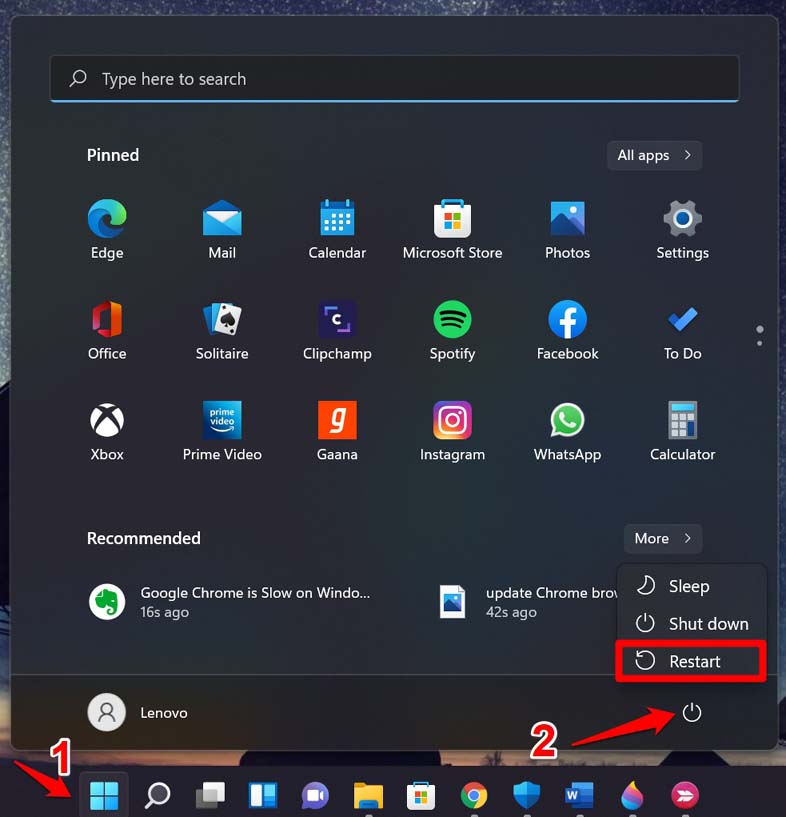
- Une fois l’ordinateur redémarré, vérifiez si les paramètres de permissions en arrière-plan pour les applications s’affichent dans les paramètres de Windows ou non.
2. Mettre à jour Windows
Si le problème réside dans la version actuelle du système d’exploitation Windows installée sur votre ordinateur, le mettre à niveau vers une version plus récente devrait essentiellement résoudre le problème.
- Appuyez sur Windows + I pour accéder aux paramètres.
- Ensuite, cliquez sur Mise à jour Windows dans le panneau de gauche.
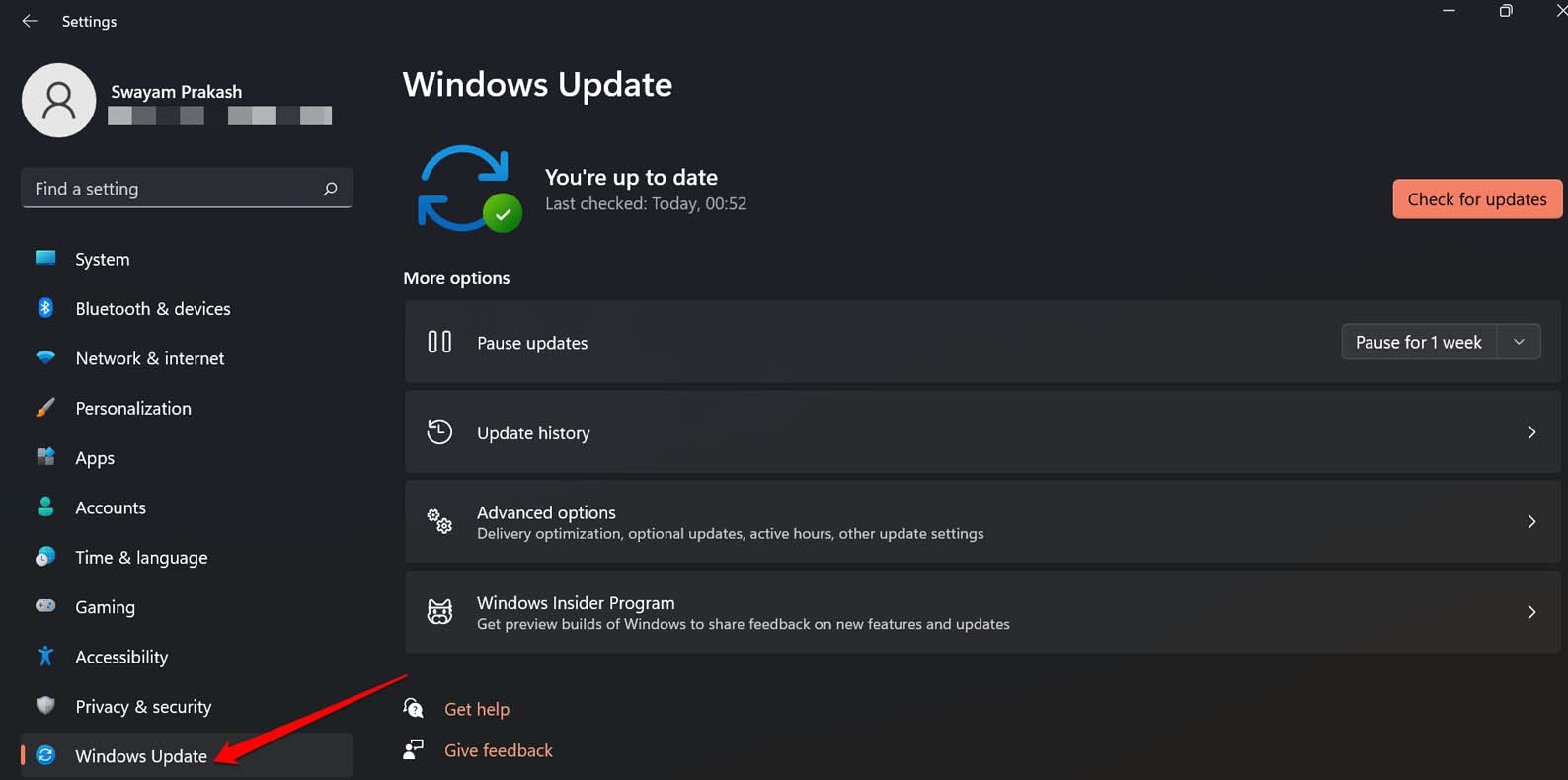
- Ensuite, cliquez sur Vérifier les mises à jour.
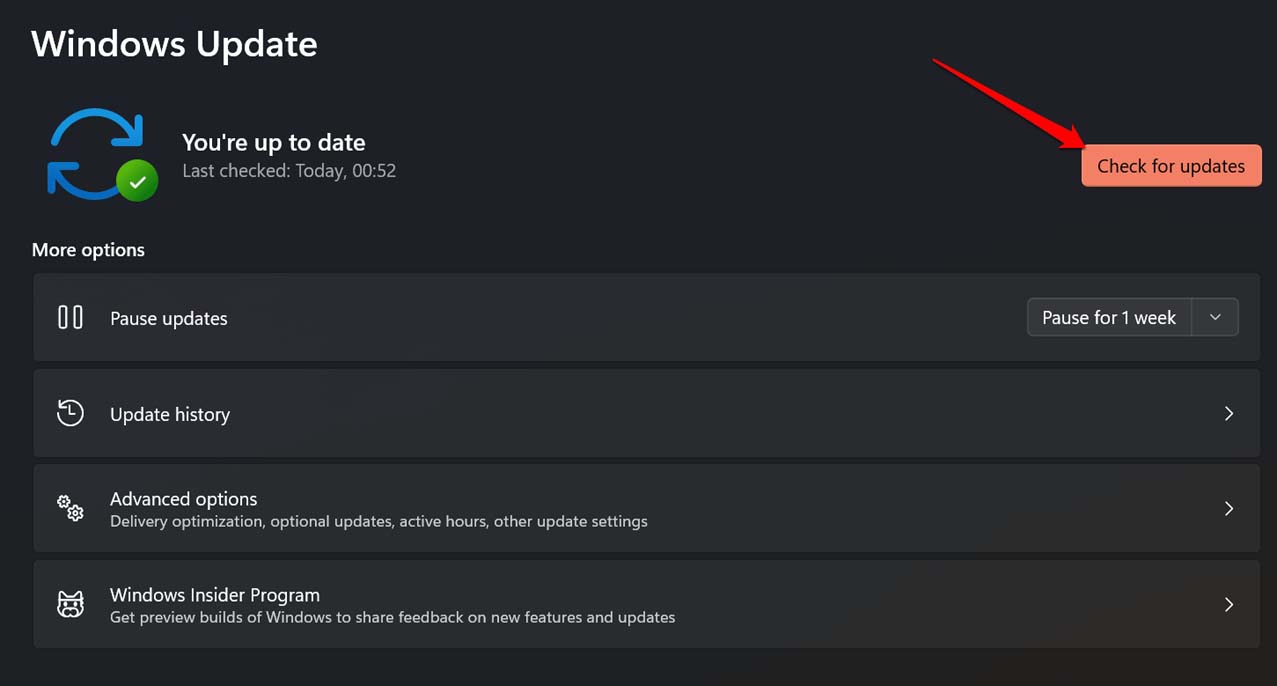
- Maintenant, l’ordinateur commencera à vérifier les mises à jour disponibles [Assurez-vous que le PC est connecté au WiFi]
- Si une nouvelle version est disponible, cliquez sur Télécharger maintenant. La mise à jour commencera à se télécharger.
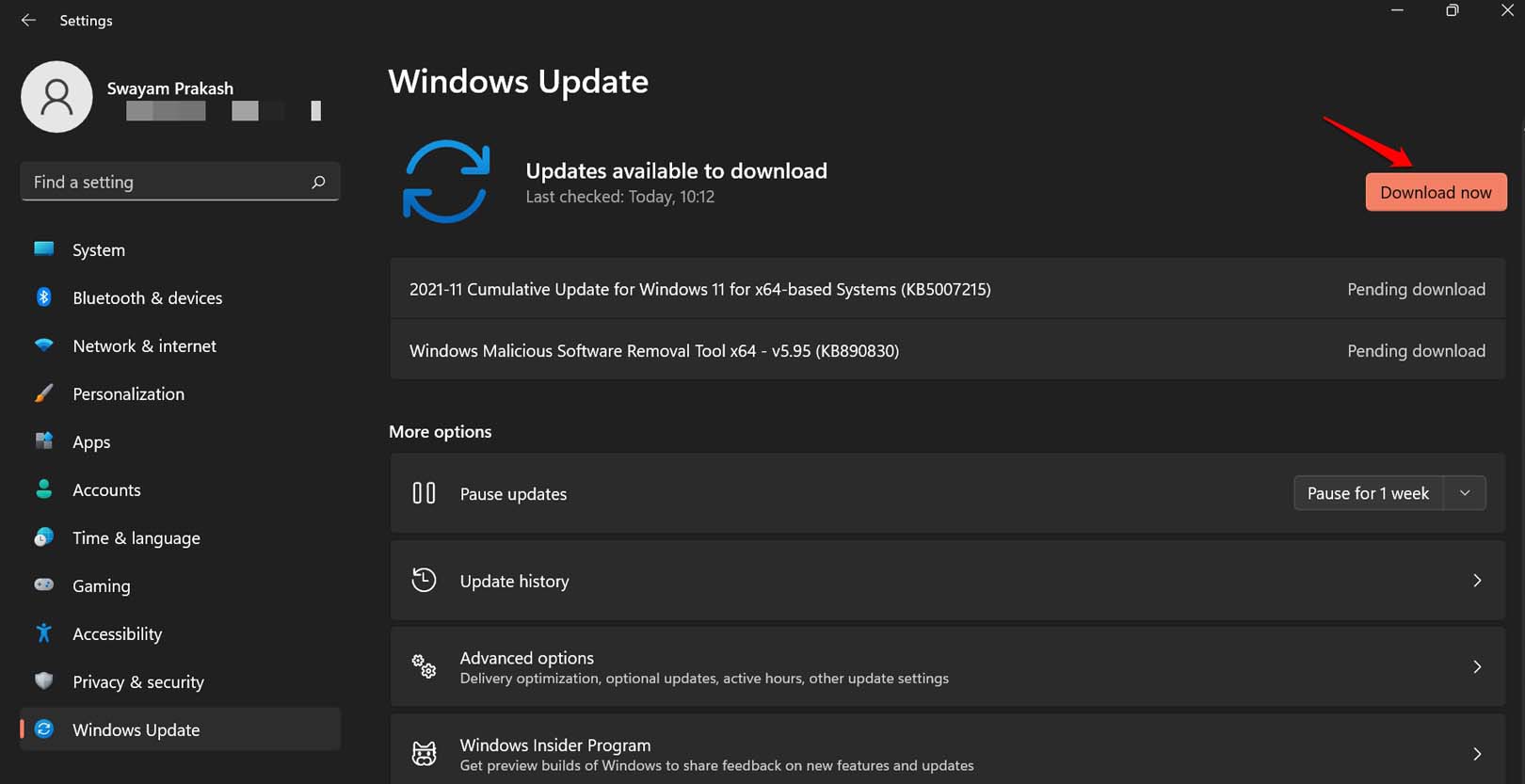
- Ensuite, vous serez invité à redémarrer le PC pour installer la nouvelle mise à jour.
3. Exécuter l’analyse SFC
Pour scanner les fichiers corrompus sur votre système d’exploitation Windows, vous pouvez exécuter l’analyse SFC via l’invite de commande.
- Lancez l’invite de commande avec des droits d’administrateur.
- Ensuite, tapez la commande mentionnée ci-dessous.
sfc/scannow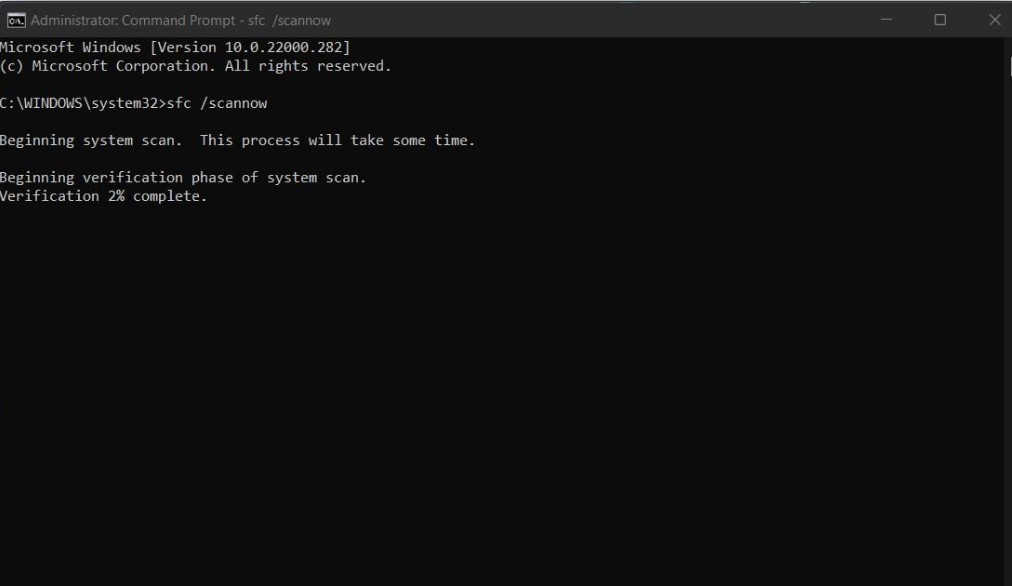
- Laissez la commande s’exécuter et corriger les fichiers système corrompus. Cela prendra un certain temps. Attendez et ne perturbez pas le processus.
4. Utiliser le gestionnaire des tâches pour gérer les permissions des applications en arrière-plan
Si vous utilisez un ordinateur de bureau, vous pouvez gérer les permissions des applications en arrière-plan via le gestionnaire des tâches de Windows. C’est dans le gestionnaire des tâches que vous trouverez les permissions des applications en arrière-plan pour les applications installées depuis le Windows Store et d’autres applications également.
- Lancez le gestionnaire des tâches en appuyant sur Ctrl + Shift + Esc
- Cliquez sur l’onglet Démarrage.
- Sélectionnez tout programme que vous souhaitez exécuter en arrière-plan.
- Cliquez avec le bouton droit et sélectionnez l’option Activer.
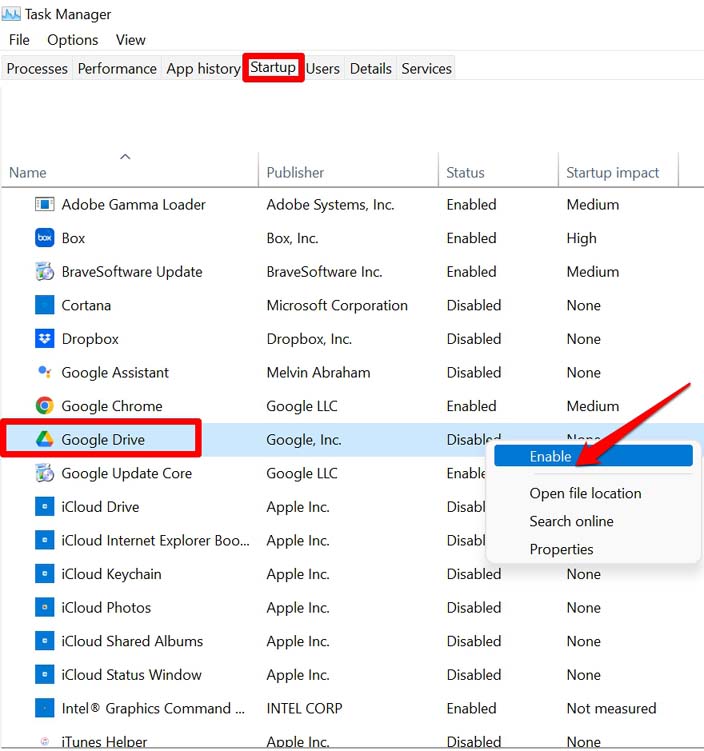
Activer un programme depuis le gestionnaire des tâches le maintiendra en cours d’exécution jusqu’à ce que vous le désactiviez manuellement.
5. Définir les permissions en arrière-plan pour les applications depuis les paramètres de batterie
Si vous utilisez un ordinateur portable, alors dans les paramètres de batterie, vous avez des options pour gérer les applications en arrière-plan. Lorsque les options sont manquantes dans les paramètres de Windows, vous pouvez y accéder via les configurations de batterie.
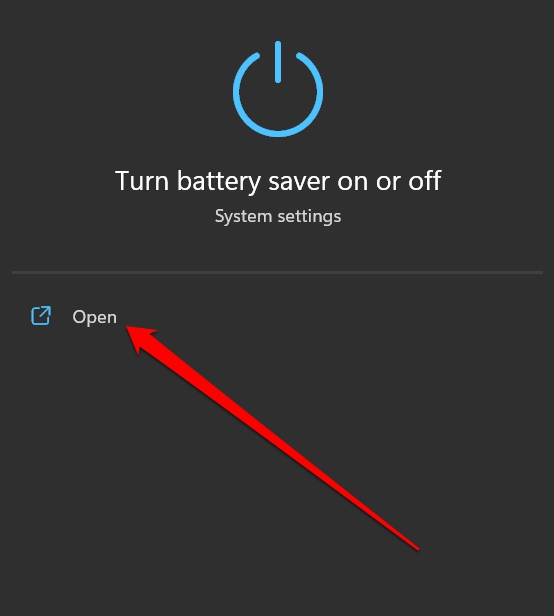
- Appuyez sur la touche Windows pour invoquer la console de recherche.
- Ensuite, tapez Batterie.
- Cliquez sur Ouvrir lorsque vous voyez Activer ou désactiver l’économiseur de batterie.
** - Ensuite, cliquez sur Utilisation de la batterie pour voir quelles applications sur votre PC consomment de la batterie et combien.
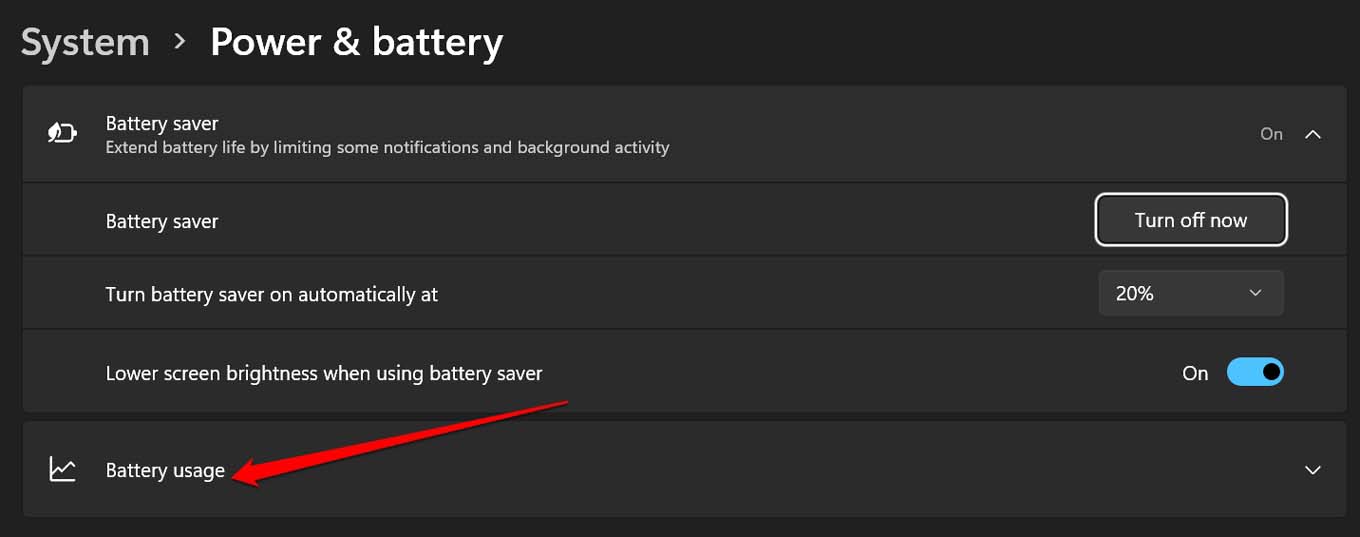
- Pour l’application pour laquelle vous souhaitez gérer l’activité en arrière-plan, cliquez sur le bouton à 3 points à côté.
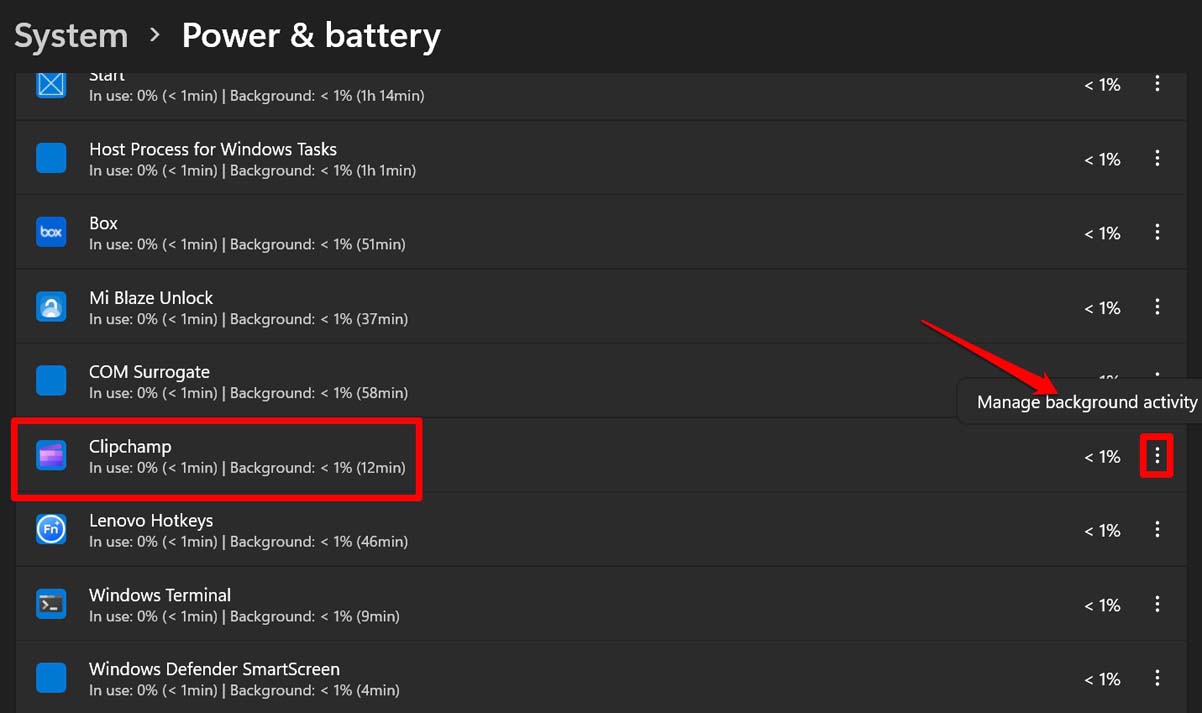
- Cliquez sur le menu déroulant Gérer l’activité en arrière-plan et sélectionnez votre choix. Vous pouvez définir l’application pour qu’elle s’exécute toujours en arrière-plan ou fonctionne avec une utilisation de batterie optimisée.
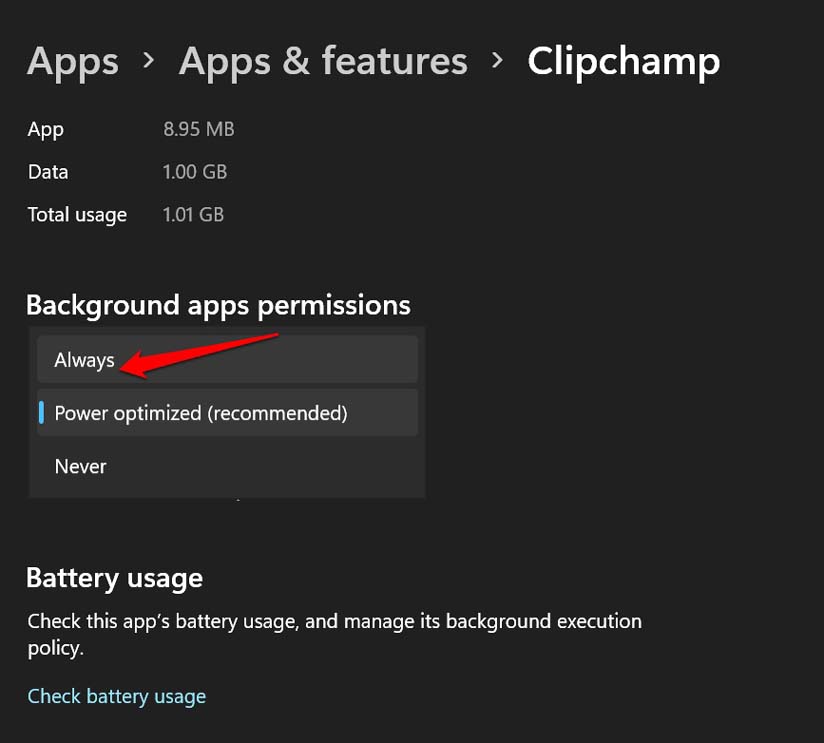
6. Activer les permissions des applications en arrière-plan via l’Éditeur du Registre
Vous pouvez apporter des modifications au Registre Windows et activer les paramètres qui peuvent ne pas être disponibles autrement.
- Lancez l’Éditeur du Registre. Vous devez l’exécuter en tant qu’administrateur.
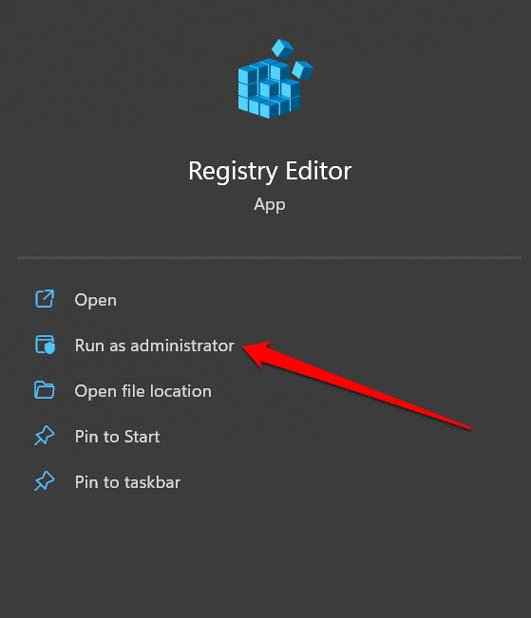
- Copiez et collez l’adresse suivante dans la barre d’adresse du Registre.
Computer\HKEY_LOCAL_MACHINE\SOFTWARE\Policies\Microsoft\Windows - Cliquez sur la clé Windows pour l’étendre. Sous celle-ci, recherchez une sous-clé nommée AppPrivacy.
- Si la sous-clé AppPrivacy n’existe pas, alors cliquez avec le bouton droit sur Windows > sélectionnez Nouveau > cliquez sur Clé.
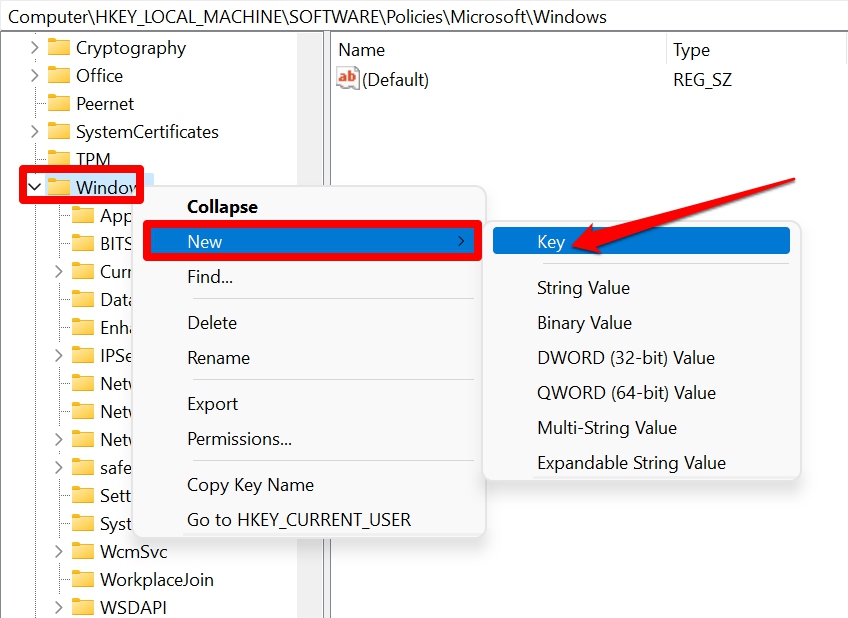
- Nommez cette clé AppPrivacy.
- Accédez à la nouvelle sous-clé créée. Cliquez avec le bouton droit dans l’espace blanc.
- Sélectionnez Nouveau > Valeur DWORD (32 bits).
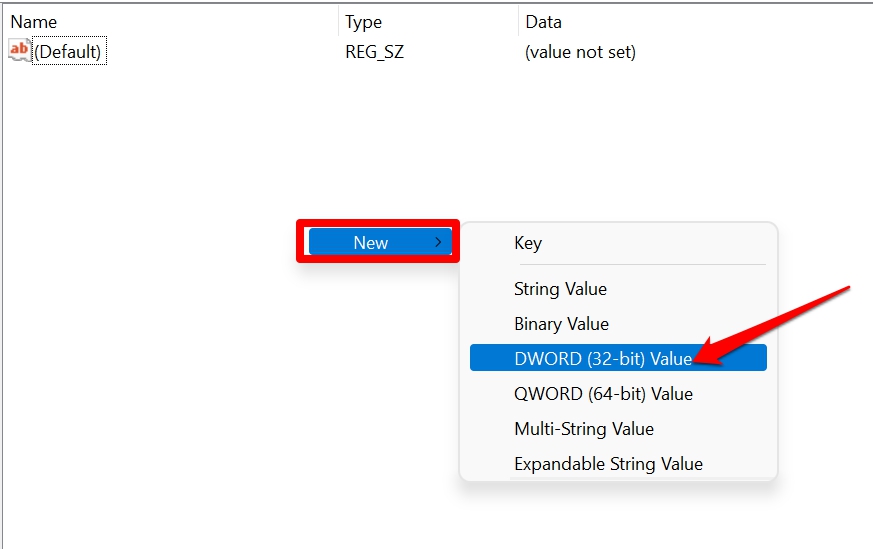
- Nommez-la BackgroundApps.
- Maintenant, double-cliquez sur la clé BackgroundApps.
- Définissez la Valeur de données sur zéro et cliquez sur OK.
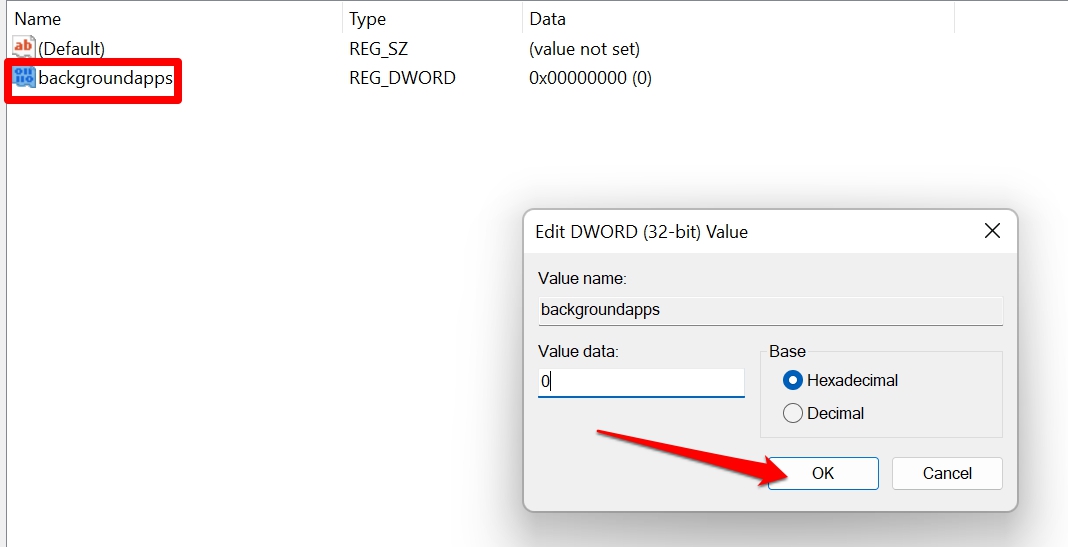
Enfin, quittez le registre et redémarrez votre PC. Maintenant, l’option de permissions des applications en arrière-plan devrait être visible dans la section des paramètres.
REMARQUE : Apporter des modifications au registre peut affecter d’autres applications et services de Windows. Faites-le à vos risques et périls.
7. Réparer l’application Paramètres
Pour corriger tout glitch dans l’application paramètres qui cause la disparition de l’option de permissions des applications en arrière-plan sur Windows 11, vous pouvez la réparer. Voici les étapes pour le faire.
- Appuyez sur la touche Windows.
- Recherchez Paramètres.
- Lorsque le résultat de recherche pour les paramètres Windows apparaît, faites défiler jusqu’à Paramètres des applications et cliquez dessus.
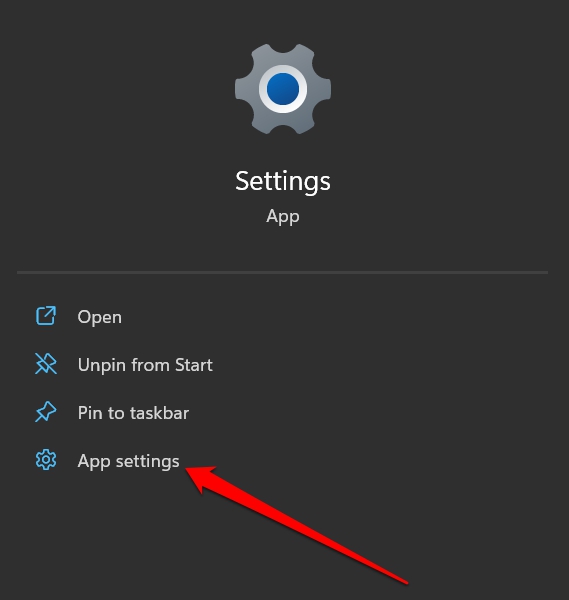
- Maintenant, naviguez jusqu’à Réparer et cliquez dessus.
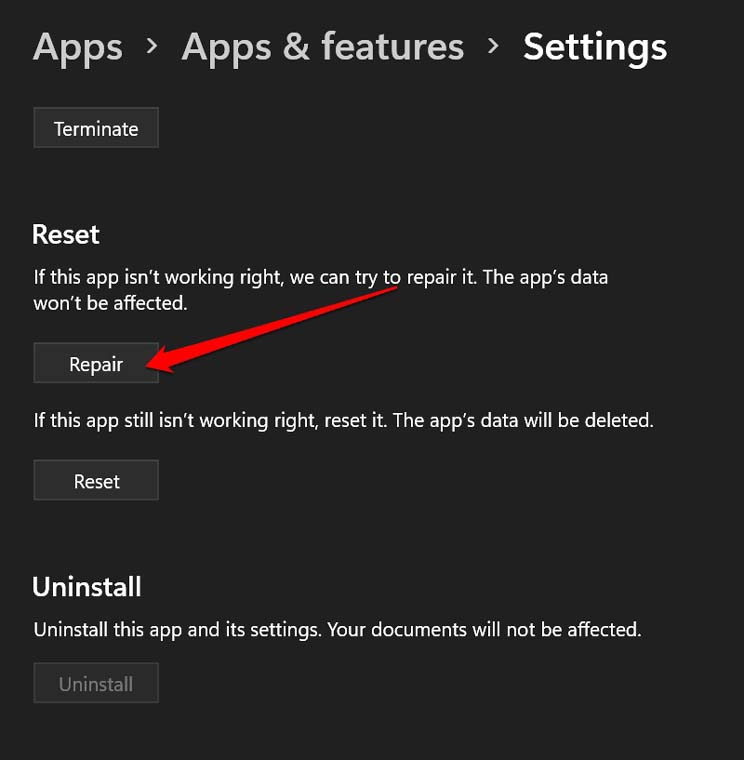
Vous pouvez également essayer d’utiliser l’option Réinitialiser. Bien que cela supprime les données de l’application, c’est assez efficace pour corriger les bugs au sein des applications.
Conclusion
Pour certaines applications, il est nécessaire qu’elles continuent à fonctionner en arrière-plan. Cela permettra à toutes leurs fonctionnalités de fonctionner correctement. Donc, rétablissez l’option de permissions des applications en arrière-plan sur Windows 11 en utilisant les méthodes mentionnées dans ce guide.
Si vous avez des réflexions sur Comment réparer l’option de permissions des applications en arrière-plan manquante sur Windows 11 ?, n’hésitez pas à laisser un commentaire ci-dessous. De plus, veuillez vous abonner à notre chaîne YouTube DigitBin pour des tutoriels vidéo. Cheers !
Recevez de nouveaux articles dans votre boîte de réception.
Aucun spam. Désabonnez-vous à tout moment.