Erreur Windows · 3 min read · Jan 15, 2026
Comment corriger l'erreur Bad_Module_Info dans Windows 10 ?
Si vous avez joué à des jeux comme PUBG, CS:GO ou Fortnite et que votre PC affiche une erreur bad_module_info sur Windows 10, alors vous êtes au bon endroit pour chercher de l’aide.
Vous devez voir ce message d’erreur “bad_module_info a cessé de fonctionner” pendant que vous jouez à des jeux tout à coup.
Dans cet article, nous allons résoudre ce message d’erreur bad_module_info et vous expliquer les étapes avec lesquelles vous pouvez faire de même.
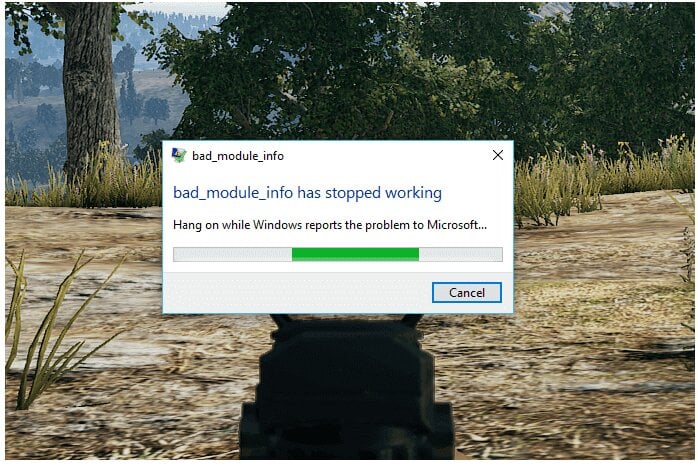
Comment corriger l’erreur bad_module_info dans Windows 10
1. Modifier la valeur de la mémoire virtuelle
Pour corriger l’erreur bad_module_info sur Windows 10, vous devez modifier la valeur de la mémoire virtuelle. Cela a permis d’arrêter l’erreur bad_module_info pour de nombreuses personnes utilisant Windows 10.
- Appuyez sur les touches Windows + PauseBreak en même temps pour ouvrir la fenêtre Système.
- Allez dans Paramètres système avancés et naviguez vers l’onglet Avancé. Sous l’onglet Performances, cliquez sur Paramètres > Options de performance.
- Allez dans l’onglet Avancé et cliquez sur Modifier.
- Décochez la case Gérer automatiquement la taille du fichier d’échange pour tous les lecteurs et sélectionnez Taille personnalisée pour fixer la valeur de la mémoire virtuelle selon votre choix.
2. Désactiver l’optimisation en plein écran
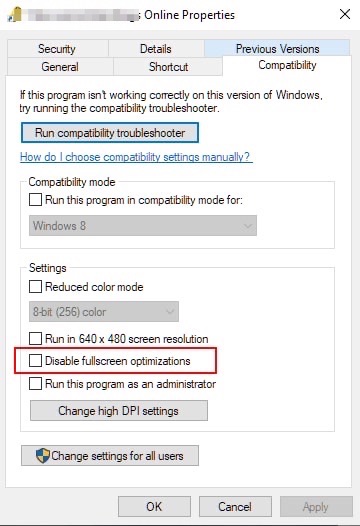
Trouvez l’application qui vous donne l’erreur bad_module_info dans Windows 10, puis cliquez droit sur son fichier .exe.
- Une fois que vous avez fait cela, cliquez sur Propriétés et allez dans l’onglet Compatibilité sous Paramètres.
- Cochez la case qui dit désactiver les optimisations en plein écran.
- Cliquez sur Appliquer et redémarrez l’ordinateur pour que les modifications soient appliquées.
Nous avons vu que cette méthode a fonctionné pour de nombreuses personnes afin de résoudre leur erreur bad_module_info, donc nous espérons qu’elle fonctionnera pour vous aussi.
Si ce n’est pas le cas, ne vous inquiétez pas, car nous avons d’autres méthodes pour résoudre cette erreur également.
3. Activer le mode de compatibilité de PUBG sur Windows 10
Il a été porté à notre attention que les utilisateurs se plaignant de l’erreur bad_module_info ont dit qu’ils jouaient à PUBG lorsque cette erreur est apparue.
Cela nous indique que le problème est avec PUBG et pour cette raison, nous avons réalisé que le mode de compatibilité de PUBG sur Windows 10 doit être activé.
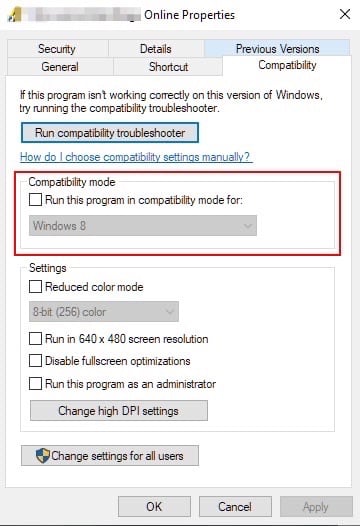
- Pour ce faire, cliquez droit sur le fichier .exe de PUBG et sélectionnez Propriétés.
- Naviguez vers l’onglet Compatibilité et cochez l’option qui dit Exécuter ce programme en mode de compatibilité qui se trouve sous le mode de compatibilité.
- Vérifiez l’option Remplacer le comportement de mise à l’échelle DPI élevé et choisissez Application dans le menu déroulant de Mise à l’échelle effectuée par.
- Cochez la case Exécuter ce programme en tant qu’administrateur et cliquez sur Appliquer, puis cliquez sur Ok.
4. Mettez à jour vos pilotes GPU
Nous avons constaté que l’une des principales raisons pour lesquelles les utilisateurs rencontrent des erreurs bad_module_info est également le fait que leurs pilotes GPU sont obsolètes et n’ont pas été mis à jour depuis longtemps.
Cela peut être facilement corrigé, car vous pouvez forcer la mise à jour des pilotes GPU et nous avons mentionné comment faire cela ci-dessous :
- Allez dans le Gestionnaire de périphériques et cliquez droit sur le GPU sous Adaptateurs d’affichage.
- Choisissez Mettre à jour le pilote et suivez les instructions à l’écran pour mettre à jour les pilotes de votre GPU, car cela peut également être la raison pour laquelle vous obtenez l’erreur bad_module_info.
5. Mettre à jour le BIOS
Une fois que vous avez mis à jour vos pilotes GPU et que vous obtenez toujours l’erreur bad_module_info, il est tout à fait possible que votre BIOS soit obsolète et qu’il doive également être mis à jour.
Pour cela, vous devrez visiter le site Web de votre fabricant de BIOS tel qu’AMD, Nvidia, Asus ou d’autres.
De là, vous obtiendrez toutes les instructions sur la façon de mettre à jour votre BIOS.
Alternativement, vous pouvez également visiter votre magasin de réparation informatique local et leur dire que vous souhaitez mettre à jour votre BIOS.
Ils pourront mettre à jour le BIOS de votre ordinateur et vous pourrez vous débarrasser de l’erreur bad_module_info.
Aussi, lisez : Qu’est-ce que le BIOS Flashback et comment l’utiliser ?
Conclusion
Dans cet article, nous avons mentionné tout ce que vous devez savoir pour corriger l’erreur bad_module_info de votre PC Windows 10 une bonne fois pour toutes.
Il convient de noter que cette erreur se produit lorsque vous jouez à des jeux tels que PUBG, CS:GO ou d’autres.
Nous espérons donc que les solutions mentionnées dans cet article vous auront aidé à résoudre le problème.
Recevez de nouveaux articles dans votre boîte de réception.
Aucun spam. Désabonnez-vous à tout moment.