Dépannage Windows · 6 min read · Dec 02, 2025
Comment réparer l'erreur ‘Bad Module Info Has Stopped Working’ sur Windows 11 ?
Lorsque vous exécutez un programme sur votre PC Windows qui nécessite des ressources puissantes, vous pouvez rencontrer l’erreur “Bad Module Info Has Stopped Working”. Normalement, les utilisateurs rapportent qu’à mesure que le jeu ou l’application nécessite une utilisation intensive des ressources pour fonctionner sur Windows, cela provoque le plantage de l’application concernée.
L’application plante parce qu’un de ses composants ou modules est devenu corrompu. L’erreur peut ne pas se produire régulièrement. Cependant, si cela se produit à chaque fois et que l’application plante, alors l’ensemble de l’application peut être corrompu. De plus, cela pourrait être un problème avec le GPU ou certains paramètres d’optimisation pour l’application causant l’erreur de module défectueux.
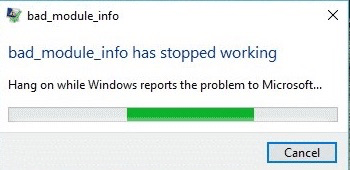
Meilleure façon de réparer l’erreur Bad_Module_Info Has Stopped Working
Suivez ces conseils de dépannage pour résoudre l’erreur bad_module_info sur le programme affecté de votre PC Windows.
1. Exécutez le programme affecté en mode de compatibilité
Si un jeu a des problèmes de compatibilité avec les ressources actuelles utilisées sur votre PC, vous pouvez exécuter l’application affectée en utilisant le mode de compatibilité de Windows.
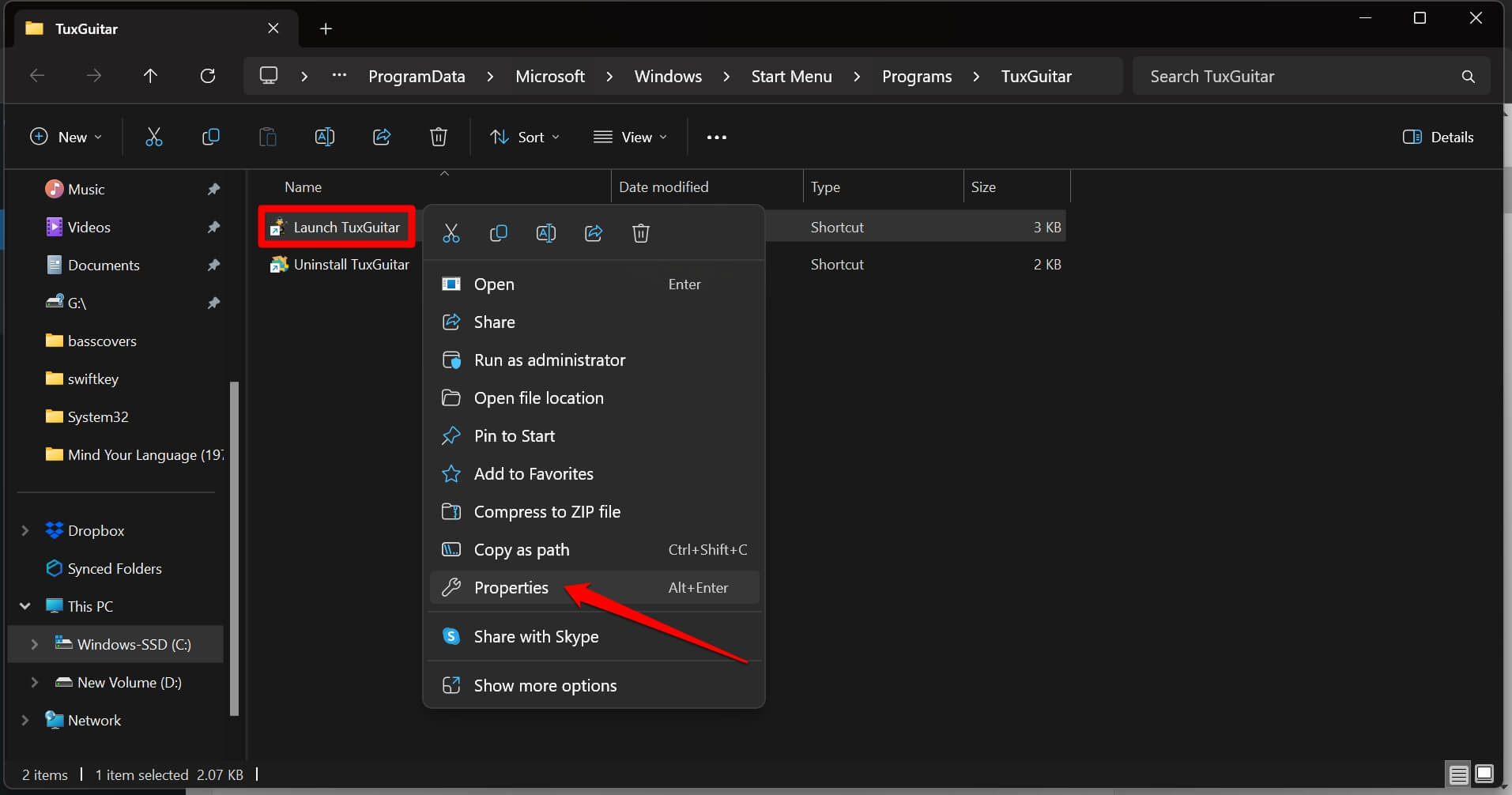
- Utilisez l’Explorateur de fichiers pour aller dans le répertoire et le dossier où vous avez installé le jeu/l’application.
- Faites défiler jusqu’au fichier exécutable, cliquez avec le bouton droit de la souris dessus, et sélectionnez Propriétés.
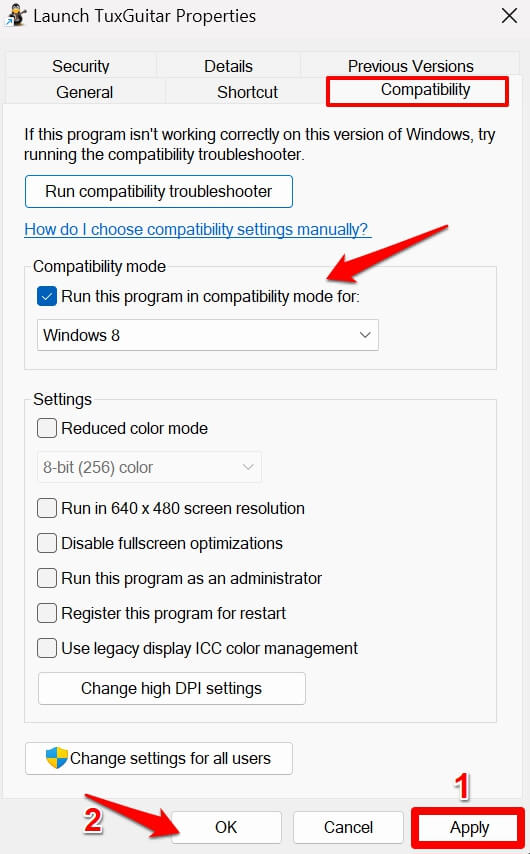
- Dans la boîte de dialogue Propriétés, cliquez sur l’onglet Compatibilité.
- Cochez la case à côté de ‘ Exécuter ce programme en mode de compatibilité pour’.
- Sélectionnez une version antérieure de Windows sur laquelle l’application fonctionnera sur votre ordinateur sans problèmes de compatibilité.
- Cliquez sur Appliquer et OK pour enregistrer les modifications.
2. Désactiver l’optimisation plein écran
Certains utilisateurs ont signalé que désactiver l’optimisation plein écran pour le jeu/l’application qui plantait avait corrigé l’erreur “Bad Module Info Has Stopped Working”.
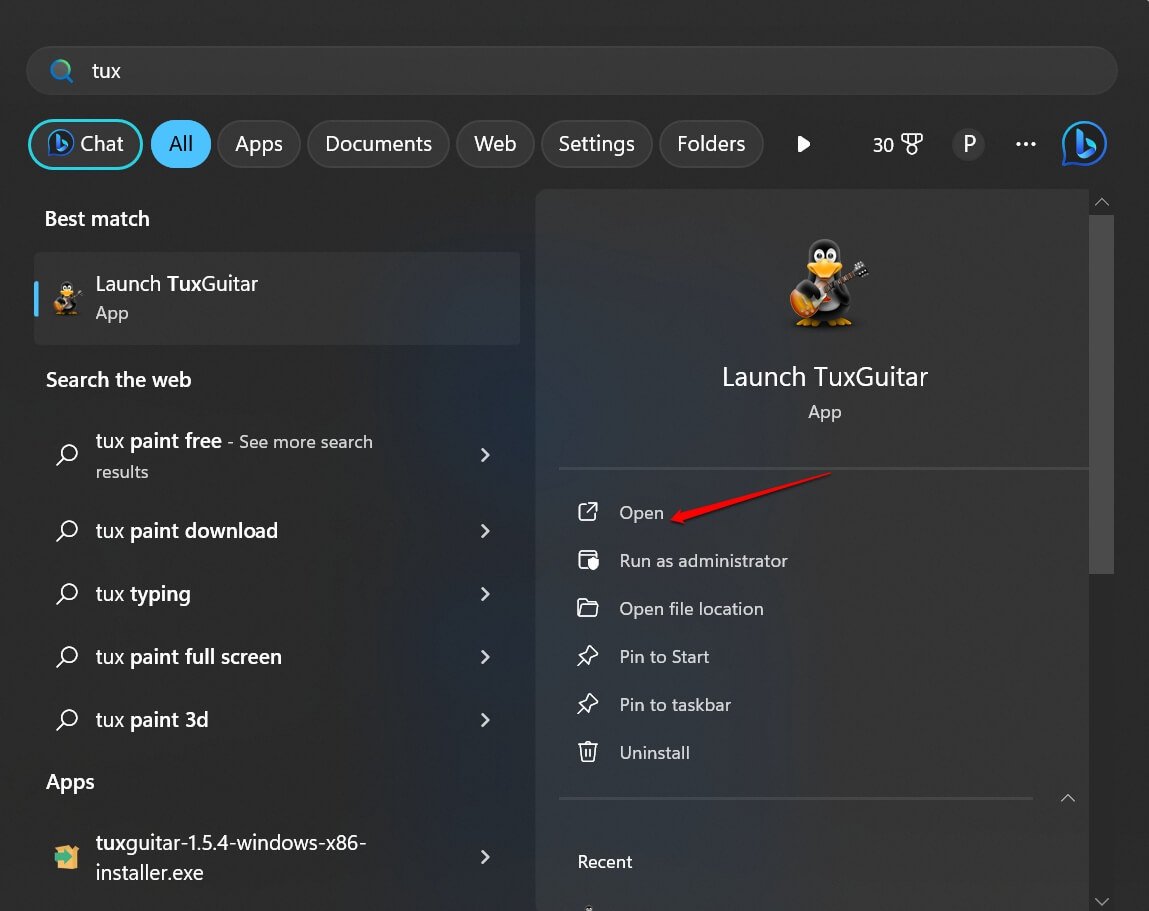
Appuyez sur la touche Windows pour faire apparaître la console de recherche.
Tapez le nom du jeu/de l’application, et cliquez sur Ouvrir l’emplacement du fichier.
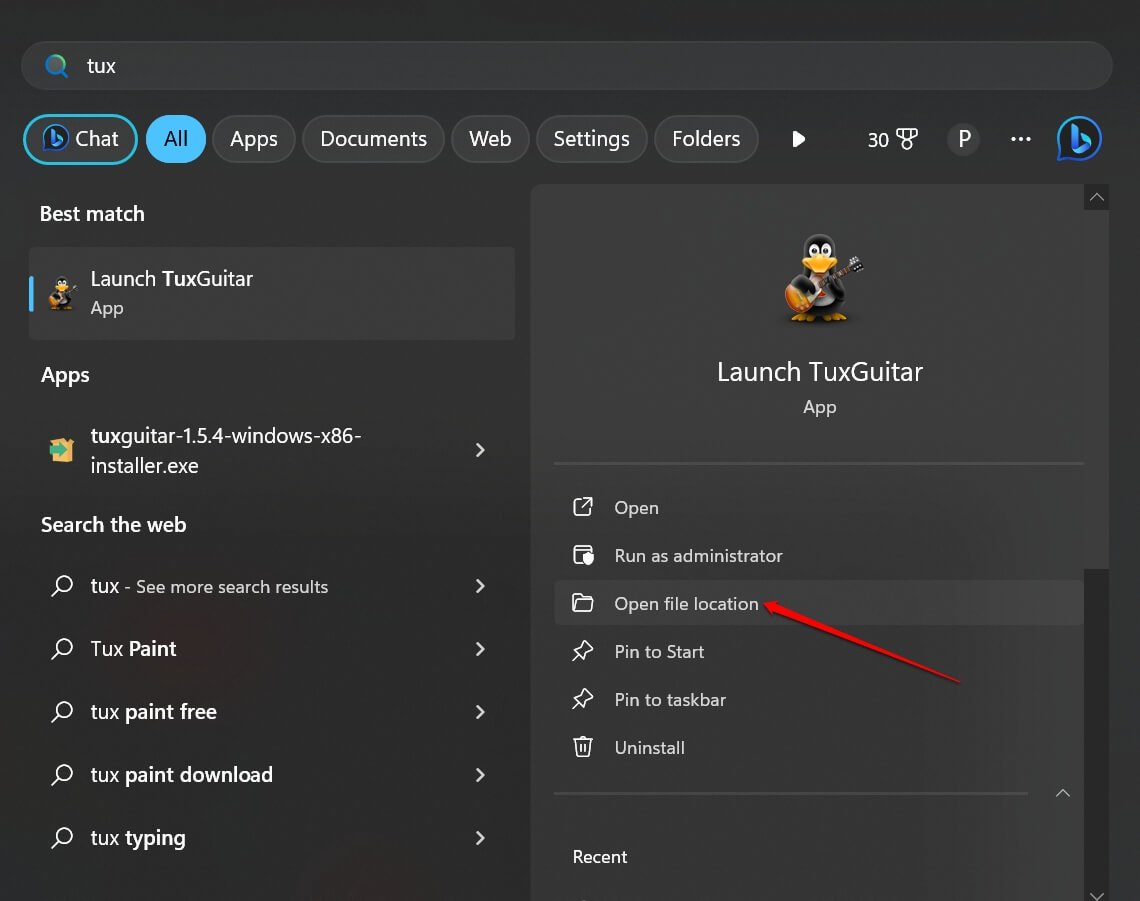
Faites défiler jusqu’au fichier de l’application et cliquez avec le bouton droit dessus.
Dans le menu, sélectionnez Propriétés.
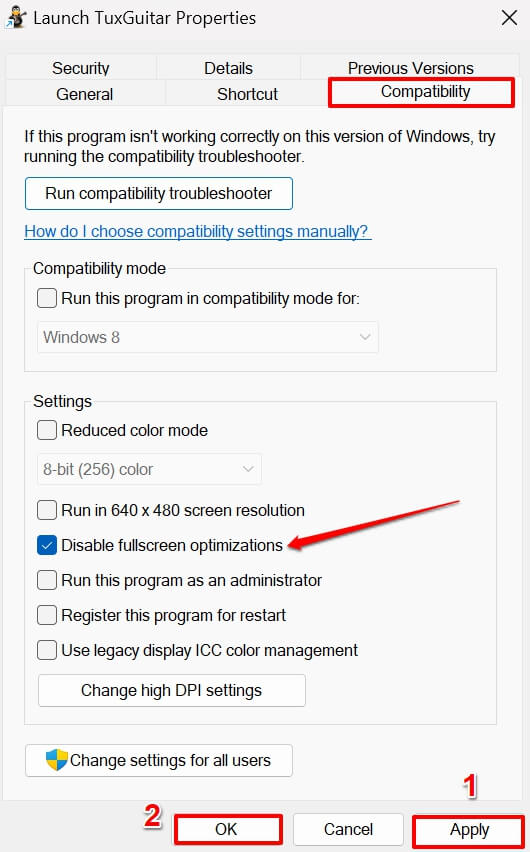
Dans la boîte de dialogue Propriétés, cliquez sur l’onglet Compatibilité.
Sous la section Paramètres, faites défiler jusqu’à la case à cocher Désactiver les optimisations plein écran.
Cliquez sur Appliquer puis sur OK.
3. Mettre à jour le pilote graphique de votre PC Windows
Le pilote graphique peut avoir un bug, ou il peut ne pas être de la dernière version. Mettez à jour le pilote graphique depuis le Gestionnaire de périphériques de Windows.
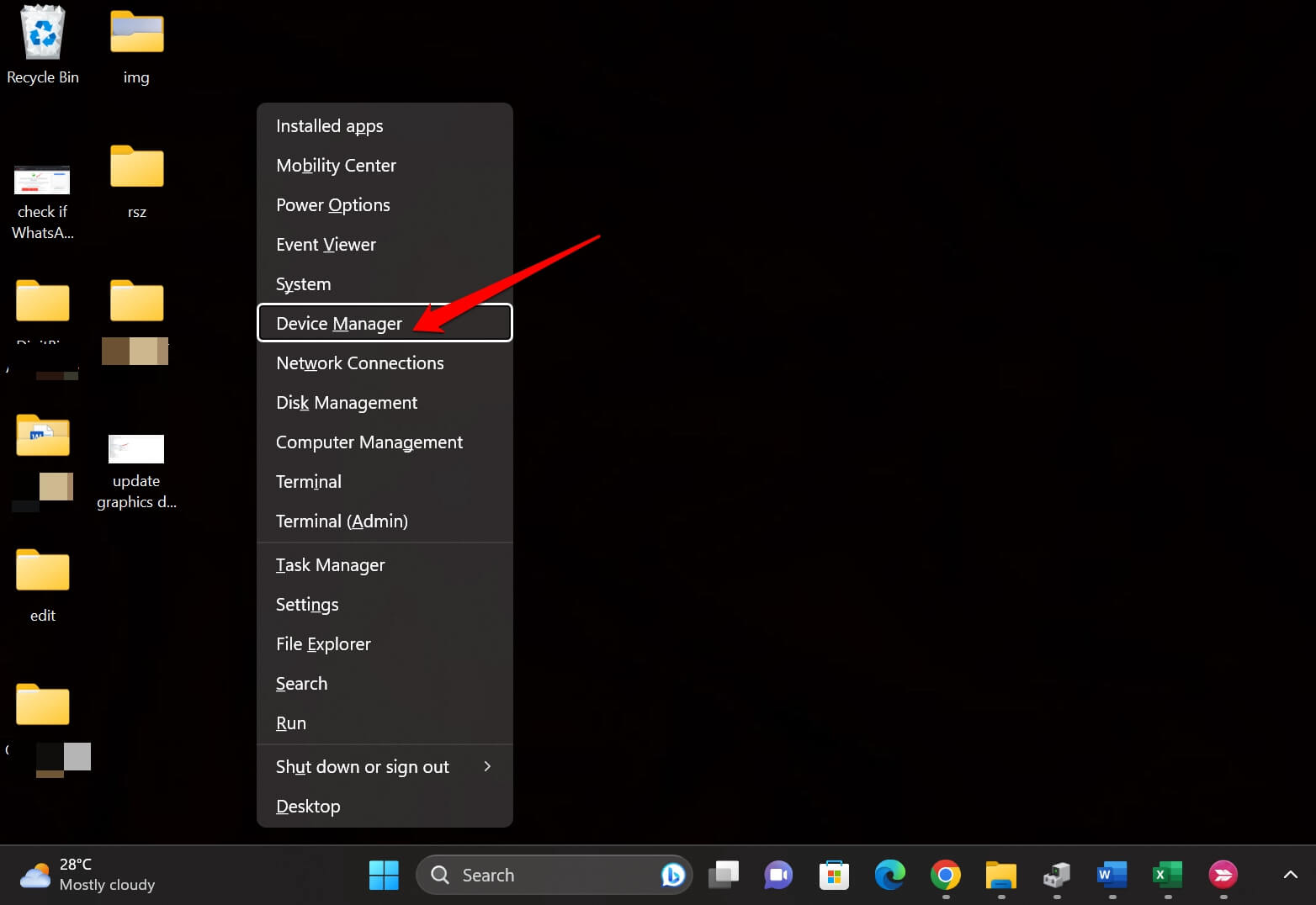
- Appuyez sur Windows + X pour faire apparaître le menu des utilisateurs avancés.
- Sélectionnez Gestionnaire de périphériques dans le menu.
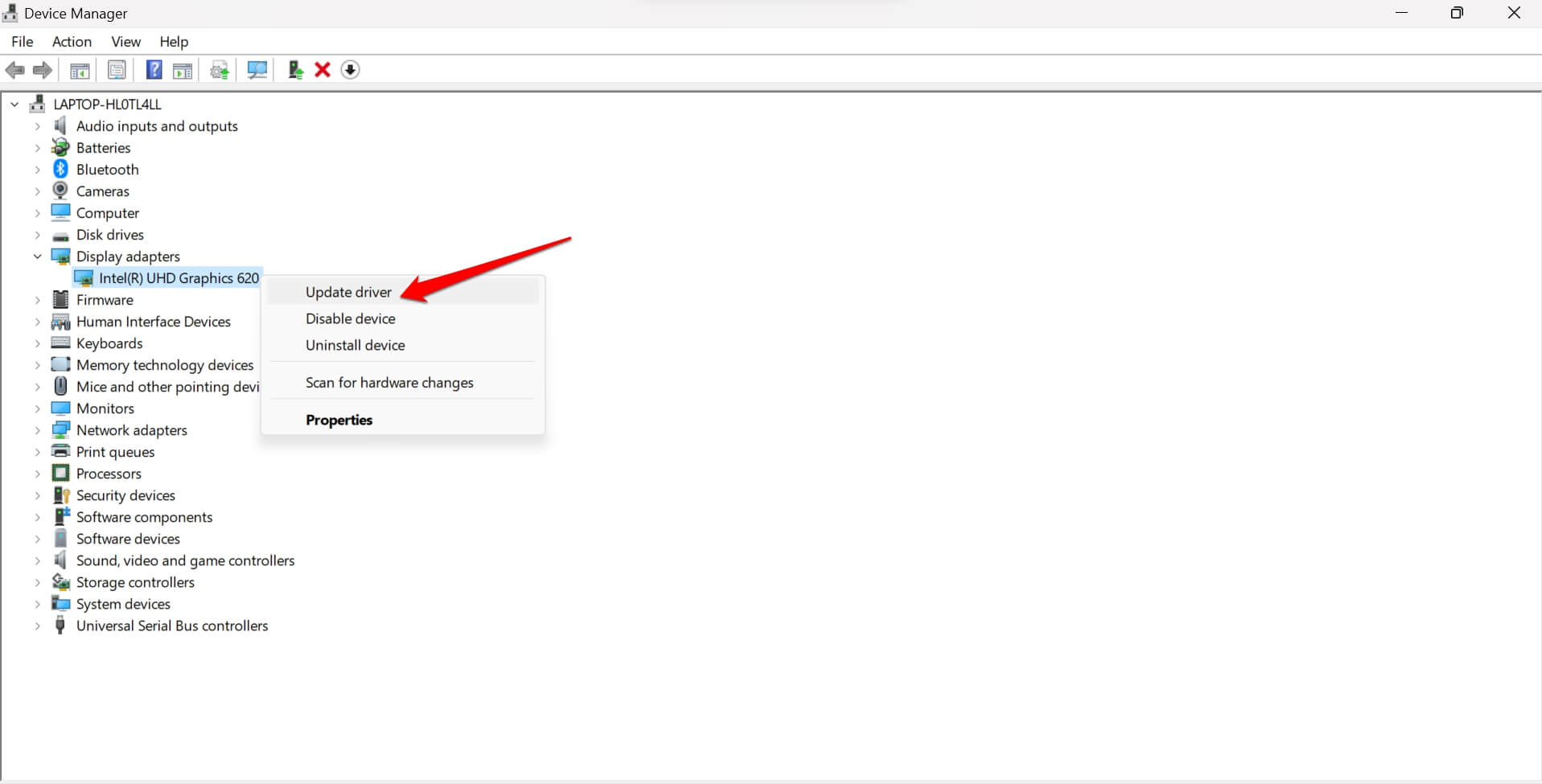
- Faites défiler jusqu’à Adaptateurs d’affichage et cliquez pour l’étendre.
- Cliquez avec le bouton droit sur le GPU respectif installé sur votre PC.
- Sélectionnez Mettre à jour le pilote.
- Cliquez sur Rechercher automatiquement des pilotes.
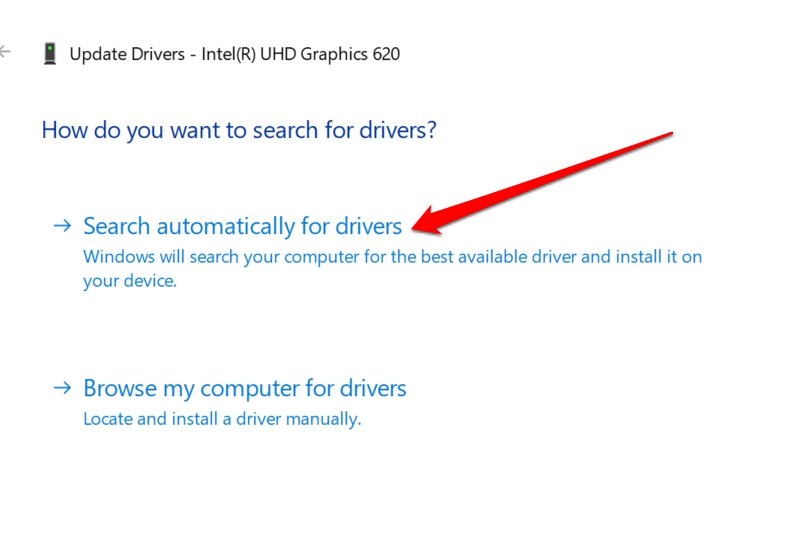
Assurez-vous que votre ordinateur est connecté à Internet. Windows recherchera le dernier pilote disponible pour votre PC et l’installera.
Sinon, vous pouvez visiter le site officiel de l’entreprise de GPU. Selon le modèle de GPU que vous utilisez, téléchargez le pilote disponible pour celui-ci. Cela sera gratuit.
- Ensuite, suivez toutes les étapes jusqu’à l’étape -5 décrites dans les étapes précédentes.
- Cliquez sur Parcourir mon ordinateur pour les pilotes.
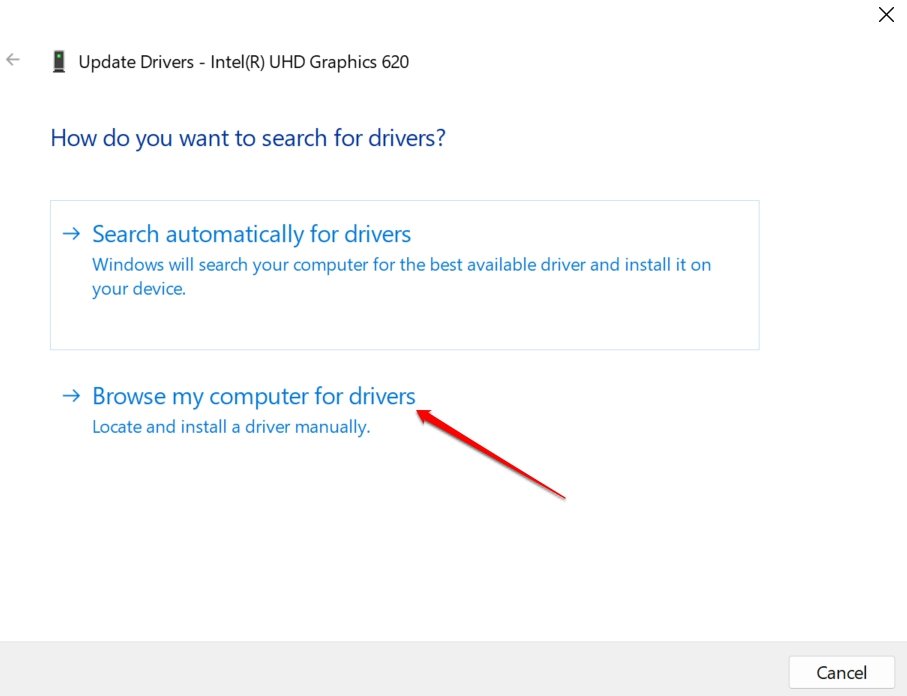
- Sélectionnez le fichier pilote que vous avez téléchargé manuellement depuis le site Web de l’OEM.
- Suivez les instructions pour compléter la mise à jour du pilote graphique.
4. Forcer la fermeture de l’application et redémarrer
Souvent, quelque chose d’aussi simple que de forcer la fermeture de l’application et de la redémarrer peut corriger l’erreur “Bad Module Info Has Stopped Working”.
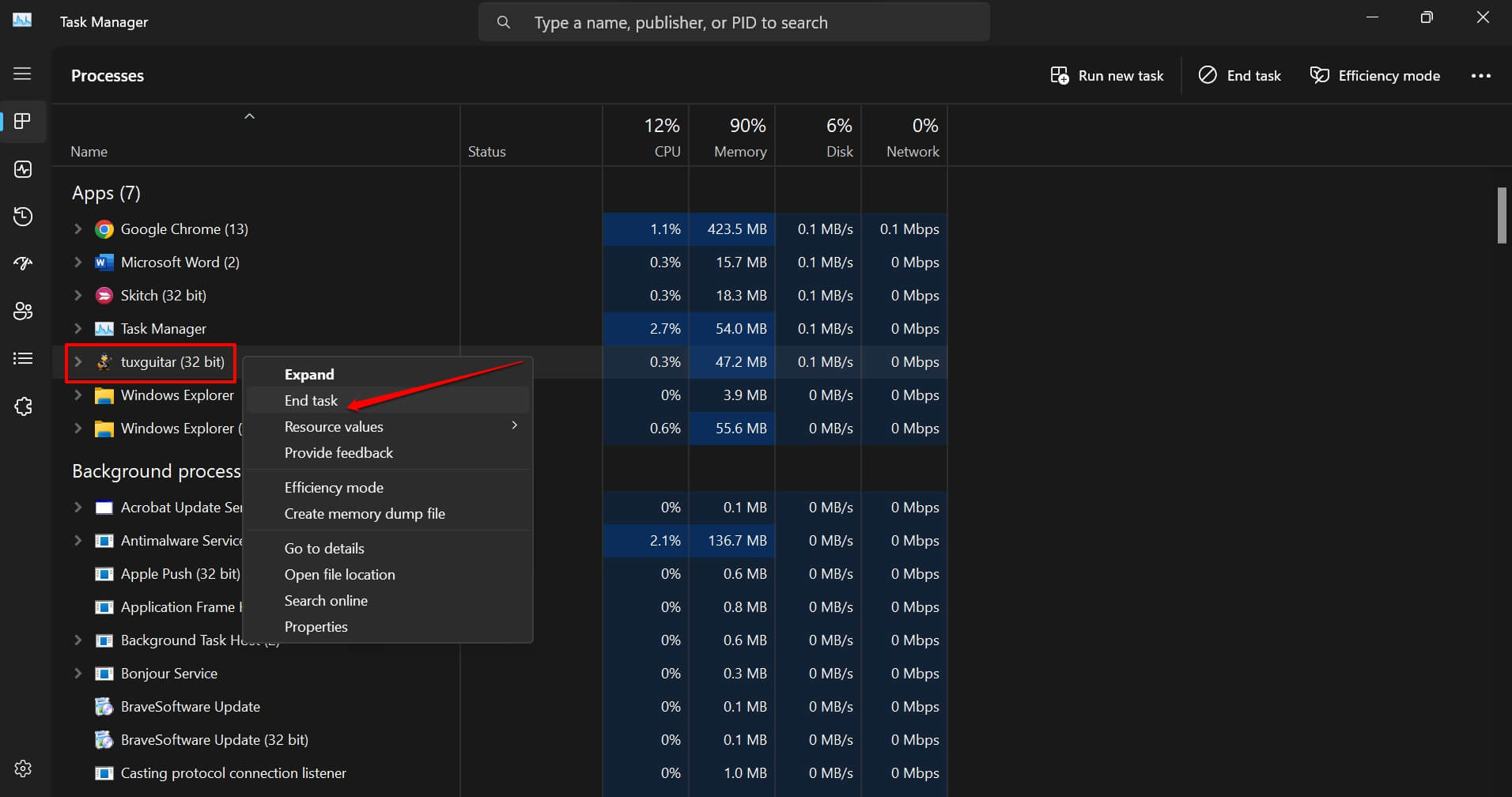
- Appuyez sur Ctrl + Shift + Esc pour lancer le Gestionnaire des tâches.
- Faites défiler jusqu’à l’application affectée et cliquez avec le bouton droit dessus.
- Sélectionnez Fin de tâche.
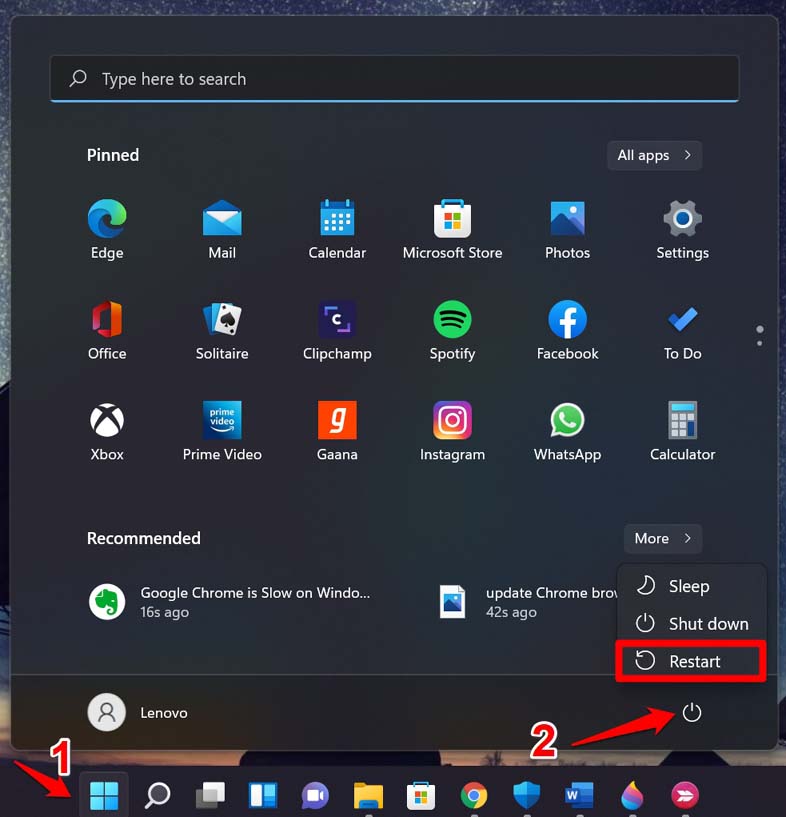
- Redémarrez votre PC.
- Relaunch l’application et observez si elle plante avec le message d’erreur “Bad Module Info Has Stopped Working”.
5. Effectuer une mise à jour de Windows
La mise à jour du système d’exploitation Windows regroupe plusieurs mises à jour de pilotes et de nombreux autres composants. Donc, essayez d’installer la dernière version de Windows 11 qui est disponible. Cela installera des mises à jour importantes sur votre PC et corrigera probablement le problème causant l’erreur “Bad Module Info Has Stopped Working”.
Pour rechercher une nouvelle mise à jour de Windows,
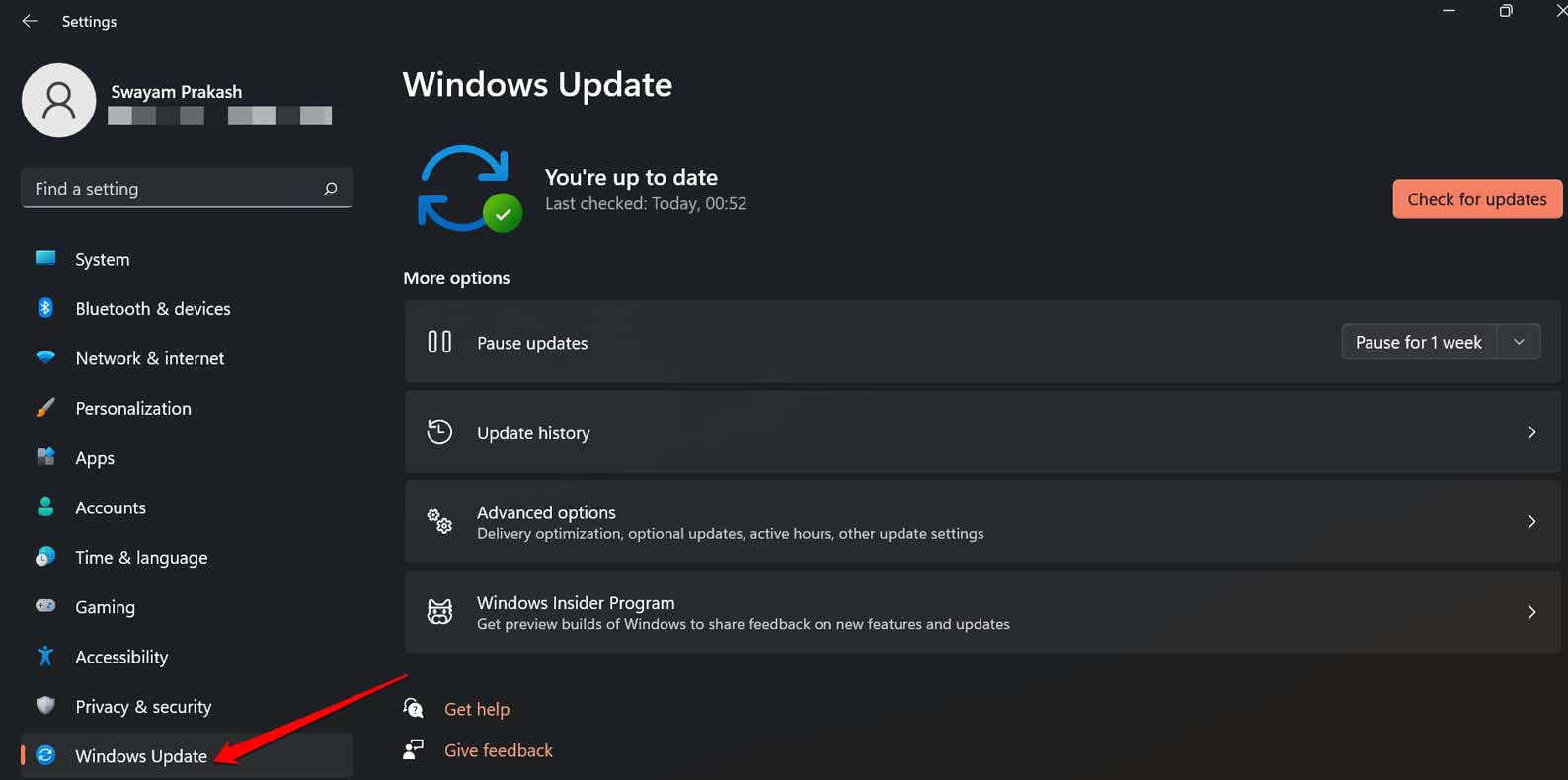
- Appuyez sur la touche Windows + I. Vous serez redirigé vers les paramètres de Windows.
- Cliquez sur Mise à jour Windows dans le panneau de gauche des paramètres.
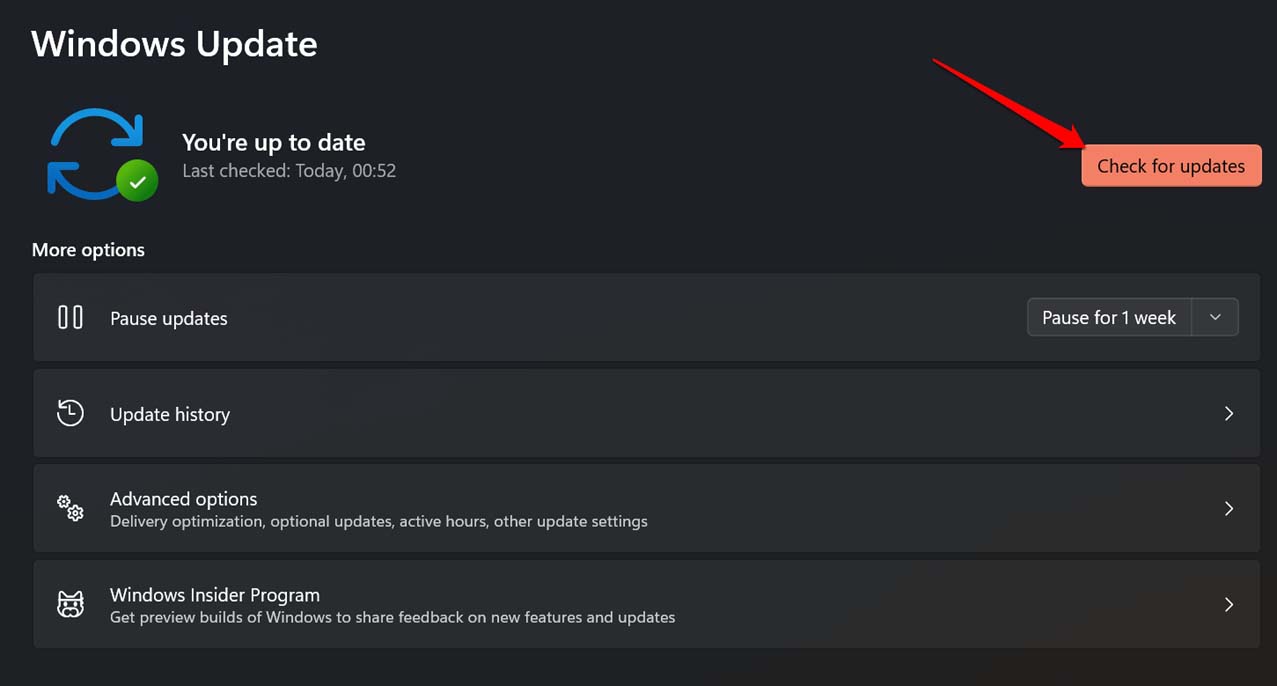
- Ensuite, cliquez sur Vérifier les mises à jour.
- Si une mise à jour de Windows 11 est en attente d’installation, cliquez sur Télécharger maintenant.
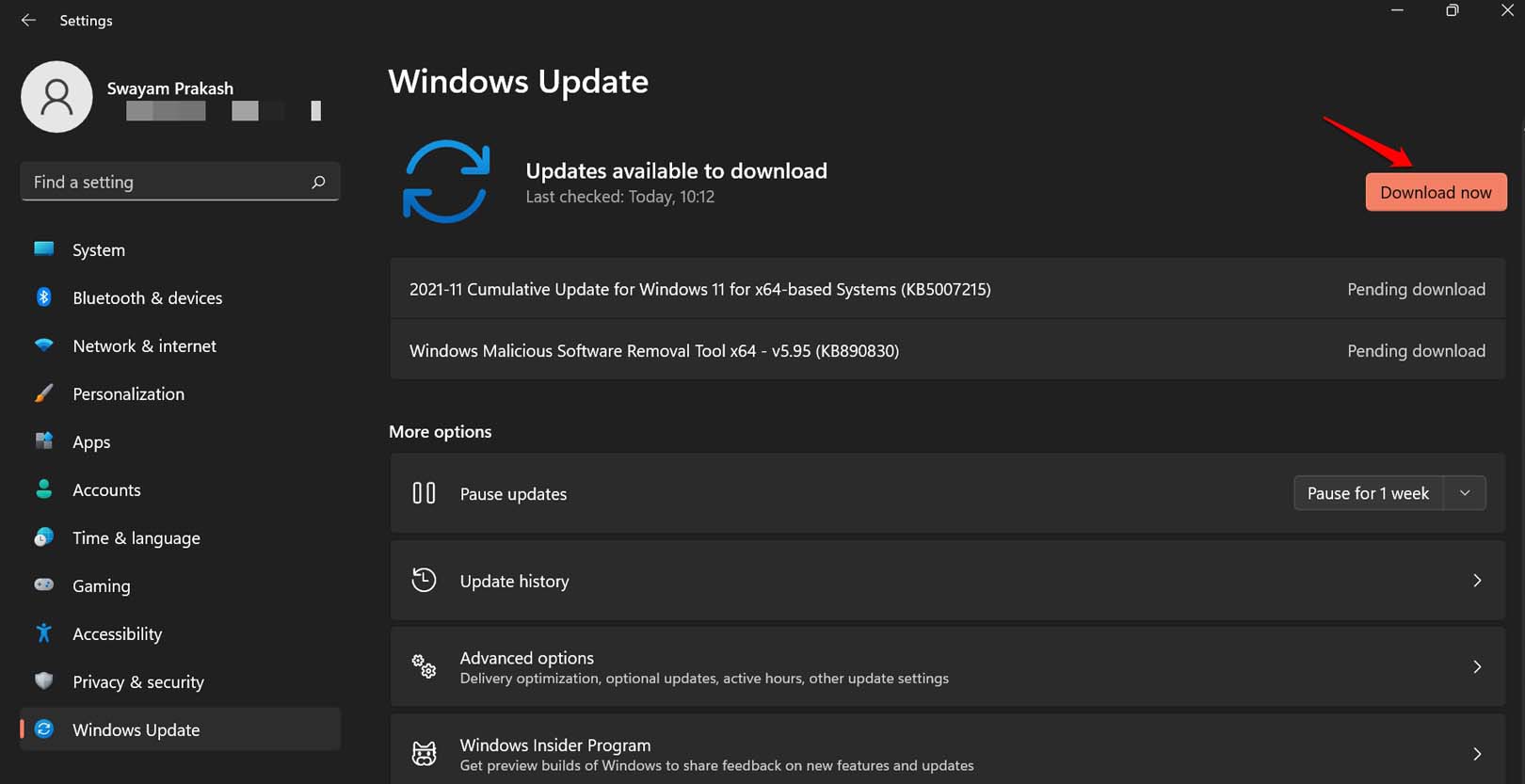
Redémarrez l’ordinateur après avoir installé la nouvelle mise à jour logicielle. Lancez le jeu ou l’application qui plantait auparavant. Il devrait fonctionner sans erreur si la dernière mise à jour du système d’exploitation a corrigé le problème qui causait précédemment l’erreur “Bad Module Info Has Stopped Working”.
6. Désinstaller l’application et réinstaller
Vous pouvez essayer toutes sortes de méthodes de dépannage, mais si l’ensemble de l’application est corrompu, alors rien ne fonctionnera. Donc, le dernier recours est de désinstaller complètement l’application de votre PC. Ensuite, réinstallez l’application sur votre ordinateur et essayez de la lancer.
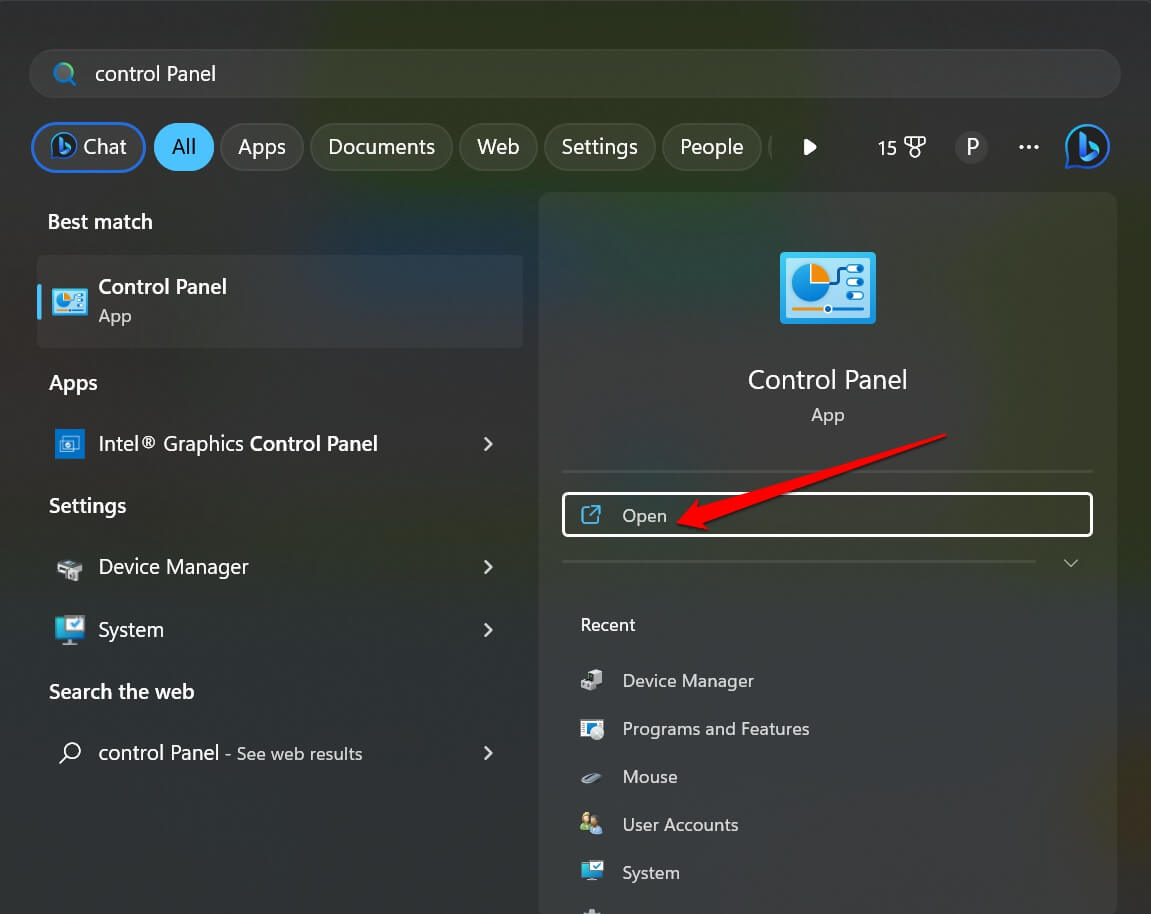
- Appuyez sur Windows + S pour faire apparaître la recherche Windows.
- Tapez Panneau de configuration et cliquez sur Ouvrir lorsque les options apparaissent.
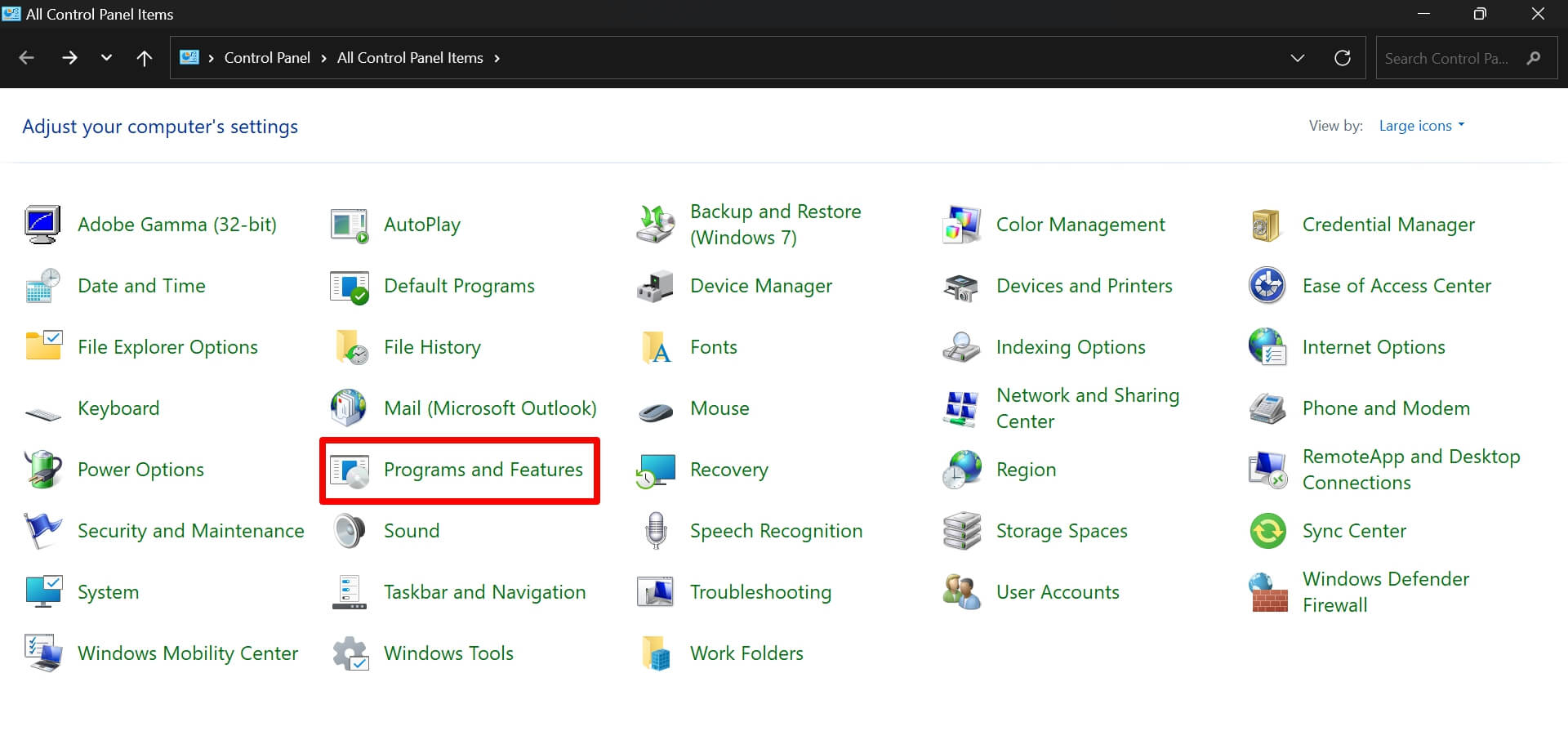
- Cliquez sur Programmes et fonctionnalités.
- Faites défiler jusqu’à l’application concernée, cliquez avec le bouton droit dessus, et sélectionnez Désinstaller.
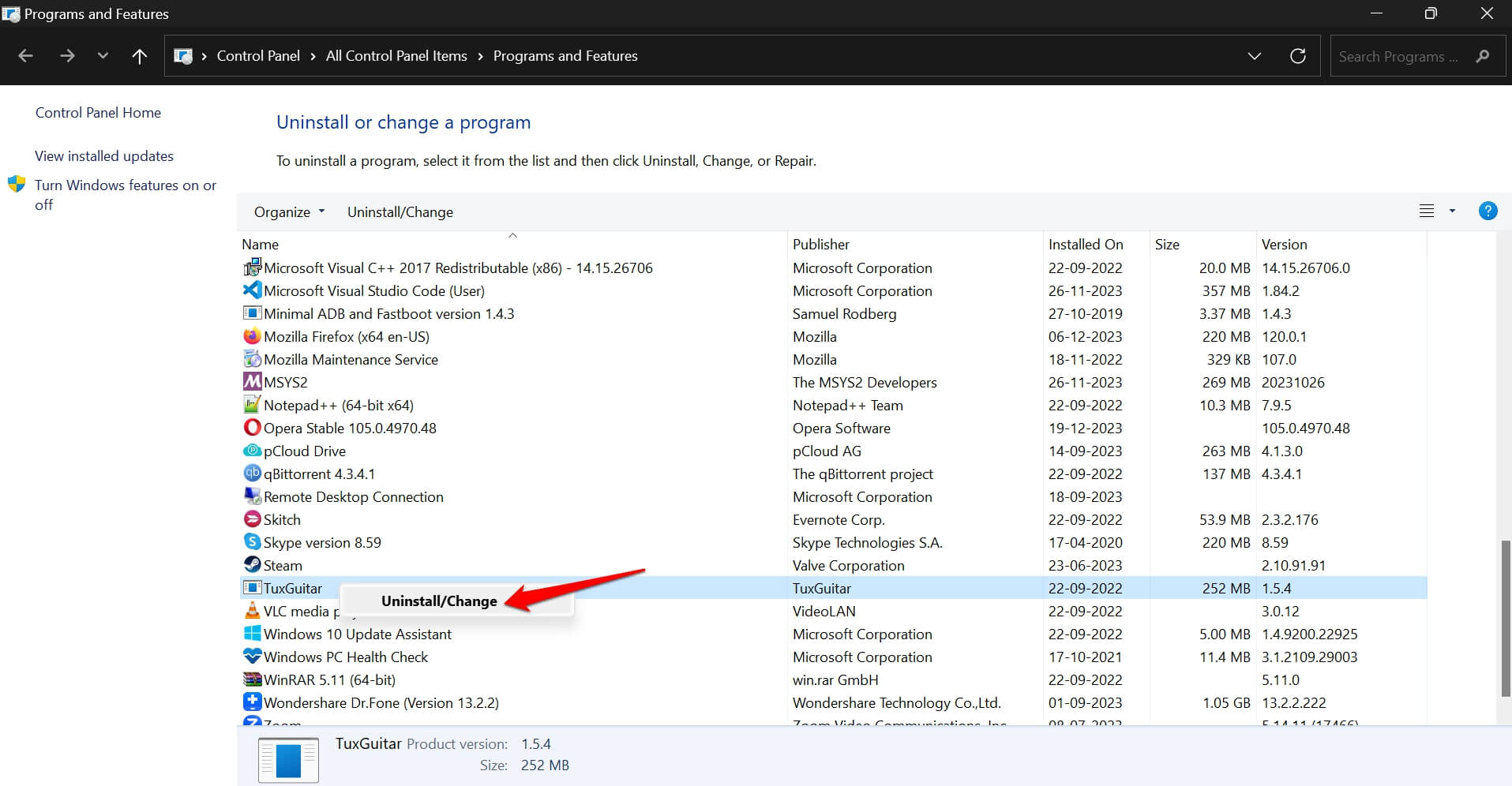
- Sélectionnez la désinstallation complète du PC.
- Maintenant, visitez le site Web ou le forum source pour télécharger l’application/le jeu.
- Suivez les instructions nécessaires pour le réinstaller correctement sur votre PC.
- Une fois l’application réinstallée, lancez-la et commencez à l’utiliser.
Observez si vous rencontrez toujours l’erreur “Bad Module Info Has Stopped Working” lors de l’utilisation de l’application.
Conclusion
Avec tous ces conseils de dépannage, vous pouvez facilement réparer l’erreur “Bad Module Info Has Stopped Working” sur Windows 11. Si aucun des conseils ne résout le problème, et que vous rencontrez constamment le même problème, contactez le support Microsoft. Sinon, contactez un point de service de votre OEM près de chez vous. Les techniciens vous fourniront une meilleure solution.
Si vous avez des réflexions sur Comment réparer l’erreur ‘Bad Module Info Has Stopped Working’ sur Windows 11 ?, n’hésitez pas à laisser un commentaire ci-dessous. De plus, veuillez vous abonner à notre chaîne YouTube DigitBin pour des tutoriels vidéo. Cheers !
Recevez de nouveaux articles dans votre boîte de réception.
Aucun spam. Désabonnez-vous à tout moment.