Dépannage Windows · 7 min read · Nov 29, 2025
Comment corriger l'erreur 'Mauvaise configuration système' dans Windows 10 ?
Les erreurs BSOD ou Blue Screen of Death ont toujours été parmi les plus effrayantes pour les utilisateurs finaux. Ce qui aggrave encore la situation, c’est le fait qu’elles n’accompagnent généralement pas la raison de ce problème ou, plus important encore, comment on pourrait le rectifier. À cet égard, l’erreur de Mauvaise configuration système dans Windows 10 semble causer pas mal de problèmes en ce moment.
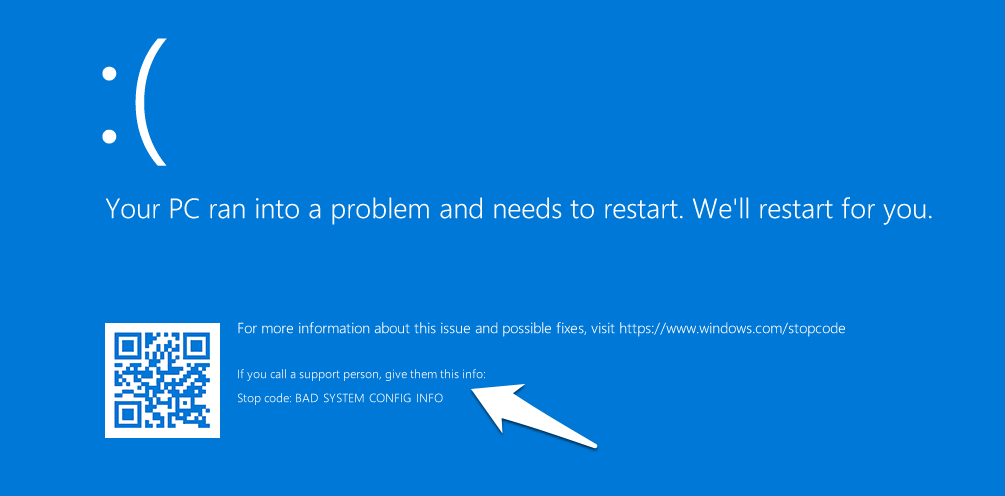
Arrêt : Mauvaise configuration système
Comme il est évident sur ce forum de support Microsoft, une pléthore de plaintes s’est déjà accumulée. Si vous êtes également parmi ces utilisateurs concernés, ce guide est là pour vous aider. Voici différentes méthodes qui vous aideront à corriger l’erreur mentionnée ci-dessus une fois pour toutes.
Façons de corriger l’erreur de Mauvaise configuration système dans Windows 10
Puisque vous êtes coincé dans une boucle de démarrage BSOD, vous pourriez ne pas être en mesure d’accéder au système d’exploitation. Par conséquent, nous prendrons un chemin alternatif et effectuerons toutes les corrections mentionnées ci-dessous directement depuis le DVD ou USB bootable de Windows 10, que vous devez créer au préalable. Voici comment cela peut être fait :
Prérequis : Créer un DVD/USB bootable de Windows 10
- Téléchargez l’outil de création de Windows 10.
- Lancez-le et acceptez tous les termes et conditions.
- Après cela, sélectionnez Créer un support d’installation pour un autre PC et cliquez sur Suivant.
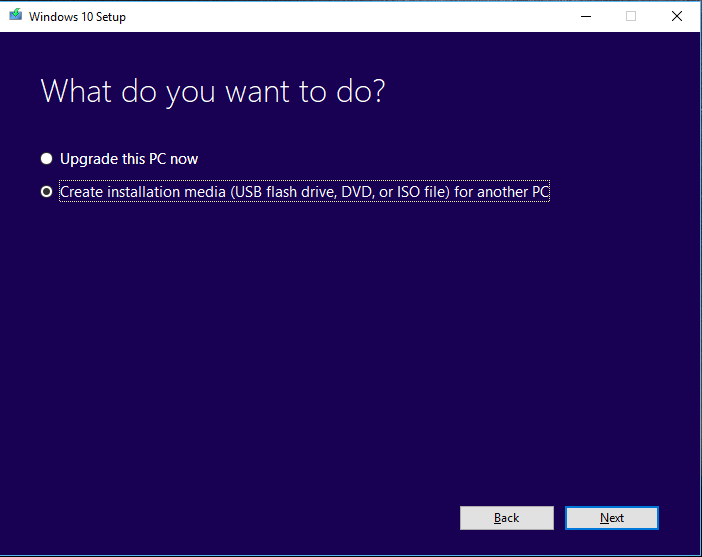
- Vous devrez maintenant choisir le support, sélectionnez soit USB Flash Drive ou ISO File (pour un DVD).
- Maintenant, attendez que le processus se termine. Une fois cela fait, vous devrez également changer l’ordre de démarrage de votre PC et lui indiquer de démarrer à partir de l’USB/DVD.
- Pour ce faire, redémarrez votre PC. Lorsqu’il démarre, appuyez continuellement sur la touche F2, F12, Suppr ou Échap (vous pouvez rechercher en ligne la combinaison de touches spécifique au fabricant de votre PC).
- Enfin, sélectionnez l’option CD/DVD ou USB dans la liste.
Assurez-vous de vous souvenir de ces étapes car elles seront utilisées tout au long de toutes les méthodes mentionnées ci-dessous.
Corriger le fichier de registre de Windows 10
Le fichier de registre stocke toutes les informations de configuration et les paramètres pour le système d’exploitation ainsi que d’autres applications qui pourraient en avoir besoin. Toute entrée corrompue ou incorrecte dans le registre entraînera l’erreur BSOD. Pour corriger ce problème, nous allons exécuter deux ensembles de commandes.
Le premier créera une sauvegarde des fichiers de registre et leur donnera un nom alternatif afin que Windows ne puisse pas les identifier. Ensuite, le deuxième ensemble de commandes copiera les fichiers sauvegardés de Windows et les remettra dans leur répertoire par défaut pour que le système d’exploitation puisse les traiter. Voici toutes les instructions ainsi que les commandes requises :
- Pour commencer, démarrez sur Windows 10 via l’USB ou le DVD.
- Ensuite, allez dans Dépanner > Options avancées et sélectionnez Invite de commandes.
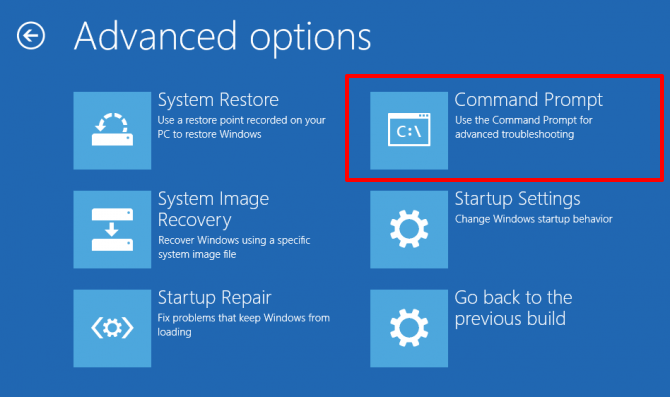
- Maintenant, copiez-collez le premier ensemble de commandes suivant :
cd C:\Windows\System32\config
ren C:\Windows\System32\config\DEFAULT DEFAULT.old
ren C:\Windows\System32\config\SAM SAM.old
ren C:\Windows\System32\config\SECURITY SECURITY.old
ren C:\Windows\System32\config\SOFTWARE SOFTWARE.old
ren C:\Windows\System32\config\SYSTEM SYSTEM.old - Une fois terminé, exécutez le deuxième ensemble de commandes ci-dessous :
copy C:\Windows\System32\config\RegBack\DEFAULT C:\Windows\System32\config\
copy C:\Windows\System32\config\RegBack\DEFAULT C:\Windows\System32\config\
copy C:\Windows\System32\config\RegBack\SAM C:\Windows\System32\config\
copy C:\Windows\System32\config\RegBack\SECURITY C:\Windows\System32\config\
copy C:\Windows\System32\config\RegBack\SYSTEM C:\Windows\System32\config\
copy C:\Windows\System32\config\RegBack\SOFTWARE C:\Windows\System32\config\ - Enfin, redémarrez votre PC et voyez si le problème a été corrigé ou non.
Corriger les données de configuration de démarrage
Comme il est évident par son nom, le BCD contient des éléments de données importants relatifs au démarrage du système d’exploitation. Toute mauvaise configuration ou corruption de données à l’intérieur de ce fichier empêchera votre PC de démarrer sur le système d’exploitation. Heureusement, la correction est assez simple, voici ce qui doit être fait :
- Démarrez via l’USB/DVD que vous avez créé avec l’outil de création de médias.
- Ensuite, allez dans Dépanner > Options avancées.
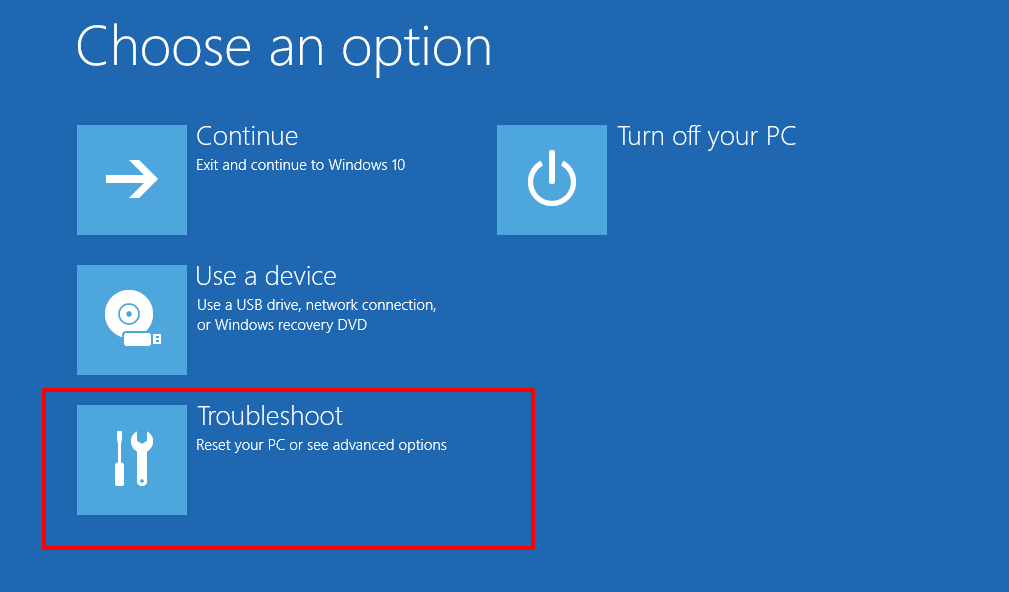
- Cliquez sur Invite de commandes et tapez les commandes suivantes, une à la fois :
bootrec /repairbcd
bootrec /osscan
bootrec /repairmbr - Une fois terminé, redémarrez le PC et voyez s’il a pu corriger l’erreur de Mauvaise configuration système de Windows 10.
Restauration du système
Cette option pratique vous permet de restaurer le système à un point antérieur où il fonctionnait sans aucun problème. Le seul inconvénient est que vous devez avoir créé un point de restauration au préalable. Si c’est le cas, alors procédez avec les étapes ci-dessous :
- Démarrez sur Windows 10 en utilisant l’USB/DVD.
- Après cela, allez dans Dépanner > Options avancées et sélectionnez l’option Restauration du système.
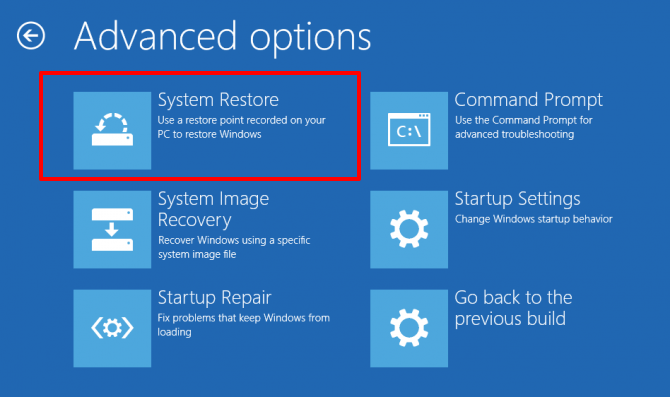
- Maintenant, sélectionnez votre nom d’utilisateur dans la liste et le dernier point de restauration que vous aviez créé avant que le problème ne survienne.
- Enfin, cliquez sur Suivant et attendez que la restauration soit terminée.
- Une fois cela fait, essayez de redémarrer votre PC et vérifiez si le problème a été rectifié ou non.
Réinitialiser votre PC Windows 10
Si aucune des méthodes mentionnées ci-dessus n’a réussi à donner des résultats satisfaisants, vous devrez peut-être prendre la voie nucléaire et opter pour une réinitialisation d’usine. Ce processus effacera toutes les données du disque où vous avez installé le système d’exploitation. Donc, si possible, assurez-vous d’avoir une sauvegarde et ensuite procédez avec les étapes ci-dessous :
- Démarrez sur le système d’exploitation via l’USB/DVD que vous avez créé via la création de médias.
- Ensuite, cliquez sur Suivant et sélectionnez Réparer votre ordinateur.
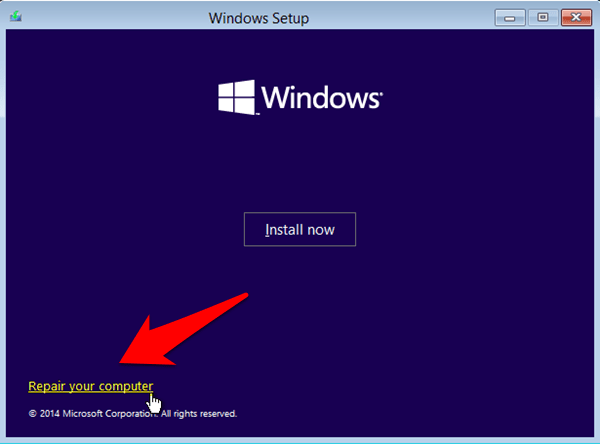
- Après cela, sélectionnez Dépanner > Réinitialiser votre PC.
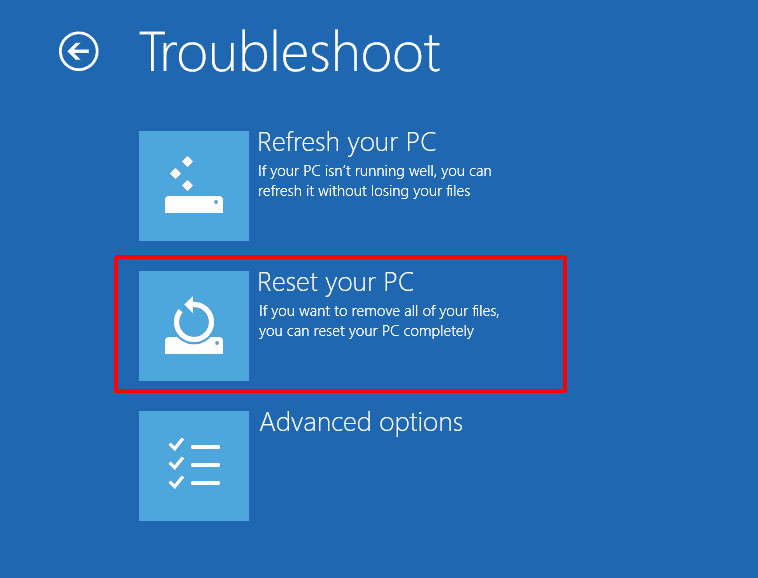
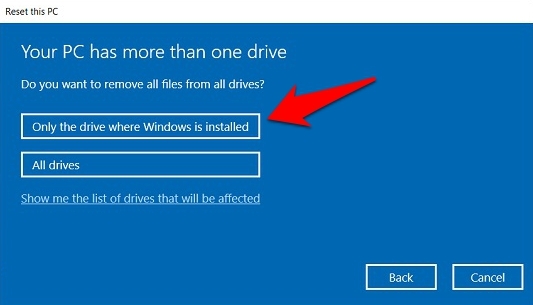
- Sélectionnez Supprimer tout puis Seulement le lecteur où Windows est installé.
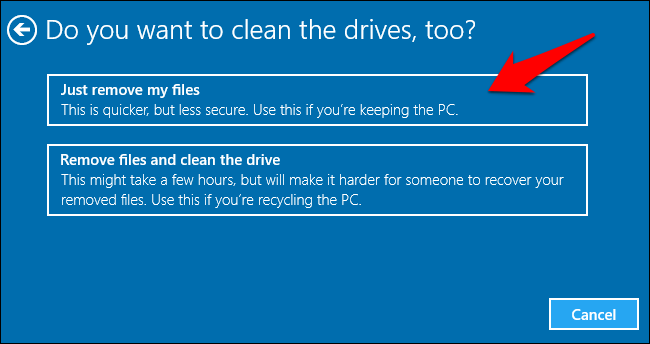
- Cliquez sur Juste supprimer mes fichiers et appuyez sur le bouton Réinitialiser.
- Attendez que le processus se termine. Une fois terminé, votre PC devrait maintenant être capable de démarrer sur le système d’exploitation sans aucun problème.
Corrections supplémentaires : Si le PC démarre sur le système d’exploitation
Certains utilisateurs ont signalé rencontrer ce problème après chaque redémarrage. Du bon côté, cependant, Windows était toujours capable de démarrer leur PC sur le système d’exploitation après quelques secondes. Si c’est également votre cas, alors il y a deux corrections supplémentaires que vous pourriez essayer.
Mettre à jour Windows 10
Utiliser une version ancienne ou obsolète de Windows est connu pour être la cause de nombreux problèmes. Et cela pourrait bien être la raison derrière cette erreur BSOD également. Il est donc recommandé de mettre à jour le PC vers la dernière version, ce qui peut être fait comme suit :
- Utilisez les combinaisons de touches Windows+I pour faire apparaître la page des paramètres.
- Dans celle-ci, allez dans Mise à jour et sécurité > Windows Update.
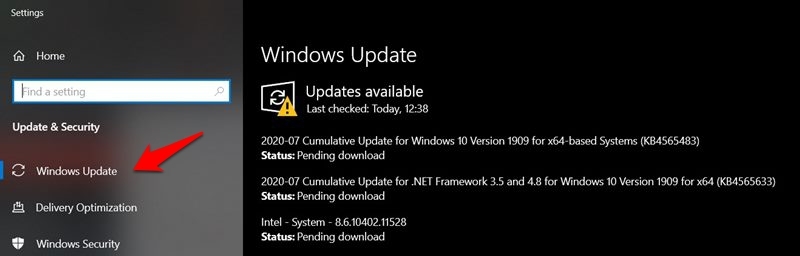
- Si vous trouvez des mises à jour en attente, téléchargez-les et installez-les immédiatement.
- Une fois terminé, redémarrez votre PC et voyez si le problème sous-jacent a été corrigé ou non.
Mettre à jour les pilotes
Dans certains cas, si le logiciel du pilote est corrompu ou obsolète, il est susceptible de provoquer des erreurs. Donc, le meilleur pari est de toujours les garder à jour avec la dernière version, ce qui peut être fait comme suit :
- Pour commencer, utilisez les touche Windows+X et sélectionnez Gestionnaire de périphériques
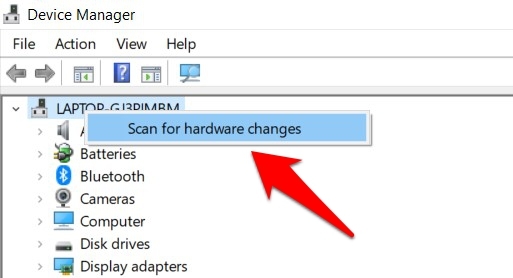
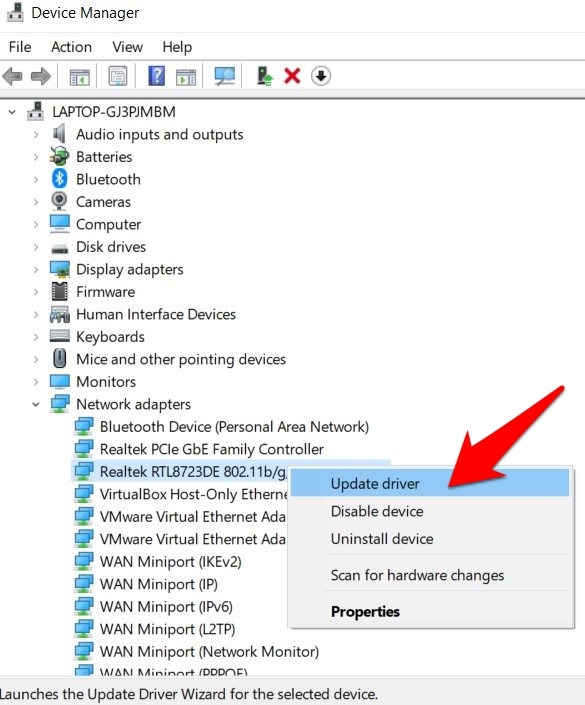
- Maintenant, faites un clic droit sur le nom de votre PC situé en haut et sélectionnez Rechercher les modifications matérielles.
- Windows vous informera maintenant s’il y a des pilotes qui doivent être mis à jour via un point d’exclamation jaune.
- Donc, faites un clic droit dessus et sélectionnez Mettre à jour les pilotes.
- Ensuite, sélectionnez Rechercher automatiquement un logiciel de pilote mis à jour.
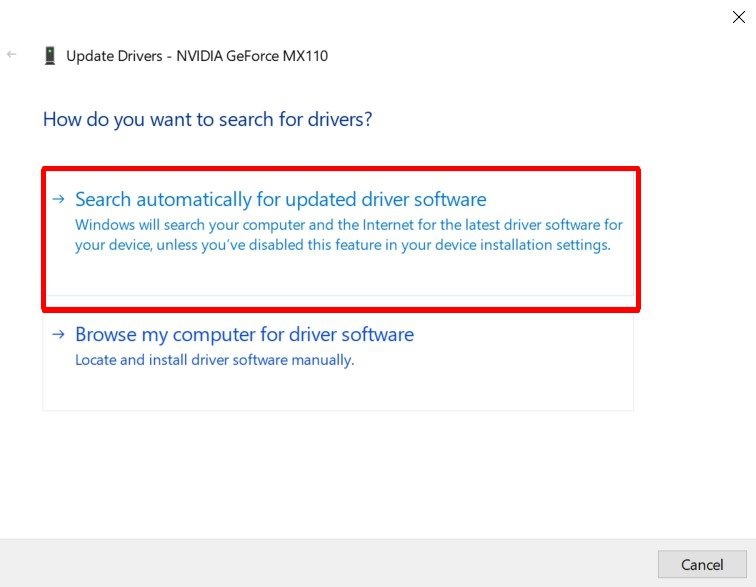
- Windows recherchera maintenant en ligne les derniers pilotes et les installera également.
- Une fois terminé, redémarrez votre PC et vérifiez si le problème a été corrigé ou non.
Donc, c’était tout pour ce guide sur comment vous pourriez corriger l’erreur de Mauvaise configuration système dans Windows 10. Nous avons partagé six méthodes différentes, quatre dans le cas de la boucle de démarrage BSOD tandis que les deux autres dans le cas où vous êtes capable de démarrer sur le système d’exploitation. Faites-nous savoir dans les commentaires laquelle a réussi dans votre cas.
Si vous avez des réflexions sur Comment corriger l’erreur ‘Mauvaise configuration système’ dans Windows 10 ?, n’hésitez pas à les laisser dans la boîte de commentaires ci-dessous. De plus, veuillez vous abonner à notre chaîne YouTube DigitBin pour des tutoriels vidéo. À bientôt !
Recevez de nouveaux articles dans votre boîte de réception.
Aucun spam. Désabonnez-vous à tout moment.