Dépannage · 5 min read · Jan 17, 2026
Comment réparer Bing Image Creator qui ne fonctionne pas ?

Bing Image Creator est un outil puissant pour créer des images alimentées par l’IA à partir de descriptions textuelles en utilisant Dall-E. Cependant, Bing Image Creator peut parfois cesser de fonctionner. Cela peut être frustrant, mais il y a quelques choses que vous pouvez faire pour résoudre le problème. Dans cet article, nous vous guiderons à travers le processus de réparation de Bing Image Creator qui ne fonctionne pas. Nous recommandons plusieurs techniques de dépannage, telles que vérifier votre connexion Internet, redémarrer votre ordinateur et mettre à jour votre navigateur. Nous vous donnerons également quelques conseils sur la façon de tirer le meilleur parti de Bing Image Creator.
Meilleures façons de réparer Bing AI Image Creator qui ne fonctionne pas
Voici le guide simple pour réparer Bing Image Creator qui ne fonctionne pas ou qui a un accès restreint
1. Vérifiez votre connexion Internet
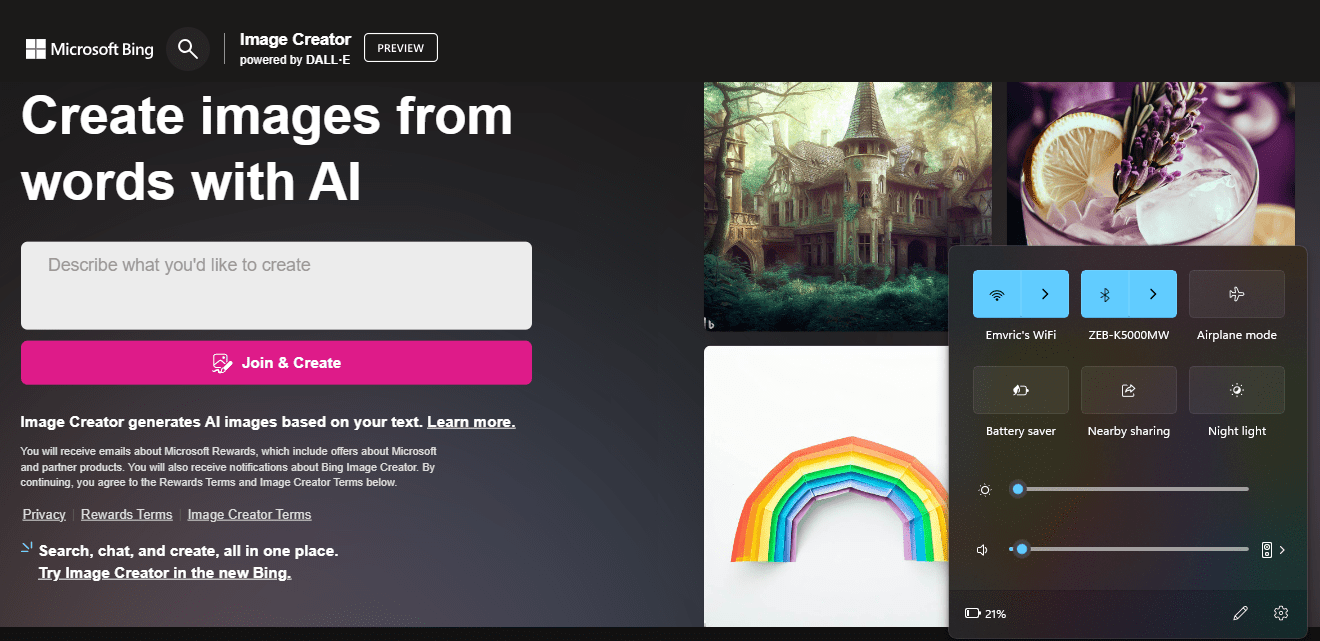
Si Bing Image Creator ne fonctionne pas, la première chose à faire est de vérifier votre connexion Internet. Assurez-vous que vous êtes connecté à Internet et que votre connexion est fiable. Cela peut être accompli en essayant de naviguer sur d’autres sites Web ou en effectuant un test de vitesse.
2. Redémarrez votre ordinateur
Si le test de votre connexion Internet ne résout pas le problème, redémarrez votre ordinateur. Cela peut parfois résoudre des problèmes logiciels causés par des problèmes temporaires.
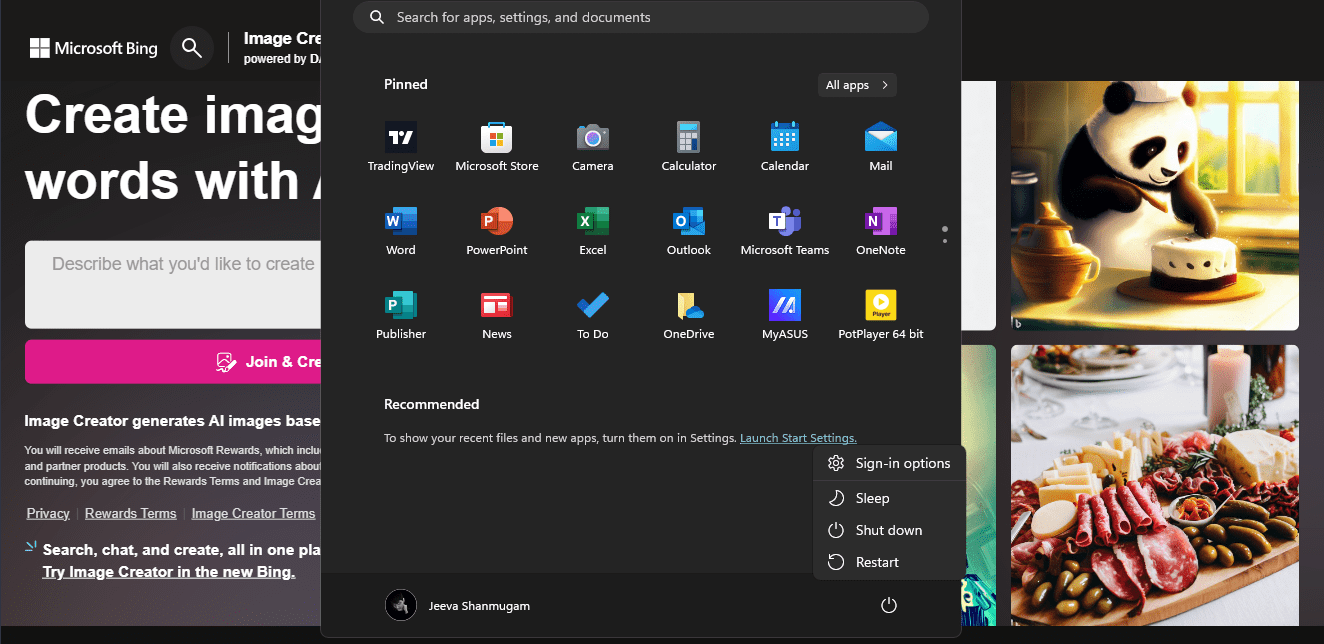
3. Accéder à Bing Image Creator suspendu
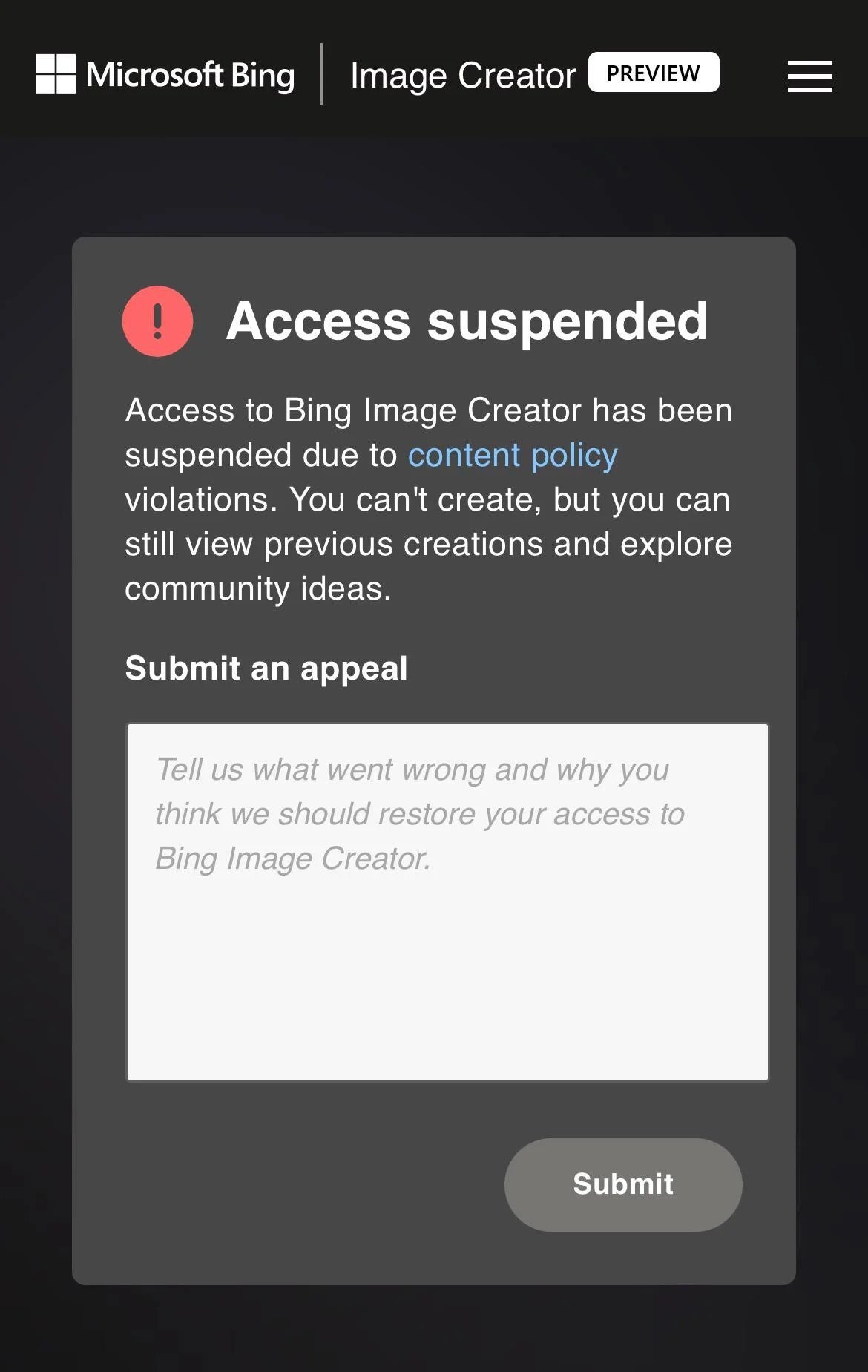
L’accès à Bing Image Creator peut être suspendu en raison de violations de la politique de contenu. Vous ne pouvez pas créer de nouvelles images, mais vous pouvez toujours voir les créations précédentes et explorer les idées de la communauté. Si vous cherchez à générer des images potentiellement nuisibles, haineuses ou explicites. Bing bloquera les résultats et suspendra votre accès à son outil de création d’images.
Il n’y a pas de calendrier exact pour lever la suspension de quelqu’un car cela dépend de ce pour quoi quelqu’un est signalé et si c’est valide. Mais la suspension dure généralement de 1 heure à 24 heures.
4. Effacez le cache et les cookies de votre navigateur
Les données de cache peuvent parfois interférer avec le fonctionnement des sites Web. En ouvrant votre navigateur et en naviguant vers les paramètres de “Confidentialité et sécurité”, vous pouvez effacer le cache et les cookies de votre navigateur. Suivez les instructions ci-dessous.
- Sur votre appareil, ouvrez le navigateur Microsoft Edge.
- Dans le coin supérieur droit de la fenêtre du navigateur, cliquez sur les trois points.
- Sélectionnez “ Paramètres “ dans le menu déroulant qui apparaît.
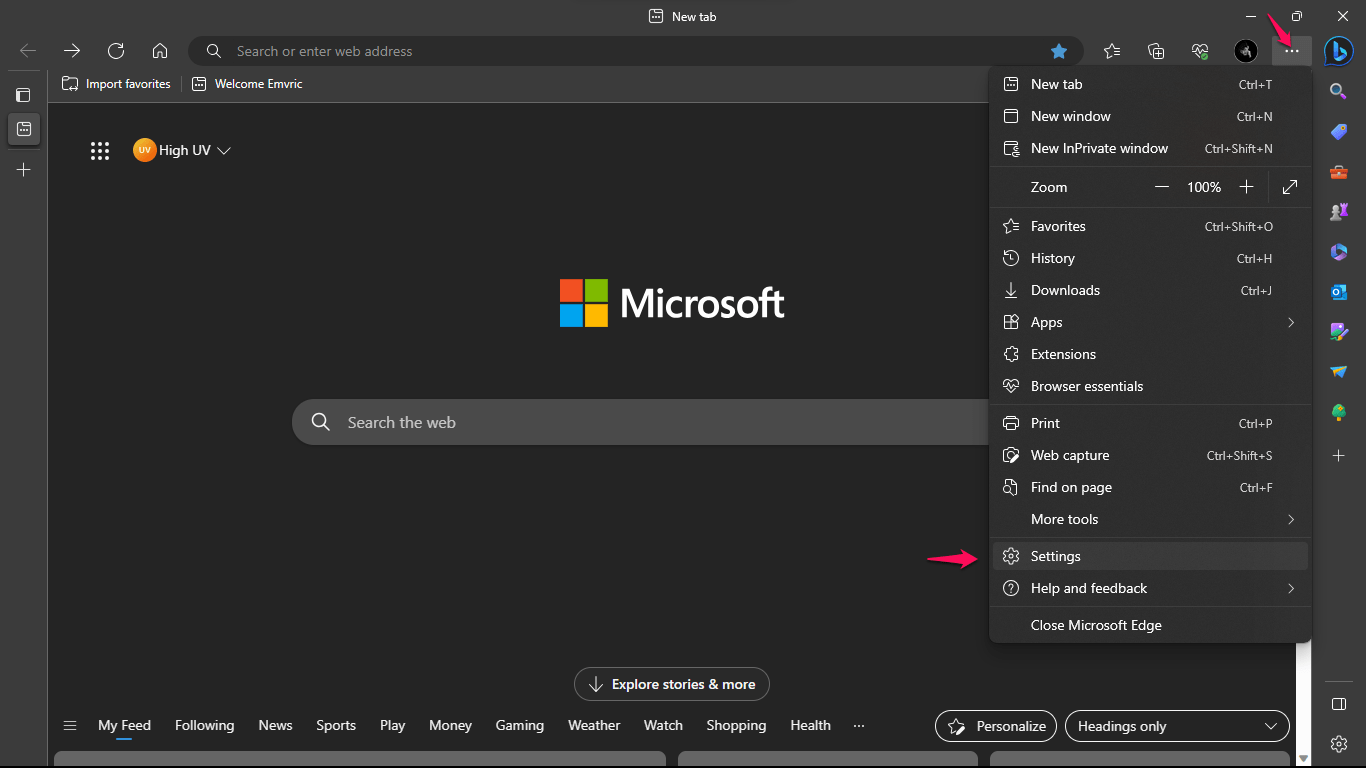
- Allez dans le menu des paramètres et sélectionnez ensuite “ Confidentialité, recherche et services. “
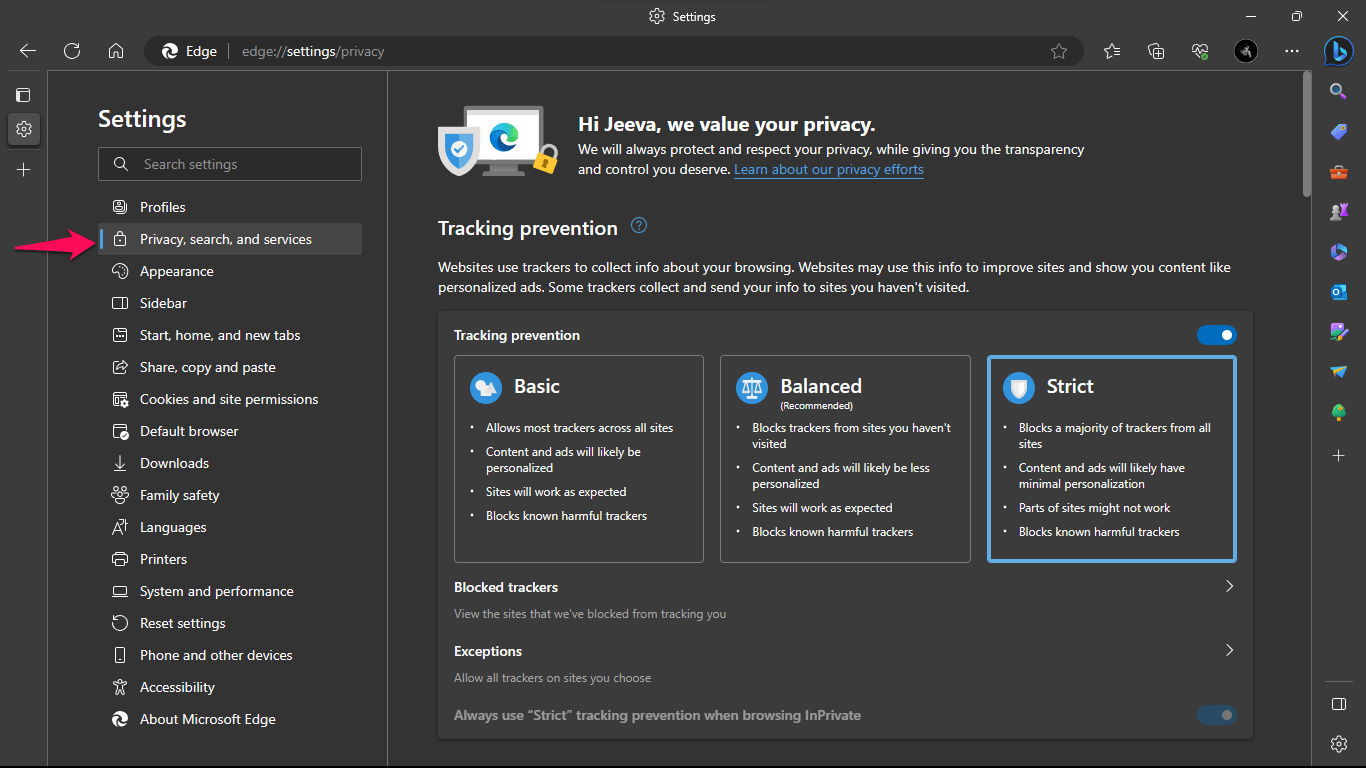
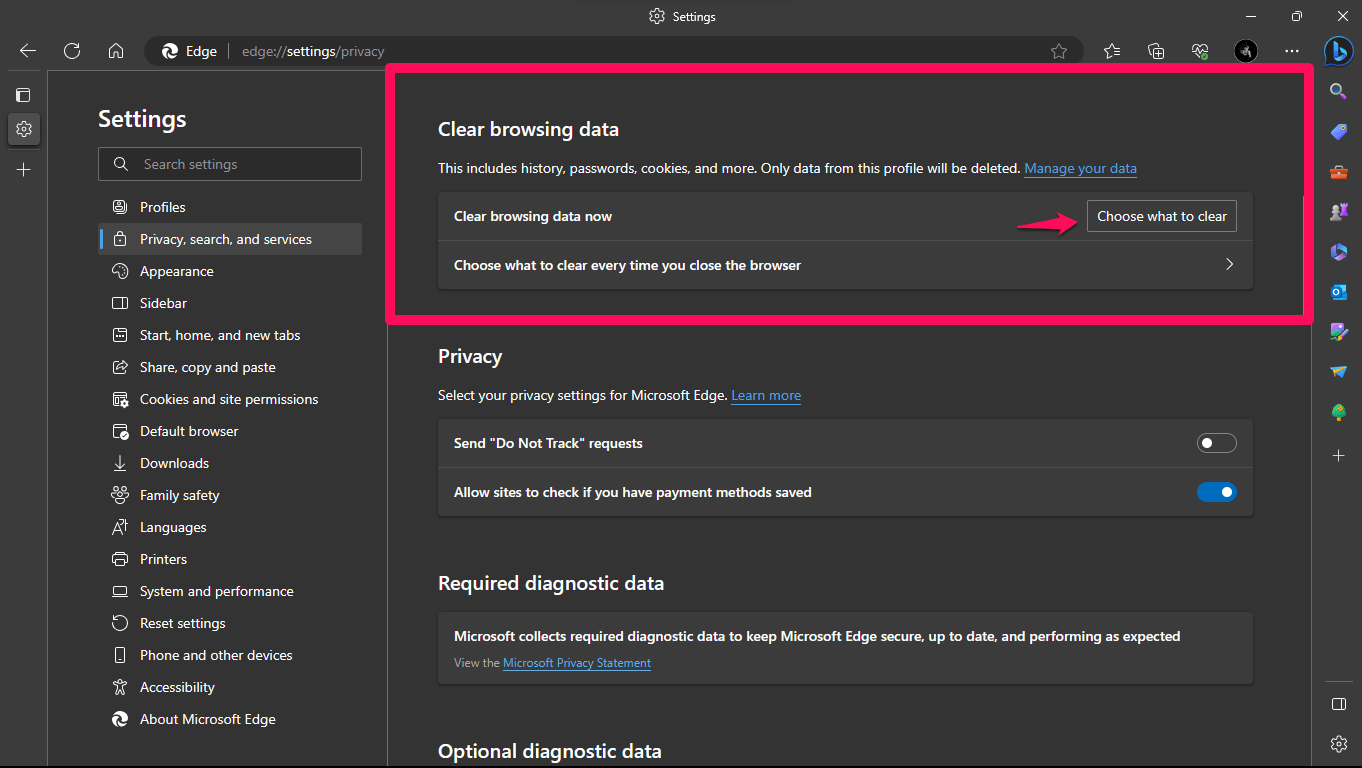
- Faites défiler jusqu’à la section des options et choisissez l’option “ Effacer les données de navigation maintenant “.
- Une nouvelle fenêtre avec plusieurs choix pour effacer vos données apparaîtra. Pour les activer, cochez les cases à côté de “ Cookies et données de site “ et “ Images et fichiers mis en cache “.
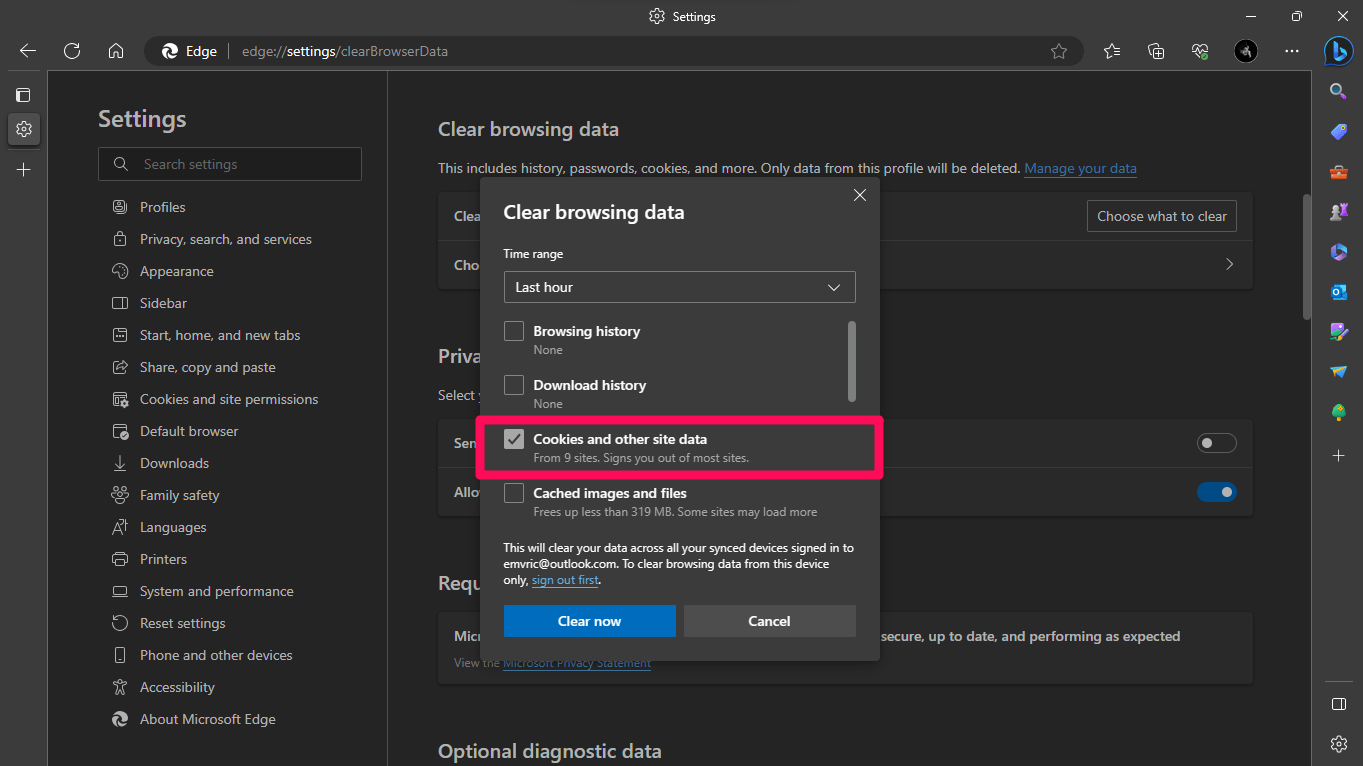
- Décochez les autres options si vous souhaitez uniquement effacer les cookies et les données mises en cache.
- Après avoir fait vos sélections, appuyez sur le bouton “ Effacer maintenant “.
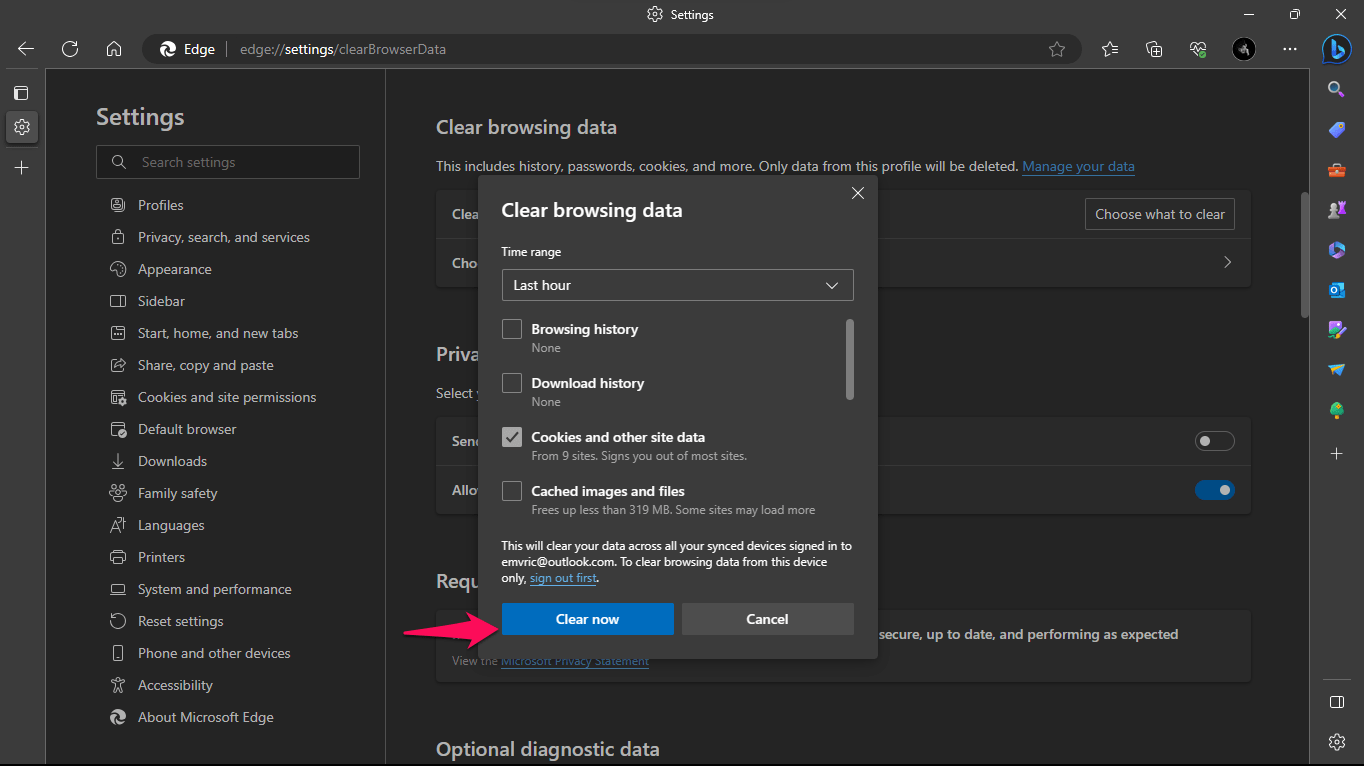
- Les données que vous avez fournies, y compris les cookies et les fichiers mis en cache, seront ensuite effacées par le navigateur.
5. Désactivez le pare-feu ou le logiciel antivirus
Dans certaines situations, le pare-feu ou le logiciel antivirus de votre ordinateur peut bloquer ou interférer avec le fonctionnement de certains sites Web. Désactivez temporairement ces applications et voyez si Bing Image Creator fonctionne. Si c’est le cas, consultez les instructions ou les ressources d’assistance de votre logiciel de sécurité pour le configurer correctement afin de permettre l’accès au site Web.
Voici comment désactiver votre pare-feu ou votre logiciel antivirus :
Pare-feu dans Windows Defender
- Lancez la Sécurité avancée de Windows Defender.
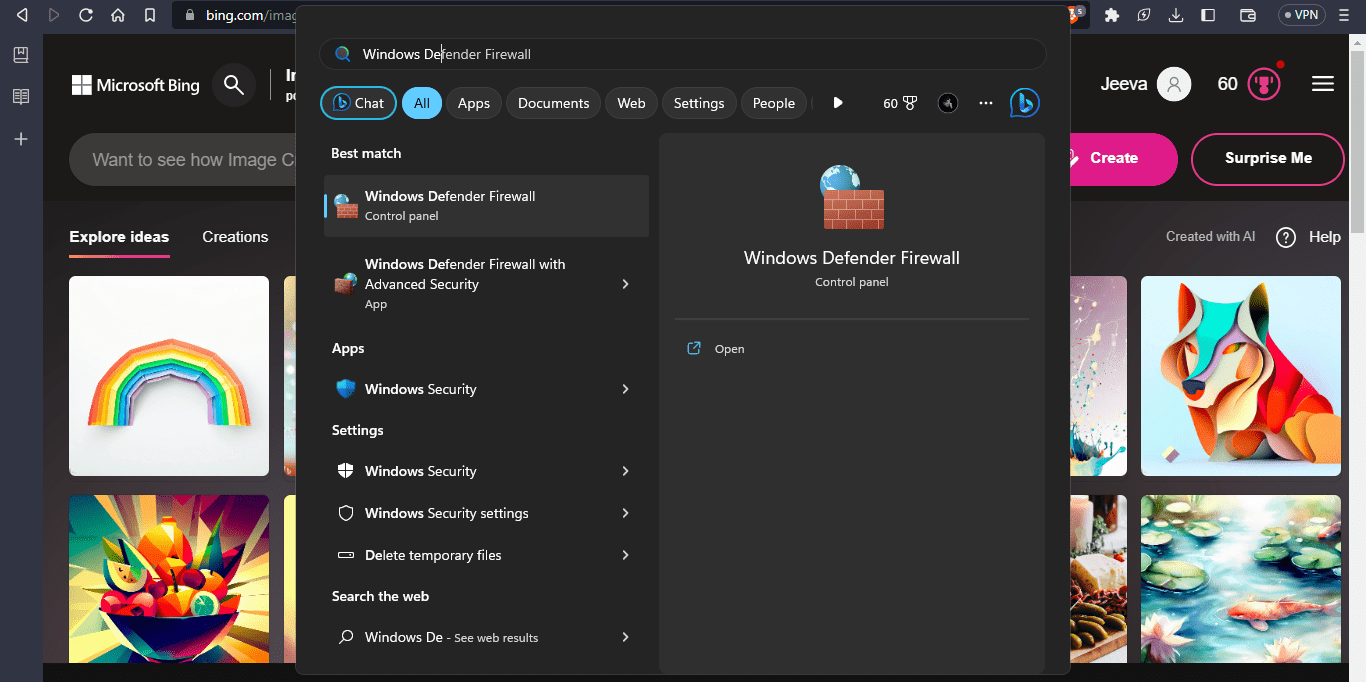
- Sélectionnez un profil dans le panneau de gauche : réseau de domaine, réseau privé ou réseau public.
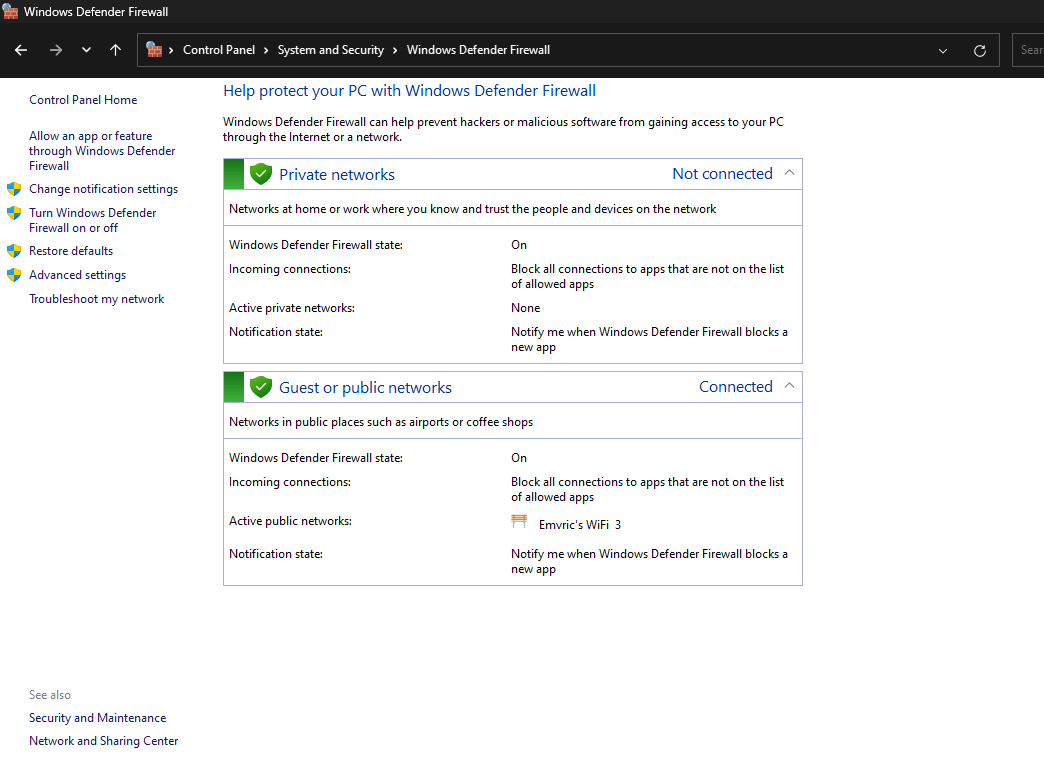
- Sélectionnez Désactivé dans le panneau de droite, sous l’état du pare-feu Windows Defender.
- Sélectionnez OK.
Protection antivirus
Les instructions pour désactiver votre logiciel antivirus peuvent varier en fonction de votre appareil. Cependant, la plupart des logiciels antivirus incluront une option de paramètre ou de panneau de contrôle pour le désactiver. Assurez-vous de désactiver votre pare-feu ou votre logiciel antivirus uniquement lorsque cela est absolument nécessaire. Lorsque vous avez terminé, réactivez-le pour protéger votre ordinateur contre les menaces de sécurité.
6. Contactez le support Microsoft
Si vous avez fait tout ce qui précède et que Bing Image Creator ne fonctionne toujours pas comme vous l’attendiez, vous pouvez obtenir de l’aide de Microsoft en contactant l’équipe de support Microsoft.
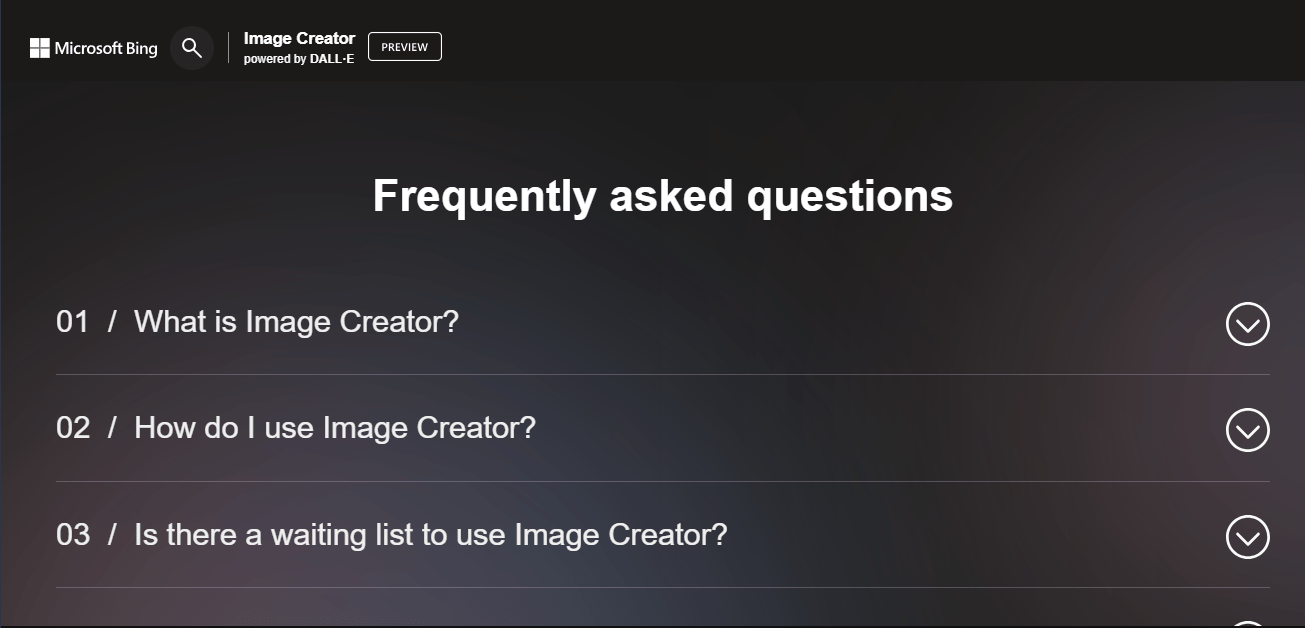
Conseils supplémentaires pour utiliser Bing Image Creator efficacement
1. Formulez vos demandes aussi précisément que possible
Plus vos demandes sont détaillées, meilleurs seront vos résultats. Au lieu de demander “un chien”, demandez “un chien poilu assis sur un rebord de fenêtre”.
2. Utilisez des mots-clés
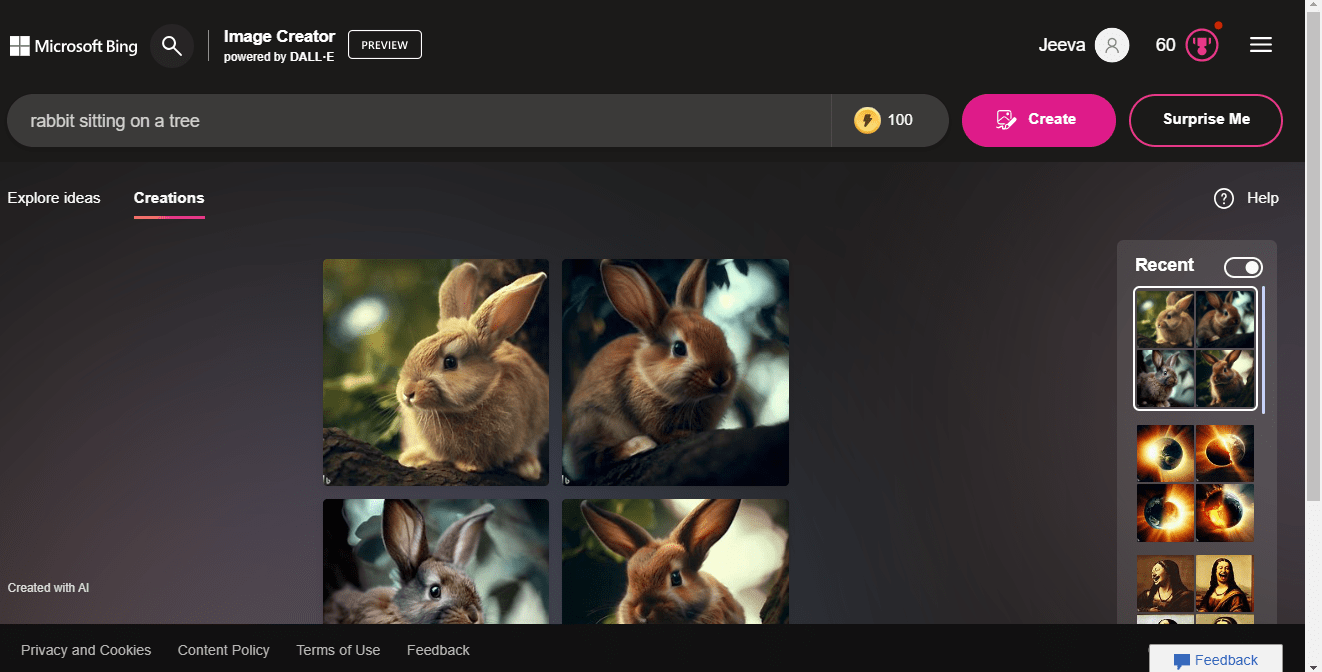
Vous pouvez affiner vos résultats en utilisant des mots-clés. Si vous cherchez une image d’un lapin assis sur un arbre, par exemple, vous pouvez utiliser le terme clé direct en demandant “lapin assis sur un arbre”.
3. Utilisez des filtres
Des filtres peuvent être utilisés pour affiner davantage vos résultats. Vous pouvez, par exemple, filtrer par couleur, taille et style.
En résumé
En conclusion, si vous rencontrez des problèmes avec Bing Image Creator et souhaitez retrouver la capacité de générer des images alimentées par l’IA sans effort, les conseils fournis dans cet article vous seront d’une grande aide. En suivant ces étapes de dépannage et suggestions, vous pouvez rapidement et facilement résoudre tout problème que vous pourriez rencontrer.
N’oubliez pas de vérifier votre connexion Internet, d’effacer votre cache et vos cookies, et de vous assurer que vous avez les autorisations et les paramètres nécessaires activés. En mettant en œuvre ces mesures, vous serez de retour à la génération d’images époustouflantes alimentées par l’IA en un rien de temps. Embrassez le pouvoir de Bing Image Creator et libérez votre créativité avec aisance !
Si vous avez des réflexions sur Comment réparer Bing Image Creator qui ne fonctionne pas ?, n’hésitez pas à les laisser dans la boîte de commentaires ci-dessous. De plus, veuillez vous abonner à notre chaîne YouTube DigitBin pour des tutoriels vidéo. À bientôt !
Recevez de nouveaux articles dans votre boîte de réception.
Aucun spam. Désabonnez-vous à tout moment.