Dépannage WhatsApp · 4 min read · Jan 11, 2026
Comment résoudre l'écran noir lors d'un appel vidéo WhatsApp sur iPhone ?

Rencontrez-vous le problème de l’écran noir lors d’un appel vidéo WhatsApp sur un iPhone ? Alors nous avons quelques conseils de dépannage pour vous dans ce guide afin de résoudre ce problème. Les discussions WhatsApp ont toujours été essentielles et ont pratiquement remplacé les messages texte classiques. Cependant, avec l’avancement technologique, les appels vidéo sont devenus la nouvelle norme dans la communauté WhatsApp.
Vous pouvez rencontrer l’écran noir lors de l’appel vidéo WhatsApp si l’application a un bug. Si l’application n’a pas accès à la caméra de l’iPhone, alors un appel vidéo ne peut pas être passé. Pour passer un appel vidéo WhatsApp, il est nécessaire d’avoir un réseau robuste. Au lieu du WiFi, si vous utilisez des données mobiles, alors peut-être que vous rencontrerez un écran noir lors de l’appel vidéo WhatsApp.
Conseils pour résoudre l’écran noir lors d’un appel vidéo WhatsApp sur iPhone
Commençons maintenant à résoudre le problème. Voici les différentes méthodes de dépannage.
1. Redémarrez l’iPhone
Commencez par mettre en œuvre la solution la plus simple de toutes. Oui, redémarrez simplement l’iPhone. Des problèmes de connectivité aléatoires sont souvent résolus par un simple redémarrage.
- Appuyez sur le bouton latéral de l’iPhone.
- Sur l’écran d’arrêt, il y aura une option Glisser pour éteindre. Suivez l’instruction, et l’iPhone sera éteint.
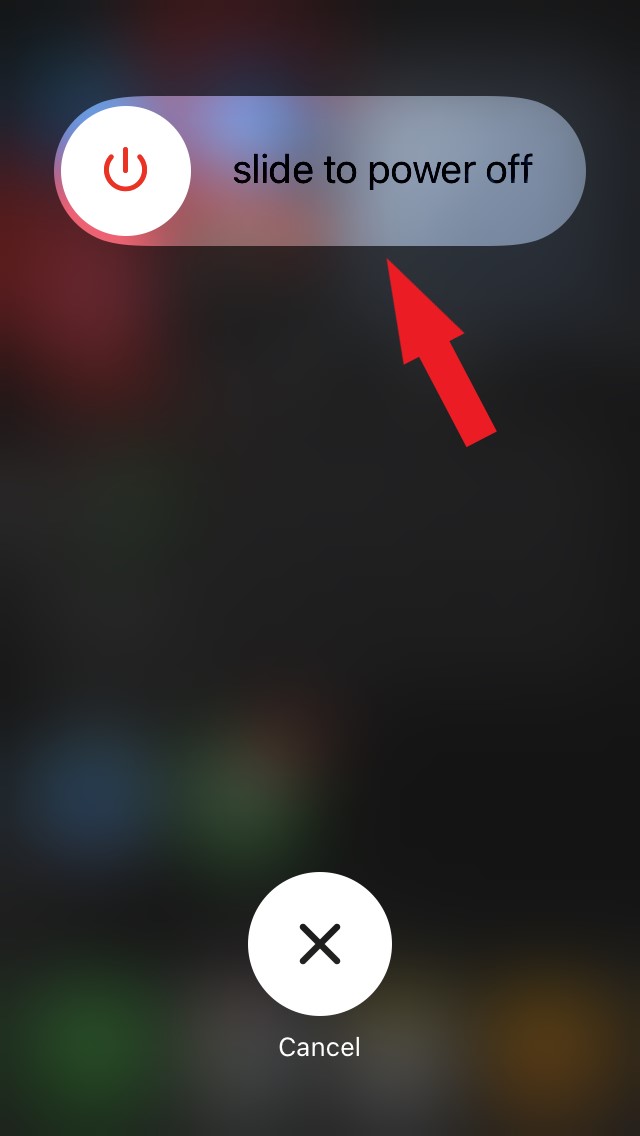
- Appuyez à nouveau sur le bouton d’alimentation pour redémarrer l’iPhone après quelques secondes.
Maintenant, lancez WhatsApp et essayez de passer un appel vidéo. Je suis sûr que vous ne rencontrerez pas l’écran noir lors de l’appel vidéo WhatsApp.
2. Mettez à jour WhatsApp
Maintenant, abordons le problème de bug possible sur WhatsApp. Vous devez régulièrement installer les mises à jour de l’application dès qu’elles deviennent disponibles sur l’App Store. Cela aidera à corriger les bugs et autres problèmes fonctionnels de WhatsApp.
- Ouvrez l’App Store.
- Appuyez sur l’avatar en haut à droite.

- Vous verrez une liste d’applications attendant d’installer leurs mises à jour de version.
- Si WhatsApp est listé, appuyez sur Mettre à jour pour commencer la mise à niveau de la version.

3. Basculer le mode avion
Vous pouvez également basculer entre l’activation et la désactivation du mode avion sur l’iPhone. Si c’était un problème de réseau aléatoire, cela résoudra sûrement l’écran noir lors de l’appel vidéo WhatsApp.
- Ouvrez le centre de contrôle sur l’iPhone.
- Appuyez sur l’icône du mode avion pour l’activer puis appuyez à nouveau pour le désactiver.
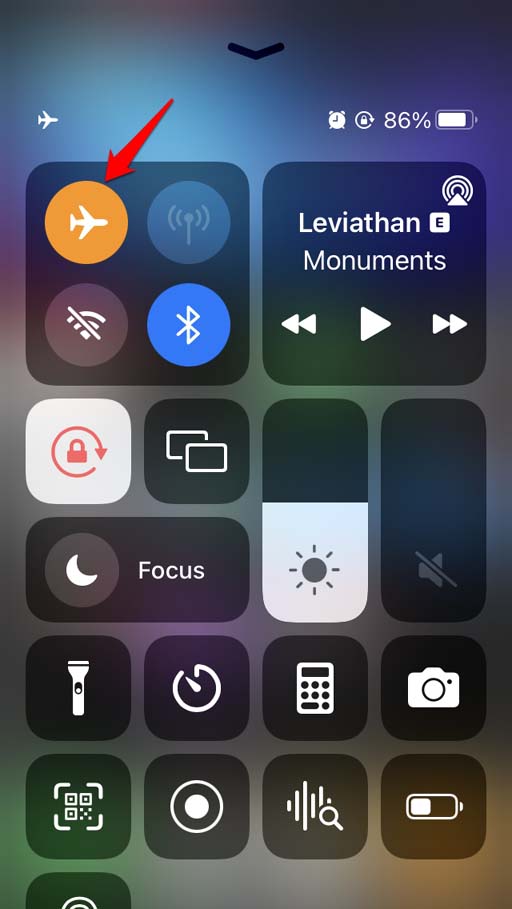
- L’icône du mode avion devient orange lorsqu’elle est activée et grise lorsque vous désactivez la fonction.
4. Utilisez un réseau WiFi pour passer des appels vidéo sur WhatsApp
Au lieu d’utiliser les données mobiles pour passer un appel vidéo sur WhatsApp, essayez de passer à un réseau WiFi. Le WiFi est généralement suffisamment stable pour fournir des appels vidéo d’une clarté cristalline sans aucune coupure de vidéo ou d’audio. De plus, au lieu d’un réseau 4G, si vous avez accès au dernier et plus robuste réseau 5G, c’est encore mieux pour effectuer l’appel vidéo sur WhatsApp sans le problème d’écran noir.
5. Activer l’autorisation de la caméra pour WhatsApp
Vérifiez que WhatsApp a l’autorisation d’utiliser la caméra de l’appareil. Sans utiliser la caméra, passer un appel vidéo ne fonctionnera pas.
- Allez dans les Réglages de l’iOS.
- Naviguez vers WhatsApp et appuyez dessus.
- Sous les différents éléments des paramètres WhatsApp, faites défiler jusqu’à la caméra.
- Appuyez sur le commutateur à côté de la caméra pour activer l’accès à la caméra pour WhatsApp.
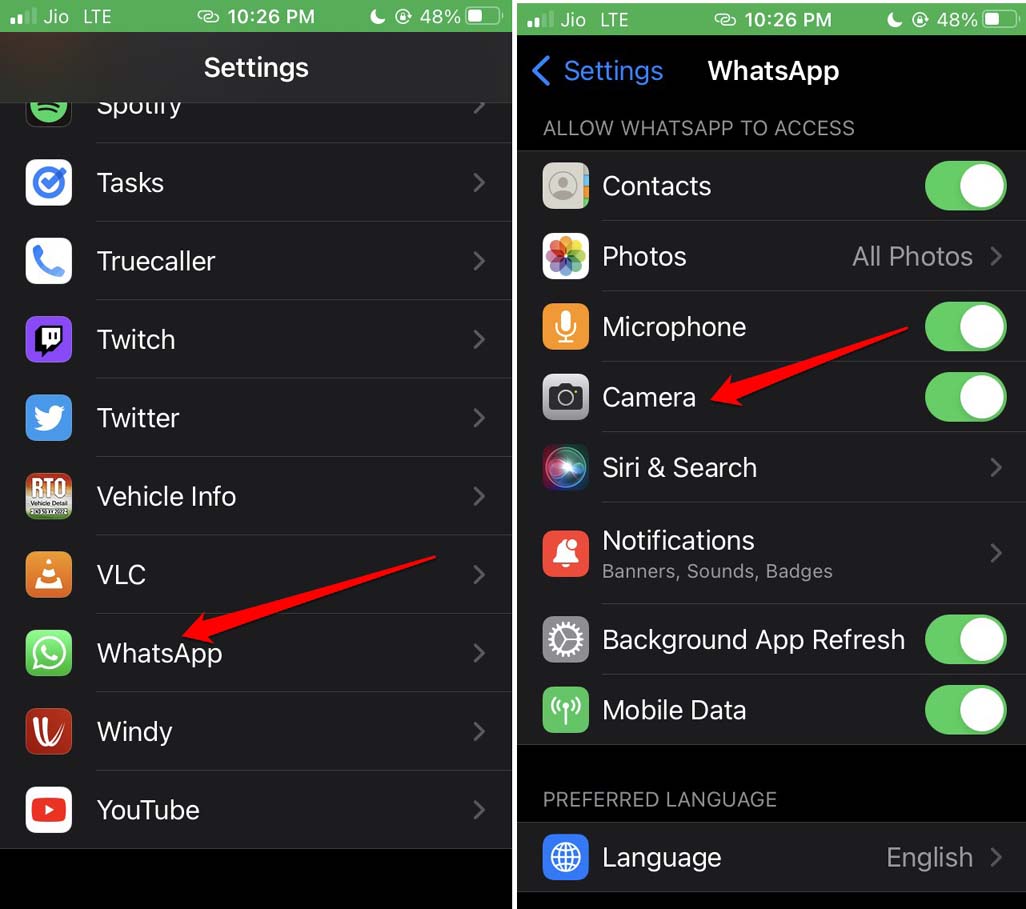
- Maintenant, utilisez WhatsApp pour passer des appels vidéo.
6. Désactiver l’utilisation de moins de données pour WhatsApp
WhatsApp a des paramètres dans l’application qui, lorsqu’ils sont activés, limitent l’utilisation des données lors de l’utilisation de WhatsApp. Au contraire, pour passer un appel vidéo, vous avez besoin d’une quantité suffisante de données. Que ce soit des données mobiles ou du WiFi, pour utiliser des données sans aucune restriction, vous devez désactiver la fonction d’utilisation de moins de données dans WhatsApp. Voici les étapes pour trouver et désactiver la fonction.
- Lancez WhatsApp.
- En bas, appuyez sur Réglages.
- Ensuite, naviguez vers Stockage et Données. Appuyez dessus.
- Sous l’onglet Réseau, désactivez la fonction “ Utiliser moins de données pour les appels ” en appuyant sur le commutateur.
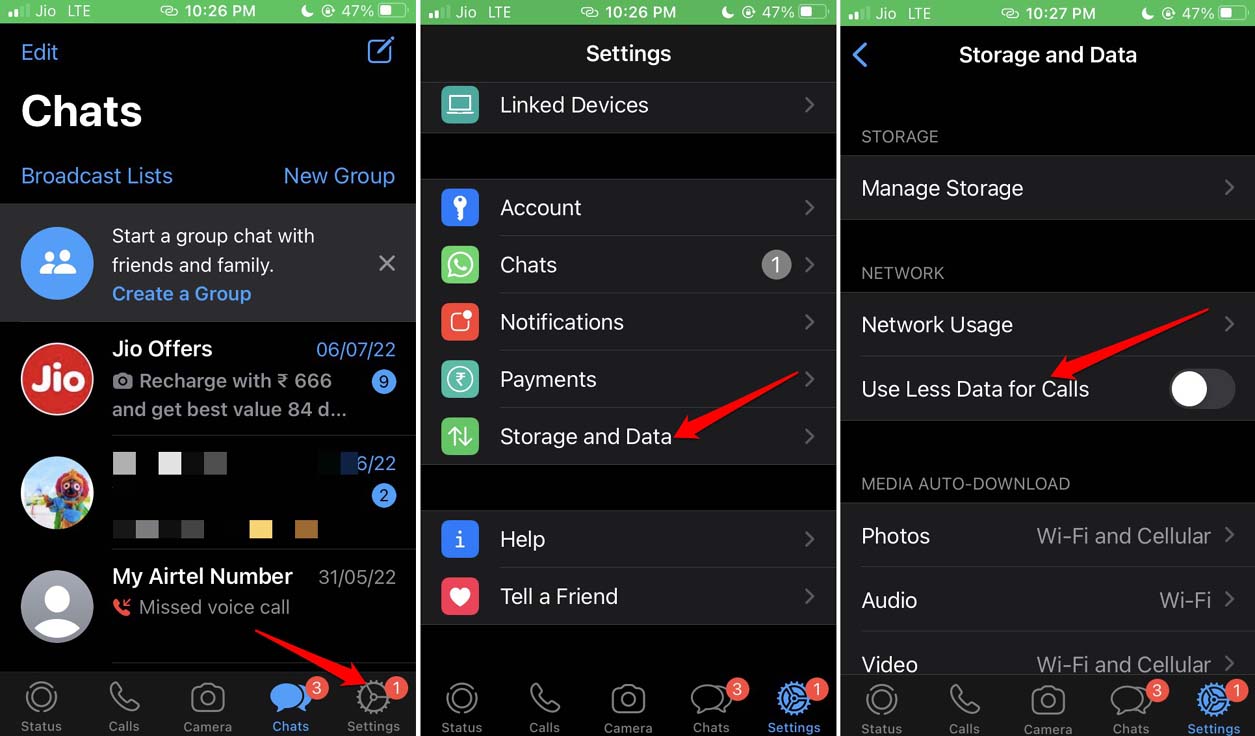
Cela résoudra l’écran noir lors de l’appel vidéo WhatsApp.
7. Réinitialiser les paramètres réseau de l’iPhone
Enfin, vous pouvez essayer de réinitialiser les paramètres réseau de votre iPhone. Cela supprimera toute erreur mineure dans le réseau et le problème d’écran noir lors de l’appel vidéo WhatsApp sera résolu. Voici les étapes pour réinitialiser les paramètres réseau de l’iPhone.
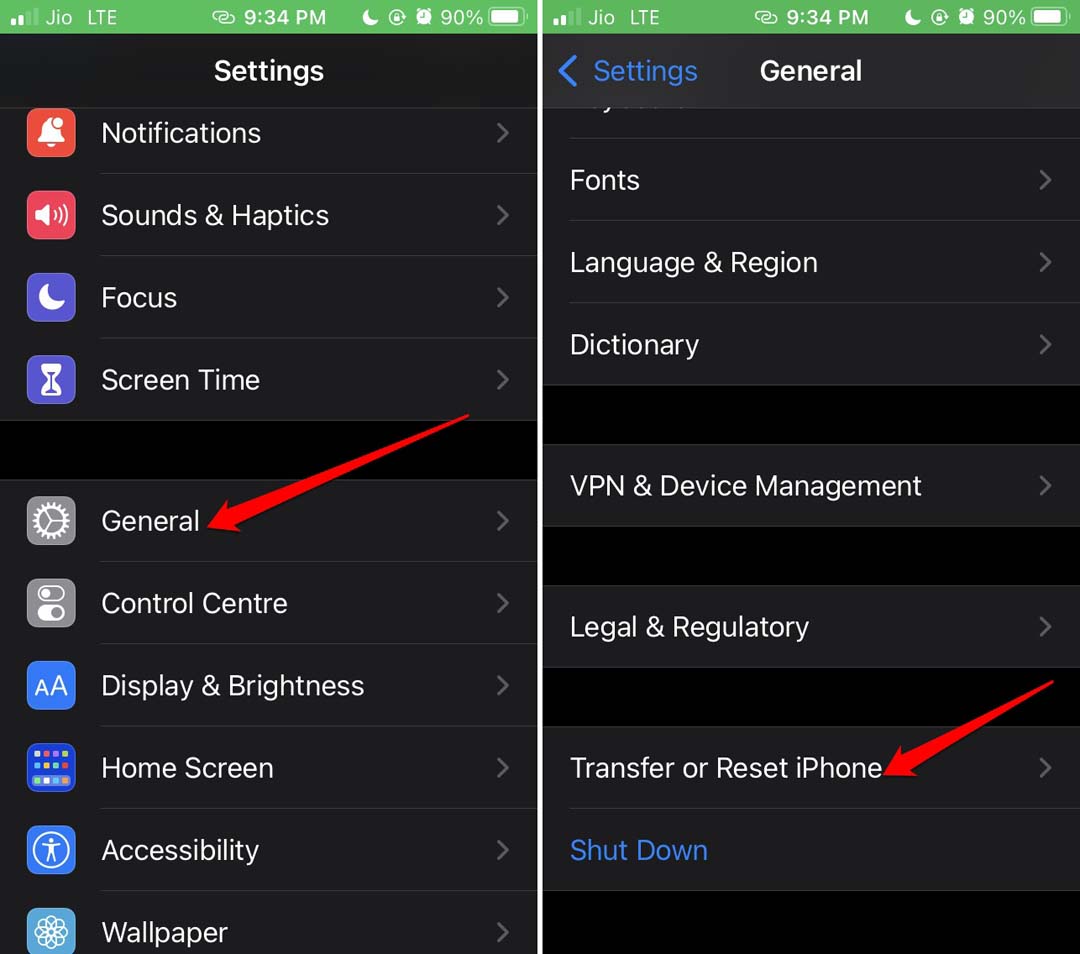
- Lancez les Réglages.
- Appuyez sur Général.
- Sous cela, appuyez sur Transférer ou Réinitialiser l’iPhone.
- Sélectionnez Réinitialiser et dans le menu de la page suivante, appuyez sur Réinitialiser les paramètres réseau.
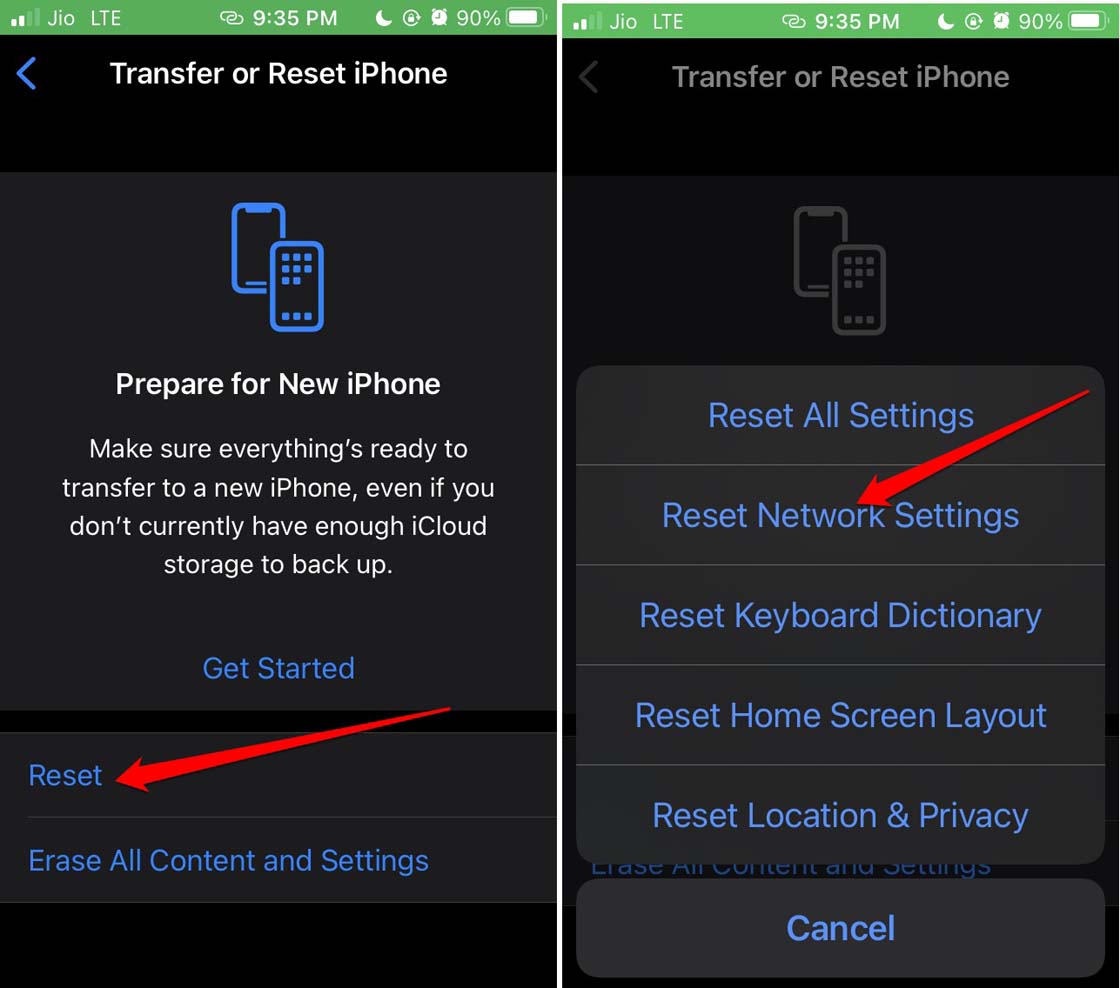
- Lorsque vous êtes invité à entrer le code d’accès de l’iPhone, fournissez-le.
- L’appareil redémarrera après la fin du processus de réinitialisation du réseau.
- Maintenant, accédez à WhatsApp et essayez d’appeler n’importe quel contact en vidéo. Je suis sûr que le problème d’écran noir sera résolu.
Conclusion
Pour utiliser sans problème toutes les fonctionnalités de WhatsApp, y compris les appels vidéo, suivez les conseils de ce guide. Cela vous aidera à résoudre immédiatement le problème d’écran noir lors de l’appel vidéo WhatsApp sur votre iPhone.
Si vous avez des réflexions sur Comment résoudre l’écran noir lors d’un appel vidéo WhatsApp sur iPhone ?, n’hésitez pas à laisser un commentaire ci-dessous. De plus, veuillez vous abonner à notre chaîne YouTube DigitBin pour des tutoriels vidéo. Cheers !
Recevez de nouveaux articles dans votre boîte de réception.
Aucun spam. Désabonnez-vous à tout moment.