Dépannage Chrome · 5 min read · Dec 28, 2025
Comment réparer les captures d'écran et l'enregistrement d'écran noir dans Chrome ?
Lorsque vous regardez une vidéo sur le navigateur Chrome, vous pouvez vouloir prendre une capture d’écran ou effectuer un enregistrement d’écran d’une partie spécifique du contenu diffusé. Certains peuvent également préférer enregistrer l’intégralité des films ou vidéos pour les sauvegarder sur leur PC afin de les regarder plus tard.
Pour certains sites, lorsque vous enregistrez une vidéo ou essayez de prendre une capture d’écran, le résultat apparaît comme une capture d’écran noire ou un enregistrement d’écran noir. Aucun contenu vidéo n’est capturé dans le processus d’enregistrement d’écran.
Ce problème se produit généralement en raison de la protection DRM (Digital Rights Management), en particulier pour les vidéos en streaming comme Netflix, Hulu, et plus encore — c’est un comportement intentionnel pour protéger le contenu contre le piratage.
D’autres raisons incluent des drapeaux expérimentaux de Chrome, des extensions boguées ou une version obsolète du navigateur Chrome. Ce guide propose divers conseils de dépannage pour prendre une capture d’écran ou enregistrer le contenu diffusé sur Chrome sans obtenir un écran noir comme sortie enregistrée.
Nous avons déjà une vidéo YouTube démontrant comment réparer l’enregistrement d’écran noir et la capture d’écran sur Chrome. Vous pouvez la consulter ci-dessous. Assurez-vous d’appuyer sur le bouton S’ABONNER pour trouver d’autres vidéos de dépannage utiles de DigitBin dès que nous les publions.
Réparer les captures d’écran noires sur Chrome (2025) : Résoudre le problème d’enregistrement d’écran noir
Réparer les captures d’écran et l’enregistrement d’écran noir dans Google Chrome
Voici les différents conseils de dépannage que vous pouvez mettre en œuvre pour vous débarrasser de la capture d’écran noire ou de la sortie d’enregistrement d’écran noir sur Chrome.
Désactiver l’accélération graphique sur Chrome
Désactiver l’accélération graphique dans les paramètres de Chrome devrait être la première étape de dépannage que vous devez mettre en œuvre.
L’accélération graphique, également connue sous le nom d’accélération matérielle, permet au GPU de votre PC de s’activer et d’aider à améliorer les performances du navigateur. Bien que ce soit une fonctionnalité utile, parfois elle peut entraver certaines fonctionnalités du navigateur.
Pour désactiver l’accélération graphique sur Chrome,
- Ouvrez le navigateur Chrome sur votre PC.
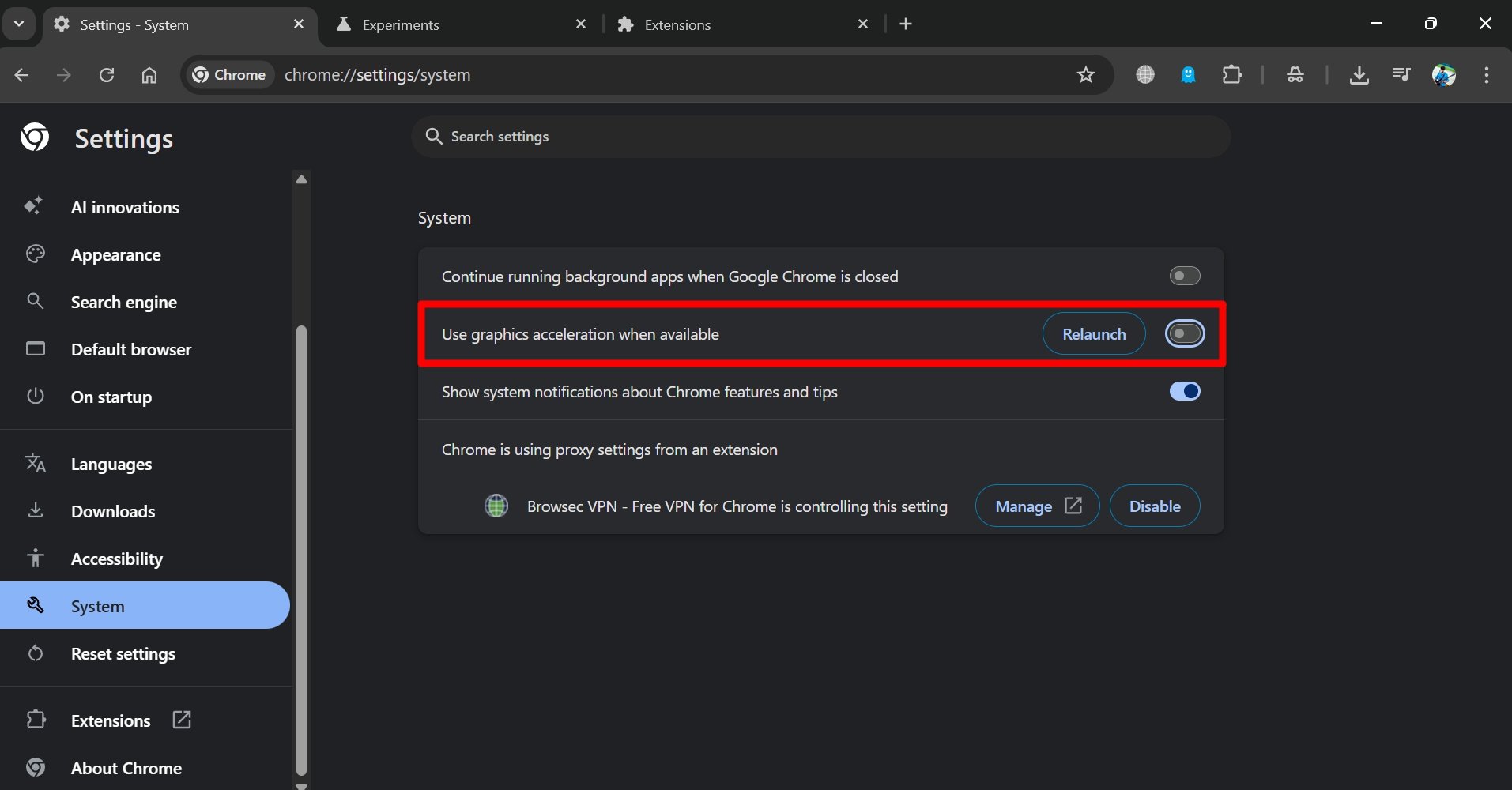
- Dans la zone d’URL, tapez Chrome://settings.
- Cliquez sur Système dans la barre latérale gauche de la page des paramètres.
- Désactivez le commutateur à côté de Utiliser l’accélération graphique lorsque disponible.
- Relancez Chrome.
Maintenant, essayez de lire la vidéo sur Chrome, de capturer une capture d’écran ou d’effectuer un enregistrement d’écran. Cela devrait capturer l’écran sans aucune erreur.
Mettre à jour le navigateur Chrome
Si la désactivation de l’accélération graphique n’a pas résolu le problème de capture d’écran/enregistrement d’écran noir sur Chrome, envisagez de mettre à jour le navigateur vers sa dernière version.
En général, lorsque votre PC est connecté au WiFi, Chrome se met à jour automatiquement. Cependant, vous pouvez toujours vérifier manuellement les mises à jour de la nouvelle version.
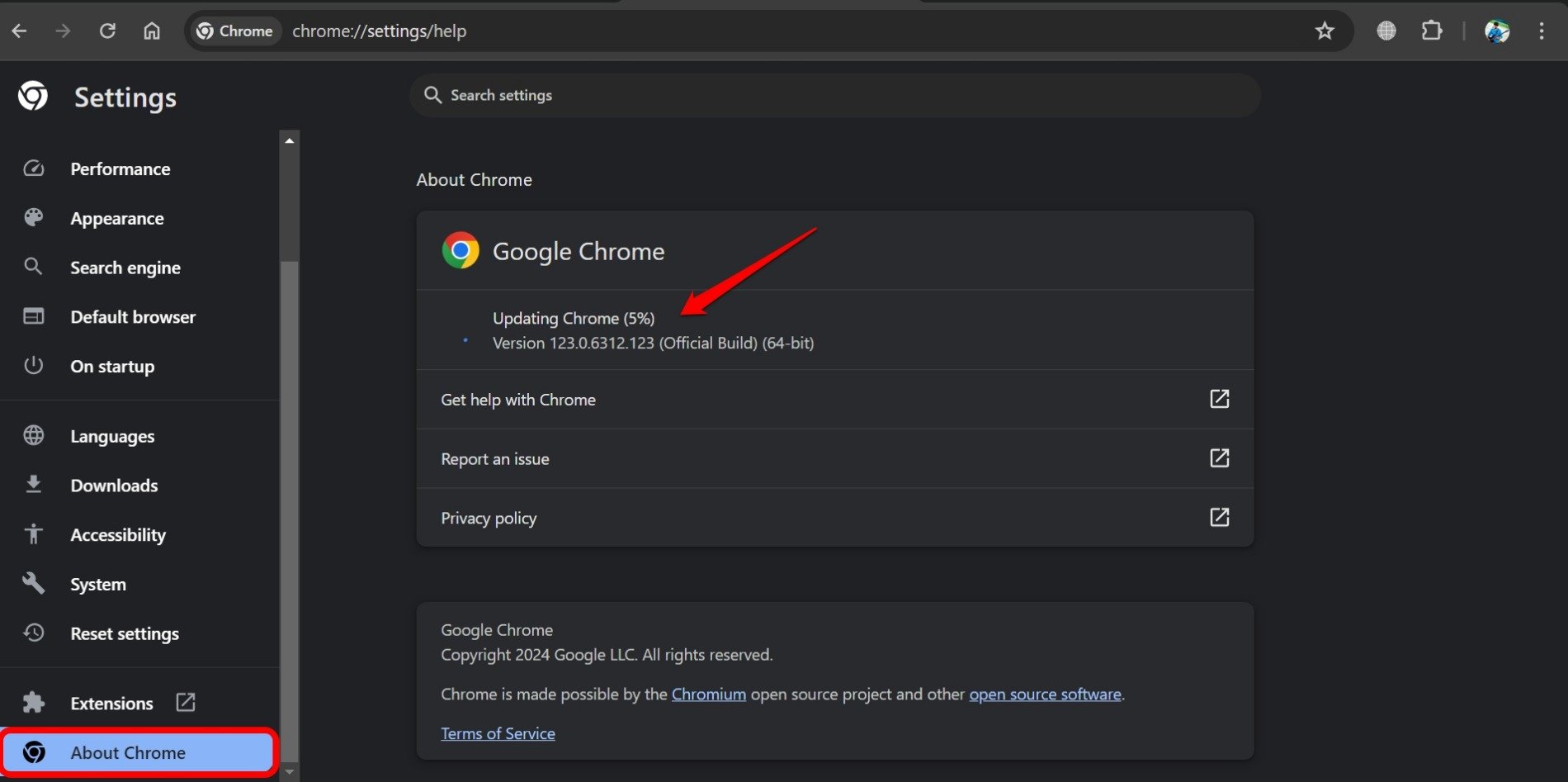
- Ouvrez Chrome et tapez Chrome://settings dans la barre d’URL.
- Cliquez sur À propos de Chrome dans la barre latérale gauche.
- Chrome recherchera la nouvelle version et l’installera si une est disponible.
Relancez Chrome après la mise à jour, et maintenant enregistrez l’écran ou capturez une capture d’écran de la vidéo à l’écran.
Désactiver les drapeaux Chrome
Les drapeaux Chrome sont des fonctionnalités expérimentales que vous pouvez activer dans le navigateur. La plupart du temps, ces fonctionnalités ont des bogues et ne sont pas parfaites pour être publiées via le canal stable de Chrome.
Ces fonctionnalités non publiées de Chrome ont été proposées via la section des drapeaux pour être testées par des utilisateurs avancés de Chrome. Parfois, les drapeaux Chrome peuvent provoquer des problèmes et affecter les performances d’autres fonctionnalités stables du navigateur.
Si vous avez récemment activé des drapeaux Chrome dans le navigateur, désactivez-les pour vérifier si cela résout le problème de captures d’écran et d’enregistrements d’écran noirs.
- Lancez le navigateur Chrome.
- Tapez chrome://flags dans la zone d’URL pour accéder à la section des drapeaux Chrome. Vous verrez tous les drapeaux que vous avez activés mentionnés comme Activés.
- Cliquez sur le menu déroulant à côté des drapeaux et sélectionnez Désactivé pour les désactiver.
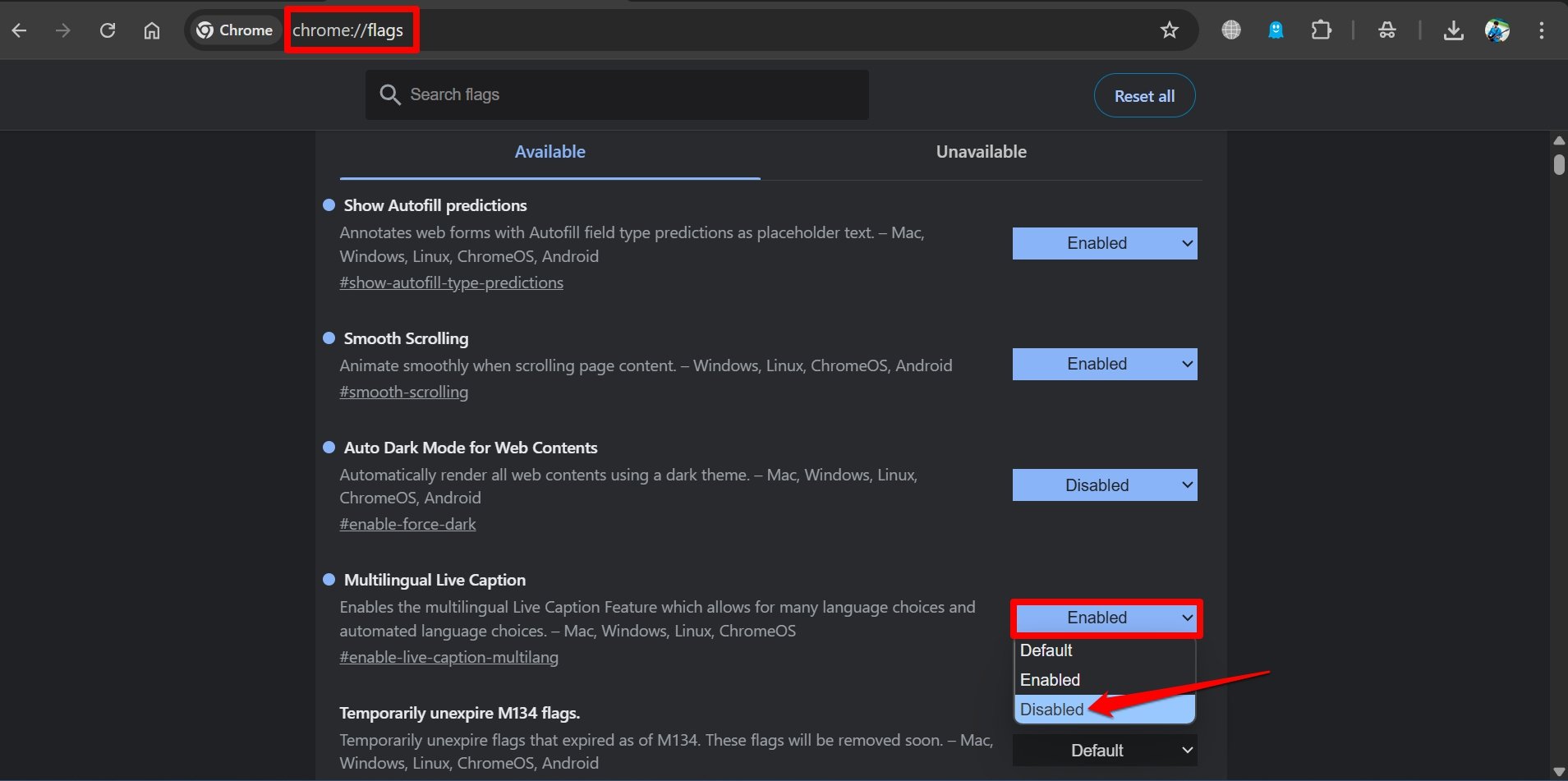
- Relancez Chrome.
Maintenant, les captures d’écran noires et les sorties d’enregistrement d’écran sur Chrome devraient être corrigées si l’une des fonctionnalités expérimentales était à l’origine du problème.
Désactiver/retirer les extensions Chrome boguées
Les extensions Chrome inutilisées, obsolètes ou boguées peuvent souvent être les coupables des problèmes rencontrés sur Chrome. Vous installez souvent plusieurs extensions Chrome au fur et à mesure de vos besoins, mais vous ne les utilisez pas toujours.
Les développeurs de certaines extensions peuvent arrêter les mises à jour de version pour celles-ci. Cela provoque des bogues dans les extensions et interfère avec les performances du navigateur Chrome.
Sinon, une extension Chrome peut développer un bogue, mais son développeur ne l’a pas mise à jour ou corrigée depuis longtemps. En tant qu’utilisateur final, vous vous retrouvez à faire face à des problèmes avec l’extension ainsi qu’avec d’autres fonctionnalités du navigateur, telles que l’enregistrement de l’écran ou la capture d’une capture d’écran.
Donc, désactivez ou retirez les extensions Chrome que vous n’utilisez pas.
- Lancez Chrome et tapez Chrome://extensions pour accéder aux extensions intégrées dans le navigateur.
- Pour désactiver une extension, cliquez sur le commutateur à côté.
- Sinon, appuyez sur Supprimer pour supprimer complètement une extension de Chrome.
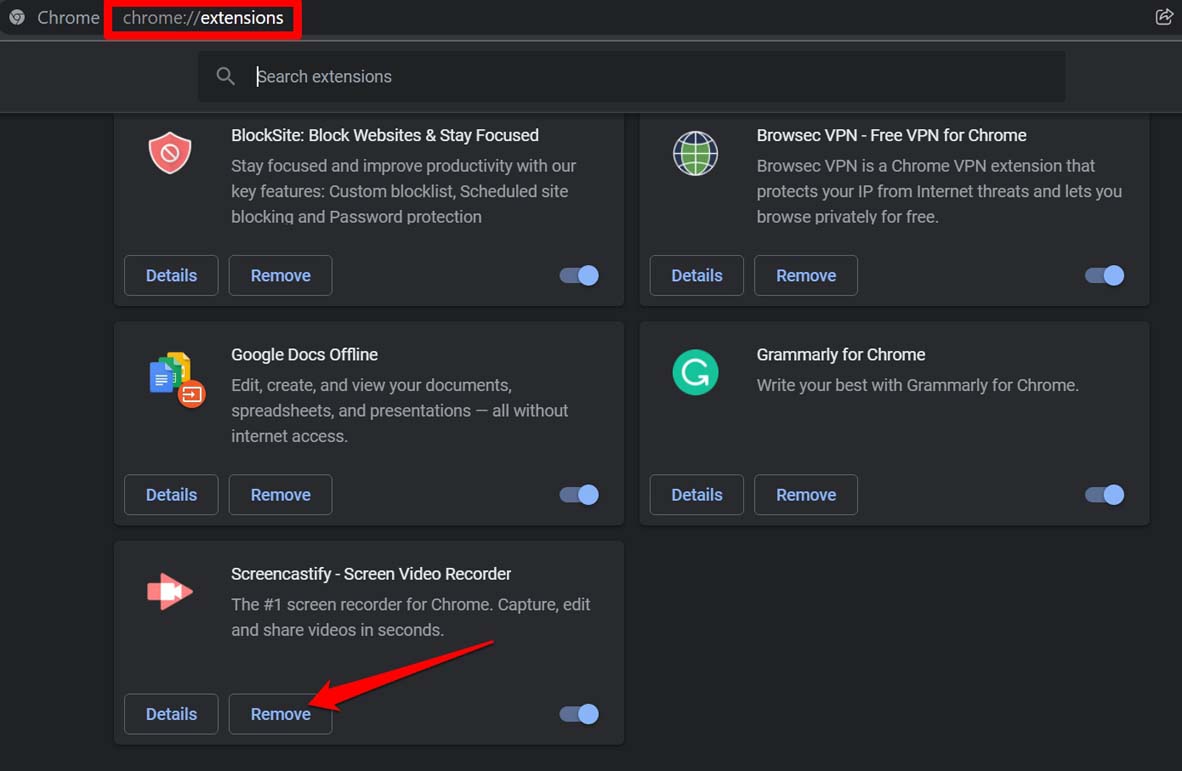
Maintenant, enregistrez l’écran tout en regardant une vidéo sur Chrome. Cela devrait capturer le contenu de l’écran sans aucun écran noir.
Enregistrer l’écran de Chrome sans erreurs
Souvent, vous pouvez rencontrer du contenu vidéo que vous aimeriez sauvegarder pour une visualisation hors ligne, mais il n’y a pas d’option proposée sur le site. Donc, vous enregistrez l’intégralité de la vidéo pour la sauvegarder sur votre PC. Cependant, obtenir un écran noir dans la sortie enregistrée peut être une grande déception. Mettez en œuvre les conseils de dépannage expliqués dans le guide pour enregistrer tout contenu sur Chrome sans l’erreur d’écran noir.
Si vous avez des pensées sur Comment réparer les captures d’écran et l’enregistrement d’écran noir dans Chrome ?, n’hésitez pas à les laisser dans la boîte de commentaires ci-dessous. De plus, veuillez vous abonner à notre chaîne YouTube DigitBin pour des tutoriels vidéo. Cheers !
Recevez de nouveaux articles dans votre boîte de réception.
Aucun spam. Désabonnez-vous à tout moment.