Émulateur Android · 3 min read · Nov 18, 2025
Comment réparer Bluestacks pour les erreurs d'installation d'applications ?
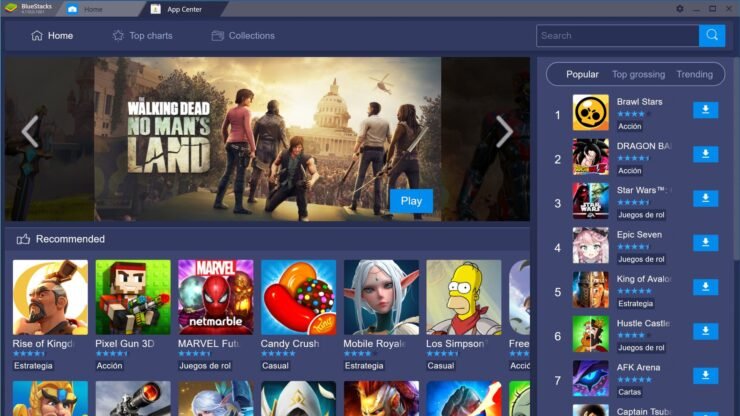
Bluestack est un émulateur Android fondé en 2011, conçu, développé et maintenu par la société Bluestacks. C’est un émulateur gratuit qui vous permet de transformer un appareil Android en votre PC. Vous pouvez profiter de tous vos jeux d’appareil Android, y compris Clash of Clan (COC), Player Unknown Battle Ground (PUBG), Fortnite, Grand Theft Auto (GTA), etc.
Il prétend être 6 fois plus rapide que votre appareil Android normal. Bluestack 4 est la dernière version de Bluestacks et avec chaque nouvelle version, Bluestack améliore ses performances. Cela aidera à améliorer l’expérience de jeu Android et portera ses performances à un niveau supérieur. Les Bluestacks fonctionnent sur la version Nougat.
Comment réparer l’erreur d’installation APK sur Bluestacks ?
Voici des méthodes simples pour corriger les erreurs d’installation d’applications Android sur l’émulateur Bluestacks pour PC
Vérifiez la version de support de l’application
Les Bluestacks fonctionnent sur Android 7 et certaines applications nécessitent des autorisations Android Ver.8 ou supérieures pour fonctionner, il est donc préférable de vérifier quelle version d’Android l’application prend en charge. Si l’application nécessite la dernière version d’Android pour fonctionner, alors Bluestack n’installera pas l’application sur l’émulateur.
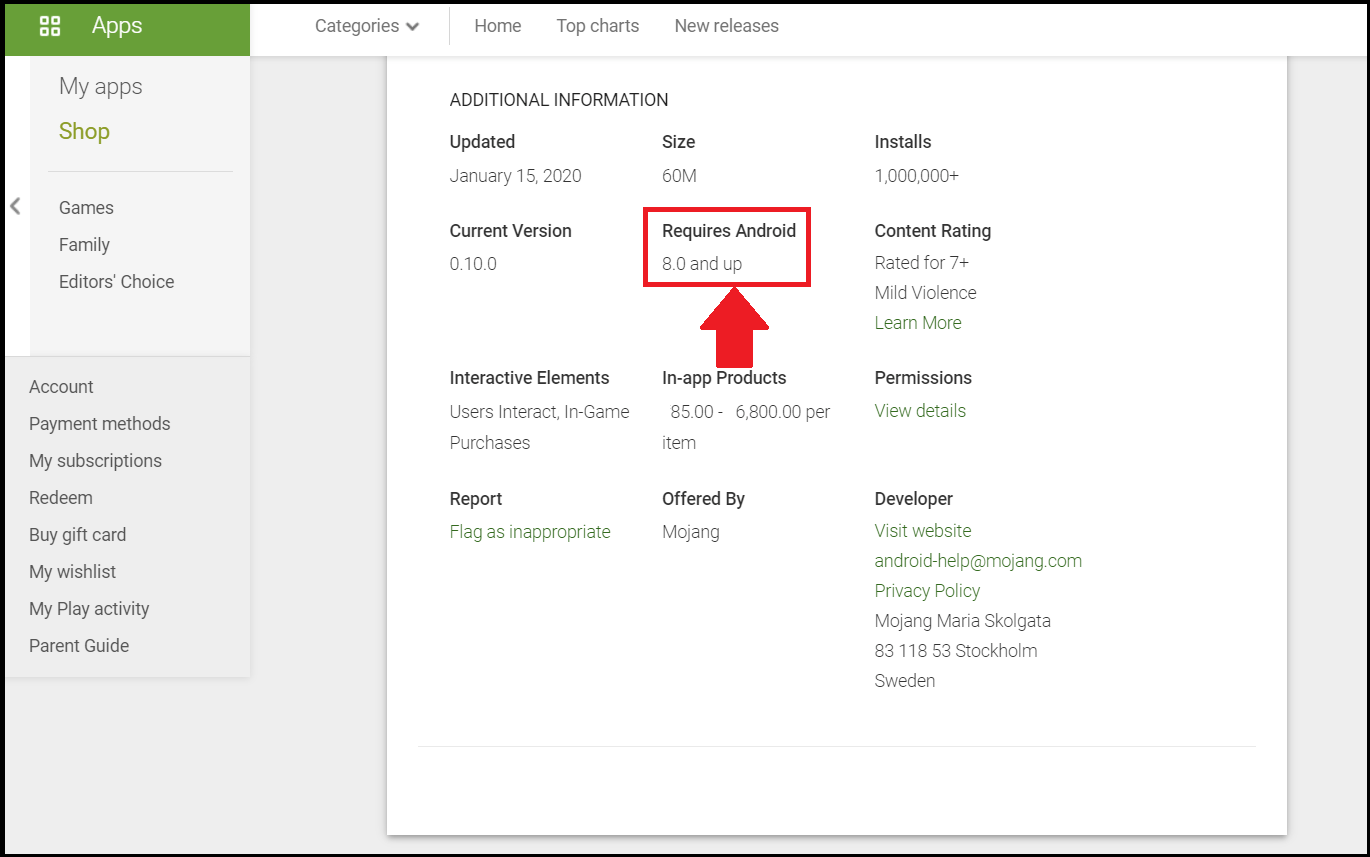
Vous pouvez résoudre ce problème en installant une version antérieure de l’application qui cible l’API Android 7. Vous pouvez essayer APKMirror pour trouver la version antérieure de l’application, le site montre la version de l’application qui cible la version Android.
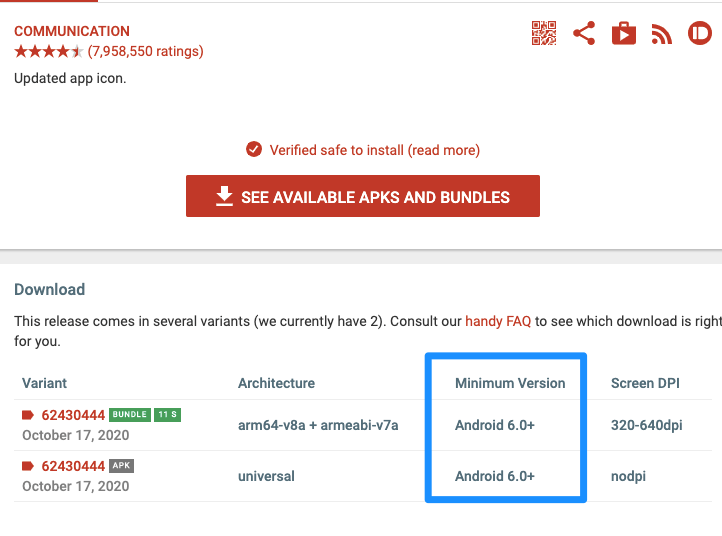
Vérifiez si l’APK est un bundle d’application
Si le fichier APK est divisé en bundles d’application, ‘Application non installée’, est l’erreur que vous rencontrerez si vous essayez d’installer l’APK. Assurez-vous que le fichier n’est pas un bundle d’application APK divisé. S’il s’agit d’un bundle, vous devez l’installer en utilisant un installateur APK divisé. Google a introduit une nouvelle façon de distribuer des applications Android appelée bundles d’application.
Bien que les bundles d’application aident à économiser de l’espace de stockage et à réduire l’utilisation des données, ils ne sont pas des fichiers APK universels. Vous devez utiliser un installateur APK divisé pour installer des bundles d’application.
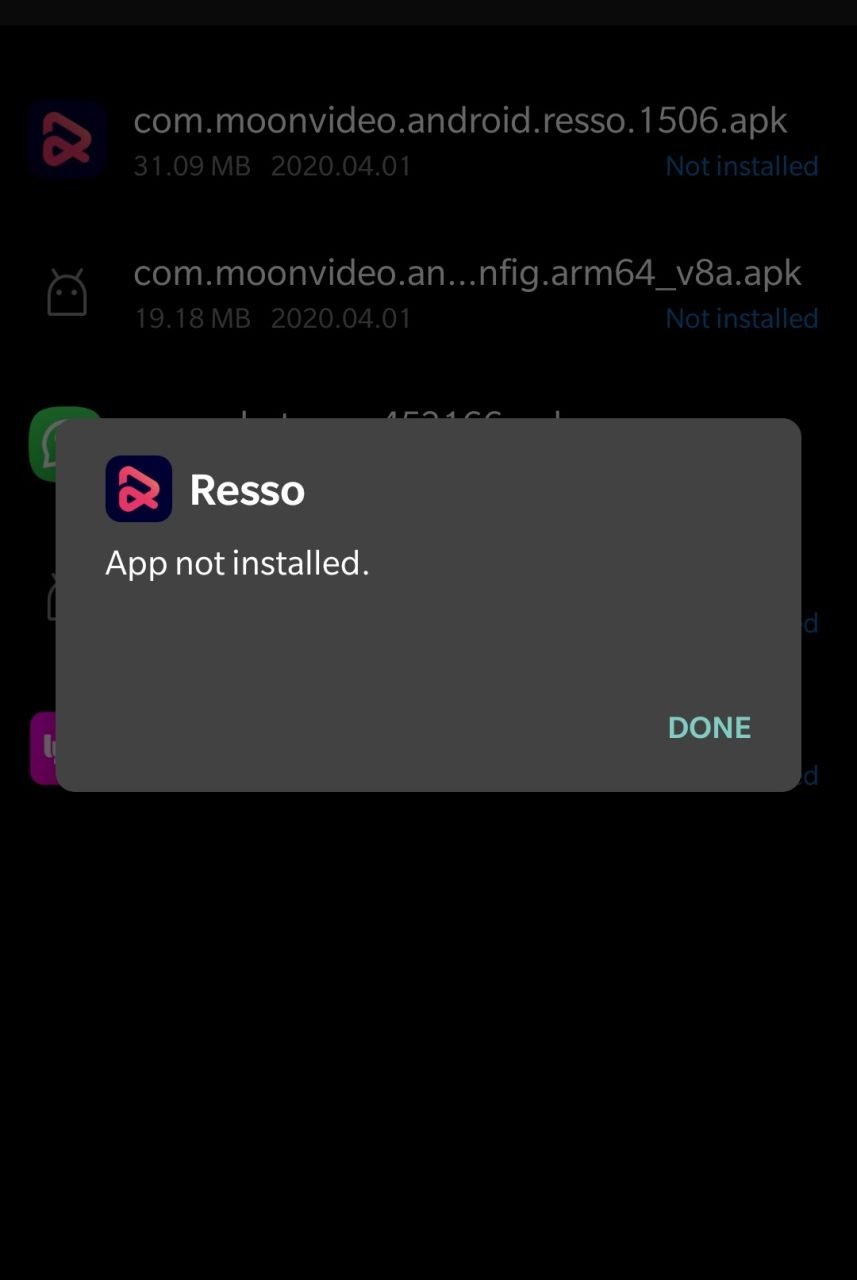
Remarque : Assurez-vous d’avoir installé tous les fichiers APK nécessaires pour installer l’application en utilisant l’installateur APK divisé.
Voici les étapes pour installer un fichier APK divisé de bundles d’application en utilisant un exemple.
- Téléchargez tous les fichiers APK, à savoir le fichier APK de base, le fichier APK de configuration d’architecture, ou tout autre fichier APK s’il est listé.
- Maintenant, téléchargez et installez Split APK depuis le Play Store.
- Cliquez sur le bouton Installer APKs.
- Localisez les fichiers et sélectionnez tous les fichiers.
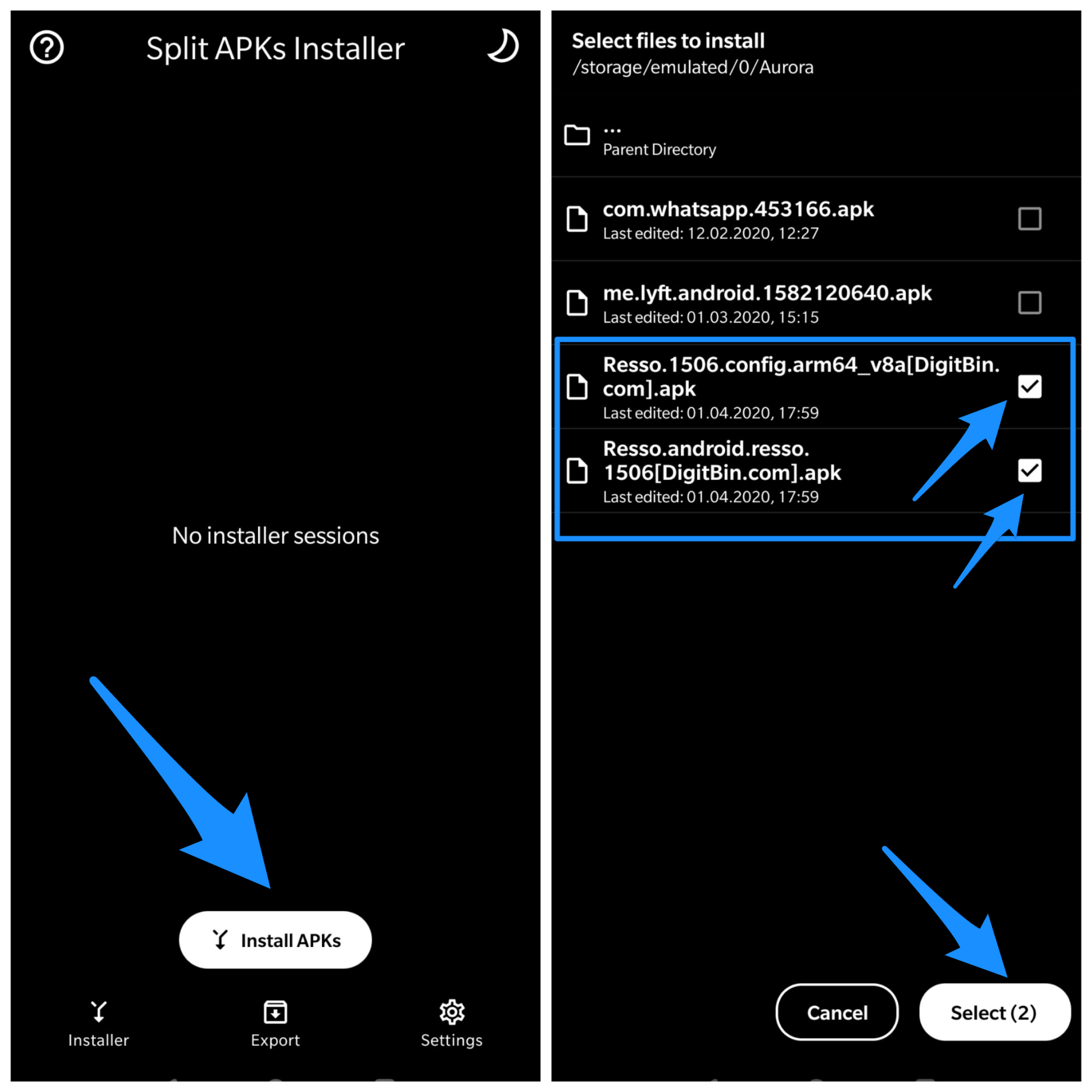
- Maintenant, cliquez sur Sélectionner.
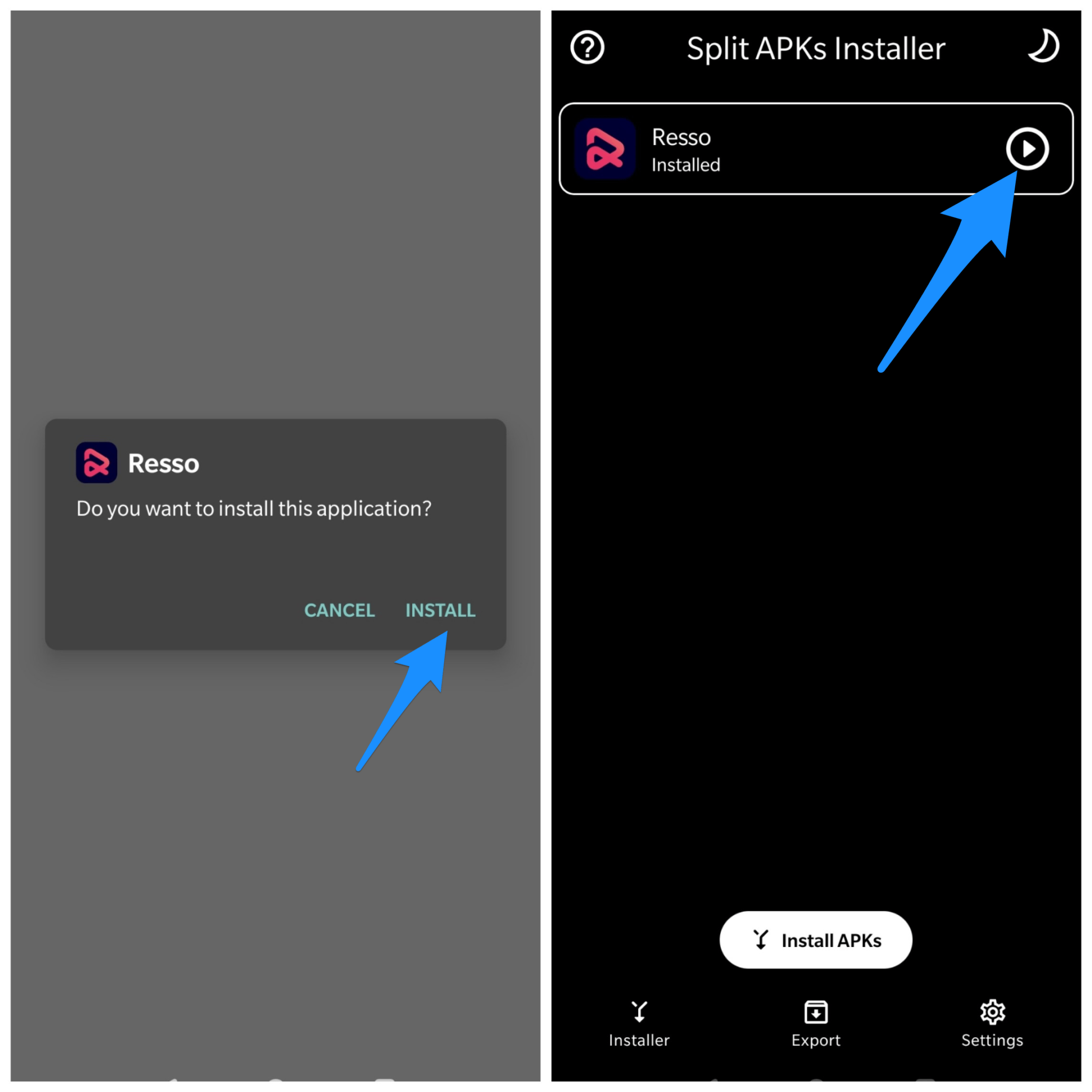
- Maintenant, vous verrez une boîte d’installation, cliquez sur Installer et Terminé !
Modifier les codes de l’application
Vous pouvez apporter quelques modifications au code de version ou au SDK pour ce faire. Cette méthode fonctionne également sur Firestick et Fire TV.
Étape 1. Téléchargez l’application APK Editor.
Étape 2. Maintenant, ouvrez l’application APK Editor et cliquez sur « Sélectionner APK depuis l’APP » ou « Sélectionner un fichier Apk »
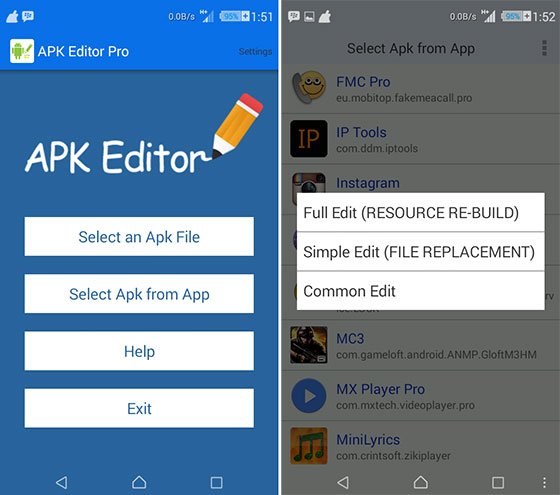
Étape 5. Maintenant, recherchez l’application et cliquez sur “édition commune”.
Étape 6 : Ici, changez l’emplacement d’installation en toute autre option applicable pour votre appareil.
Étape 7. Appliquez les modifications dans l’application APK Editor.
Étape 8. Désinstallez l’application préinstallée similaire et installez l’application modifiée depuis APK Editor.
Conclusion : Corrigez l’erreur d’installation de l’application APK sur Bluestacks avec ces meilleures solutions pour l’émulateur Android
Si vous avez des réflexions sur Comment réparer Bluestacks pour les erreurs d’installation d’applications ?, n’hésitez pas à laisser un commentaire ci-dessous. De plus, veuillez vous abonner à notre chaîne YouTube DigitBin pour des tutoriels vidéo. Cheers !
Recevez de nouveaux articles dans votre boîte de réception.
Aucun spam. Désabonnez-vous à tout moment.