Dépannage Audio · 8 min read · Jan 01, 2026
Comment réparer les écouteurs Bluetooth qui ne fonctionnent pas sous Windows 11 ?
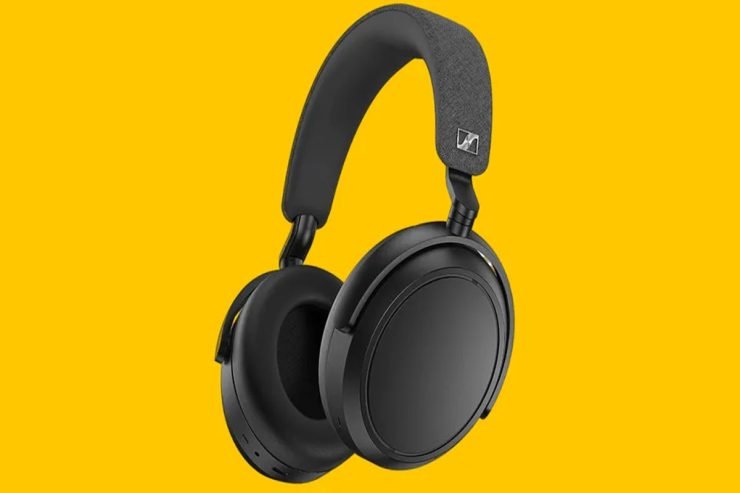
Les écouteurs Bluetooth sont un moyen pratique d’écouter de la musique et de passer des appels téléphoniques sans avoir à gérer des cordons. Cependant, parfois, ils peuvent cesser de fonctionner correctement sous Windows 11. Si vous avez des problèmes pour faire fonctionner vos écouteurs Bluetooth sur votre ordinateur Windows 11, voici quelques étapes de dépannage que vous pouvez essayer pour résoudre le problème.
Meilleures façons de réparer les écouteurs Bluetooth qui ne se connectent pas au PC
Si vous rencontrez des problèmes avec vos écouteurs Bluetooth sous Windows 11, il existe plusieurs étapes de dépannage que vous pouvez suivre pour résoudre le problème des écouteurs Bluetooth qui ne fonctionnent pas sous Windows 11 :
Réparation 1 : Vérifiez le niveau de la batterie
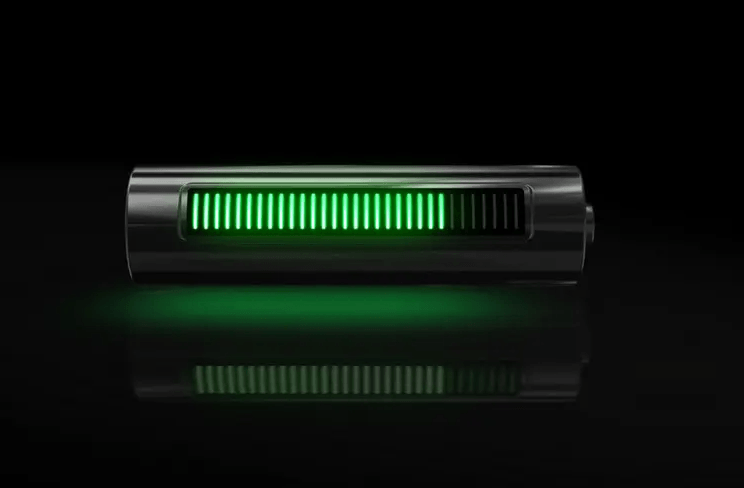
Tout d’abord, pour dépanner les problèmes d’écouteurs Bluetooth qui ne fonctionnent pas sous Windows 11, il est important de vérifier le niveau de la batterie de vos écouteurs Bluetooth. En gros, si la batterie de vos écouteurs est faible, ils peuvent ne pas être en mesure de rester connectés à votre ordinateur.
Tout d’abord, vous devez localiser l’indicateur de batterie de vos écouteurs Bluetooth afin de déterminer quel niveau de batterie ils ont. Il peut y avoir une série de lumières LED ou une indication de pourcentage sur le côté ou le bas des écouteurs.
Si vos écouteurs ont une faible puissance de batterie, vous devez les charger avant de les utiliser. Cela dépend du type d’écouteurs et de la méthode de chargement et si les écouteurs mettront beaucoup de temps à se charger. Après avoir complètement chargé les écouteurs, activez le Bluetooth sur votre ordinateur et associez-les ; la plupart du temps, cela résoudra le problème.
Réparation 2 : Vérifiez la connexion Bluetooth
Assurez-vous que vos écouteurs Bluetooth se connectent à votre ordinateur Windows 11 en vérifiant la connexion Bluetooth. Si vous voulez vous assurer que votre connexion Bluetooth fonctionne correctement, vous pouvez vérifier quelques éléments.
Pour commencer, assurez-vous que le Bluetooth de votre ordinateur est activé. Sous Windows 11, cliquez sur “ Bluetooth & Appareils “ dans l’application Paramètres et recherchez l’interrupteur Bluetooth. Activez l’interrupteur s’il est désactivé. 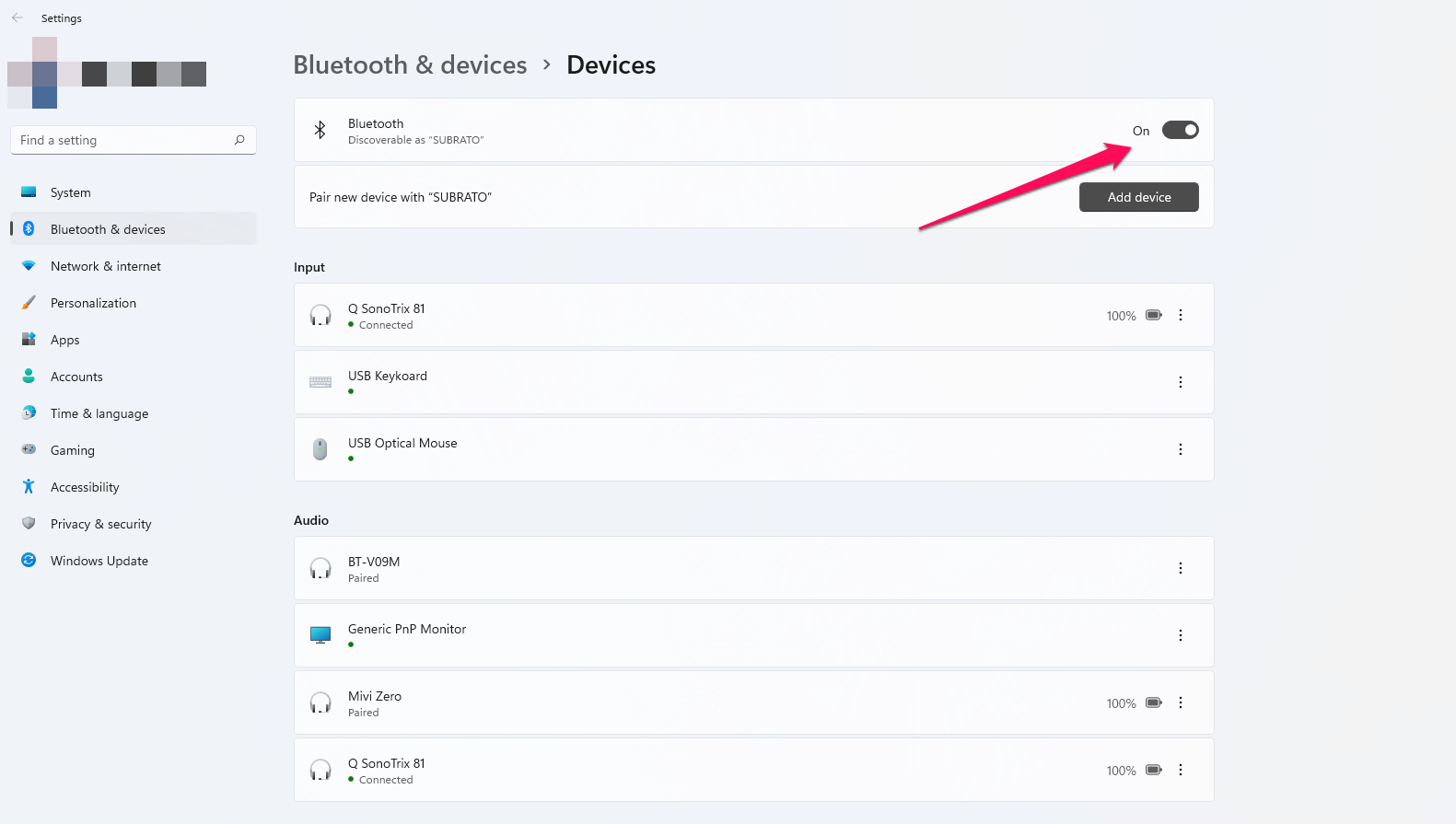
L’étape suivante consiste à associer vos écouteurs Bluetooth. Si vous avez besoin d’instructions spécifiques sur la façon de configurer les écouteurs en mode d’appariement, consultez le manuel de l’utilisateur. Dans la liste des appareils Bluetooth de votre ordinateur, les écouteurs devraient apparaître une fois qu’ils ont été appariés.
Réparation 3 : Redémarrez votre PC
Lorsque les écouteurs Bluetooth ne se connectent pas à Windows 11, redémarrer l’ordinateur est une étape de dépannage simple mais efficace. Si vous rencontrez des problèmes avec votre ordinateur, le redémarrer peut vous aider à éliminer les problèmes temporaires qui causent le problème.
Sous Windows 11, cliquez sur le menu Démarrer en bas à gauche de votre écran pour redémarrer votre ordinateur. Ensuite, cliquez sur l’icône Alimentation et choisissez “ Redémarrer.” Ce faisant, tous les programmes ouverts se fermeront et l’ordinateur redémarrera. Alternativement, vous pouvez appuyer simultanément sur les touches Ctrl + Alt + Suppr puis sélectionner “ Redémarrer “ dans les options d’alimentation en bas à droite de l’écran. Donc, redémarrez simplement votre ordinateur, activez le Bluetooth, mettez vos écouteurs en mode d’appariement et essayez de les connecter à nouveau. En général, redémarrer l’ordinateur résoudra le problème.
Réparation 4 : Supprimez l’appareil de la liste des appareils appariés
Sous Windows 11, supprimer un appareil de la liste des appareils appariés peut aider à résoudre divers problèmes de connectivité, y compris les problèmes d’écouteurs Bluetooth qui ne fonctionnent pas sous Windows 11. Lorsqu’un appareil est supprimé d’une paire d’appareils, il perd sa connexion et tous les paramètres enregistrés.
En conséquence, vous devriez être en mesure de réappairer votre appareil comme un nouveau, ce qui effacera tout problème temporaire ou conflit qui cause le problème. Voici les étapes pour supprimer un appareil apparié sous Windows 11 :
- Ouvrez l’application Paramètres et cliquez sur “ Bluetooth & Appareils.”
- Cliquez sur “ appareils “ dans la liste des appareils appariés.
- Sélectionnez “ Supprimer l’appareil “ des écouteurs.
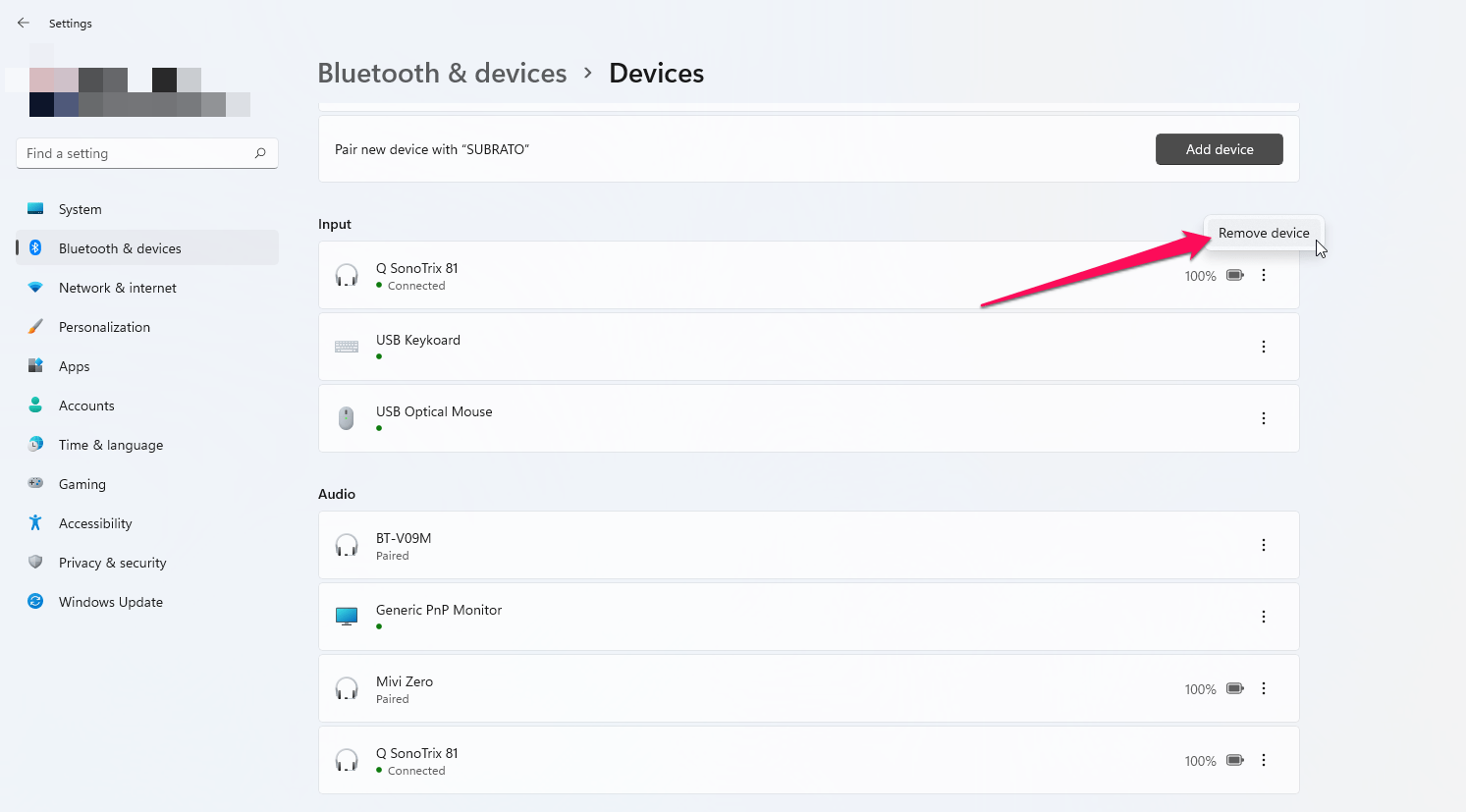
- Lorsque vous y êtes invité, cliquez sur le bouton “ Oui “ pour confirmer l’action.
Une fois que vous avez supprimé l’appareil, activez le Bluetooth de votre ordinateur, mettez vos écouteurs en mode d’appariement et essayez de les connecter à nouveau pour vérifier si le problème des écouteurs Bluetooth qui ne fonctionnent pas sous Windows 11 est résolu ou non.
Réparation 5 : Mettez à jour le pilote Bluetooth
Mettre à jour le pilote Bluetooth est une étape de dépannage qui peut aider à résoudre divers problèmes de connectivité avec les écouteurs Bluetooth sous Windows 11. Vous pouvez utiliser les pilotes Bluetooth pour communiquer avec des appareils compatibles Bluetooth, tels que des écouteurs, sur votre ordinateur. Des pilotes obsolètes ou corrompus, y compris des problèmes de connectivité, de mauvaise qualité sonore, etc., peuvent causer de nombreux problèmes. Voici les étapes pour mettre à jour le pilote Bluetooth sous Windows 11 :
- Cliquez sur le bouton Démarrer et tapez “ Gestionnaire de périphériques.”
- Ensuite, cliquez sur “ Gestionnaire de périphériques “ et sélectionnez “ Bluetooth.”
- Pour mettre à jour le pilote Bluetooth, cliquez avec le bouton droit dessus et sélectionnez “ Mettre à jour le pilote.”
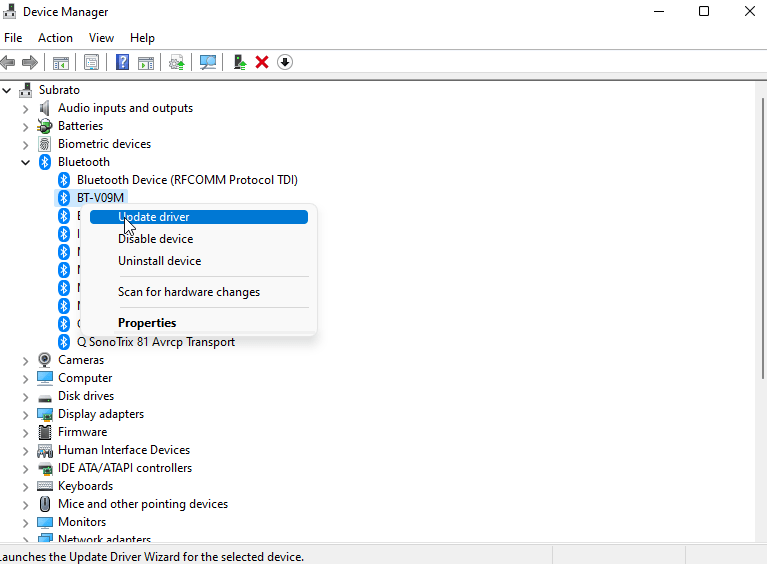
- Choisissez “ Rechercher automatiquement un logiciel de pilote mis à jour.”
Windows trouvera le dernier logiciel de pilote et l’installera automatiquement. Ce processus peut prendre quelques minutes. Après avoir mis à jour le pilote, redémarrez votre ordinateur et essayez de reconnecter vos écouteurs. Le pilote mis à jour devrait résoudre les problèmes d’écouteurs Bluetooth qui ne fonctionnent pas sous Windows 11.
Réparation 6 : Vérifiez les paramètres audio
Vous pouvez dépanner un certain nombre de problèmes liés à l’audio sous Windows 11 en vérifiant les paramètres audio. Les écouteurs Bluetooth en sont un exemple. Il est possible de rencontrer des problèmes de son en raison de paramètres audio incorrects, tels que pas de son ou mauvaise qualité sonore.
Voici les étapes pour vérifier les paramètres audio sous Windows 11 :
- Recherchez “ Paramètres audio “ dans le menu Démarrer.
- Sélectionnez “ Paramètres audio “ et faites défiler vers le bas jusqu’à “ Sortie.”
- Assurez-vous que le bon appareil est défini comme appareil de sortie par défaut. Cela devrait être vos écouteurs Bluetooth.
- Dans “ Propriétés de l’appareil,” vérifiez que l’appareil est correctement configuré.
- Vérifiez le niveau de volume et ajustez-le si nécessaire.
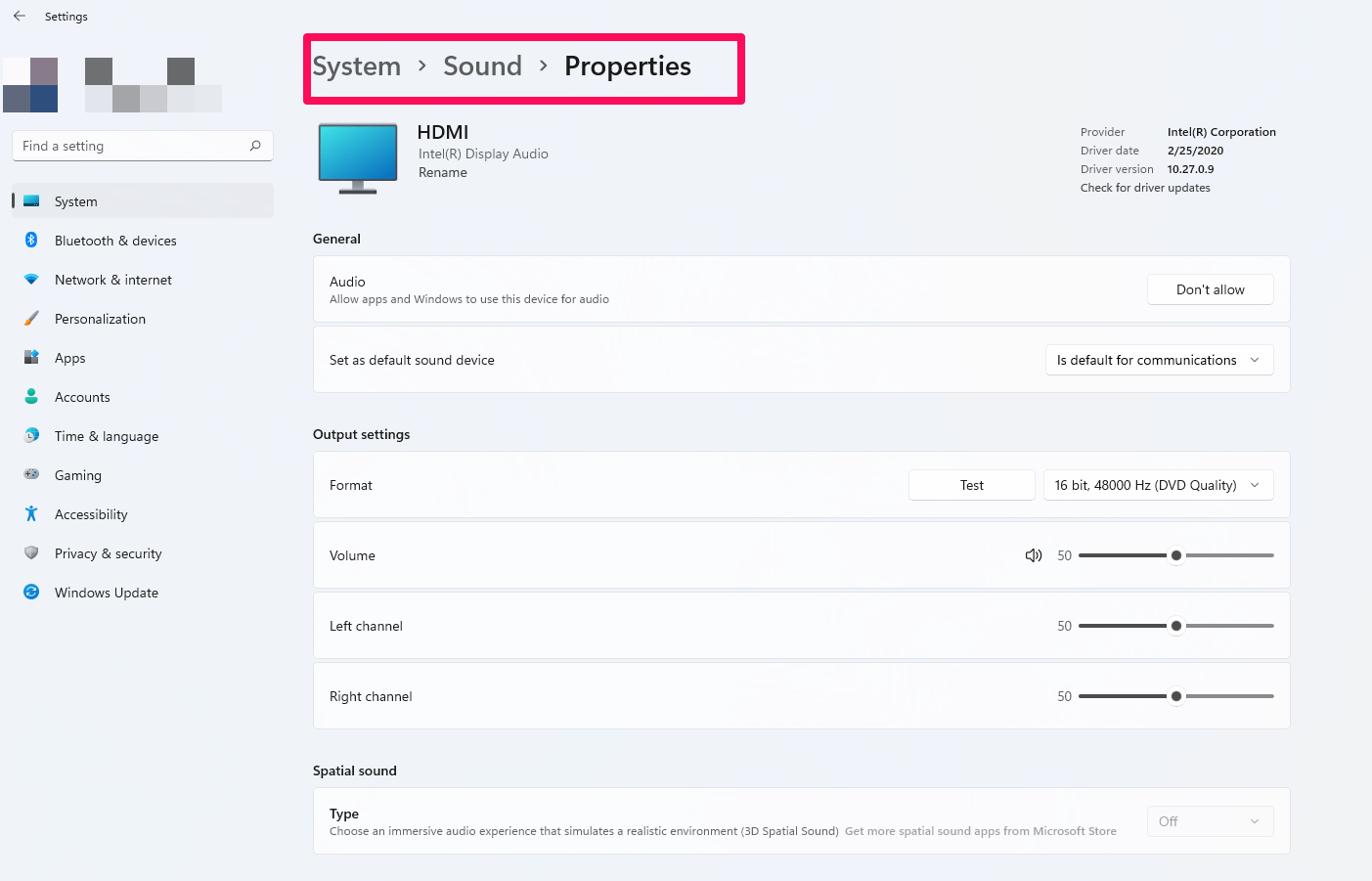
Pour dépanner davantage vos écouteurs Bluetooth, vous pouvez vérifier les paramètres audio dans l’application ou le programme que vous utilisez pour dépanner les paramètres audio. Certaines applications ont leurs propres paramètres audio qui peuvent affecter la qualité sonore ou le volume.
Réparation 7 : Mettez à jour Windows
Il peut être utile de vérifier les mises à jour de Windows pour résoudre les problèmes d’écouteurs Bluetooth sous Windows 11. Il y a souvent un correctif de sécurité, un correctif de bogue ou une amélioration des performances inclus dans les mises à jour de Windows qui peuvent résoudre divers problèmes. Sous Windows 11, voici les étapes pour vérifier les mises à jour :
- Dans le menu Démarrer, cliquez sur Paramètres.
- Sélectionnez “ Mise à jour et sécurité.”
- Ensuite, cliquez sur “ Vérifier les mises à jour.”
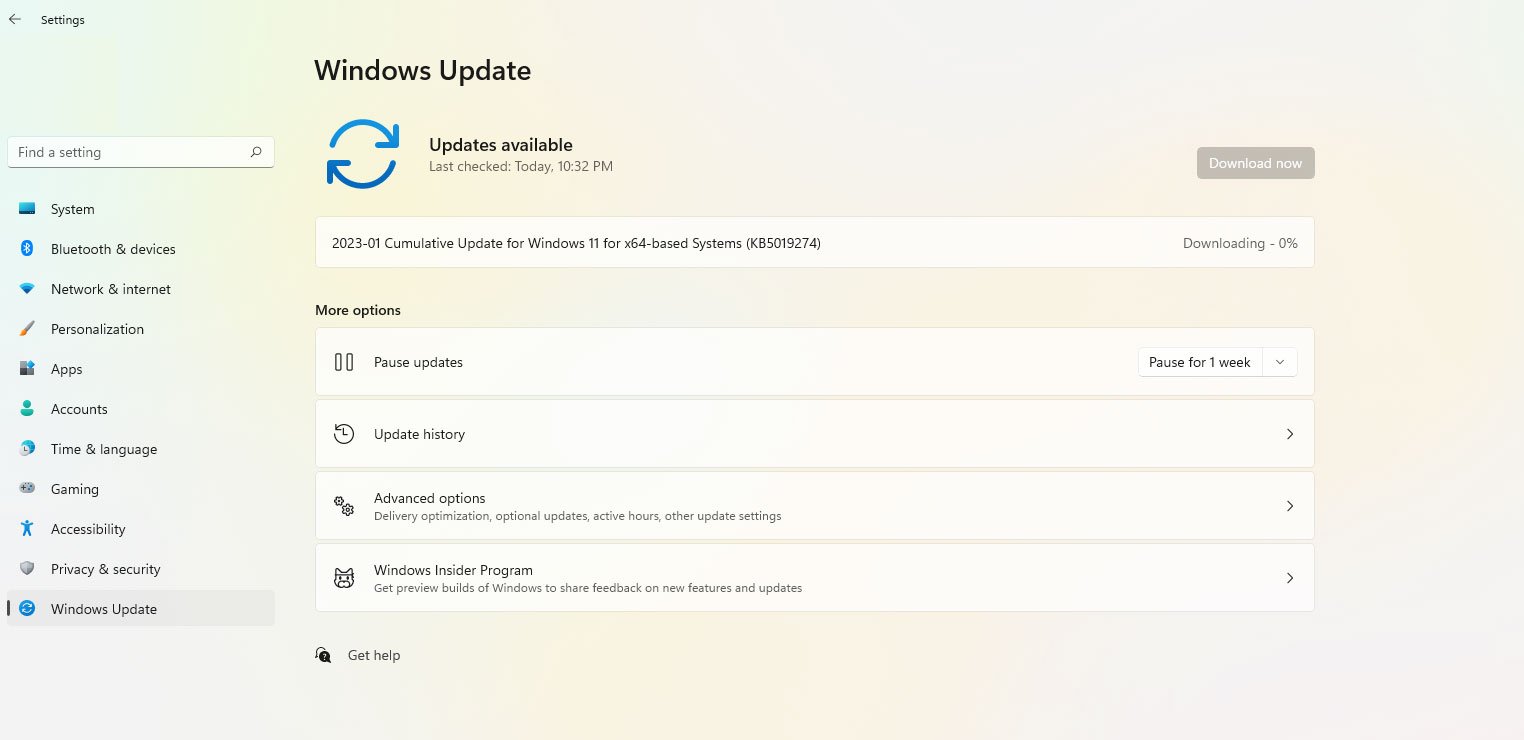
S’il y a des mises à jour disponibles, Windows les affichera. Vous pouvez télécharger et installer toutes les mises à jour disponibles en cliquant sur “ Télécharger et installer.” Ensuite, vous constaterez que le problème des écouteurs Bluetooth qui ne fonctionnent pas sous Windows 11 est résolu.
Réparation 8 : Essayez un autre appareil Bluetooth
Il est possible de déterminer si le problème vient des écouteurs ou de la connexion Bluetooth sur l’ordinateur en essayant un autre appareil Bluetooth. Vous devriez être en mesure d’utiliser un autre appareil Bluetooth, comme un haut-parleur ou un téléphone, si les écouteurs ne fonctionnent pas pour vous. Si vous ne parvenez pas à connecter et à utiliser un autre appareil Bluetooth, cela suggère que le problème pourrait être lié à la connexion Bluetooth de l’ordinateur. Voici les étapes pour essayer un autre appareil Bluetooth sous Windows 11 :
- Appariez l’autre appareil Bluetooth avec votre ordinateur.
- Ensuite, ouvrez le menu Démarrer et recherchez “ Paramètres Bluetooth et autres appareils.”
- Sélectionnez “ Ajouter un appareil Bluetooth ou autre.”
- Ensuite, vous devrez sélectionner votre appareil et suivre les instructions à l’écran pour terminer le processus d’appariement.
Si vous pouvez vous connecter et utiliser un autre appareil Bluetooth avec succès, cela suggère que le problème vient des écouteurs. Vous devriez consulter le manuel des écouteurs pour des étapes de dépannage ou contacter le fabricant pour obtenir une assistance supplémentaire.
Réparation 9 : Contactez le fabricant
Contacter le fabricant est une dernière étape de dépannage qui peut fournir une aide et un soutien supplémentaires pour résoudre les problèmes avec vos écouteurs Bluetooth sous Windows 11. Il peut être possible de résoudre le problème des écouteurs Bluetooth qui ne fonctionnent pas sous Windows 11 avec des informations et des ressources supplémentaires du fabricant.
Si vous avez des réflexions sur Comment réparer les écouteurs Bluetooth qui ne fonctionnent pas sous Windows 11 ?, n’hésitez pas à les laisser dans la boîte de commentaires ci-dessous. De plus, veuillez vous abonner à notre chaîne YouTube DigitBin pour des tutoriels vidéo. Cheers !
Recevez de nouveaux articles dans votre boîte de réception.
Aucun spam. Désabonnez-vous à tout moment.