Dépannage Bluetooth · 6 min read · Oct 03, 2025
Comment réparer le Bluetooth manquant dans le Gestionnaire de périphériques sous Windows 11 ?
Êtes-vous incapable de voir les paramètres du périphérique Bluetooth dans le Gestionnaire de périphériques de Windows 11 ? Si oui, vous ne pourrez pas gérer les périphériques Bluetooth que vous pourriez utiliser sur votre PC. Je vais vous montrer quelques méthodes de dépannage pour résoudre ce problème. De plus, nous discuterons des raisons pour lesquelles ce problème peut se produire sur le système d’exploitation Windows.
Le service Bluetooth pour le système d’exploitation Windows peut avoir été mis en pause. Dans ce cas, vous ne verrez pas les paramètres liés au Bluetooth ou les périphériques que vous pourriez essayer de connecter à votre PC. Même avoir installé une version antérieure du système d’exploitation Windows peut causer des bugs et des problèmes entraînant un dysfonctionnement de divers aspects du système, y compris le Bluetooth.
Essayer d’utiliser des fichiers corrompus sur l’ordinateur via Bluetooth peut également provoquer des dysfonctionnements de la fonctionnalité. Parfois, le service Bluetooth reste caché dans la section du Gestionnaire de périphériques. Par conséquent, vous n’êtes pas en mesure de le voir immédiatement. Si vous utilisez des adaptateurs Bluetooth, alors pour ces périphériques, si leur pilote n’est pas à jour, cela peut entraîner la disparition du Bluetooth du menu du Gestionnaire de périphériques.
1. Redémarrer l’Ordinateur
Commencez toujours par une solution simple qui consiste à redémarrer le PC. Il peut s’agir simplement d’un problème temporaire qui peut être apparu en raison de problèmes tels que le plantage de l’ordinateur ou le redémarrage aléatoire lors de vos sessions précédentes. Un redémarrage résout généralement ce genre d’erreurs.
- Cliquez sur la touche Windows dans la barre des tâches.
- Ensuite, dans la console de recherche, cliquez sur l’icône Alimentation.
- Dans le menu, sélectionnez l’option Redémarrer.
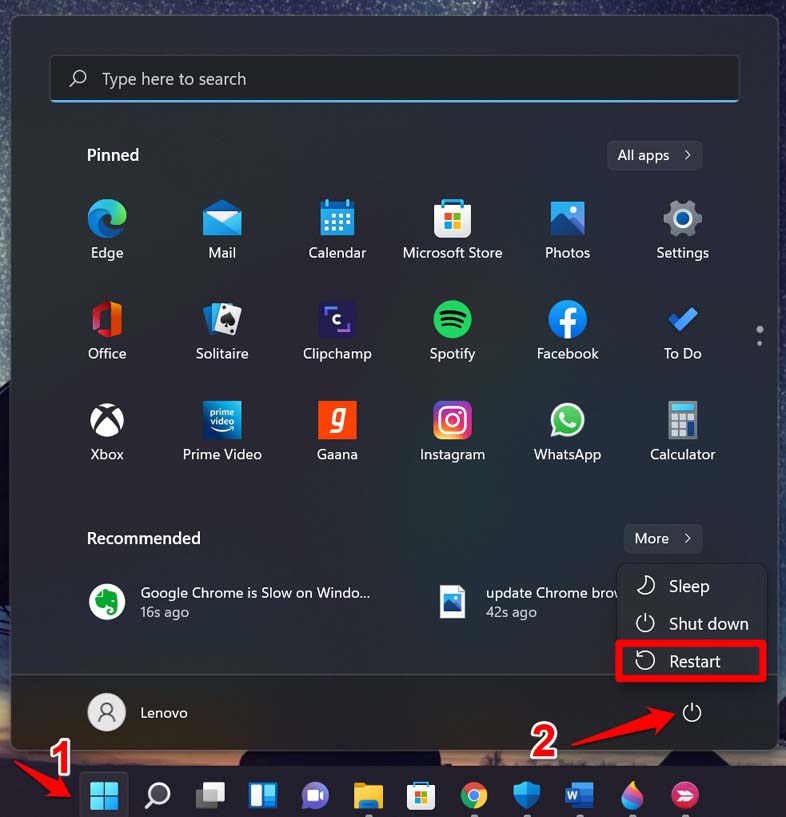
- Après le redémarrage, ouvrez le Gestionnaire de périphériques et vérifiez si l’option Bluetooth est maintenant visible ou non.
2. Mettre à jour Windows 11 vers la dernière version
Les utilisateurs oublient souvent de mettre à jour leur système d’exploitation Windows vers la dernière version. Ainsi, ils finissent par utiliser une version antérieure avec des bugs, ce qui affecte d’autres fonctionnalités du système d’exploitation. Pour mettre à jour le système,
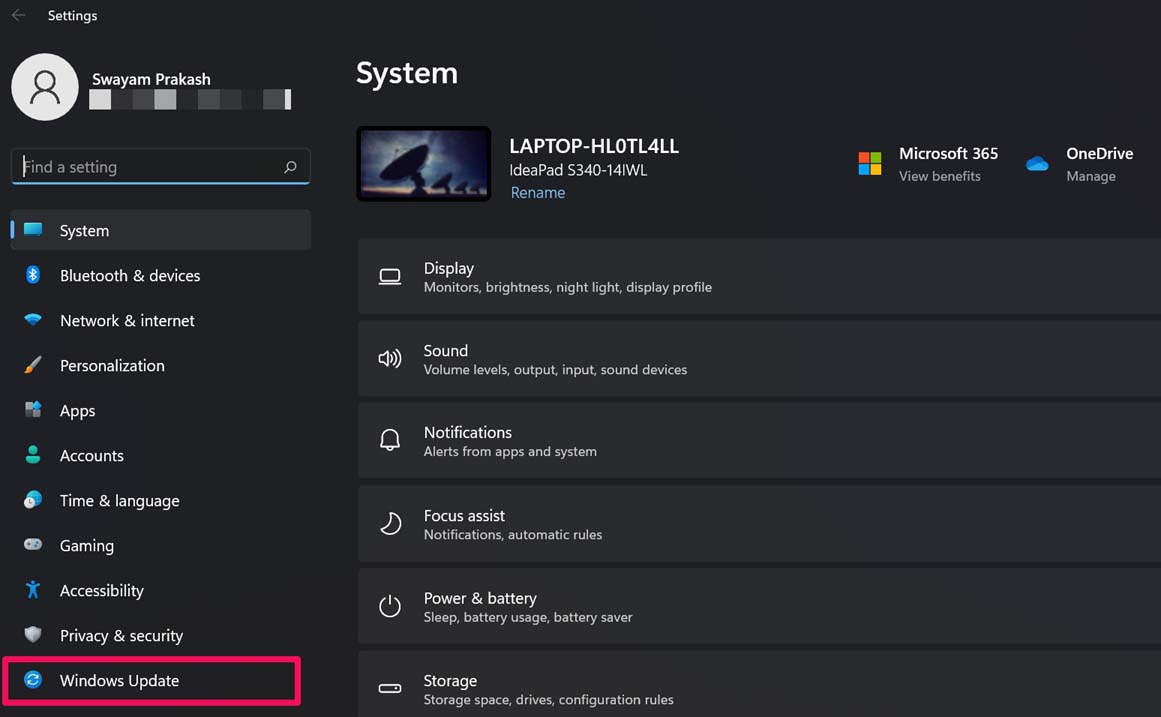
- Appuyez sur Windows + I pour accéder à la section des paramètres.
- Dans le panneau de gauche, cliquez sur Mise à jour Windows.
- Ensuite, cliquez sur Vérifier les mises à jour.
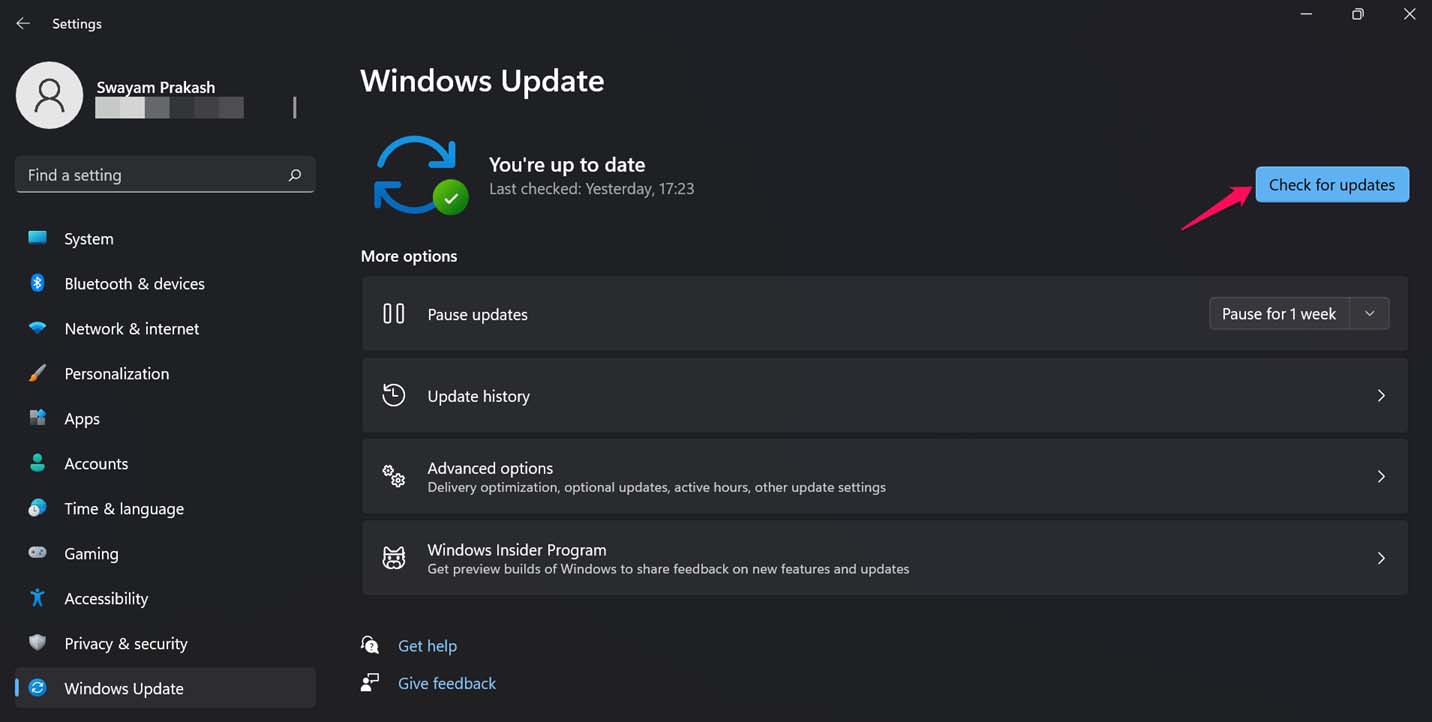
- Si une mise à jour est disponible, elle apparaîtra, et pour l’installer, cliquez sur l’option Télécharger maintenant.
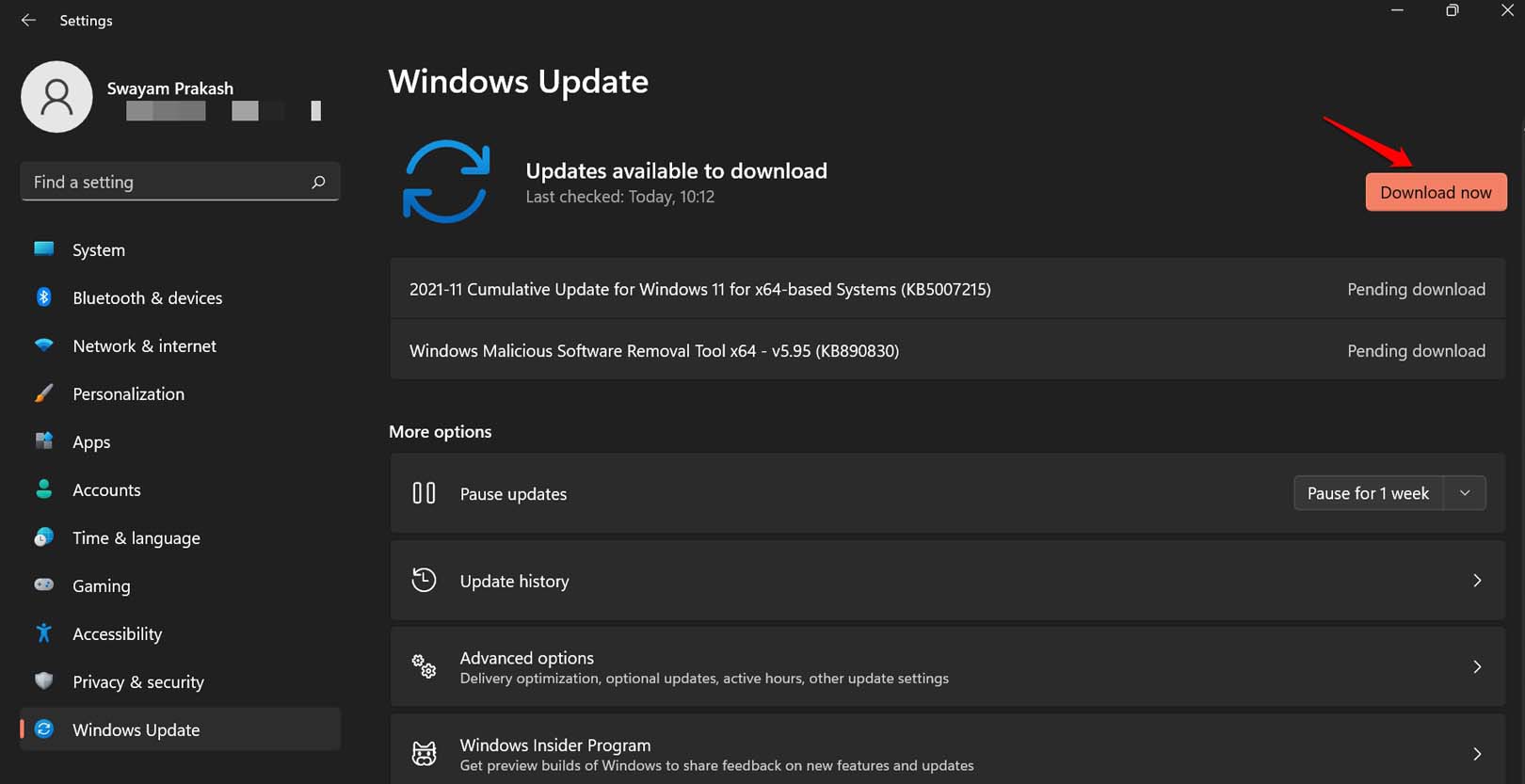
S’il s’agissait d’un bug dans le système d’exploitation, après la mise à niveau vers une version plus récente, le problème de l’option Bluetooth manquante dans le Gestionnaire de périphériques devrait être résolu.
3. Réinstaller le pilote de l’adaptateur Bluetooth USB
Le port USB auquel vous connectez l’adaptateur Bluetooth peut être corrompu. Pour résoudre cela, vous pouvez réinstaller les pilotes USB. De plus, la recherche de changements matériels résoudra les problèmes existants et réinstallera les pilotes USB.
- Ouvrez le Gestionnaire de périphériques.
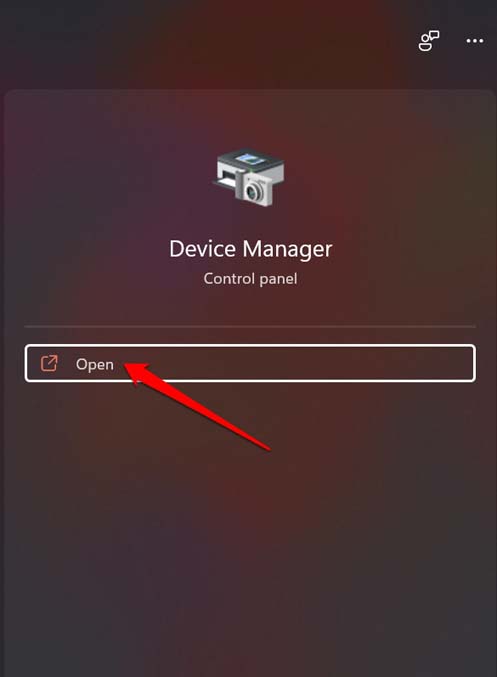
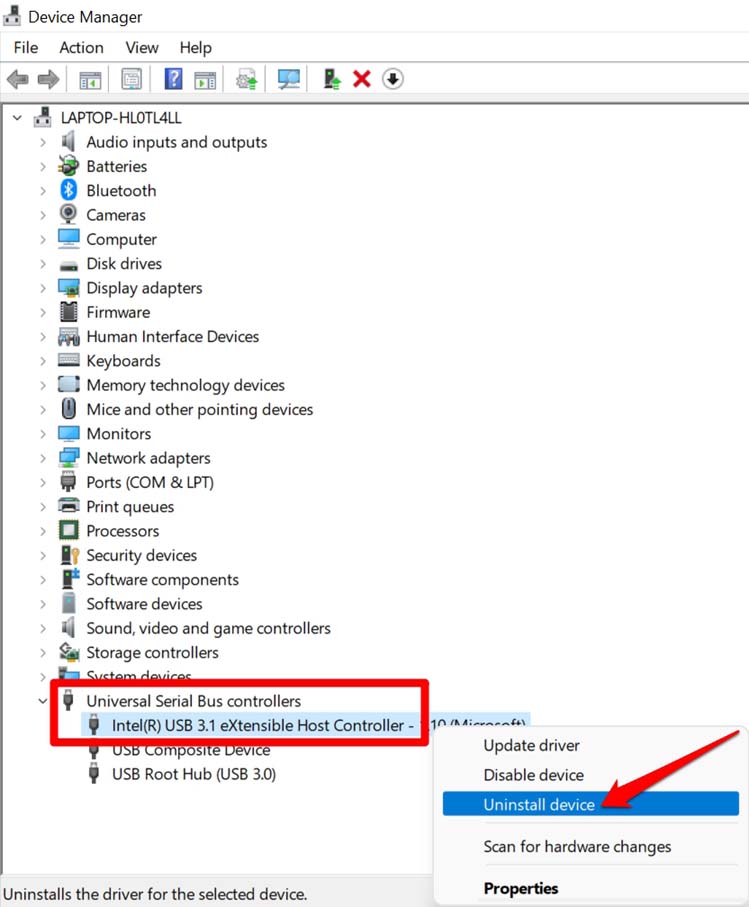
- Accédez à Contrôleurs de bus USB et cliquez dessus pour développer.
- Cliquez avec le bouton droit sur le Contrôleur hôte extensible Intel USB 3.1.
- Sélectionnez Désinstaller le pilote. Confirmez l’action lorsque vous y êtes invité.
- Maintenant, faites défiler vers le haut jusqu’à ce que le nom de votre ordinateur soit mentionné.
- Cliquez avec le bouton droit sur le nom de l’ordinateur et sélectionnez Rechercher les modifications matérielles.
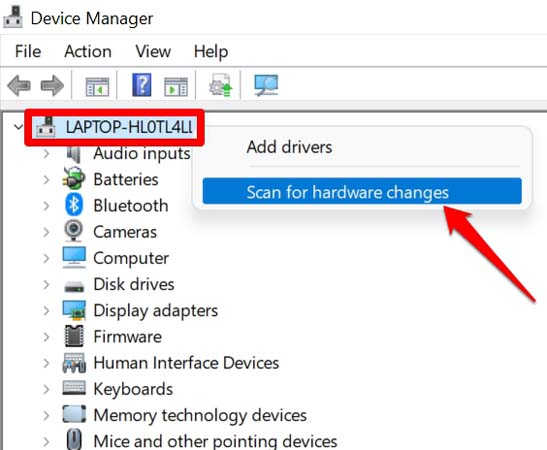
- Le système va scanner et installer les pilotes USB nécessaires.
- Redémarrez le PC, et cela devrait résoudre le problème du Bluetooth manquant dans le Gestionnaire de périphériques.
4. Reconnecter l’adaptateur Bluetooth
Si vous utilisez l’adaptateur Bluetooth et qu’aucun paramètre Bluetooth n’est visible, déconnectez simplement l’adaptateur. Redémarrez l’ordinateur et reconnectez à nouveau l’adaptateur Bluetooth.
Un port USB de l’ordinateur peut être devenu corrompu. Essayez donc des ports USB alternatifs sur le PC pour connecter l’adaptateur Bluetooth.
5. Vérifiez si l’option Bluetooth est cachée dans le Gestionnaire de périphériques
Peut-être qu’en raison d’un bug aléatoire, l’option Bluetooth ne s’affiche pas dans la liste des paramètres de périphériques répertoriés dans le Gestionnaire de périphériques Windows. Il existe une option dans le Gestionnaire de périphériques pour afficher les paramètres cachés. Vous pouvez l’activer.
- Ouvrez le Gestionnaire de périphériques sur votre PC.
- Ensuite, dans la barre de menu du Gestionnaire de périphériques, cliquez sur Affichage.
- Dans le menu, sélectionnez Afficher les périphériques cachés.
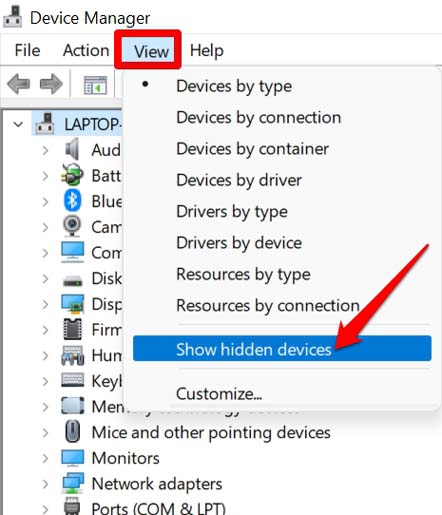
- Maintenant, dans la liste des périphériques du Gestionnaire de périphériques, localisez Bluetooth. Si vous ne voyez toujours pas l’option, essayez la méthode de dépannage suivante.
6. Utiliser l’outil de dépannage Windows pour réparer Bluetooth
Il existe un outil de dépannage Windows que vous pouvez utiliser pour résoudre les problèmes liés au Bluetooth. Vous pouvez le trouver dans les paramètres Windows, et voici les étapes à suivre.
- Ouvrez la console de recherche Windows et tapez Paramètres de dépannage.
- Lorsque le bon résultat de recherche apparaît, cliquez sur Ouvrir.
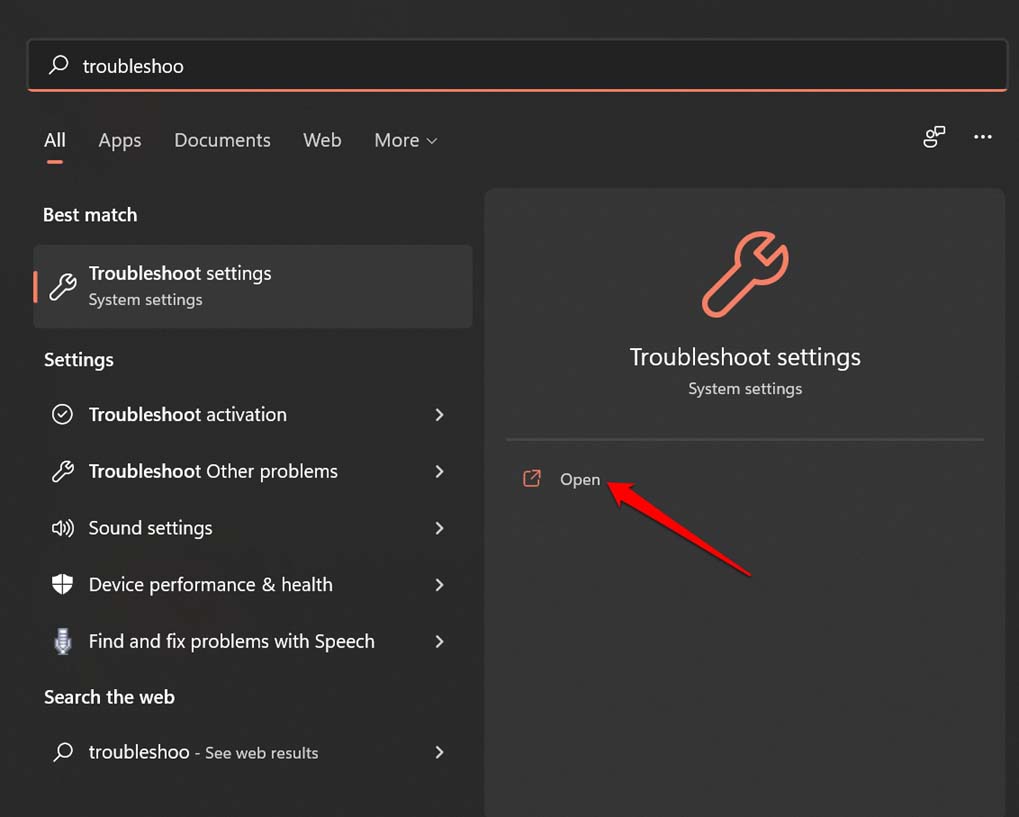
- Ensuite, cliquez sur Autres dépanneurs.
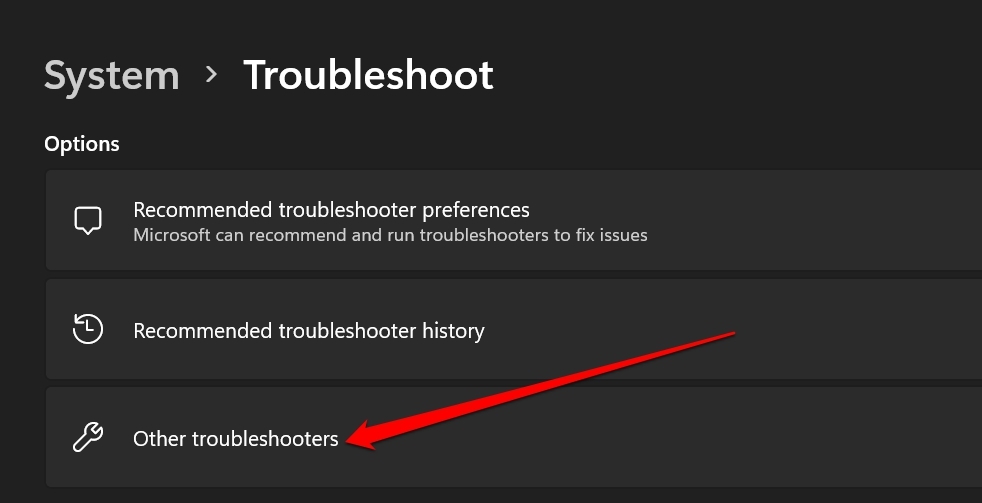
- Accédez à Bluetooth et cliquez sur l’option Exécuter pour initier le processus de dépannage.
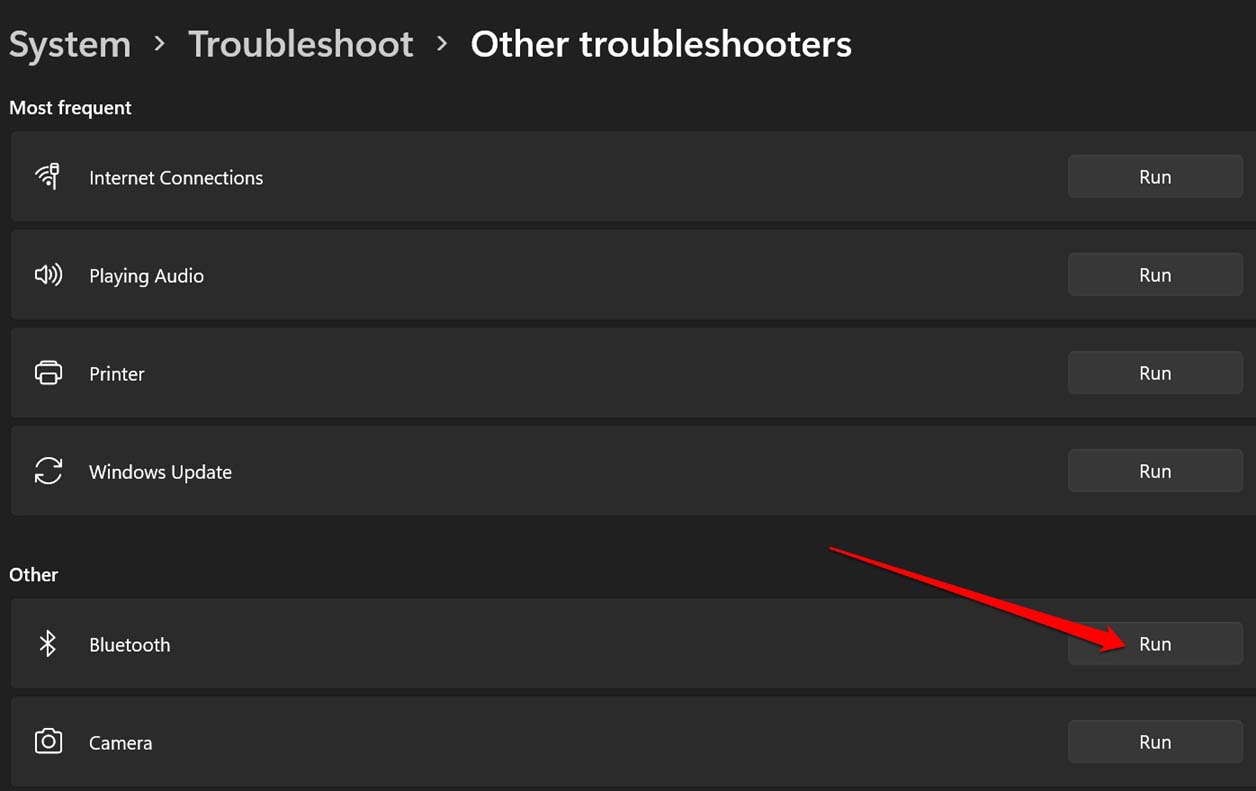
- Laissez le processus s’exécuter et recherchez des problèmes avec le Bluetooth sur votre PC. Ne pas arrêter le processus en cours.
- Le problème du Bluetooth manquant dans le Gestionnaire de périphériques sera résolu.
7. Scanner les fichiers corrompus à l’aide de SFC et DISM
Vous pouvez utiliser des outils en ligne de commande tels que SFC et DISM pour rechercher des fichiers corrompus présents sur votre ordinateur et les réparer. DISM remplacera les fichiers corrompus et les remplacera par une version appropriée des fichiers à partir du serveur Microsoft.
- Ouvrez l’invite de commande.
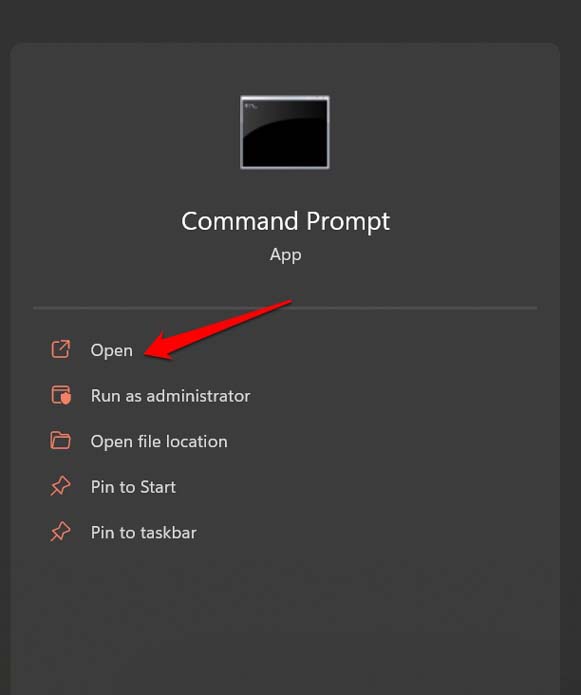
- Donnez la commande mentionnée ci-dessous et appuyez sur Entrée.
sfc/ scannow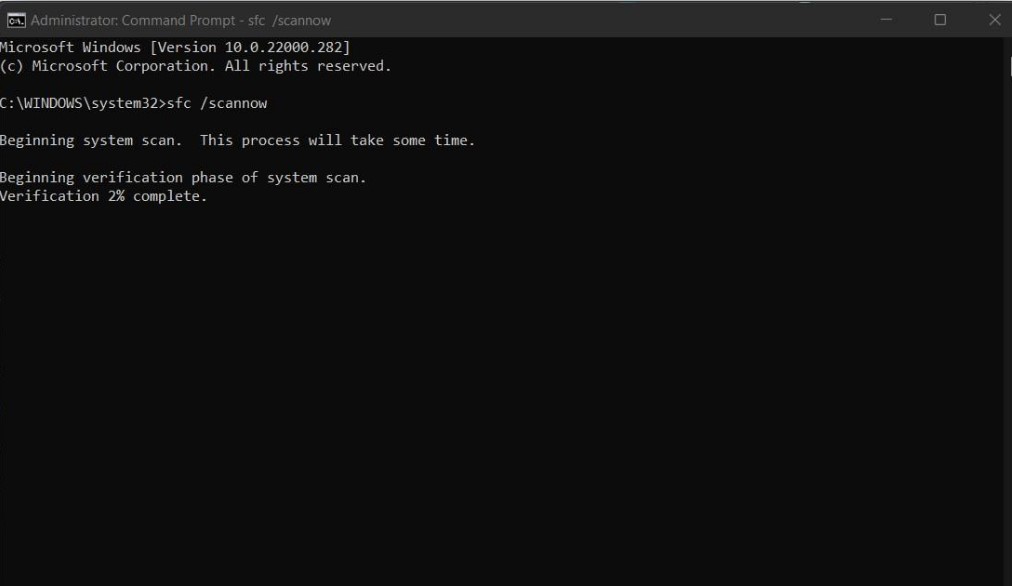
- Laissez-le scanner les fichiers système corrompus et les réparer.
- De même, pendant que l’invite de commande est ouverte, donnez la commande DISM suivante.
DISM/Online/Cleanup-Image/RestoreHealth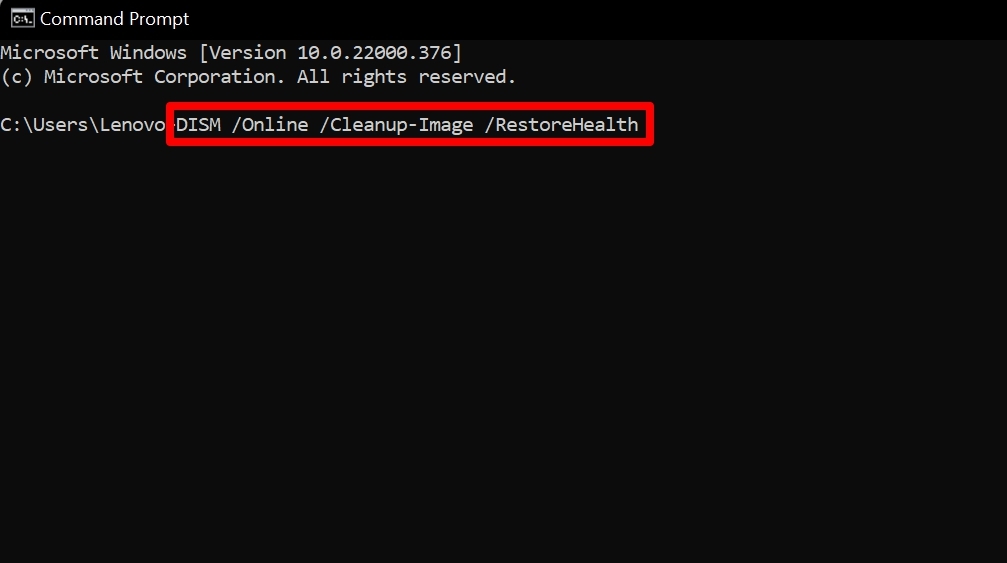
- Redémarrez l’ordinateur une fois que ces outils ont réparé les fichiers corrompus sur l’ordinateur.
8. Activer les services Bluetooth sur l’ordinateur Windows
Le service Bluetooth s’active généralement automatiquement dès que vous démarrez votre ordinateur. Peut-être qu’en raison d’un bug, il a été désactivé actuellement. Vous pouvez donc le redémarrer manuellement en visitant les paramètres des services Windows.
- Ouvrez la boîte de dialogue Exécuter en appuyant sur Windows + R.
- Ensuite, tapez services.msc et appuyez sur la touche Entrée.
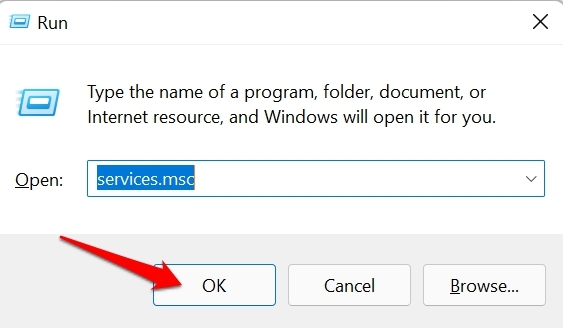
- Accédez à l’option Service de support Bluetooth et cliquez avec le bouton droit dessus.
- Dans le menu, sélectionnez Redémarrer.
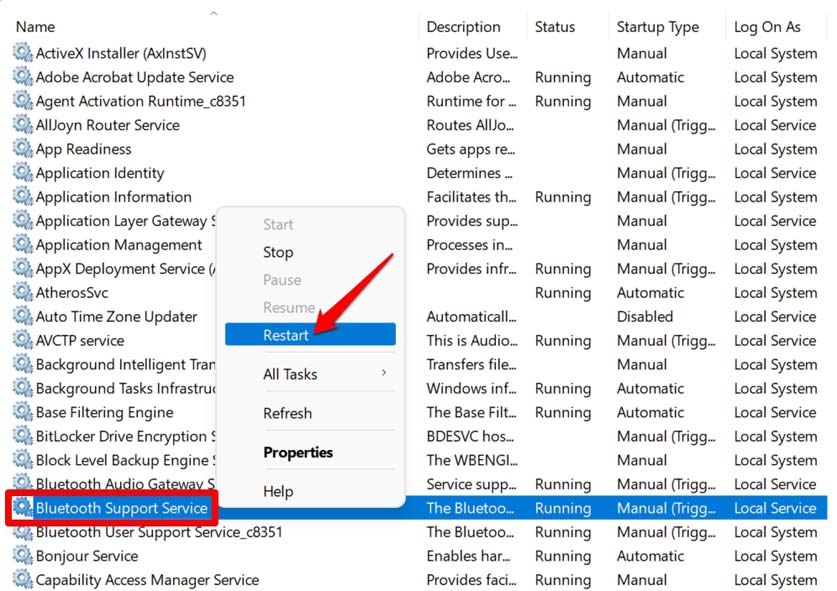
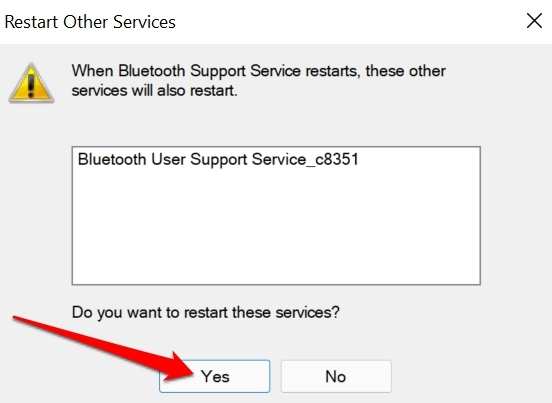
- Une boîte de dialogue apparaîtra et vous informera que le redémarrage du service Bluetooth entraînera également le redémarrage d’autres services Bluetooth. Acceptez et cliquez sur Oui pour continuer.
- Une fois terminé, fermez tout et redémarrez votre ordinateur. Ensuite, accédez au Gestionnaire de périphériques et vérifiez si les paramètres Bluetooth s’affichent ou non.
Ainsi, voici les méthodes de dépannage que vous devez suivre pour résoudre le problème du Bluetooth manquant dans le Gestionnaire de périphériques sous Windows 11.
Si vous avez des réflexions sur Comment réparer le Bluetooth manquant dans le Gestionnaire de périphériques sous Windows 11 ?, n’hésitez pas à laisser un commentaire ci-dessous. De plus, veuillez vous abonner à notre chaîne YouTube DigitBin pour des tutoriels vidéo. Santé !
Recevez de nouveaux articles dans votre boîte de réception.
Aucun spam. Désabonnez-vous à tout moment.