Bluetooth Windows · 14 min read · Dec 25, 2025
Comment résoudre les problèmes de Bluetooth dans Windows 10 ?
Comment résoudre les problèmes de Bluetooth dans Windows 10 ? 60 % des utilisateurs d’ordinateurs portables ou de PC utilisent Windows comme système d’exploitation, et Windows 10 est le plus préféré uniquement en raison de son design agréable et de son interface utilisateur époustouflante. Mais il y a plusieurs problèmes rencontrés fréquemment par les utilisateurs de Windows 10, et le plus important est le problème de connectivité Bluetooth.
Le système d’exploitation Windows 10 propose de nombreuses fonctionnalités et fonctions, mais un grand confort s’accompagne de grands problèmes. Le Bluetooth est une fonctionnalité impérative de tout appareil qui est utilisé pour connecter des appareils sans fil, mais si vous utilisez Windows 10 depuis un certain temps, vous serez sûrement familier avec les problèmes de connectivité Bluetooth, ne vous inquiétez pas ici nous allons discuter de la façon dont vous pouvez résoudre les problèmes de Bluetooth dans Windows 10, ainsi que nous discuterons également d’autres problèmes, y compris comment vous pouvez résoudre les connexions aux appareils audio Bluetooth et résoudre les connexions aux écrans sans fil Bluetooth.
La plupart des utilisateurs de Windows recherchent à résoudre les problèmes de Bluetooth dans Windows 10, à résoudre les connexions aux appareils audio Bluetooth ou à résoudre les connexions aux écrans sans fil Bluetooth et bien d’autres. Plusieurs fois, j’ai également rencontré de tels problèmes de connectivité Bluetooth, mais je n’ai pas pu trouver de solution appropriée qui puisse m’aider, cependant, j’ai essayé de les résoudre par moi-même, et de manière intéressante, je les ai tous résolus (après 3-4 jours de recherche approfondie et de travail acharné).
Donc, j’ai pensé qu’il serait utile de partager cela avec tout le monde si quelqu’un comme moi se retrouvait coincé avec un tel problème, cet article pourrait les aider et ils ne perdent pas leur temps à chercher comment résoudre les problèmes de Bluetooth dans Windows 10, comment résoudre les connexions aux appareils audio Bluetooth, comment résoudre les connexions aux écrans sans fil Bluetooth.
Comment résoudre les problèmes de Bluetooth dans Windows 10 ?
Avant de passer à la façon de résoudre les problèmes de Bluetooth dans Windows 10, nous devrions savoir quelle est la cause profonde de ce problème de connectivité, examinons toutes les causes possibles et après cela, nous verrons comment résoudre les problèmes de Bluetooth dans Windows 10, résoudre les connexions aux appareils audio Bluetooth et enfin résoudre les connexions aux écrans sans fil Bluetooth ?
Lire aussi : Comment résoudre l’erreur 0x8024001E sur Windows 10 en utilisant ces étapes faciles
Quelles sont les causes courantes des problèmes de connectivité Bluetooth ?
Ici, nous mentionnons certaines des raisons courantes qui causent des problèmes de connectivité Bluetooth et vous pouvez facilement trouver la solution pour comment résoudre les problèmes de Bluetooth dans Windows 10, comment résoudre les connexions aux appareils audio Bluetooth, comment résoudre les connexions aux écrans sans fil Bluetooth.
- Le problème de connectivité Bluetooth dans Windows 10 peut être causé par un problème combiné de matériel et de logiciel.
- Plusieurs appareils connectés peuvent également entrer en conflit et générer le problème.
- Les problèmes de connectivité peuvent également survenir en raison de pilotes et de logiciels non mis à jour.
- Lorsque les paramètres de l’appareil ne sont pas correctement configurés.
- Vérifiez également si le Bluetooth est correctement activé ou non.
- Ce sont quelques problèmes qui peuvent causer le problème de connectivité Bluetooth.
Avant de commencer
Avant de commencer à résoudre les problèmes de Bluetooth dans Windows 10, vous devriez vérifier les choses suivantes au moins une fois. Parce que ce sont des solutions simples que vous souhaitiez résoudre les connexions aux appareils audio Bluetooth ou que vous souhaitiez résoudre les connexions aux écrans sans fil Bluetooth, ces petites corrections résoudront la moitié de votre problème.
Vérifiez les informations sur le produit
Certains appareils ne peuvent pas se connecter avec Bluetooth, donc si vous connectez un nouvel appareil à Bluetooth et qu’il y a un problème lors de la connexion avec Bluetooth, vous devriez vérifier les spécifications et les informations du produit. Vérifier les informations sur le produit peut aider à résoudre les problèmes de Bluetooth dans Windows 10, y compris comment résoudre les connexions aux appareils audio Bluetooth, comment résoudre les connexions aux écrans sans fil Bluetooth.
Lire aussi : Ce nouveau ransomware Tycoon attaquant les PC Windows
Assurez-vous que le Bluetooth est activé
Assurez-vous que vous avez activé le Bluetooth, si vous utilisez un ordinateur portable, vérifiez l’interrupteur physique car certains ordinateurs portables ont un bouton physique qui active le Bluetooth. Vérifiez votre appareil et assurez-vous que vous avez activé l’interrupteur Bluetooth. Sinon, suivez les étapes données pour vérifier et activer le Bluetooth dans votre Windows 10.
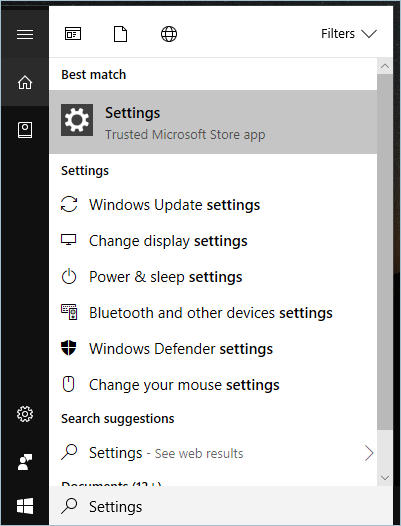
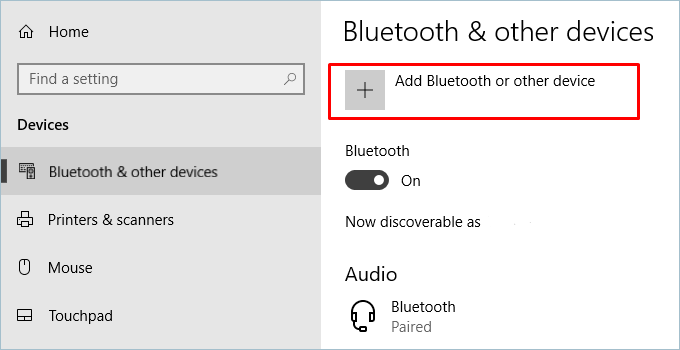
Allez dans Paramètres > Appareils > Bluetooth et autres appareils. Vérifiez si le Bluetooth est activé ou non.
Vérifiez le Bluetooth
Assurez-vous que votre appareil est allumé, qu’il est chargé ou a des piles neuves, et vérifiez également s’il est à portée du PC avec lequel vous essayez de vous connecter. Ensuite, faites ce qui suit :
- Tout d’abord, essayez d’éteindre votre appareil Bluetooth, attendez quelques secondes, puis rallumez-le.
- Assurez-vous que votre appareil Bluetooth est à portée. Si votre appareil Bluetooth ne répond pas ou est stagnant, vérifiez qu’il n’est pas trop près d’un autre appareil USB qui est branché dans un port USB 3.0. Parfois, les appareils USB non blindés peuvent interférer avec les connexions Bluetooth.
Cela pourrait vous aider à résoudre les problèmes de Bluetooth dans Windows 10. Cela peut également vous aider à résoudre les connexions aux appareils audio Bluetooth et à résoudre les connexions aux écrans sans fil Bluetooth.
Lire aussi : Comment exécuter des fichiers APK Android dans Windows 10 ?
Vérifiez votre PC
Vérifiez les éléments suivants sur votre PC sur lequel vous souhaitez associer l’appareil Bluetooth :
- Assurez-vous que le mode Avion est désactivé.
- Essayez d’activer et de désactiver le Bluetooth.
- Essayez de supprimer l’appareil Bluetooth, puis de l’ajouter à nouveau.
Souvent, nous recherchons des solutions complexes, mais le problème peut être résolu par une simple vérification, cela peut également résoudre les problèmes de Bluetooth dans Windows 10, résoudre les connexions aux appareils audio Bluetooth et résoudre les connexions aux écrans sans fil Bluetooth.
Lire aussi : Comment désactiver cette copie de Windows n’est pas authentique
Comment résoudre les problèmes de Bluetooth dans Windows 10 ?
Si vous êtes arrivé ici dans l’article, cela signifie que les astuces mentionnées ci-dessus ne vous aident pas à résoudre les problèmes de Bluetooth dans l’appareil Windows 10. Alors, commençons et résolvons les problèmes de Bluetooth dans Windows 10, après cela, nous verrons comment résoudre les connexions aux appareils audio Bluetooth et enfin résoudre les connexions aux écrans sans fil Bluetooth ?
Ici, nous avons sélectionné et trié quelques méthodes, afin que vous puissiez résoudre le problème Bluetooth dans Windows 10 par vous-même et trouver la solution pour comment résoudre les problèmes de Bluetooth dans Windows 10, résoudre les connexions aux appareils audio Bluetooth et résoudre les connexions aux écrans sans fil Bluetooth.
Supprimer et réajouter l’appareil Bluetooth
Si vous rencontrez un problème avec l’appareil Bluetooth connecté, vous pouvez essayer de le supprimer puis de le réajouter, pour ce faire, suivez les étapes suivantes :
- Ouvrez le Panneau de configuration.
- Accédez à Appareils et imprimantes.
- Maintenant, regardez l’appareil avec lequel vous rencontrez le problème.
- Sélectionnez-le, faites un clic droit dessus.
- Cliquez sur Supprimer l’appareil.
C’est tout, vous avez terminé ici, maintenant vous pouvez essayer de réajouter l’appareil.
Lire aussi : Comment masquer les partitions système dans Windows 10 ?
Activer la découverte Bluetooth
Si le Bluetooth de votre ordinateur ne montre pas les appareils mobiles, il se peut que vous ayez désactivé la découverte Bluetooth, essayez de l’activer. Cela pourrait être la solution possible au problème principal, c’est-à-dire comment résoudre les problèmes de Bluetooth dans Windows 10. Pour ce faire, suivez les étapes suivantes :
- Ouvrez le Panneau de configuration.
- Accédez à Appareils et imprimantes.
- Maintenant, regardez l’appareil avec lequel vous rencontrez le problème.
- Sélectionnez-le, faites un clic droit dessus.
- Cliquez sur Paramètres Bluetooth.
- Cochez la case devant Autoriser les appareils Bluetooth à trouver ce PC.
- Cliquez sur OK pour enregistrer les modifications.
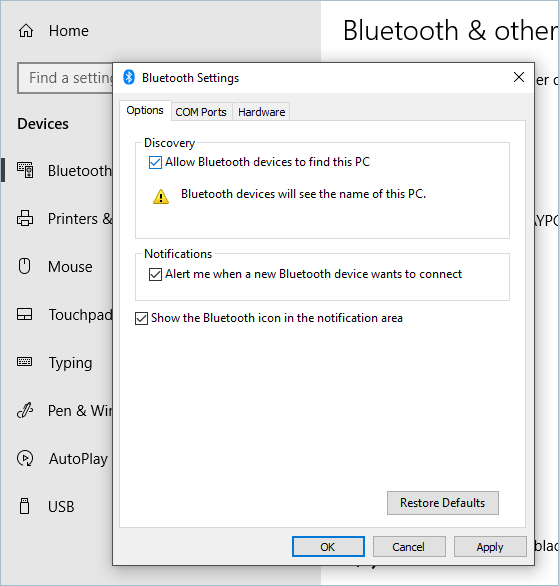
C’est tout, votre problème pourrait être résolu ici. Cela peut résoudre les problèmes de Bluetooth dans Windows 10.
Pilote Bluetooth non mis à jour
Si votre problème n’est pas encore résolu et que vous ne parvenez pas à résoudre les problèmes de Bluetooth dans Windows 10, essayez cette méthode, cela pourrait vous aider. Parfois, tous les problèmes surviennent en raison de pilotes non mis à jour, pour mettre à jour le pilote Bluetooth, suivez les étapes suivantes :
- Allez dans le menu Démarrer et recherchez Gestionnaire de périphériques.
- Dans le Gestionnaire de périphériques, vous aurez une option Appareil Bluetooth, faites un clic droit dessus.
- Cliquez sur Propriétés.
- Allez dans l’onglet Pilote.
- Cliquez sur Mettre à jour le pilote.
C’est tout, vous avez terminé ici, maintenant les pilotes seront en cours de mise à jour et ce processus nécessitera une connexion Internet stable, après la mise à jour, essayez de reconnecter l’appareil Bluetooth.
Lire aussi : Comment synchroniser le presse-papiers entre Android et Windows 10
Utiliser l’outil de dépannage Windows
Si vous êtes un utilisateur d’ordinateur portable, les méthodes de dépannage sont des sauveurs pour vous. Il a été constaté que les méthodes de dépannage sont les meilleures et résolvent presque tous les problèmes. Vous pouvez essayer d’utiliser l’outil de dépannage matériel de Windows pour résoudre les problèmes de Bluetooth dans Windows 10. Pour ce faire, suivez les étapes suivantes :
- Allez dans le menu Démarrer et recherchez Dépanneur.
- Cliquez dessus, sélectionnez Matériel et son.
Maintenant, vous pouvez voir que l’outil de dépannage Windows analyse tous les problèmes et trouve leurs solutions possibles, y compris la résolution des problèmes de Bluetooth dans Windows 10, résoudre les connexions aux appareils audio Bluetooth, résoudre les connexions aux écrans sans fil Bluetooth et d’autres corrections nécessaires.
Vérifiez le fonctionnement du service Bluetooth
Si votre connexion Bluetooth n’est toujours pas réparée, vous devriez sûrement vérifier une fois si elle fonctionne ou non. Pour ce faire, suivez les étapes suivantes :
- Ouvrez la boîte de dialogue Exécuter en appuyant sur les touches de raccourci Win+R puis recherchez services.msc
- Maintenant, trouvez le support de service Bluetooth.
- Vérifiez son statut.
- Si cela ne fonctionne pas, faites un clic droit dessus, puis cliquez sur démarrer. C’est tout, vous avez terminé ici.
J’espère qu’après avoir appliqué l’une des méthodes mentionnées ci-dessus, vous pourrez résoudre votre problème de connectivité Bluetooth dans Windows 10.
Lire aussi : Comment naviguer anonymement sur Windows 10 ?
Comment résoudre les connexions aux appareils audio Bluetooth ?
Si vous avez terminé de résoudre les problèmes de Bluetooth dans Windows 10 et trouvé une solution appropriée, mais que vous rencontrez toujours des problèmes et souhaitez savoir comment résoudre les connexions aux appareils audio Bluetooth. Si vous connectez un appareil audio via Bluetooth et rencontrez un problème pour résoudre les connexions aux appareils audio Bluetooth, nous allons discuter de la solution possible pour résoudre les connexions aux appareils audio Bluetooth, si vous essayez de vous connecter à un appareil audio en appuyant sur le bouton connecter depuis le centre d’action et que cela ne fonctionne pas, vous pouvez essayer cette solution pour résoudre les connexions aux appareils audio Bluetooth. Pour ce faire, suivez les étapes suivantes :
- Vérifiez le centre d’action pour voir si votre appareil Windows prend en charge Bluetooth ou non, s’il le prend en charge, il y aura une icône / un bouton Bluetooth dans le centre d’action, sinon non. S’il y est, activez-le.
- Si vous ne trouvez pas d’icône Bluetooth, essayez de mettre à jour le pilote de l’appareil, et nous avons déjà mentionné dans ce post comment vous pouvez mettre à jour le pilote de l’appareil pour résoudre les problèmes de Bluetooth dans Windows 10 et vous pouvez utiliser d’autres méthodes également pour mettre à jour votre pilote de l’appareil et résoudre les connexions aux appareils audio Bluetooth.
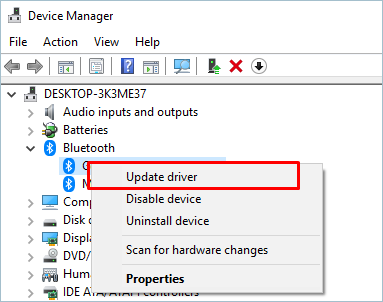
- Allez dans le menu Démarrer, recherchez le pilote de l’appareil. - Dans le gestionnaire de périphériques, recherchez votre appareil et faites un clic droit dessus.
- Sélectionnez Mettre à jour le pilote, sélectionnez Rechercher automatiquement un logiciel de pilote mis à jour.
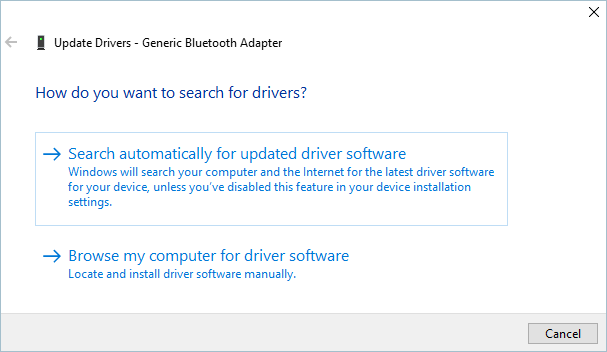
- Si le Bluetooth fonctionne et que l’appareil est à jour, essayez de supprimer et de réajouter l’appareil pour résoudre les connexions aux appareils audio Bluetooth.
- Assurez-vous que l’appareil de connexion Bluetooth est allumé et détectable.
Vous pouvez également essayer de redémarrer votre appareil pour résoudre les connexions aux appareils audio Bluetooth. De plus, vous pouvez essayer toutes les méthodes mentionnées dans la section Avant de commencer pour résoudre les connexions aux appareils audio Bluetooth.
Comment résoudre les connexions aux écrans sans fil Bluetooth ?
De nombreux utilisateurs se plaignent de problèmes de connectivité Bluetooth lors de la connexion avec des écrans sans fil. Donc, ici dans cette section, nous allons également discuter de la façon de résoudre les connexions aux écrans sans fil Bluetooth si vous rencontrez un problème lors de la connexion à des appareils Miracast via Bluetooth ou si vous rencontrez un problème avec WiGig, ou si vous éprouvez des difficultés à projeter un appareil sur un PC avec Bluetooth. Donc, cette section est uniquement pour vous, sachez comment résoudre les connexions aux écrans sans fil Bluetooth, pour ce faire, lisez cette section complètement.
Lire aussi : 5+ méthodes pour transférer des fichiers de téléphone à PC Windows sans fil
Appareils Miracast
Souvent, lorsque nous essayons de nous connecter à des appareils Miracast (appareils de screencast), mais si vous rencontrez un problème et souhaitez savoir comment résoudre les connexions aux écrans sans fil Bluetooth et si le bouton Connecter du centre d’action ne fonctionne pas pour vous, vous pouvez essayer les étapes suivantes pour trouver la solution possible pour résoudre les connexions aux écrans sans fil Bluetooth.
- La première chose à faire est de vous assurer que votre PC Windows prend en charge les appareils Miracast, vous pouvez le vérifier à travers les informations qui apparaissent avec lui, ou vous pouvez vérifier sur les sites Web des fabricants.
- Une autre chose importante est de vous assurer que le WiFi est activé.
- Assurez-vous que l’écran sur lequel vous souhaitez projeter l’écran est allumé et s’il ne l’est pas, vous avez besoin d’un dongle (adaptateur Miracast) à brancher dans le port HDMI.
- Vérifiez si les pilotes de votre appareil sont à jour ou non.
- Redémarrez le PC et l’adaptateur sans fil.
- Essayez de réajouter l’appareil, pour ce faire, supprimez l’appareil puis essayez de vous reconnecter.
Cela vous aidera sûrement à résoudre les connexions aux écrans sans fil Bluetooth lors de la connexion via le screencasting (c’est-à-dire Miracast).
Lire aussi : 5+ méthodes pour projeter l’écran Android sur Windows 10
WiGig
Si votre appareil prend en charge WiGig, cette méthode est pour vous, nous n’avons pas trouvé beaucoup de solutions si vous rencontrez un problème avec WiGig de votre appareil, essayez simplement d’activer/désactiver le WiGig dans l’appareil. Ou vous pouvez aller dans Paramètres > Réseau et Internet > Mode Avion.
Lorsque l’icône Bluetooth est manquante
Si vous avez essayé toutes les méthodes, vous avez sûrement trouvé la solution possible aux problèmes de Bluetooth dans Windows 10 et aux connexions aux appareils audio Bluetooth, ainsi qu’aux connexions aux appareils Bluetooth, mais que faire si vous ne parvenez pas à trouver l’icône Bluetooth ou si votre Bluetooth ne fonctionne pas, donc pour une telle situation, essayez d’appliquer les étapes suivantes, cela vous aidera.
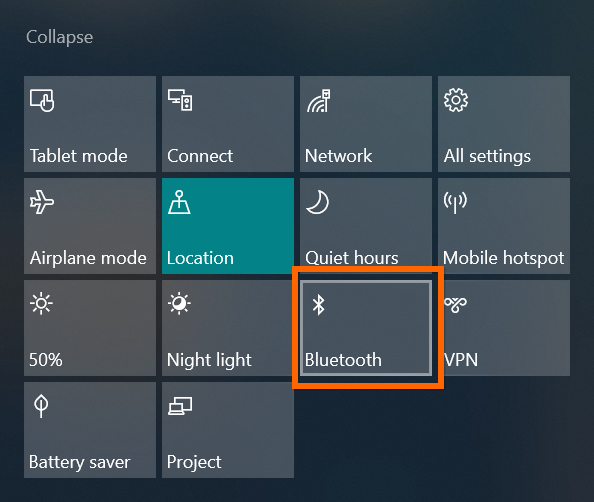
- Exécutez l’outil de dépannage Bluetooth.
- Essayez de mettre à jour tous les pilotes d’appareil vers les dernières versions.
- Désinstallez l’adaptateur Bluetooth dans le Gestionnaire de périphériques.
- Enfin, vous pouvez essayer de redémarrer votre système.
Lire aussi : Comment vérifier les détails de la carte graphique dans Windows 10 ? Comment naviguer anonymement sur Windows 10 ?
Conclusion
Ici, nous avons discuté des méthodes pour résoudre les problèmes de Bluetooth dans Windows 10, résoudre les connexions aux appareils audio Bluetooth et résoudre les connexions aux écrans sans fil Bluetooth. J’espère que cet article vous aidera et si vous n’avez toujours pas trouvé la meilleure et la plus satisfaisante solution possible à votre problème, cela pourrait être dû à une autre raison, vous pouvez écrire au Windows Feedback Hub pour signaler un bug.
Avant de commencer avec toute solution, vous devriez essayer toutes les solutions possibles disponibles dans la section Avant de commencer de cet article, la moitié de votre problème sera résolue par ces astuces courtes, y compris comment résoudre les problèmes de Bluetooth dans Windows 10, résoudre les connexions aux appareils audio Bluetooth et résoudre les connexions aux appareils sans fil Bluetooth.
J’espère que vous apprécierez le contenu et le trouverez utile, s’il y a quelque chose que nous avons manqué dans ce post, et que vous pensez que cela vaut la peine de le partager avec d’autres personnes, faites-le nous savoir dans la section des commentaires !
Recevez de nouveaux articles dans votre boîte de réception.
Aucun spam. Désabonnez-vous à tout moment.