iMessage · 5 min read · Dec 27, 2025
Comment réparer les photos floues d'iMessage sur iPhone ?
Les photos floues d’iMessage sur iPhone vous inquiètent-elles sur ce qui a mal tourné alors que l’image originale était de bonne qualité lorsque vous l’avez envoyée depuis votre appareil ? Eh bien, dans ce guide, je vais vous expliquer les raisons possibles qui peuvent faire que les photos envoyées via iMessage deviennent floues. De plus, j’ai décrit quelques conseils de dépannage simples que vous pouvez mettre en œuvre pour résoudre le problème.
Si votre connectivité Internet est interrompue ou était instable au moment où vous avez envoyé les photos, alors elles peuvent être floues. iMessage a un paramètre qui réduit la qualité de l’image avant l’envoi pour faciliter l’optimisation et l’envoi de photos de haute qualité sans problème. Cela se fait au prix d’une qualité d’image réduite.
De plus, si le mode Économie de Données a été activé pour économiser des données, l’envoi d’images sur iMessage peut entraîner des photos de basse qualité. Il y a une autre fonctionnalité, le mode basse consommation, qui s’active généralement lorsque l’iPhone est presque à court de batterie. Avec le mode basse consommation activé, la connectivité Internet sera limitée. Cela entraîne finalement des photos iMessage de basse qualité ou floues.
En dehors des raisons ci-dessus, l’iOS peut avoir des bugs qui causent des problèmes sur iMessage. Cela se produit généralement avec les versions bêta d’iOS.
Meilleures façons de réparer les photos floues d’iMessage sur iPhone
Vérifions les différentes solutions pour résoudre les photos floues d’iMessage sur votre iPhone.
1. Redémarrez l’iPhone
Souvent, en raison de problèmes soudains comme la fluctuation du réseau, les photos peuvent être devenues floues lors de l’envoi via iMessage. En redémarrant l’iPhone et en renvoyant les photos, le problème peut être facilement résolu.
- Appuyez sur le bouton d’alimentation sur le côté de l’iPhone.
- Lorsque l’écran vous montre l’option Faire glisser pour éteindre, appuyez et faites glisser dessus.
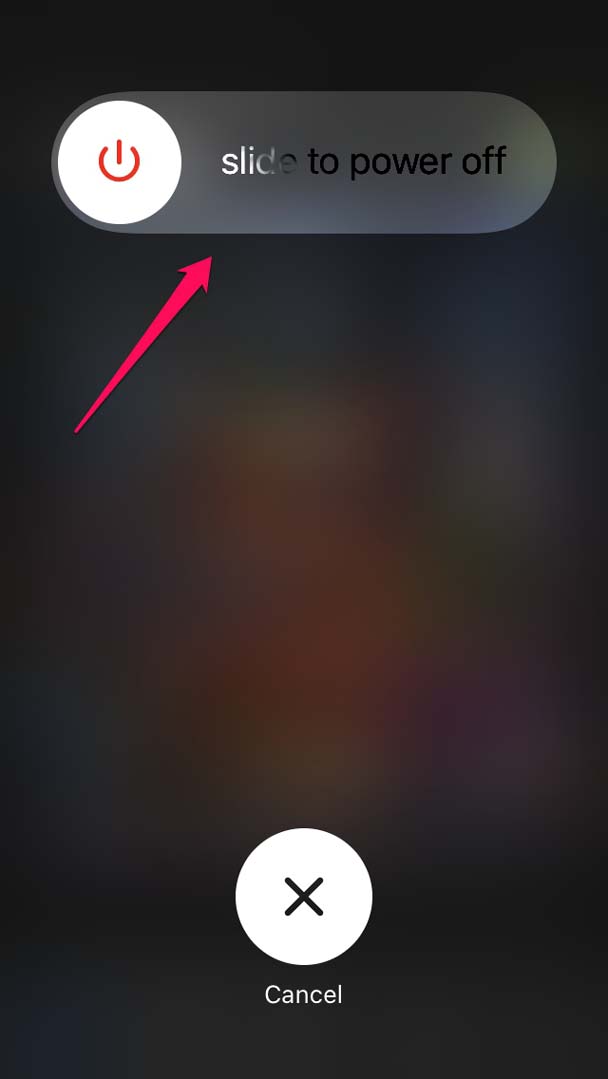
- Ensuite, attendez quelques secondes puis appuyez à nouveau sur le bouton d’alimentation de l’iPhone.
- Après le redémarrage de l’iPhone, lancez iMessage et essayez de renvoyer les mêmes photos et vérifiez si la qualité de l’image a été compromise.
2. Mettez à jour iOS
Vous pouvez également rechercher de nouvelles versions d’iOS et les installer. Cela remplacera la version boguée qui pourrait interférer avec les photos envoyées via iMessage.
- Ouvrez l’application Réglages.
- Appuyez sur Général.
- Ensuite, appuyez sur Mise à jour logicielle.
- Attendez que l’appareil recherche les mises à jour disponibles et vous notifie pour les installer.
- Appuyez sur l’option Télécharger et installer après vous être assuré que votre iPhone est connecté à un réseau sans restriction.
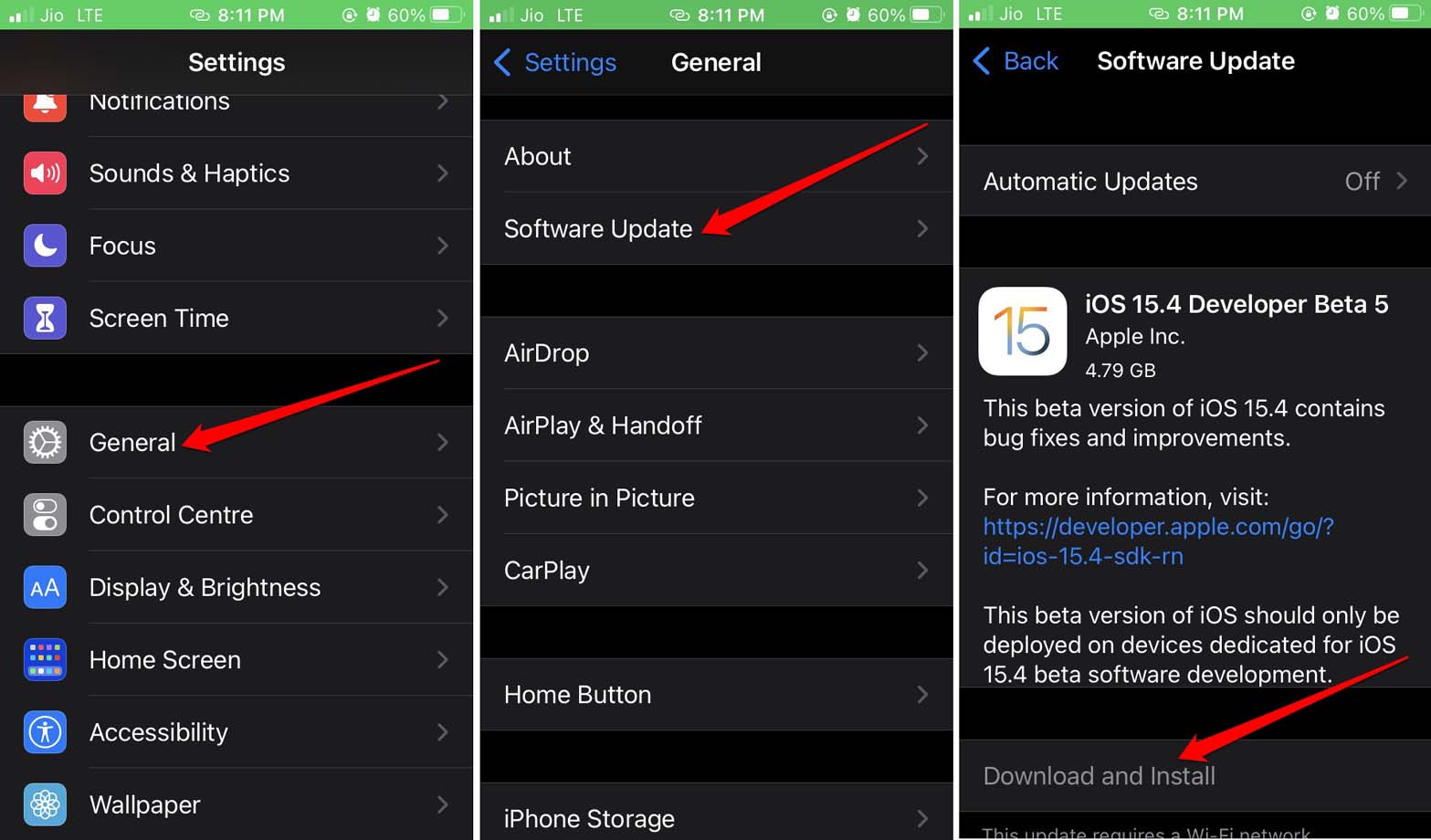
- Après l’installation de la nouvelle version d’iOS, renvoyez les photos sur iMessage.
3. Assurez-vous que les photos que vous envoyez sont de haute qualité
Il est important de s’assurer que les images que vous envoyez via iMessage sont de haute qualité. Ce n’est qu’alors que vous pourrez mettre en œuvre d’autres solutions pour résoudre les problèmes de qualité. Si l’image source est de basse qualité, alors évidemment vous ne pourrez rien faire concernant la qualité de l’image.
En parlant d’images de haute qualité, pour connaître la résolution des photos que vous envoyez,
- Ouvrez l’application Photos.
- Appuyez sur la photo que vous souhaitez envoyer via iMessage.
- Ensuite, appuyez sur le bouton “i” en dessous de l’image pour ouvrir les détails de l’image.
- Vous pourrez voir la résolution de la photo.
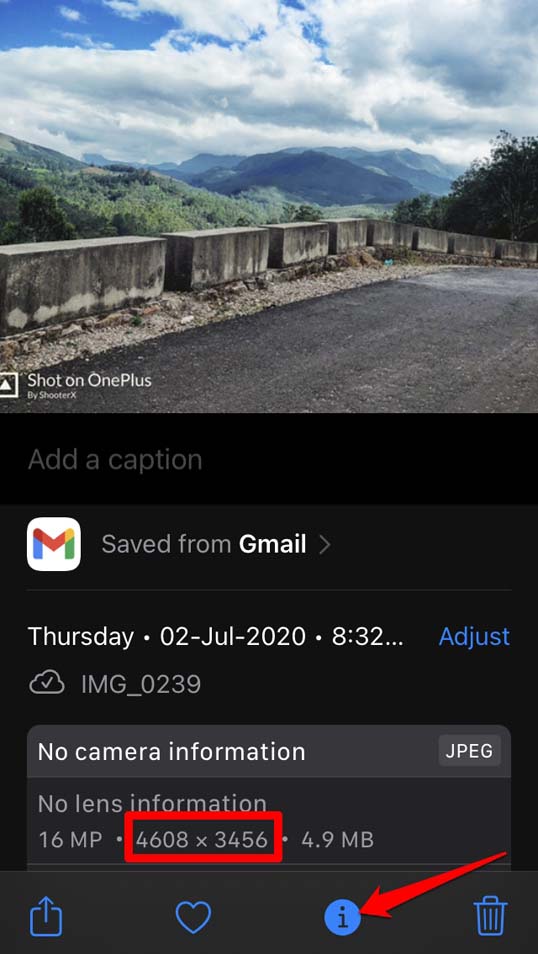
Notez que les photos doivent être supérieures à 1280*70 pixels pour être classées comme haute définition ou HD.
4. Utilisez toujours des réseaux WiFi 4G/5G ou similaires stables
La plupart du temps, les photos floues sur iMessage se produisent en raison d’un réseau instable. Donc, assurez-vous d’utiliser un réseau WiFi puissant qui ne se dérange pas lorsque vous envoyez des photos via iMessage.
Si vous utilisez 4G ou 5G, et que l’Internet n’est toujours pas assez stable, vous pouvez contacter le FAI. Ils vous aideront à réinitialiser la connexion Internet sur votre iPhone. Vous pouvez également réinitialiser le routeur WiFi ou demander l’aide de votre fournisseur de services Internet.
5. Ne pas utiliser le mode image de basse qualité dans iMessage
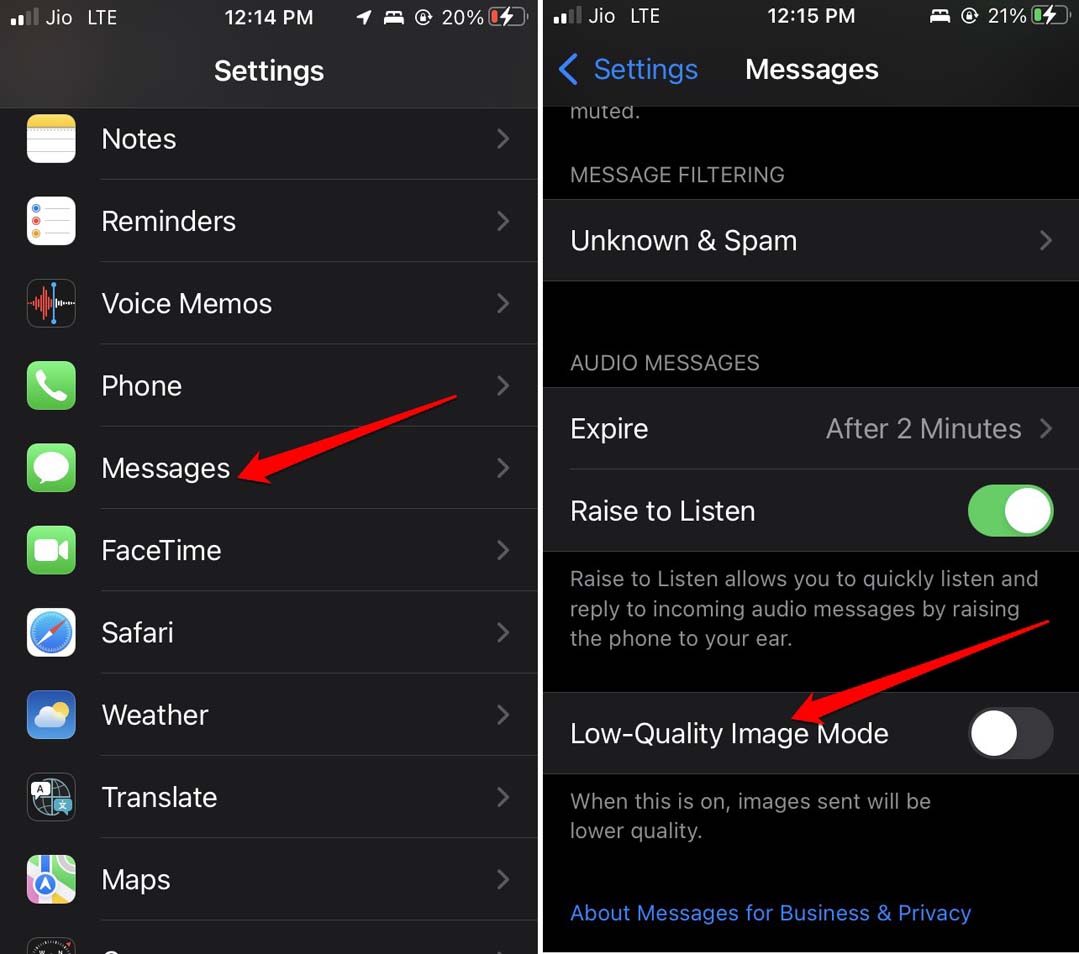
iMessage a cette fonctionnalité qui optimise soigneusement la résolution de l’image pour économiser de l’espace de stockage et utiliser également moins de bande passante réseau lors de l’envoi des photos. Vous devez désactiver le mode image de basse qualité pour éviter les photos floues sur iMessage. Voici les étapes pour le faire.
- Ouvrez l’application Réglages.
- Accédez à Messages et appuyez dessus.
- Sur la page suivante pour les paramètres d’iMessage, faites défiler jusqu’à Mode image de basse qualité.
- Appuyez sur le bouton à côté de l’option pour le désactiver.
6. Désactiver le mode Économie de Données sur iPhone
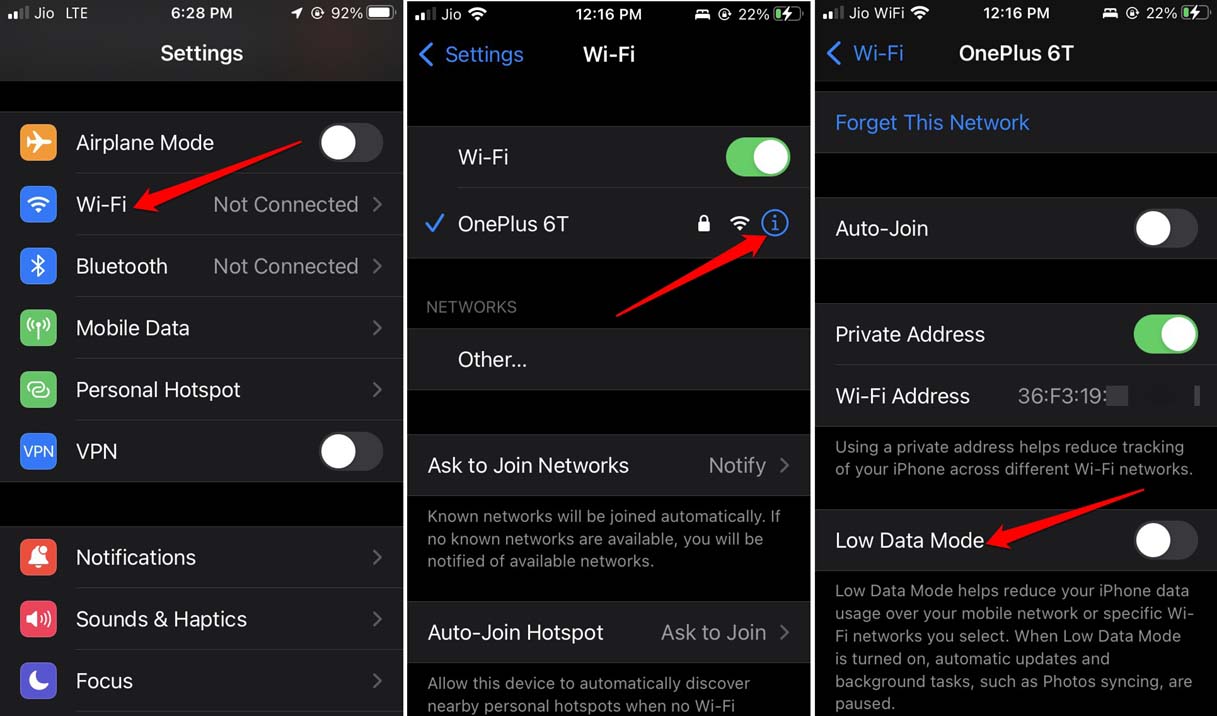
Désactivez cette fonctionnalité pour les données mobiles sur l’iPhone afin d’utiliser le réseau sans problème et ainsi pouvoir envoyer de bonnes photos de qualité sur iMessage.
- Allez dans l’application Réglages.
- Appuyez sur WiFi.
- Ensuite, sélectionnez le réseau WiFi auquel votre iPhone est connecté.
- Ensuite, appuyez sur le bouton ‘i’ à côté du nom du réseau.
- Sous les paramètres du réseau, appuyez sur le bouton à côté de la fonctionnalité Mode Économie de Données pour la désactiver.
7. Désactiver le mode basse consommation sur iOS
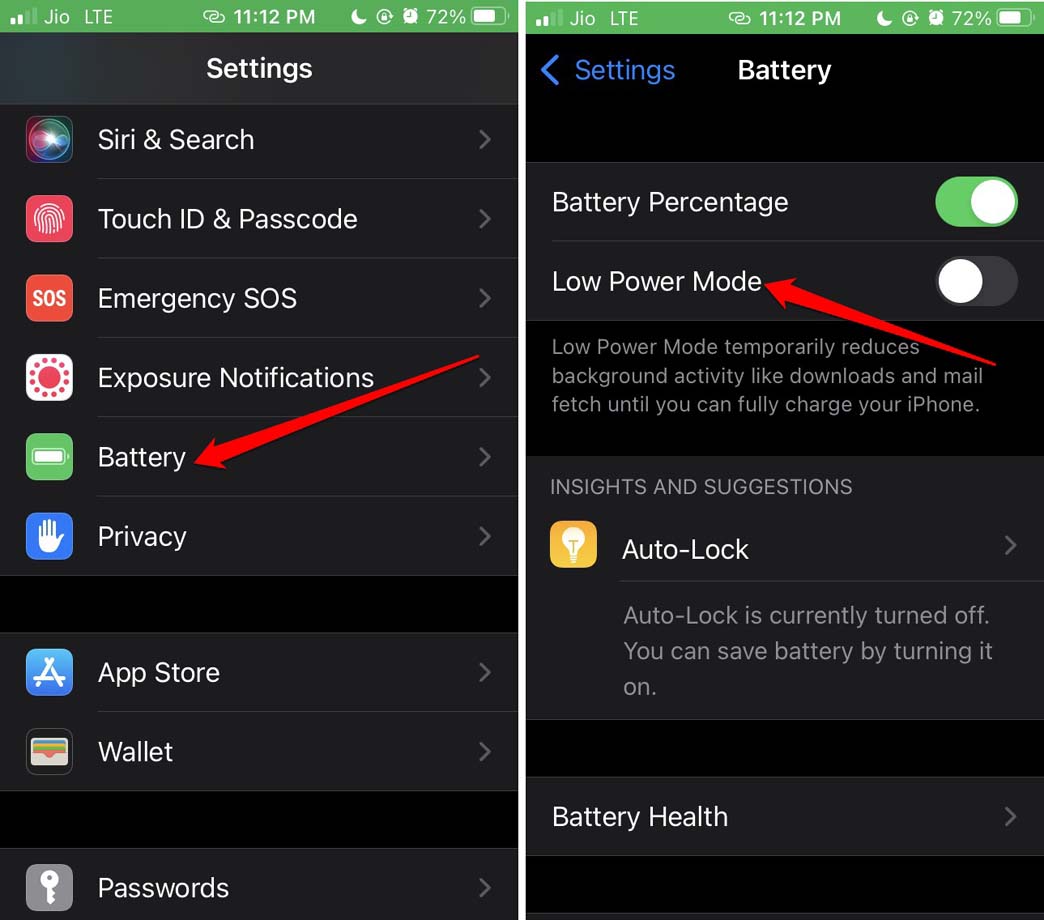
Le mode basse consommation, lorsqu’il est activé, ne permettra pas d’utiliser le réseau de manière optimale. Donc, vous devez désactiver le mode basse consommation sur votre iPhone.
- Lancez l’application Réglages.
- Ensuite, accédez à Batterie et appuyez dessus.
- Sous ses paramètres, il y aura une option Mode basse consommation.
- Appuyez sur l’interrupteur pour désactiver la fonctionnalité.
Donc, si vous avez compromis avec des photos de haute qualité lors de l’utilisation d’iMessage, utilisez les conseils de dépannage de ce guide pour résoudre le problème et envoyer des images à leur meilleure résolution possible.
Si vous avez des réflexions sur Comment réparer les photos floues d’iMessage sur iPhone ?, n’hésitez pas à laisser un commentaire ci-dessous. De plus, veuillez vous abonner à notre chaîne YouTube DigitBin pour des tutoriels vidéo. À bientôt !
Recevez de nouveaux articles dans votre boîte de réception.
Aucun spam. Désabonnez-vous à tout moment.