Dépannage Windows · 7 min read · Nov 07, 2025
Comment réparer l'erreur de démarrage 0xc0000098 dans Windows 10 ?
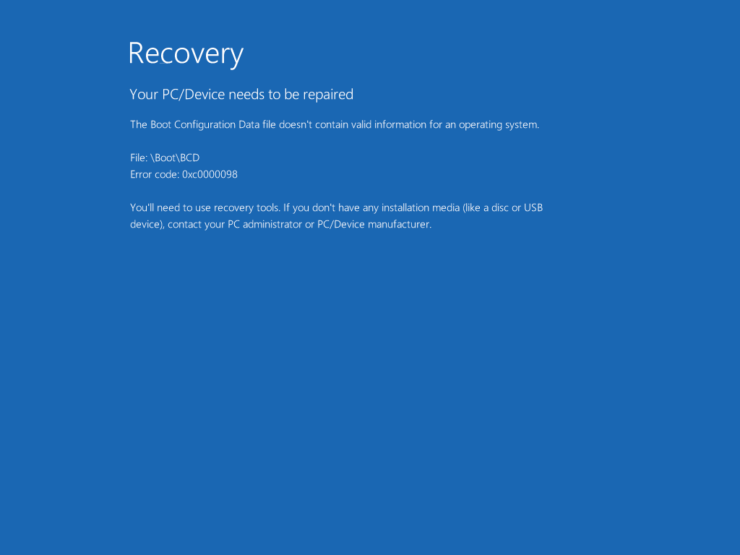
Les utilisateurs rencontrent de nombreux problèmes différents avec un ordinateur Windows 10, la bonne nouvelle est que la plupart d’entre eux sont réparables. Cependant, ces problèmes sont très irritants et se produisent généralement au premier démarrage, empêchant le système de démarrer dans le système d’exploitation.
L’une des erreurs dans l’erreur de démarrage a le code d’erreur 0xc0000098. Microsoft, après Windows Vista, a mis en œuvre un protocole/procédure nommé BootManager (BOOTMGR), qui stocke tous les fichiers nécessaires pour démarrer dans le système d’exploitation.
Le problème avec le code d’erreur 0xc0000098 est principalement dû à deux problèmes. Premièrement, les données de configuration de démarrage (BCD) ont été effacées, peut-être en raison d’un arrêt soudain, d’un virus de secteur de démarrage ou d’erreurs d’écriture sur le disque. Deuxièmement, vous avez installé un mauvais pilote de disque dur, ce qui a causé le problème.
Réparer l’erreur de démarrage 0xc0000098 dans Windows 10
Voici quelques solutions potentielles pour réparer l’erreur 0xc0000098 sur un PC Windows
Méthode 1. Réparation automatique du démarrage
C’est la solution de dépannage de Windows pour réparer et corriger tout paramètre défectueux. Pour ce faire, nous devrons démarrer dans l’environnement de récupération Windows (WinRE). Cependant, encore une fois, pour démarrer dans l’environnement de récupération Windows, nous utilisons généralement le support d’installation de Windows. De plus, il existe une astuce pour démarrer dans WRE même sans aucun support d’installation.
Nous allons mentionner les deux méthodes pour démarrer dans WinRE, vous pouvez choisir celle qui vous convient.
Utilisation du support d’installation de Windows
- Téléchargez le dernier fichier ISO de Windows 10 depuis le site de Microsoft.
- Maintenant, téléchargez Rufus ici pour créer un support d’installation de Windows bootable.
- Insérez une clé USB, puis ouvrez Rufus et suivez les instructions à l’écran pour créer le support bootable.
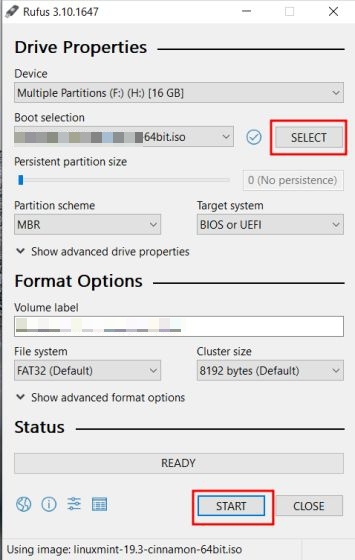
- Après l’achèvement, insérez le lecteur dans le système avec l’erreur 0xc0000098.
- Maintenant, appuyez sur le bouton d’alimentation et appuyez sur le bouton préassigné pour ouvrir le menu des options de démarrage.

- Après avoir ouvert le menu de démarrage, sélectionnez la clé USB pour démarrer l’installation de Windows.
- Dans quelques instants, vous verrez cet écran.
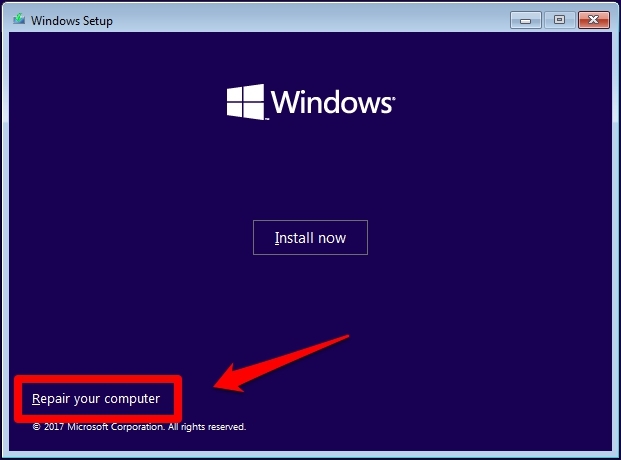
- Cliquez sur le bouton ‘Réparer cet ordinateur‘ ou appuyez sur le bouton ‘R‘ pour ouvrir l’environnement de récupération Windows.
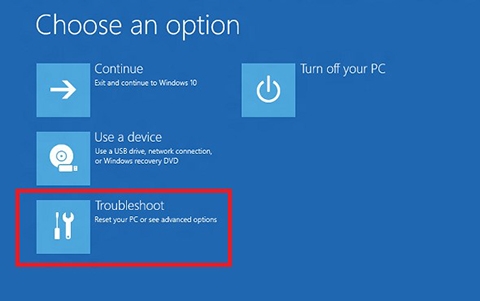
L’astuce pour démarrer dans l’environnement de récupération Windows
- Appuyez sur le bouton d’alimentation pour démarrer le PC.
- Pendant que Windows démarre (les points tournants), appuyez et maintenez le bouton d’alimentation jusqu’à ce que le système s’éteigne de force.
- Maintenant, répétez les deux processus ci-dessus.
- Au troisième démarrage, le système ira automatiquement dans l’environnement de récupération Windows.
Étapes pour initier la réparation automatique du démarrage
Maintenant, vous avez réussi à démarrer dans WRE, appuyez sur l’option ‘Dépanner’.
Ensuite, appuyez sur Options avancées, et enfin, appuyez sur l’option Réparation du démarrage.
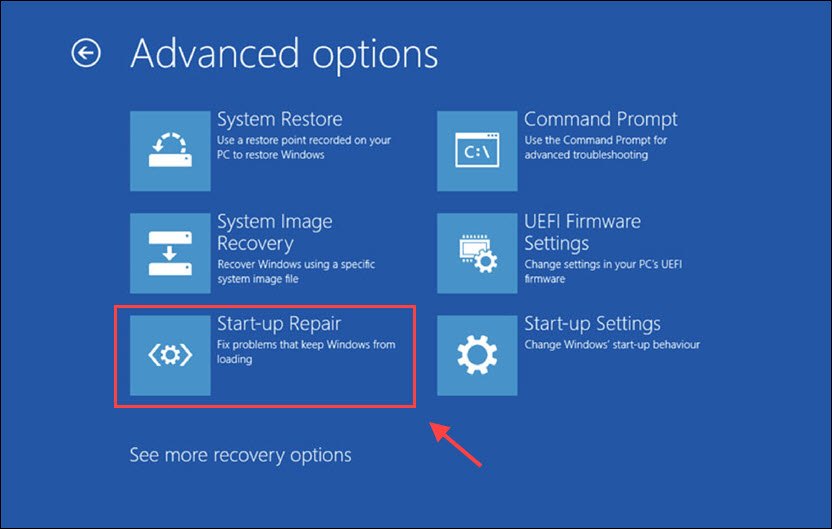
Maintenant, le système réparera automatiquement le problème (s’il y en a un) et redémarrera automatiquement le système.
Méthode 2. En reconstruisant les données de configuration de démarrage (BCD)
Dans cette méthode, nous allons résoudre les problèmes liés au démarrage en reconstruisant les données de configuration de démarrage (BCD). BCD est une base de données qui stocke toutes les informations liées au démarrage qui aident le système à démarrer le système d’exploitation.
- Suivez les étapes de la 1ère méthode pour ouvrir l’environnement de récupération Windows.
- Après avoir ouvert WinRE, appuyez sur l’option Dépanner puis sur Options avancées.
- Maintenant, appuyez sur Invite de commandes.
- Après avoir ouvert l’invite de commandes, exécutez les commandes suivantes une par une,
Bootrec /fixmbrBootrec /fixbootBootrec /rebuildbcd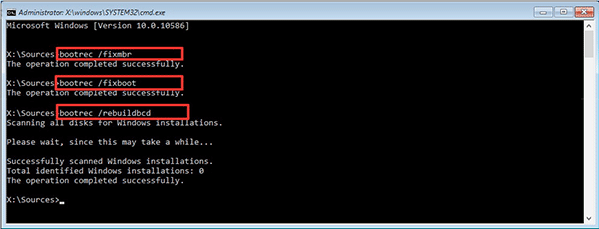
Après cela, fermez l’invite de commandes et redémarrez le système.
Méthode 3. En utilisant Check Disk (CHKDSK)
Dans cette méthode, nous allons utiliser l’utilitaire Check Disk (CHKDSK). Dans le cas où le disque dur est compromis, cet utilitaire aidera à réparer les problèmes tels que les secteurs défectueux, les partitions/fichiers système problématiques, etc.
- Suivez les étapes de la 1ère méthode pour ouvrir l’environnement de récupération Windows.
- Après avoir ouvert WRE, appuyez sur l’option Dépanner puis sur Options avancées.
- Maintenant, appuyez sur Invite de commandes.
- Après avoir ouvert l’invite de commandes, exécutez la commande suivante.
chkdsk C: /f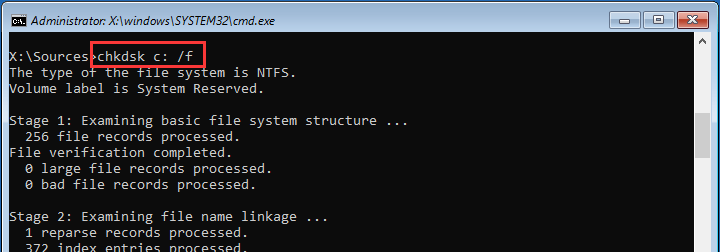
Cela s’exécutera automatiquement et réparera les problèmes (s’il y en a). Après cela, vous pouvez fermer la fenêtre de l’invite de commandes et redémarrer normalement.
Méthode 4. En utilisant le vérificateur de fichiers système (SFC)
Dans cette méthode, nous allons analyser et réparer tous les fichiers système corrompus.
- Suivez les étapes de la 1ère méthode pour ouvrir l’environnement de récupération Windows.
- Après avoir ouvert WRE, appuyez sur l’option Dépanner puis sur Options avancées.
- Maintenant, appuyez sur Invite de commandes.
- Après avoir ouvert l’invite de commandes, exécutez la commande suivante.
sfc /scannow /offbootdir=c:\ /offwindir=c:\windows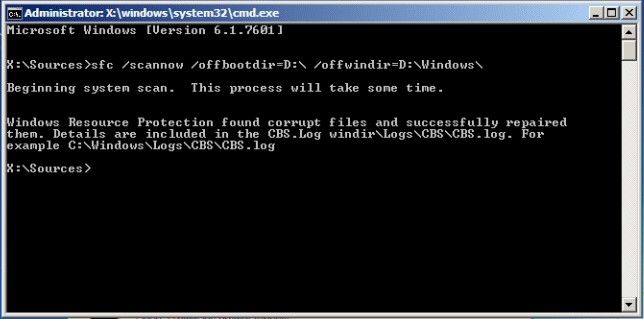
Après l’achèvement, vous pouvez fermer la fenêtre de l’invite de commandes et redémarrer normalement.
Méthode 5. Réinitialiser via l’environnement de récupération Windows
Si aucune des méthodes ci-dessus n’a fonctionné, nous allons essayer de réinitialiser le système depuis WinRE. Cela restaurera la dernière version stable de Windows 10.
Remarque : Cette méthode effacera et désinstallera tout logiciel tiers installé. Procédez avec prudence.
- Suivez les étapes de la méthode 1 et démarrez en mode WinRE.
- Après l’ouverture, appuyez sur l’option Dépanner.
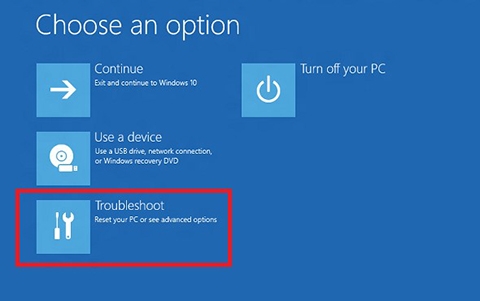
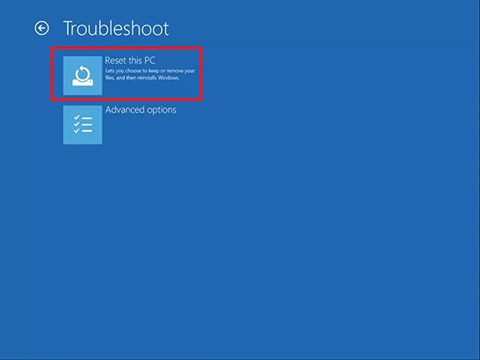
- Ensuite, cliquez sur l’option Réinitialiser ce PC.
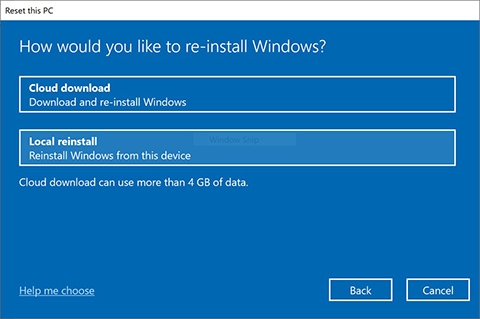
- Une nouvelle fenêtre apparaîtra, avec deux options. Nous vous recommandons d’utiliser l’option Réinstallation locale.
Téléchargement Cloud : Cela téléchargera et réinstallera Windows.
Réinstallation locale : Cela réinstallera Windows à partir des fichiers précédemment sauvegardés.
- Après cela, vous serez invité à choisir si vous souhaitez tout effacer ou conserver les fichiers personnels.
Conserver mes fichiers : Cela restaurera tous les paramètres et supprimera les applications installées.
Tout supprimer : Cela supprimera tout, y compris vos fichiers personnels.

- Maintenant, une fenêtre finale apparaîtra avec tous les paramètres que vous venez de choisir, et un bouton étiqueté Réinitialiser.
- Cliquez sur le bouton de réinitialisation et attendez quelques minutes et dans le pire des cas, des heures.
Méthode 6. Installation propre de Windows
Dans cette méthode, nous allons effectuer une installation propre de Windows 10 à partir de zéro.
- Téléchargez le dernier fichier ISO de Windows 10 depuis le site de Microsoft.
- Maintenant, téléchargez Rufus ici pour créer un support d’installation de Windows bootable.
- Insérez une clé USB, puis ouvrez Rufus et suivez les instructions à l’écran pour créer le support bootable.
- Après l’achèvement, insérez le lecteur dans le système.
- Maintenant, appuyez sur le bouton d’alimentation et appuyez sur le bouton préassigné (Acer : F12, Asus : F8, Dell : F12, HP : F9) pour ouvrir le menu des options de démarrage.
- Après avoir ouvert le menu de démarrage, sélectionnez la clé USB pour démarrer l’installation de Windows.
- Maintenant, sélectionnez votre langue et votre clavier.
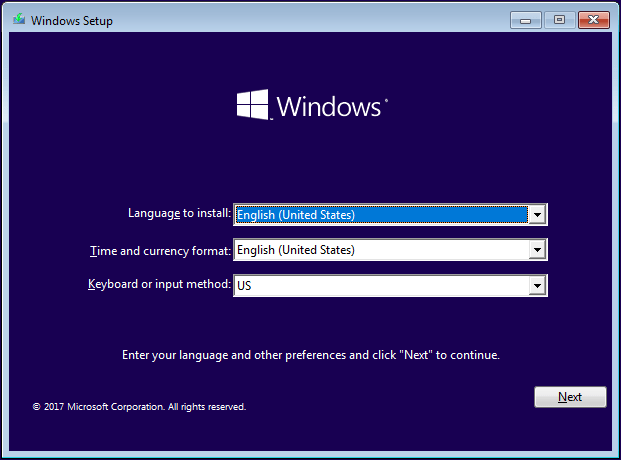
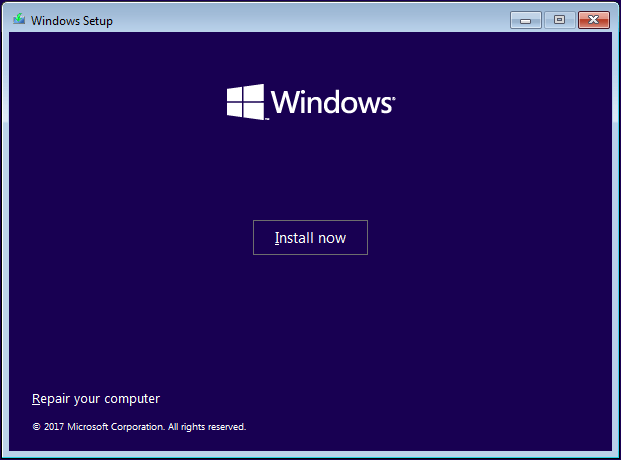
- Vous verrez ce type de fenêtre, sélectionnez le bouton Installer maintenant.
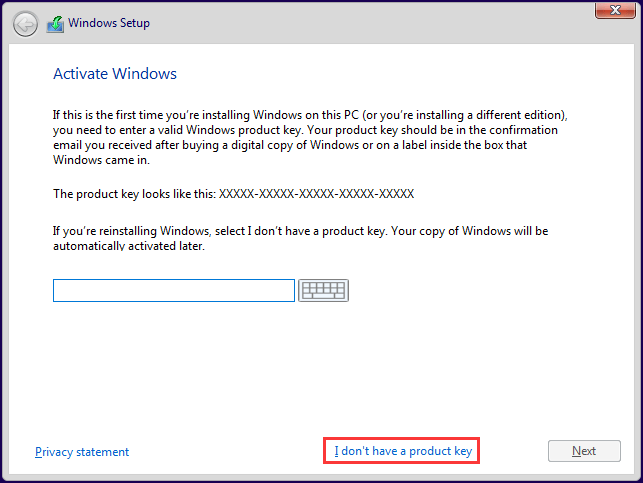
- Si votre Windows n’est pas activé, vous serez invité à entrer le produit, si vous n’en avez pas, cliquez simplement sur l’étiquette ‘Je n’ai pas de clé de produit‘ pour le sauter.
- Maintenant, vous serez invité à accepter le contrat de licence. Acceptez puis cliquez sur le bouton Suivant.
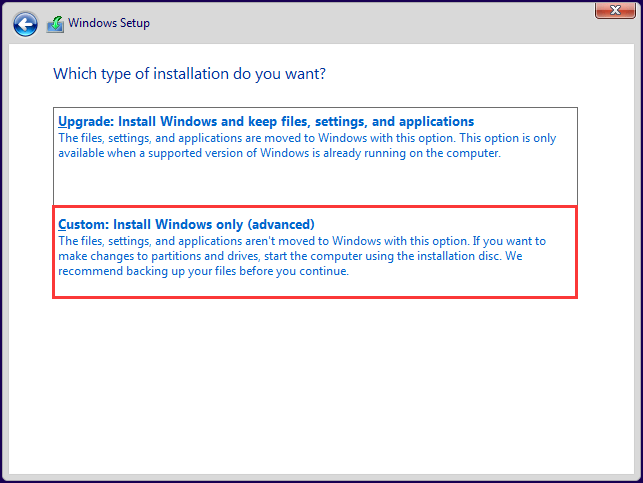
- Maintenant, sélectionnez Personnalisé : Installer Windows uniquement (avancé).
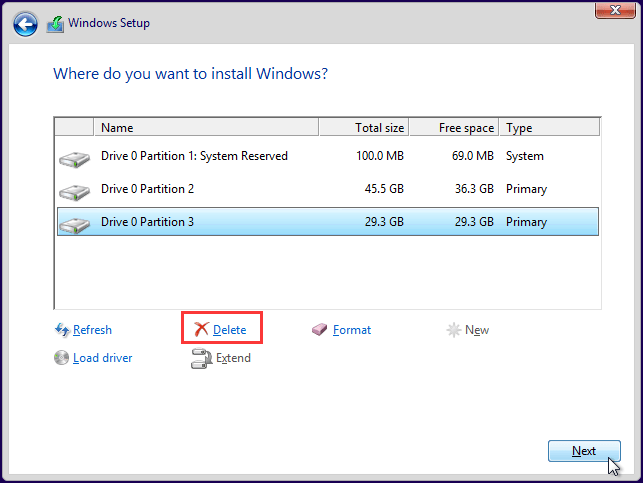
- Après cela, une nouvelle fenêtre apparaîtra avec tous les lecteurs, supprimez le lecteur C, et cliquez sur Suivant.
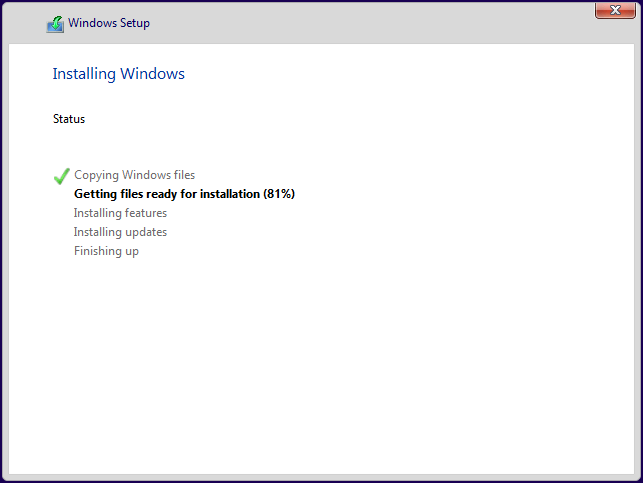
- Maintenant, l’installation de Windows commencera et sera terminée dans quelques minutes, selon la vitesse de votre machine.
Conclusion : Votre PC ne démarre pas et vous rencontrez le code 0xc0000098 sur Windows 10, alors le guide ci-dessous vous aidera à résoudre les problèmes de démarrage.
Si vous avez des réflexions sur Comment réparer l’erreur de démarrage 0xc0000098 dans Windows 10 ?, n’hésitez pas à laisser un commentaire ci-dessous. De plus, veuillez vous abonner à notre chaîne YouTube DigitBin pour des tutoriels vidéo. À bientôt !
Recevez de nouveaux articles dans votre boîte de réception.
Aucun spam. Désabonnez-vous à tout moment.