Dépannage · 6 min read · Dec 15, 2025
Comment réparer les touches de fonction de contrôle de la luminosité qui ne fonctionnent pas sous Windows 11 ?

Les touches de fonction de contrôle de la luminosité ne fonctionnent-elles pas sous Windows 11 ? J’ai compilé quelques conseils de dépannage pour vous aider à résoudre le problème rapidement. Chaque clavier d’ordinateur portable ou de PC est équipé de boutons dédiés pour augmenter et diminuer la luminosité. Parfois, la luminosité ne baisse pas ou ne monte pas lorsque vous appuyez sur ces boutons.
Le problème peut venir de votre clavier PC. Il peut avoir un défaut interne, ou de la saleté ou de la crasse peuvent s’être déposées sur les touches de luminosité. De plus, si la touche Fn est désactivée ou défectueuse, les touches de luminosité ne fonctionneront pas.
Il peut également y avoir un problème avec la version actuelle de Windows OS exécutée sur votre PC, ce qui provoque un bogue affectant la luminosité du PC. Si le pilote du clavier présente un bogue, certaines touches peuvent ne pas fonctionner.
Meilleures façons de réparer les touches de fonction de luminosité qui ne fonctionnent pas sur PC
Maintenant que nous connaissons les raisons possibles pour lesquelles les touches de fonction de contrôle de la luminosité ne fonctionnent pas, résolvons le problème.
1. Mettre à jour le pilote du clavier
En général, les pilotes de clavier se mettent à jour d’eux-mêmes lorsque votre PC est connecté à Internet. Vous pouvez également installer des mises à jour manuellement pour éliminer toute possibilité de lacunes techniques dans le pilote qui pourraient causer des problèmes au clavier PC.
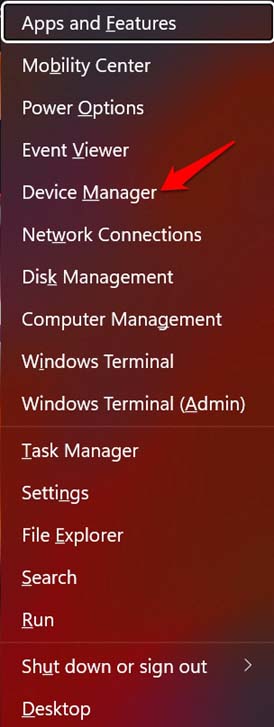
- Allez dans le Gestionnaire de périphériques en appuyant sur Windows + X.
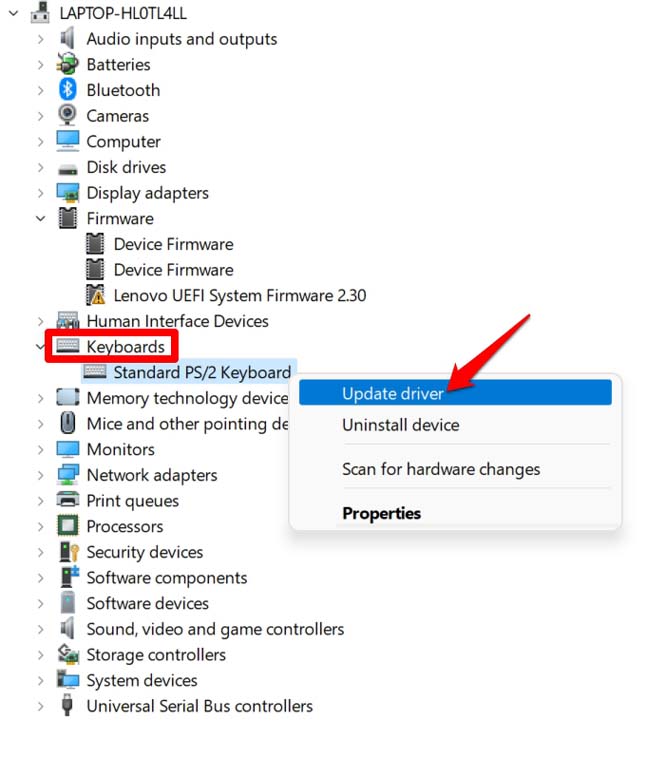
- Faites défiler jusqu’au clavier installé sur le PC - faites un clic droit dessus.
- Sélectionnez Mettre à jour le pilote.
- Ensuite, cliquez sur Rechercher automatiquement des pilotes lorsque l’invite contextuelle apparaît.
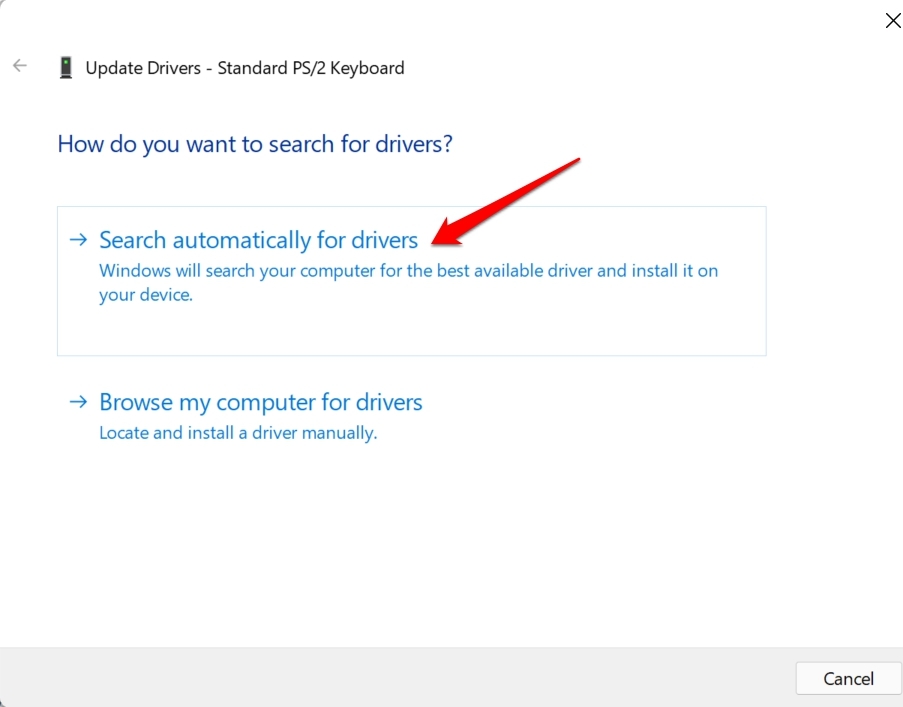
- L’appareil recherchera le pilote approprié pour le clavier et l’installera sur votre PC.
Redémarrez le PC après avoir installé le pilote du clavier et vérifiez si les touches de luminosité fonctionnent.
Il existe une deuxième méthode que vous pouvez utiliser. Vous pouvez visiter le site officiel de la marque de votre PC. Une fois que vous êtes sur le site, vous pouvez chercher un dépôt qui stocke tous les pilotes nécessaires pour les différents modèles de PC que l’OEM vend. Selon votre modèle de PC, téléchargez le pilote nécessaire et installez-le en suivant les instructions du site.
2. Utiliser le contrôle de luminosité depuis la barre des tâches
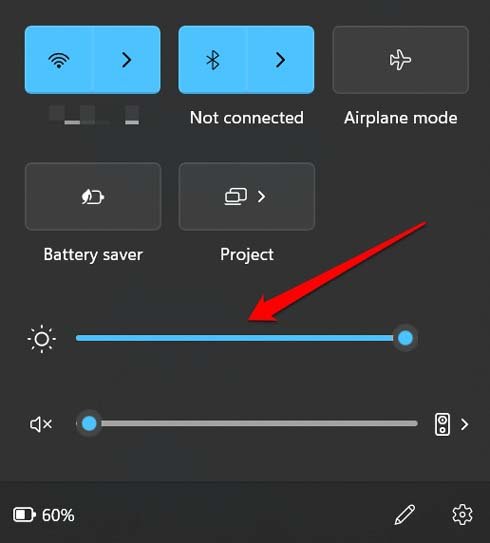
Si les touches de luminosité sur le clavier ne fonctionnent pas, vous pouvez utiliser la fonction d’ajustement de la luminosité dans la zone de notification de la barre des tâches.
- Cliquez sur la section de votre bureau PC où vous voyez les icônes de batterie et de son.
- Vous verrez le curseur d’ajustement de la luminosité dans l’extension contextuelle de la zone de notification.
- Faites glisser légèrement pour diminuer ou augmenter la luminosité selon vos besoins.
3. Mettre à jour Windows 11
Pour corriger les bogues dans la version actuelle de Windows, vous pouvez rechercher les dernières mises à jour. Voici comment procéder.
- Appuyez sur Windows + I pour accéder aux paramètres de l’appareil.
- Ensuite, dans le panneau de gauche, cliquez sur Mise à jour Windows.
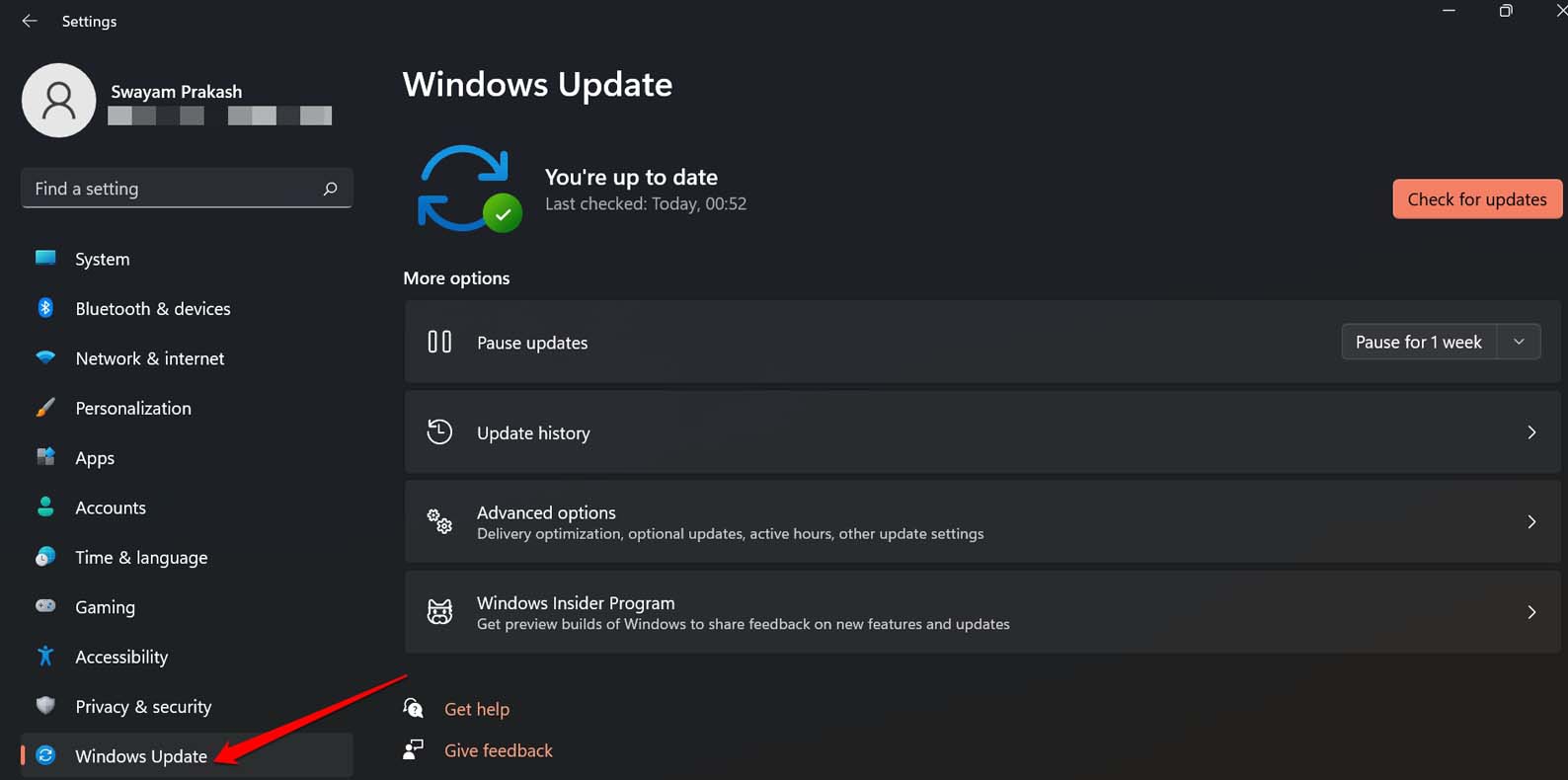
- Sur l’écran suivant, cliquez sur Vérifier les mises à jour.
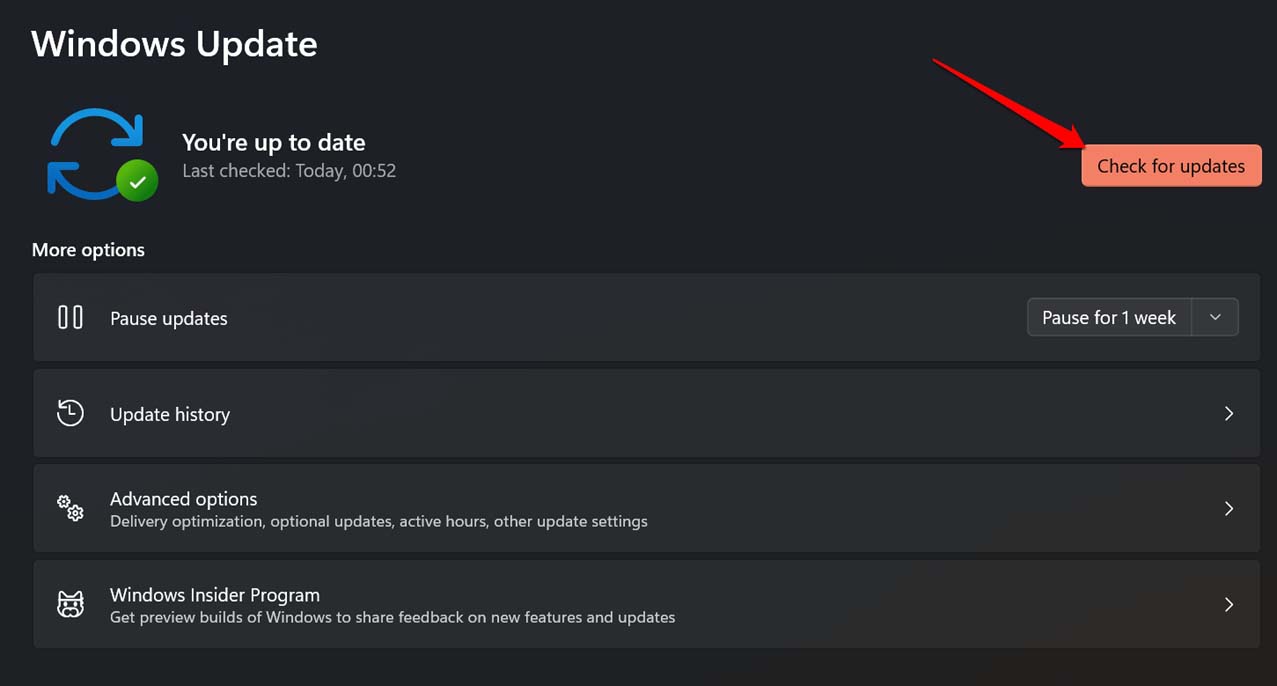
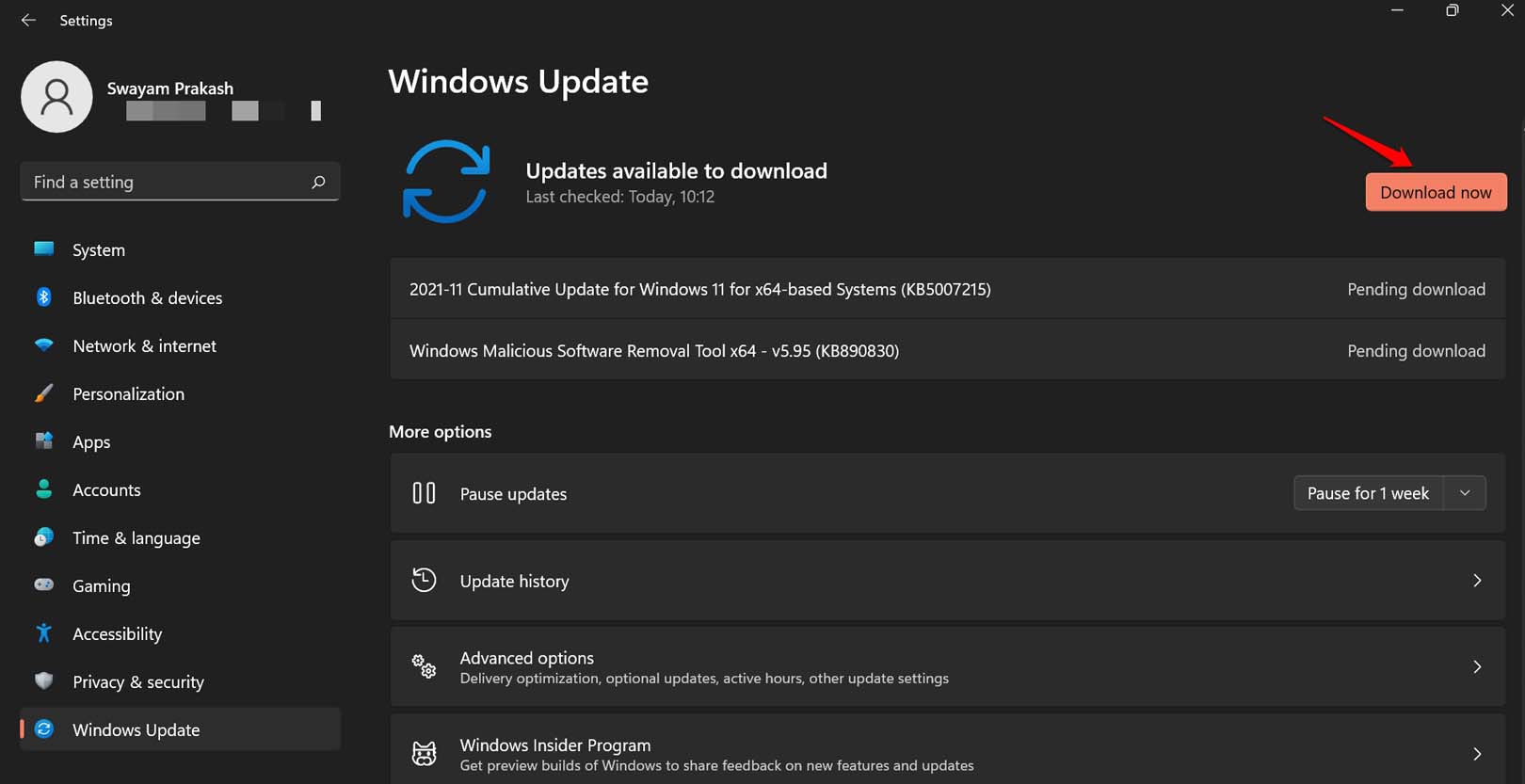
- L’appareil recherchera de nouvelles mises à jour logicielles et vous informera si une mise à jour est disponible.
- Ensuite, vous verrez une option, Télécharger maintenant pour obtenir la mise à jour logicielle. Cliquez dessus.
4. Redémarrer le PC
Essayez de redémarrer l’ordinateur si vous avez déjà mis à jour Windows 11 vers la dernière version. Si c’est juste un bogue aléatoire qui empêche les touches de fonction de contrôle de la luminosité de fonctionner, un redémarrage peut aider à résoudre cela.
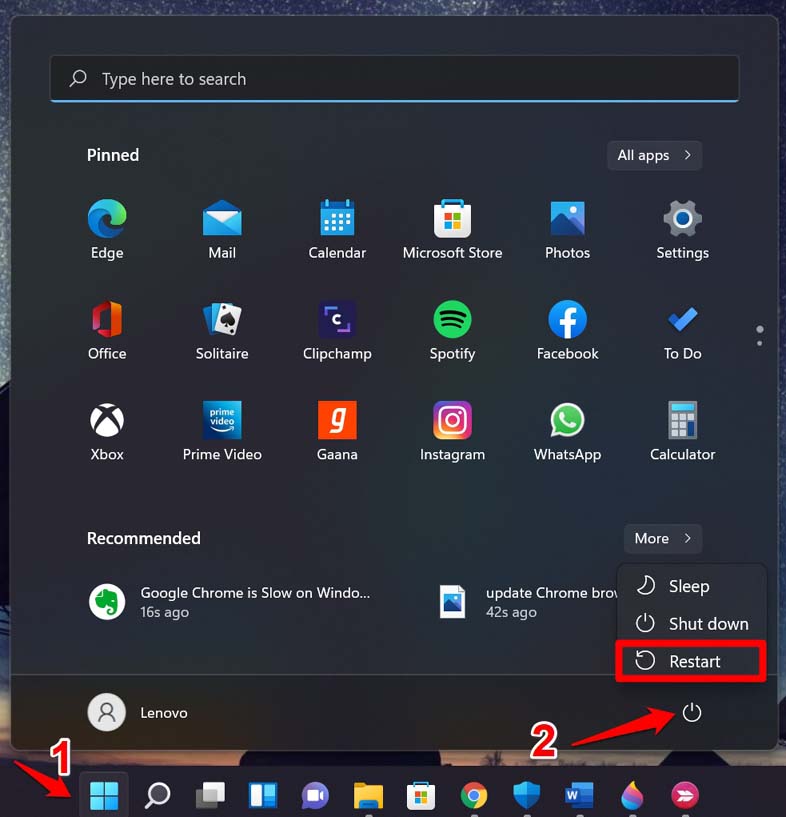
- Appuyez sur la touche Windows pour faire apparaître la boîte de recherche.
- Dans le coin droit de la console de recherche, cliquez sur l’icône d’alimentation.
- Dans le petit menu qui apparaît, cliquez sur Redémarrer.
Une fois que le PC redémarre, connectez-vous à votre compte et essayez d’appuyer sur les touches de luminosité. Cela devrait fonctionner s’il s’agissait d’un bogue arbitraire empêchant la fonction de luminosité de fonctionner.
5. Désinstaller la mise à jour Windows actuelle
Contrairement à la mise à jour de Windows OS, vous avez également une autre option. Cela nécessite de revenir à une version antérieure de Windows OS. Désinstallez la dernière mise à jour que vous avez installée sur votre PC. Cette solution est à peu près la même que la mise à niveau de Windows OS pour corriger les bogues sur le PC.
L’objectif est de se débarrasser du bogue aléatoire qui pourrait avoir un lien avec la version défectueuse du système d’exploitation installée sur votre appareil.
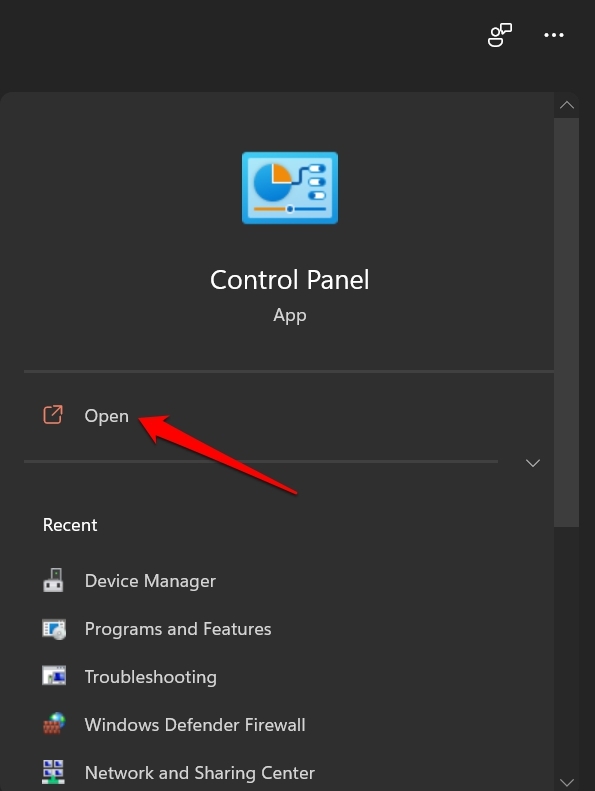
- Lancez le Panneau de configuration.
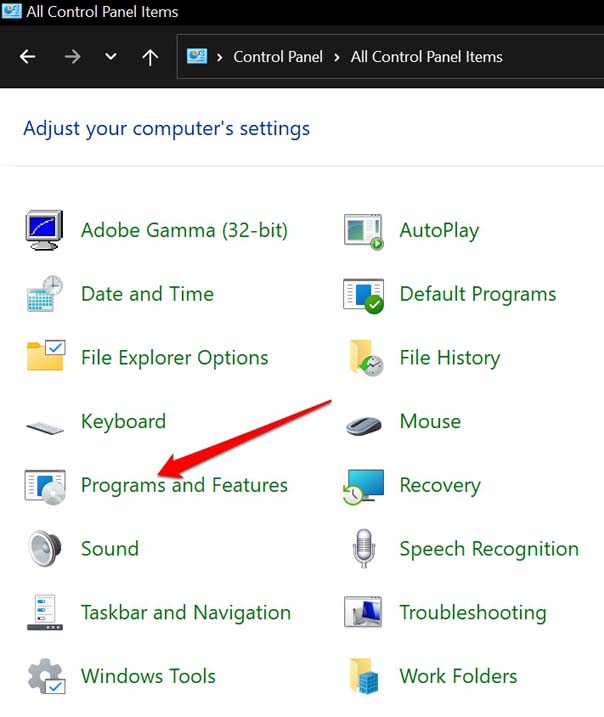
- Cliquez sur Programmes et fonctionnalités.
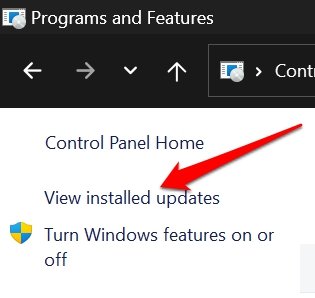
- Sur l’écran suivant, cliquez sur l’option Afficher les mises à jour installées dans le panneau de gauche.
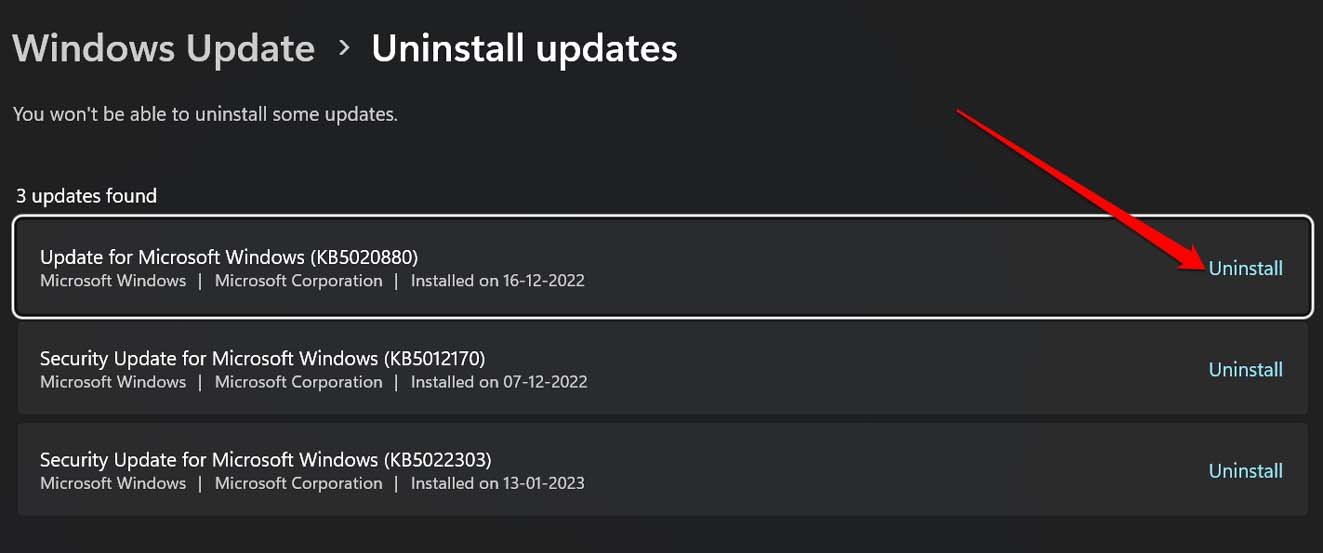
- Vous accéderez aux paramètres de mise à jour de Windows, où vous rencontrerez la dernière version de Windows OS qui a été installée maintenant.
- Cliquez sur Désinstaller à côté de toutes les versions logicielles que vous voyez.
6. Vérifiez si la touche Fn est désactivée sur le clavier
Sur plusieurs modèles d’ordinateurs, le fonctionnement des touches de luminosité et d’autres touches de fonction est associé à la touche Fn sur le clavier. Si la touche Fn est désactivée, alors les touches de fonction associées pour la luminosité, le son et le mode avion ne fonctionneront pas.
Si vous avez appuyé sur les touches Esc + Fn ensemble, la touche Fn se verrouille. Pour déverrouiller la touche Fn, vous pouvez appuyer sur la même combinaison de touches Esc + Fn. Ensuite, essayez d’appuyer sur les touches de contrôle de la luminosité pour ajuster la luminosité, et cela devrait fonctionner correctement.
7. Vérifiez les problèmes matériels sur le clavier
Vous pouvez emmener le clavier dans les centres de réparation officiels de la marque dont vous utilisez le PC/laptop. S’il présente des défauts, les techniciens les répareront ou les remplaceront. De plus, s’il y a un problème de saleté ou de crasse dans les espaces sous les touches, ils les nettoieront pour vous.
Conclusion
Si vous avez des problèmes de vision, vous voudrez ajuster la luminosité de l’affichage de l’ordinateur selon votre confort visuel. Cela vous gênera les yeux si vous ne pouvez pas régler la luminosité. Donc, suivez les conseils et astuces de ce guide pour réparer les touches de fonction de luminosité sur votre ordinateur Windows.
Si vous avez des réflexions sur Comment réparer les touches de fonction de contrôle de la luminosité qui ne fonctionnent pas sous Windows 11 ?, n’hésitez pas à les laisser dans la boîte de commentaires ci-dessous. De plus, veuillez vous abonner à notre chaîne YouTube DigitBin pour des tutoriels vidéo. Cheers !
Recevez de nouveaux articles dans votre boîte de réception.
Aucun spam. Désabonnez-vous à tout moment.