Dépannage Windows · 7 min read · Nov 23, 2025
Comment réparer les éléments de registre corrompus dans Windows 10 ?

Avant de passer à la façon de réparer les éléments de registre corrompus dans Windows 10, il est important de savoir ce qu’est le registre Windows.
Le registre Microsoft Windows est essentiellement une grande base de données qui comprend des informations, des paramètres, des options et différentes valeurs pour les programmes et le matériel sur tous les systèmes d’exploitation de Microsoft Windows.
L’éditeur de registre Windows est utilisé pour que vous puissiez améliorer les performances de votre système.
De plus, avec l’aide de cet éditeur, vous pouvez modifier manuellement les clés de registre, mais vous devez être plus prudent lors de ces modifications, sinon votre système peut être endommagé.
Aussi, lisez : Comment réparer ‘Kmode_Exception_Not_Handled’ sur Windows 10
Raison derrière les éléments de registre corrompus
Parfois, nous nous demandons ce qui cause des éléments de registre corrompus, donc ici nous mentionnons quelques-unes des raisons possibles.
Registre fragmenté : Les fragments de registre ressemblent quelque peu à des clés en double. Ils ont des chances d’apparaître lorsque vous mettez à niveau, installez ou mettez à niveau un logiciel sur votre système.
Malwares et virus : Le problème le plus courant est les malwares et les virus. Les virus attaquent le registre, ce qui peut causer de nombreux problèmes pour votre ordinateur. De plus, après avoir supprimé le malware, il peut rester certaines parties, ce qui peut provoquer des messages d’erreur et ralentir le système. Vous pouvez nettoyer votre registre afin que toutes les données obsolètes puissent être supprimées.
Erreurs d’arrêt du système : Si parfois notre ordinateur s’éteint ou plante. Cela peut être un problème majeur car lorsque nous éteignons notre ordinateur, le système enregistre automatiquement une copie de notre registre.
Aussi, lisez : Comment réparer si le menu Démarrer de Windows 10 ne fonctionne pas
Réparer les éléments de registre corrompus dans Windows 10
En utilisant la réparation automatique
C’est une méthode utile pour réparer les éléments de registre corrompus.
C’est une nouvelle fonctionnalité dans les dernières versions de Microsoft Windows qui est très fiable pour les utilisateurs, et avec cette fonctionnalité, ils peuvent facilement réparer leurs éléments de registre corrompus et également réparer leurs clés de registre invalides et corrompues.
Si vous avez une erreur d’élément de registre corrompu, voici les étapes que vous pouvez suivre.
- Tout d’abord, vous devez ouvrir le panneau Paramètres et entrer dans son interface principale.
- Maintenant, sélectionnez Mise à jour et sécurité.
- Après cela, cliquez sur Récupération.
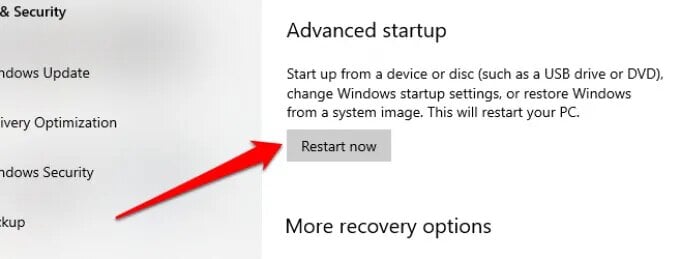
- En dessous de la récupération, vous verrez un redémarrage maintenant dans la section Configuration avancée.
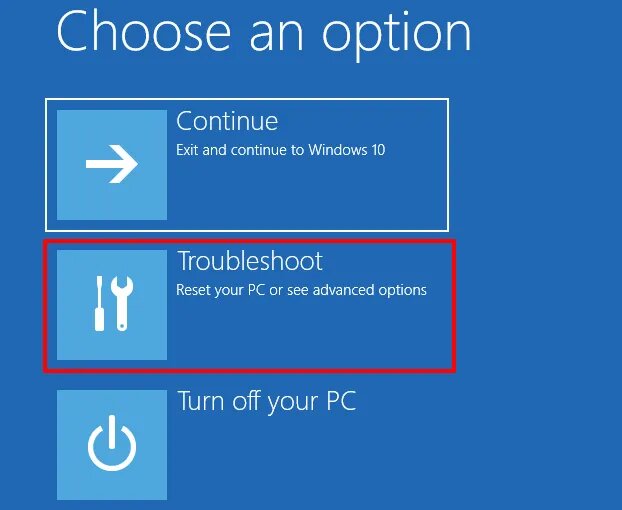
- Après un moment, vous devez cliquer sur Dépannage.
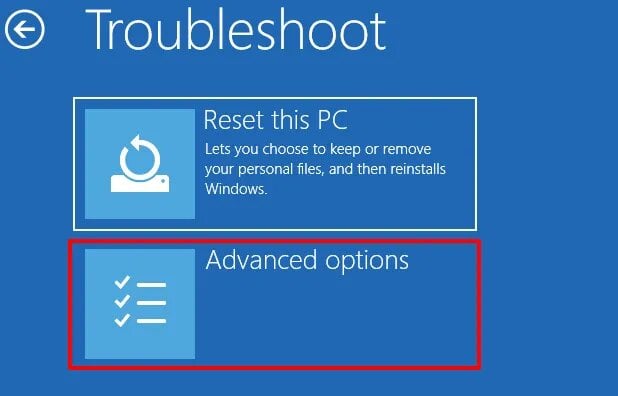
- Sélectionnez les options Avancées.
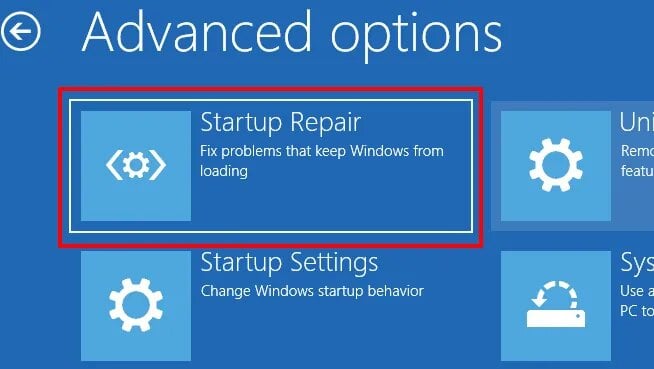
- Après cela, cliquez sur Réparation automatique / Réparation au démarrage.
- Enfin, vous entrerez en mode de réparation automatique, et vous devrez entrer la clé de récupération pour continuer, puis sélectionner continuer.
Après avoir effectué toutes ces étapes, la réparation automatique commencera à diagnostiquer votre système et pourra également redémarrer. Ainsi, vous pouvez réparer les éléments de registre corrompus.
En utilisant la restauration du système
La fonction du système est de restaurer le point à l’endroit où les registres ne sont pas corrompus.
Windows peut automatiquement créer des points de restauration si vous n’avez pas activé la fonction de restauration du système, mais vous pouvez également effectuer des modifications comme l’installation de nouveaux pilotes ou logiciels et créer cela manuellement également.
Voici les étapes pour réparer les éléments de registre corrompus en utilisant la restauration du système.
- Tout d’abord, recherchez le Panneau de configuration dans la barre de recherche et sélectionnez pour entrer dans son interface.
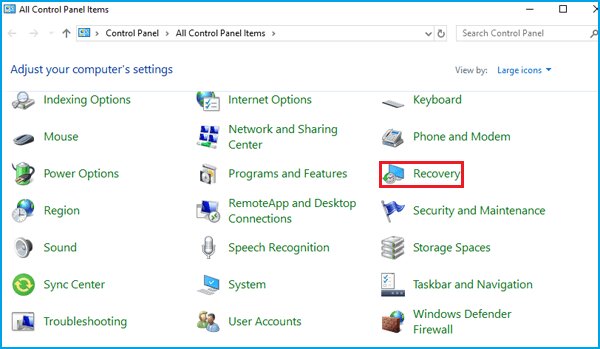
- Maintenant, vous devez cliquer sur Récupération qui est affiché en mode d’affichage par petites icônes.
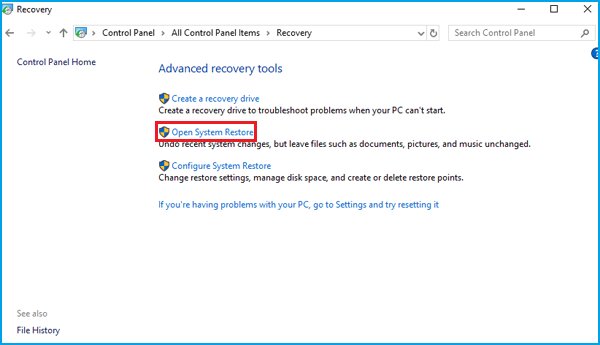
- Maintenant, sélectionnez Ouvrir Restauration du système sous la section Outils de récupération avancés.
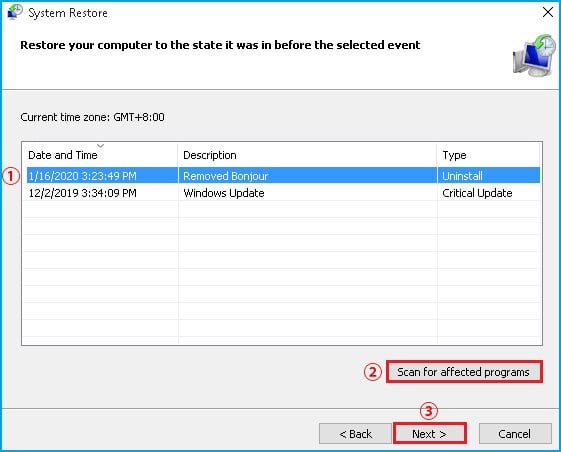
Après cela, vous verrez Restaurer les fichiers et paramètres système. Cliquez sur suivant pour continuer.
Après cela, vous pouvez sélectionner un point de restauration que vous devez utiliser à partir de la liste des résultats, puis cliquez sur Analyser les programmes affectés, afin que vous puissiez vérifier si les pilotes et les programmes qui seront supprimés peuvent également être restaurés. Si vous en êtes sûr, cliquez sur fermer pour continuer.
Après cela, sélectionnez suivant.
- Maintenant, vous devez vérifier vos informations avec soin afin de pouvoir restaurer votre point et ensuite sélectionner Terminer.
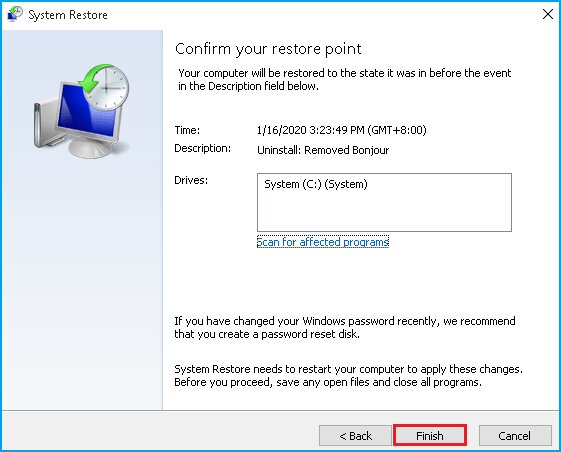
Après quelques minutes, le système commencera à restaurer l’endroit où vos registres n’étaient pas corrompus, et après cela, votre ordinateur redémarrera.
En utilisant la commande DISM
La commande DISM est également utile pour réparer les erreurs d’éléments de registre corrompus. Si vous n’êtes pas en mesure de corriger l’erreur, vous devez effectuer certaines étapes car parfois l’analyse du vérificateur de fichiers système ne corrige pas tous les fichiers corrompus. Vous devez exécuter la commande DISM pour analyser.
- Tout d’abord, vous devez exécuter l’invite de commande avec des droits d’administrateur. Vous pouvez voir le processus détaillé de l’invite de commande dans la méthode ci-dessus.
- Après cela, ouvrez la fenêtre de l’invite de commande, tapez la commande suivante, puis appuyez sur Entrée :
DISM /Online /Cleanup-Image /RestoreHealth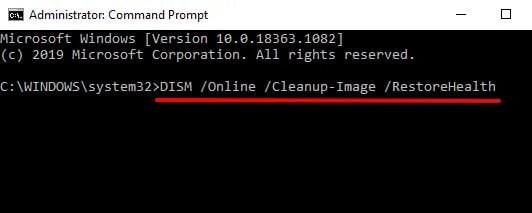
- Après avoir effectué ces étapes, votre opération de numérisation commencera, et vous devez attendre que votre processus soit terminé afin que vos éléments de registre corrompus puissent être réparés.
Si cette méthode n’a pas fonctionné dans votre cas, vous pouvez essayer d’autres méthodes qui sont données dans l’article.
En utilisant la commande SFC (Vérificateur de fichiers système)
L’outil Vérificateur de fichiers système est utile pour résoudre de nombreux problèmes liés aux fichiers corrompus pour Windows. Voici comment l’utiliser :
Étape 1 : Allez dans la barre de recherche Windows, tapez “cmd”, et faites un clic droit pour ‘Exécuter en tant qu’administrateur’. Alternativement, appuyez sur les touches “Windows+R”, tapez “cmd” et appuyez sur Entrée.
Étape 2 : Dans l’invite de commande, tapez :
sfc /scannowet appuyez sur Entrée.
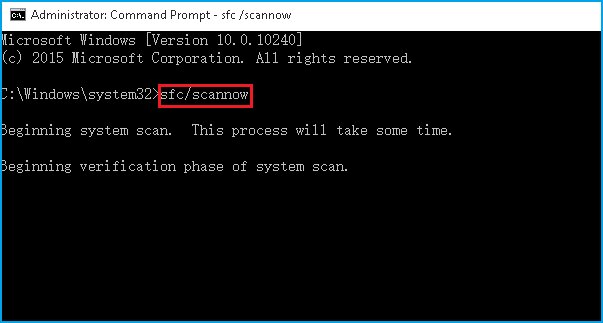
Laissez maintenant l’outil faire son travail et après que l’analyse soit terminée, redémarrez votre ordinateur. Cela devrait résoudre votre problème.
En réinitialisant le système Windows
Comme nous le savons, Windows offre les fonctions de réinitialisation à travers lesquelles vous pouvez réinitialiser votre PC.
Par conséquent, si les utilisateurs souhaitent tout supprimer ou conserver leurs fichiers, cette fonction vous aidera à réinstaller Windows, et à travers ce processus, seuls les éléments de registre corrompus peuvent être réparés.
Méthode 1
Voici les étapes à suivre pour le faire.
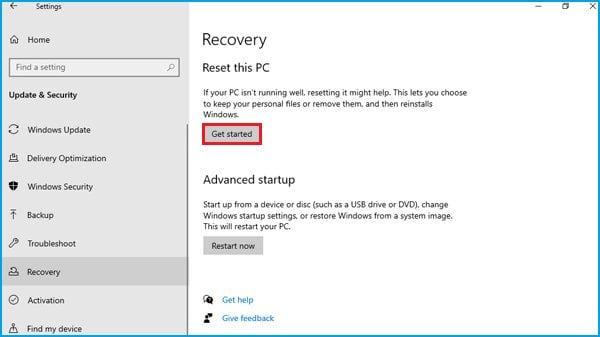
- Tout d’abord, vous devez ouvrir le panneau Paramètres et entrer dans son interface principale.
- Maintenant, sélectionnez Mise à jour et sécurité.
- Après cela, cliquez sur Récupération.
- Ensuite, sélectionnez ‘ Commencer ‘ en dessous de la section ‘ Réinitialiser ce PC ‘.
- Ensuite, si vous choisissez ‘ Tout supprimer ‘, vos fichiers personnels, les paramètres dans les applications seront supprimés, mais assurez-vous d’avoir fait une sauvegarde de tous vos fichiers importants. De plus, si vous choisissez ‘ Conserver mes fichiers ‘, alors cela conservera vos fichiers personnels et supprimera uniquement les applications dans les paramètres.
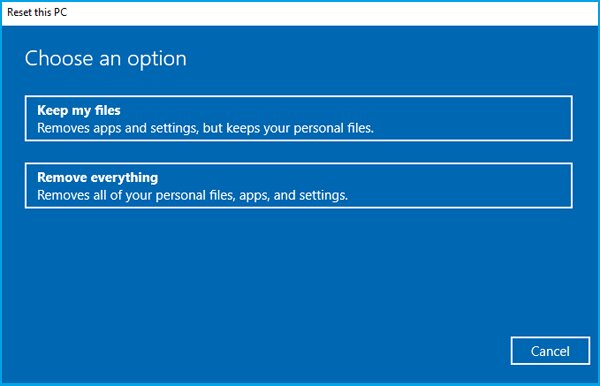
- Après cela, vous devez choisir ‘Juste supprimer mes fichiers’ ou pour supprimer les fichiers et nettoyer le disque.
- La dernière étape est que vous devez lire attentivement les informations de réinitialisation avant de réinitialiser votre PC, puis sélectionner réinitialiser pour commencer à effectuer.
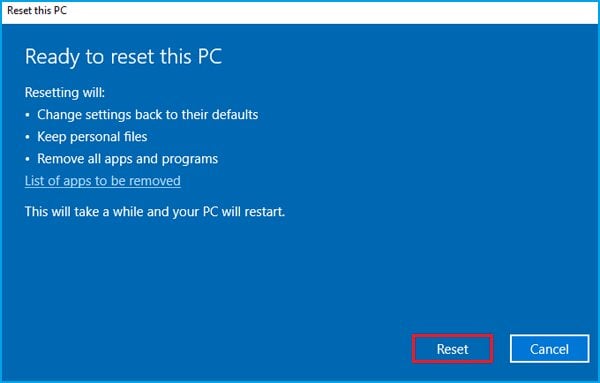
En effectuant les étapes ci-dessus selon les choix souhaités, cela réinitialisera votre Windows et vos éléments de registre corrompus seraient réparés.
Méthode 2
Étape 1 : Appuyez sur les touches “Windows+R”, tapez “Powershell” et appuyez sur Entrée.
Étape 2 : Maintenant, tapez la commande suivante
systemresetet appuyez sur Entrée.
Étape 3 : Vous pouvez sélectionner l’option ‘Conserver mes fichiers’. Une fois que vous faites cela, l’assistant vous montrera la liste des programmes qui seront supprimés, si cela vous convient, cliquez sur ‘Suivant’.
Alternativement, si vous souhaitez réinitialiser complètement votre PC aux paramètres d’usine, vous pouvez sélectionner l’option ‘Tout supprimer’.
Laissez maintenant l’assistant terminer le processus de réinitialisation. Cela prendra un certain temps mais cela résoudra votre problème.
Phrase de clôture – Réparer les éléments de registre corrompus dans Windows 10
C’est tout, nous avons réussi à discuter et à essayer de réparer les éléments de registre corrompus dans Windows en effectuant un certain nombre de solutions différentes.
Dans le cas où vous n’avez pas compris quelque chose, ou si vous avez d’autres questions concernant cet article, n’hésitez pas à commenter ci-dessous, nous serons plus qu’heureux de vous aider.
Aussi, lisez : Comment résoudre les problèmes de performance lente de Windows 10
Recevez de nouveaux articles dans votre boîte de réception.
Aucun spam. Désabonnez-vous à tout moment.